Un modulo lungo sembra più corto se suddiviso in passaggi. Con le interruzioni di pagina, le persone vedono una pagina alla volta e si spostano tra di esse con i pulsanti Avanti e Indietro. Alla fine di questa guida, il tuo modulo sarà suddiviso in pagine, ognuna con il proprio titolo, e mostrerà alle persone a che punto sono.
Aggiungi un'interruzione di pagina
- Open the form in the builder. Hover where the new page should start and select Add Field.
- Pick Page Break under Layout. Everything above the break is one page, and everything below it is the next.
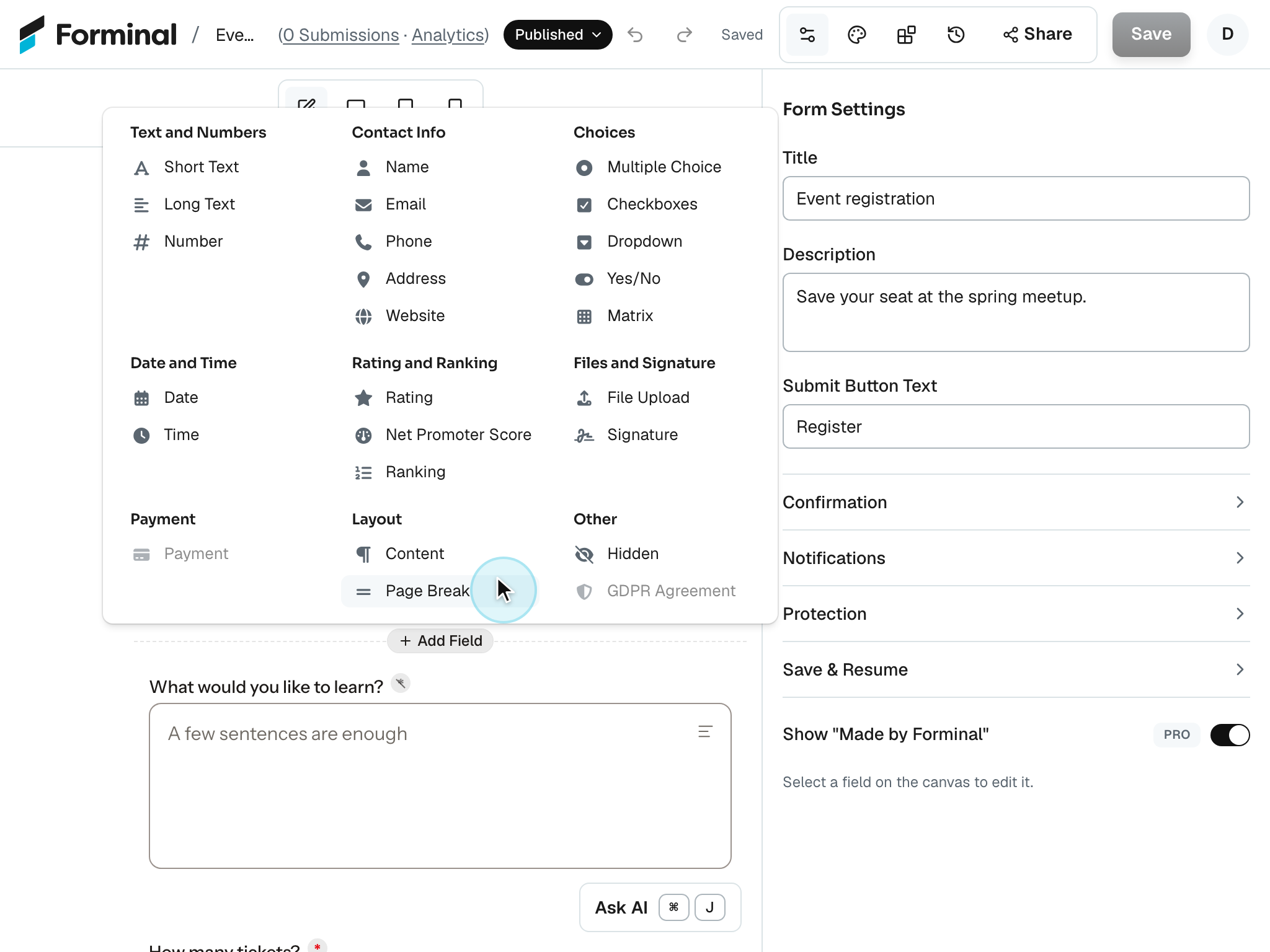
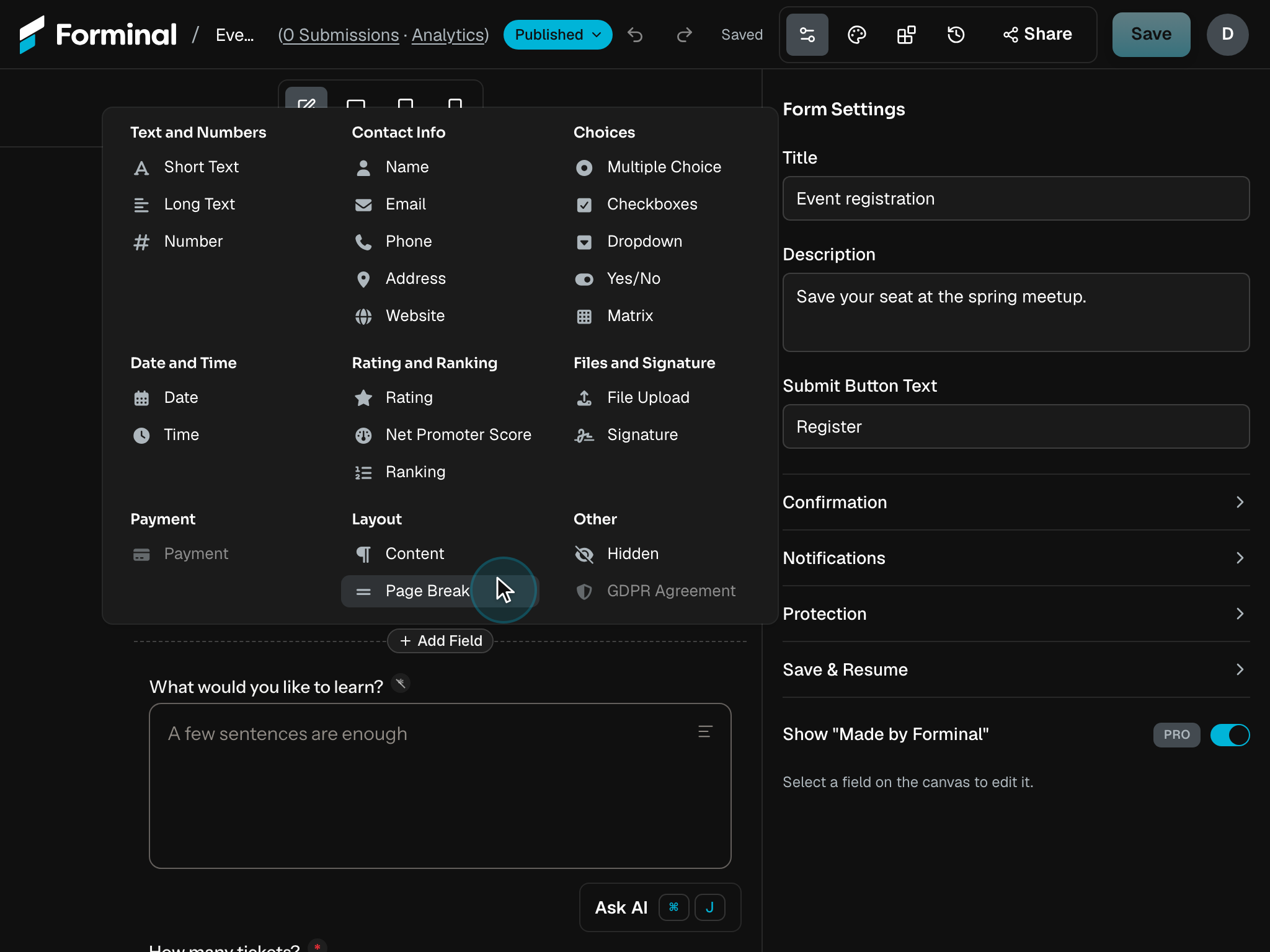
- Sulla tela, l'interruzione mostra il pulsante Avanti per la pagina sovrastante e una linea con il titolo della pagina sottostante. Fai clic su uno dei due e digita sopra.
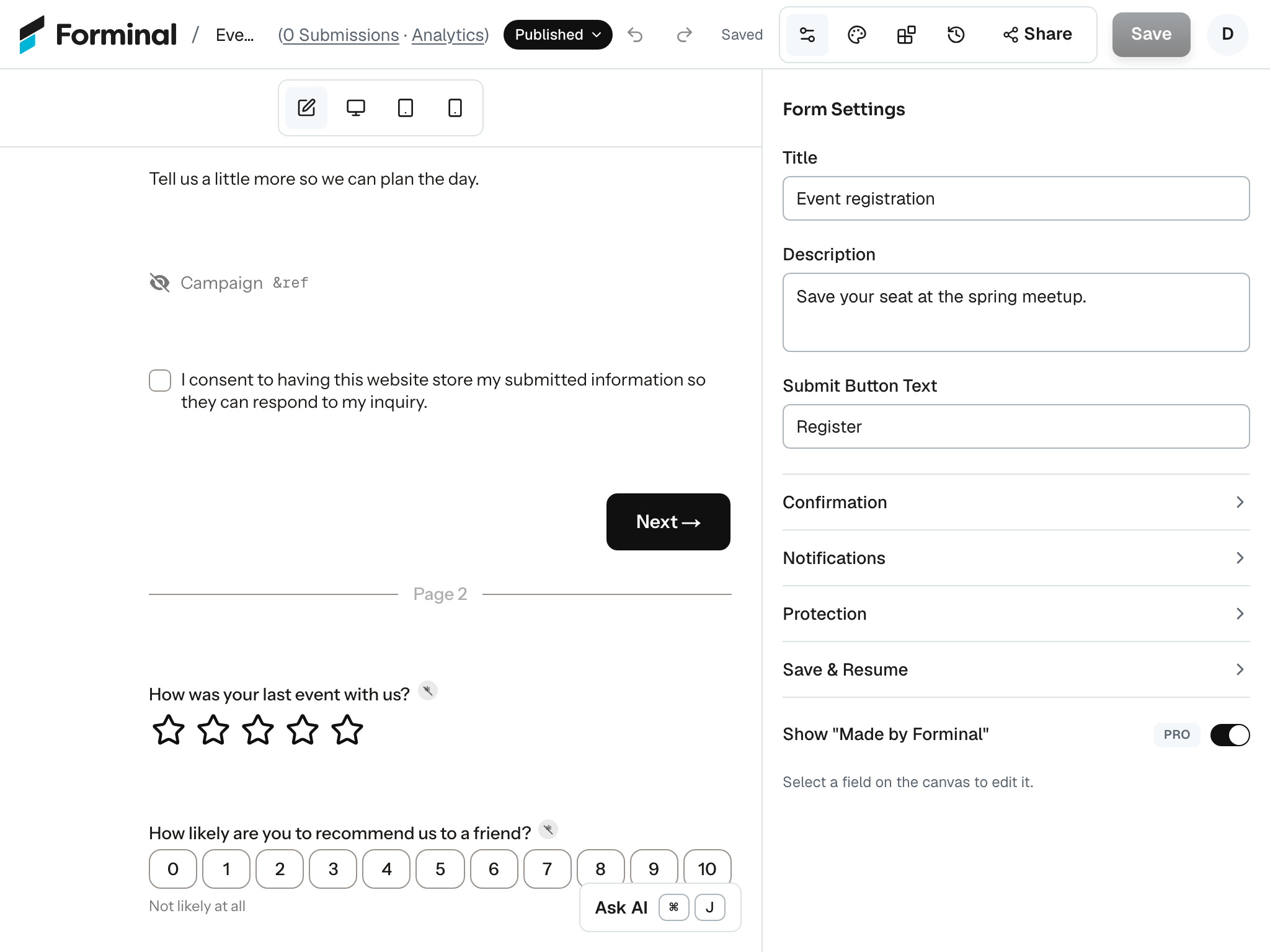
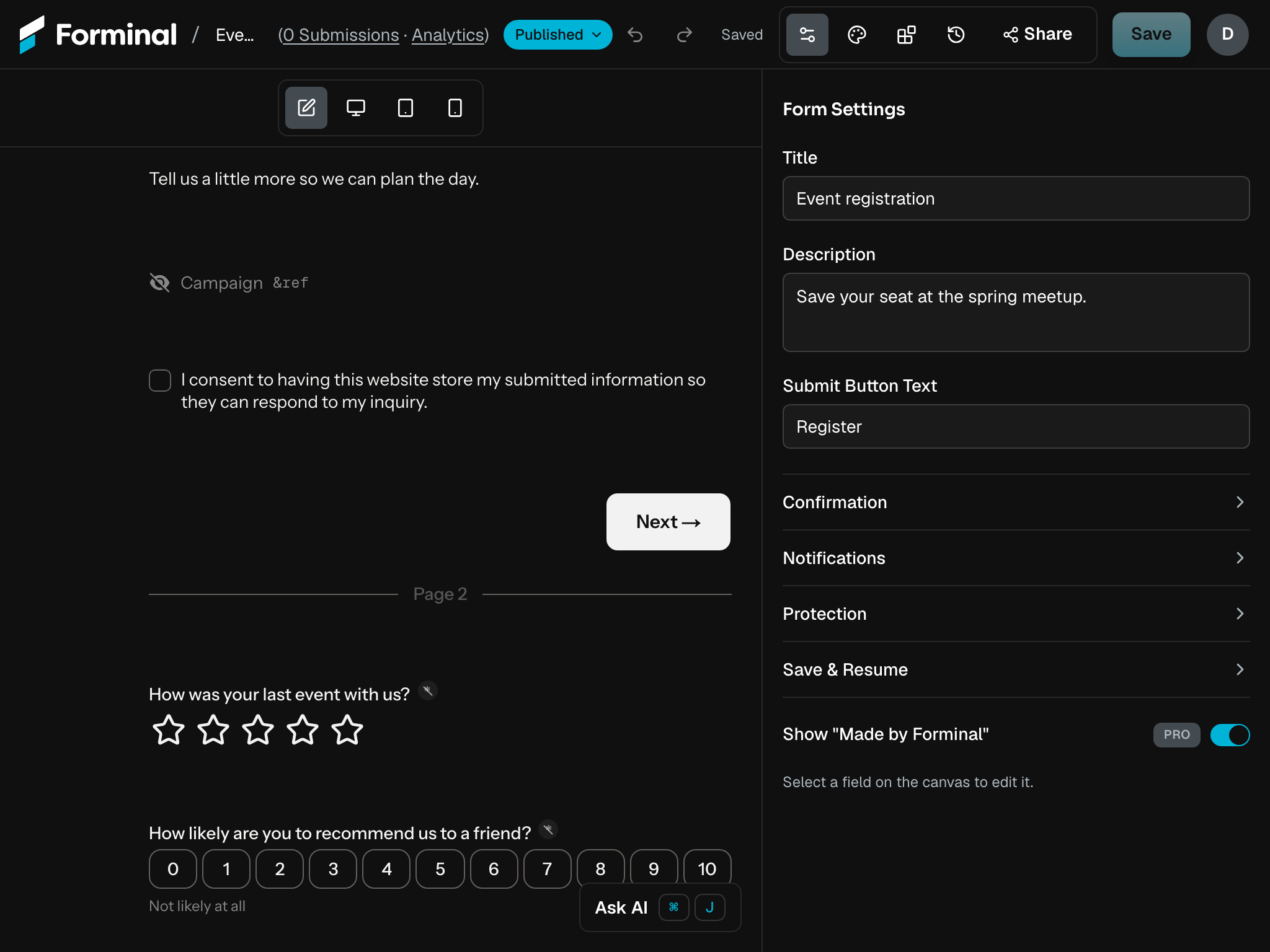
- Aggiungi altre interruzioni per altre pagine. Sposta un'interruzione trascinandola, nello stesso modo in cui sposti un campo.
Una volta che un modulo ha un'interruzione, la tela mostra anche una scheda in alto per la pagina 1 e un set di pulsanti in basso per l'ultima pagina. Seleziona un'interruzione per impostare quanto segue nelle sue impostazioni:
- Page Title: the title of the page this break starts. You can pipe in an earlier answer with @, such as “Almost done, @Name”.
- Next Button Text: the button that ends the page above. Left blank, it reads “Next →”.
- Previous Button Text: the back button on the page above. The first break has none, because page 1 has nowhere to go back to.
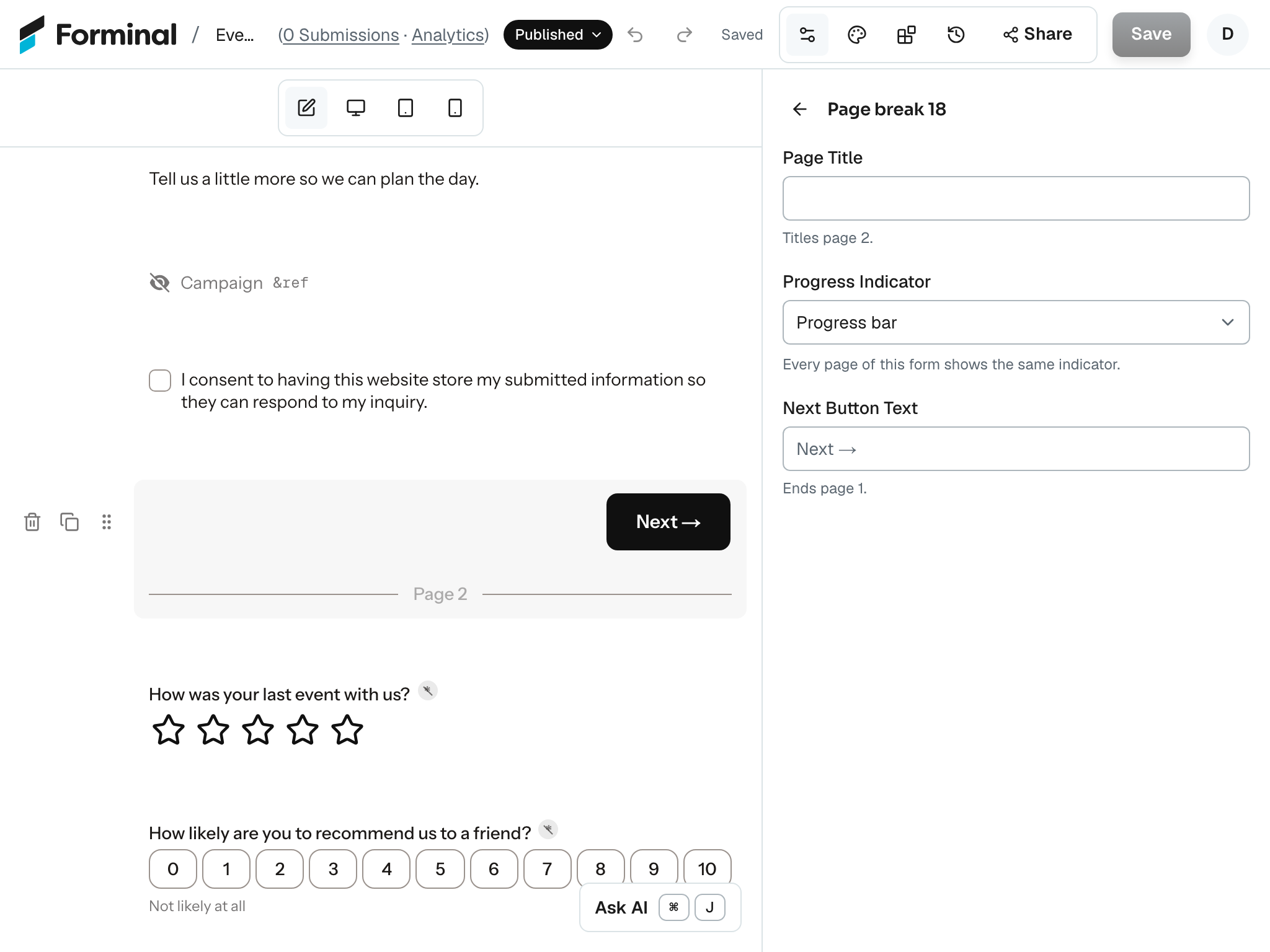
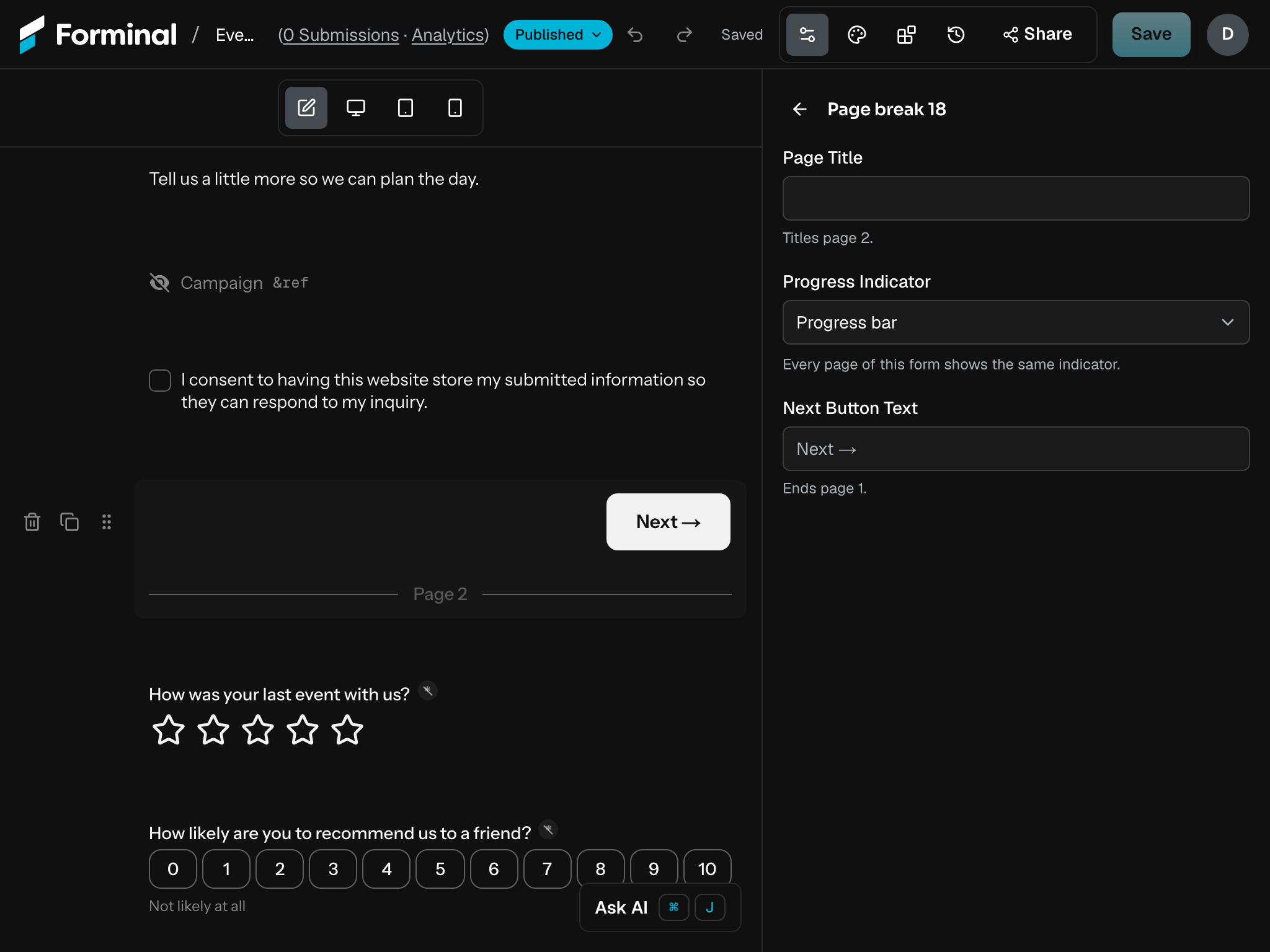
Select the page 1 card to set the first page’s title. Select the last page’s Previous button to set its Previous Button Text and the Submit Button Text.
Mostra avanzamento
- Seleziona la scheda in cima alla pagina 1 o qualsiasi interruzione di pagina.
- Pick an option under Progress Indicator. It’s one setting for the whole form, so changing it in one place changes every page.
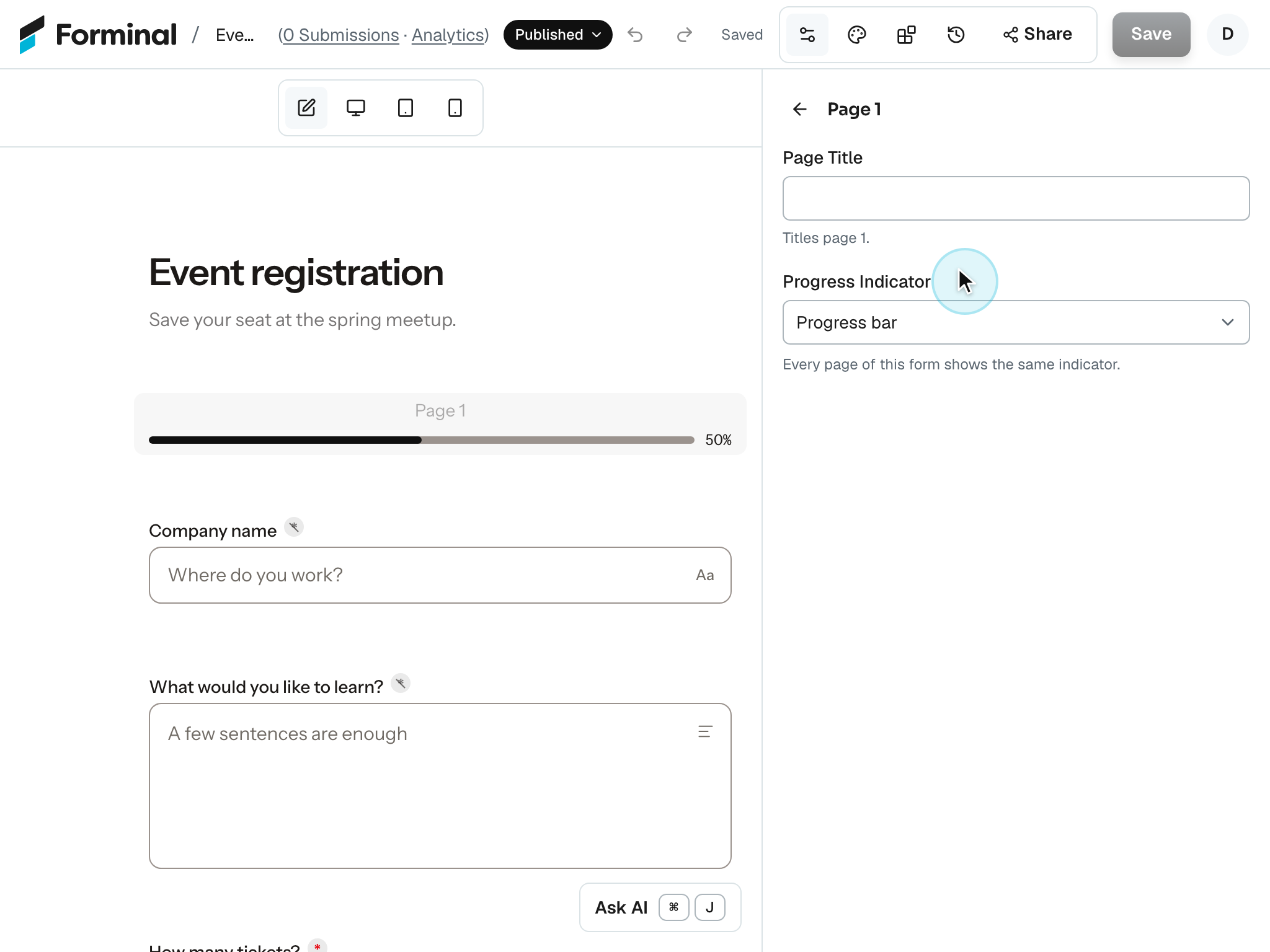
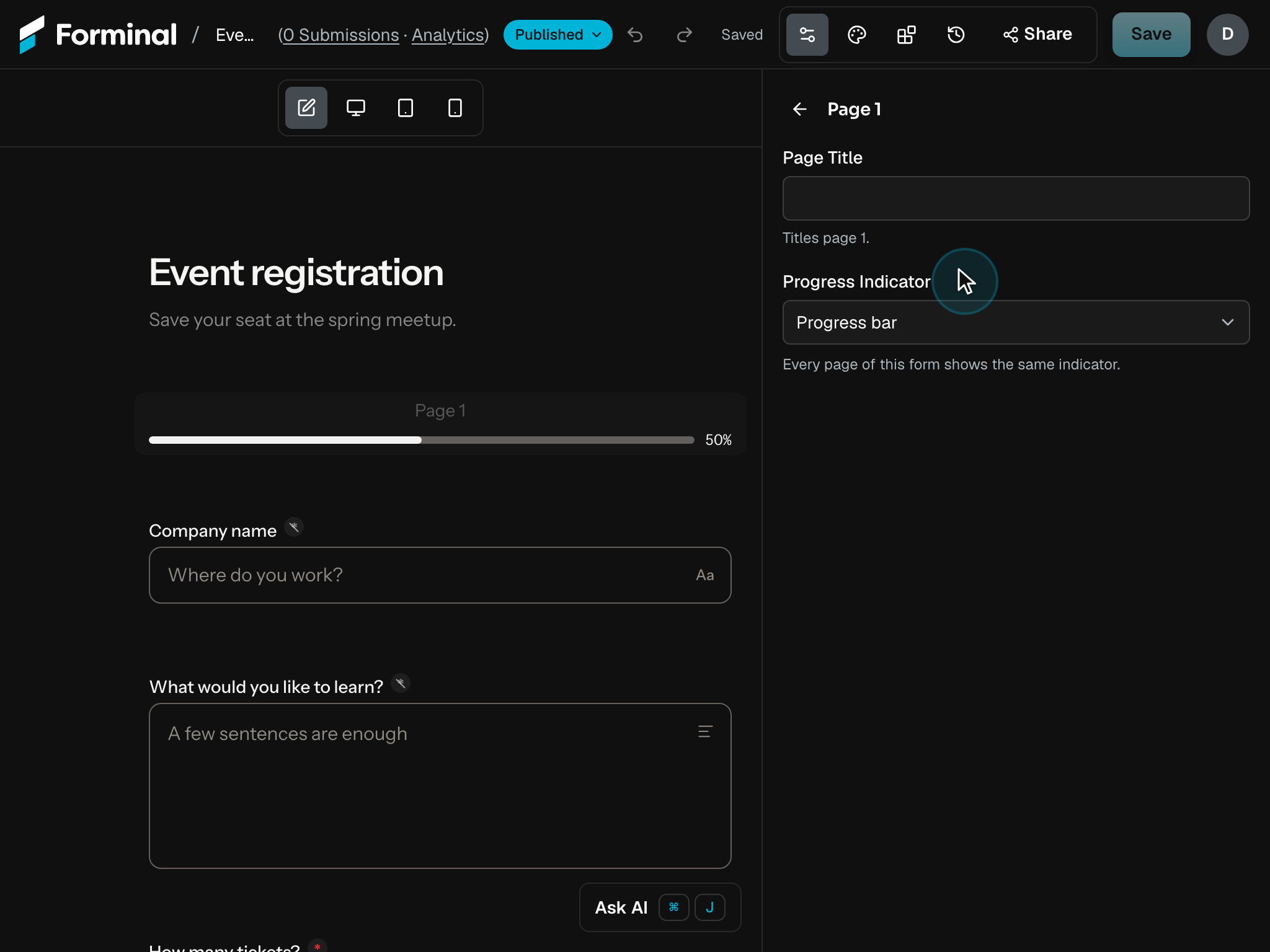
Le opzioni sono:
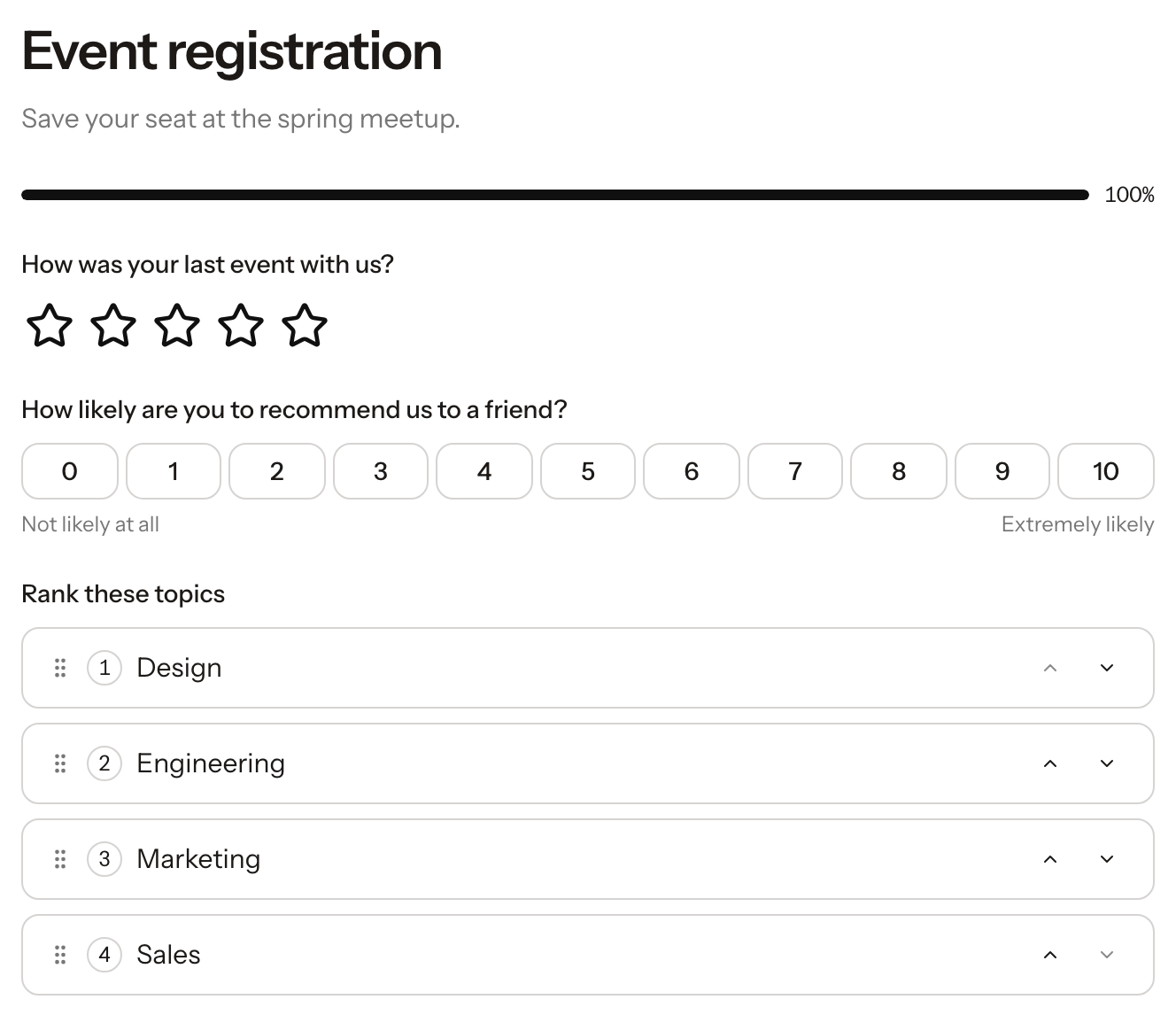
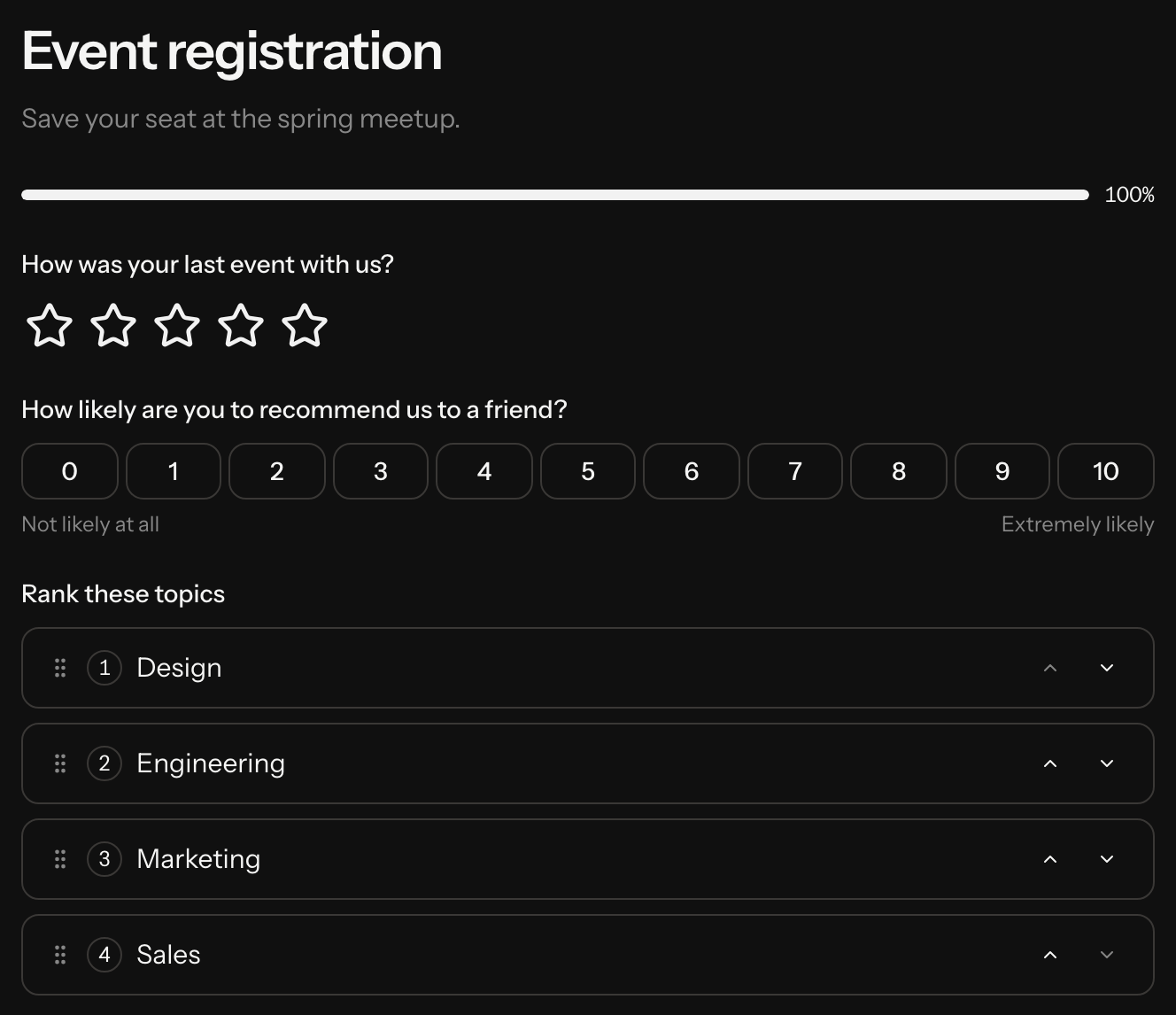
- Progress bar, the default: the page title above a bar with a percentage. On page 2 of 4 it shows 50%.
- Pages: a line such as “Page 2 of 4: Your income”.
- None: no indicator and no page titles.
The bar fills with your form’s Accent color from Customize. To try the pages yourself, switch the builder from Edit to Desktop, Tablet or Mobile and click through them.
Buono a sapersi
- Next checks the answers on the current page first, so a required question left empty keeps people on that page. Previous goes back without checking, and answers stay filled in.
- Nulla viene salvato finché l'ultima pagina non viene inviata, quindi una persona che se ne va a metà non lascia alcuna sottomissione. Le interruzioni di pagina non appaiono nelle sottomissioni o nelle esportazioni.
- Con Logica Intelligente, una pagina in cui ogni campo è nascosto viene saltata e esclusa dal conteggio.
- Un campo Pagamento deve trovarsi sull'ultima pagina, quindi un'interruzione non può seguirlo. Le interruzioni di pagina contano ai fini dei 50 campi che un modulo può contenere.
- I moduli multipagina funzionano su tutti i piani. Vedi la pagina Moduli Multipage per maggiori dettagli.
Domande frequenti
Le persone perdono le loro risposte se tornano indietro di una pagina?
No. Indietro torna indietro senza controllare nulla e le risposte rimangono compilate. Solo Avanti controlla la pagina corrente per le domande obbligatorie.
Viene salvato qualcosa se qualcuno abbandona un modulo multipagina a metà?
No. Nulla viene salvato finché l'ultima pagina non viene inviata. Per vedere dove le persone si fermano, Analisi del Modulo mostra abbandoni e cali per campo sui piani che la includono.
Posso inviare le persone a una pagina diversa a seconda della loro risposta?
Non esiste una regola che salti a una pagina. Invece, nascondi ogni campo su una pagina con la Logica Intelligente, e quella pagina viene saltata ed esclusa dal conteggio delle pagine.
Posso disattivare la barra di avanzamento?
Sì. Seleziona Nessuno sotto Indicatore di avanzamento. Questo nasconde anche i titoli delle pagine e l'impostazione si applica a ogni pagina del modulo.
Posso inserire il campo Pagamento nella prima pagina?
Solo su un modulo a pagina singola. Il campo Pagamento deve trovarsi nell'ultima pagina, quindi nessun interruzione di pagina può seguirlo.