Un'incorporazione inline inserisce il tuo modulo all'interno di una pagina del tuo sito web, dove incolli il codice. Si carica quando un visitatore scorre vicino ad esso e cresce o si rimpicciolisce per adattarsi, in modo che sembri parte della pagina. Questa guida copre anche l'incorporamento a pagina intera e Notion. Alla fine, il modulo sarà attivo sulla tua pagina.
Copia lo snippet di incorporamento
- Publish the form. The Share panel opens on its Embed tab. To open it later, select Share in the builder’s top bar.
- Under Embed on Your Site, pick Inline.
- Under Where Is Your Site Built?, pick your site builder to see where the code goes, then select Copy Code.
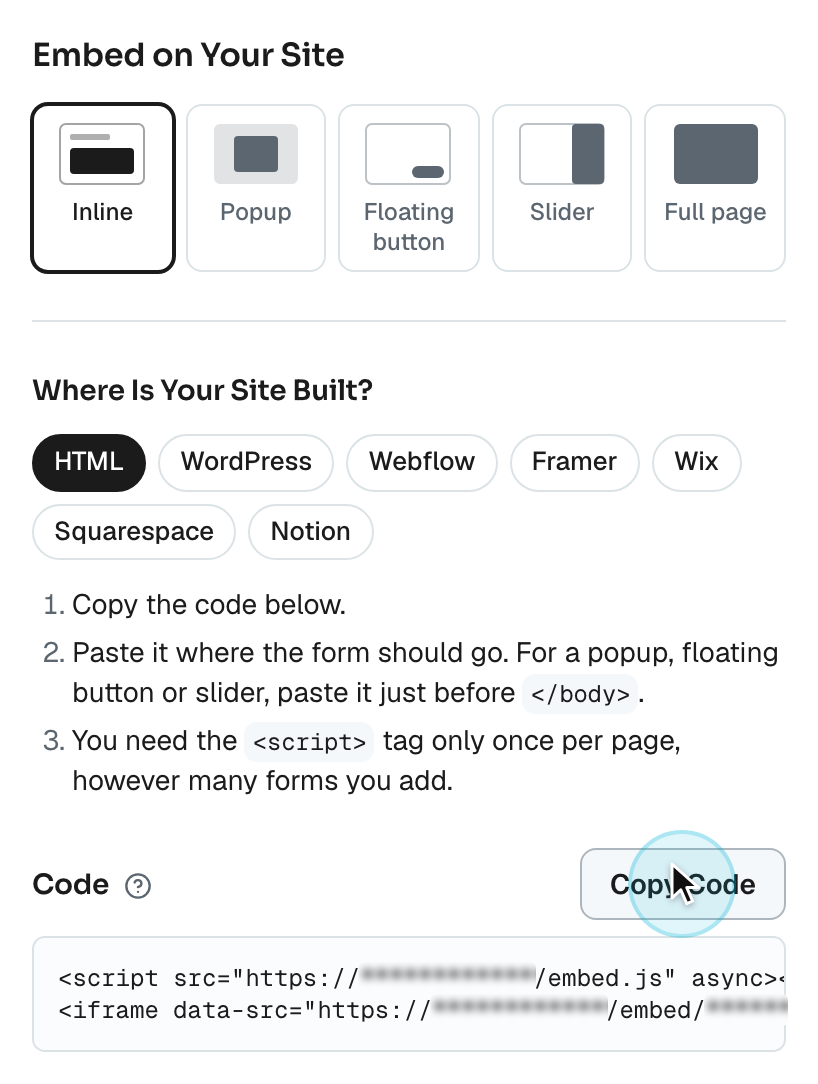
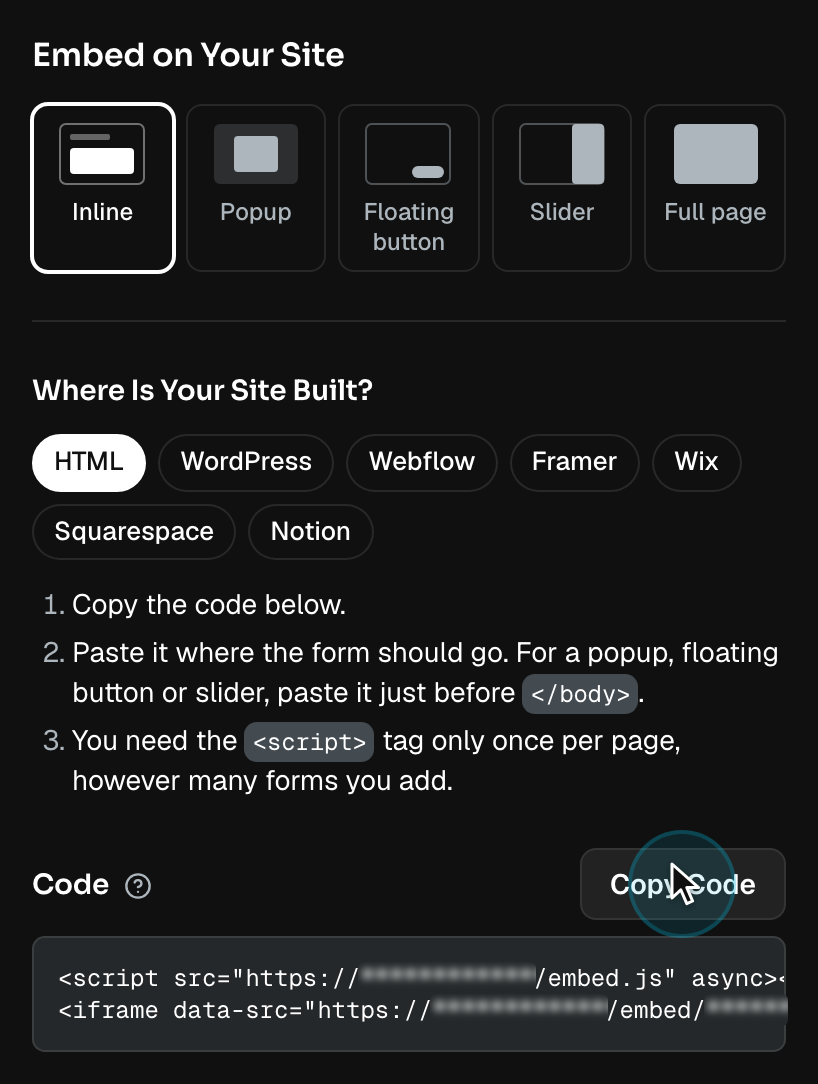
Il codice ha due parti: lo script e un frame che mostra il modulo. La copia che ottieni ha già l'indirizzo dell'app, l'ID del tuo modulo e il suo titolo compilati. Eccolo con APP_ADDRESS e FORM_ID al loro posto:
<script src="APP_ADDRESS/embed.js" async></script>
<iframe data-src="APP_ADDRESS/embed/FORM_ID" loading="lazy" width="100%" height="300" frameborder="0" title="Contact us"></iframe>
Incollalo nella tua pagina
- Apri la pagina nell'editor del tuo sito e trova il punto in cui dovrebbe apparire il modulo.
- Incolla il codice nell'HTML della pagina. In un costruttore di siti, aggiungi un blocco HTML o di codice personalizzato e incollalo lì. Il pannello Condividi contiene i passaggi per WordPress, Webflow, Framer, Wix e Squarespace, e ci sono guide passo passo per WordPress, Webflow, Shopify, Squarespace e Wix. Per Notion, vedi sotto.
- Modifica il titolo per descrivere il modulo agli screen reader, quindi salva e apri la pagina.
Una pagina necessita dello script solo una volta, anche con diversi moduli al suo interno. Mantieni l'indirizzo in data-src anziché src: lo script carica ogni frame da data-src e ridimensiona solo i frame che ha caricato. L'altezza di 300 pixel è solo la dimensione iniziale prima che il modulo segnali la sua altezza reale.
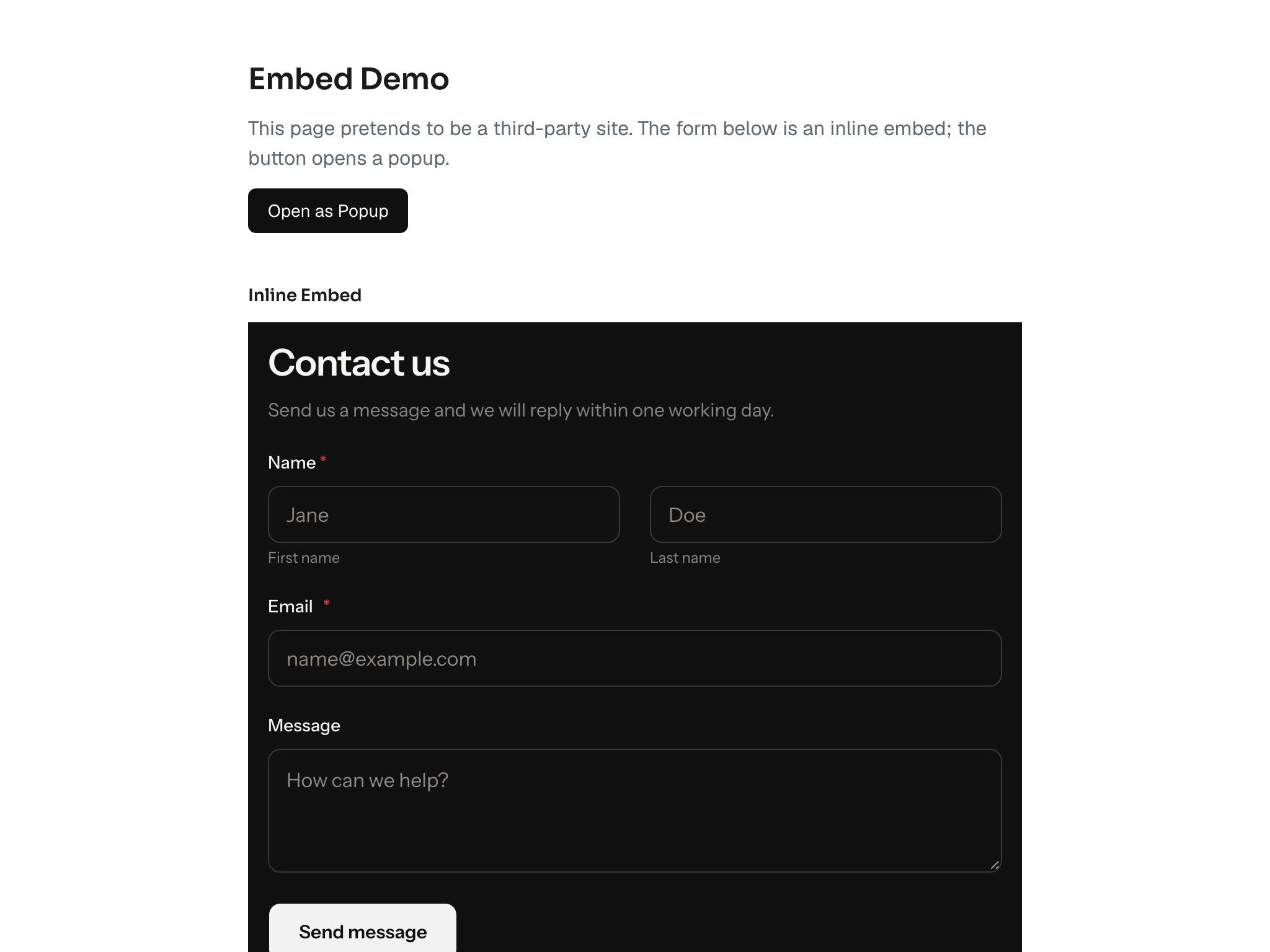
The frame has nothing to set, because its height follows the form. To hide the form’s title and description, or let your page show through, open Customize and turn off Show Title, the first row above the logo and cover, or turn on Transparent Background, right under Page Background. Both work on every plan and change code you already pasted.
Codici più vecchi potrebbero terminare il loro indirizzo data-src con uno di questi. Funzionano ancora insieme a Personalizza:
- ?hideTitle=1 nasconde il titolo e la descrizione del modulo, nonché il suo logo e la copertina.
- ?transparent=1 rimuove il colore di sfondo del modulo.
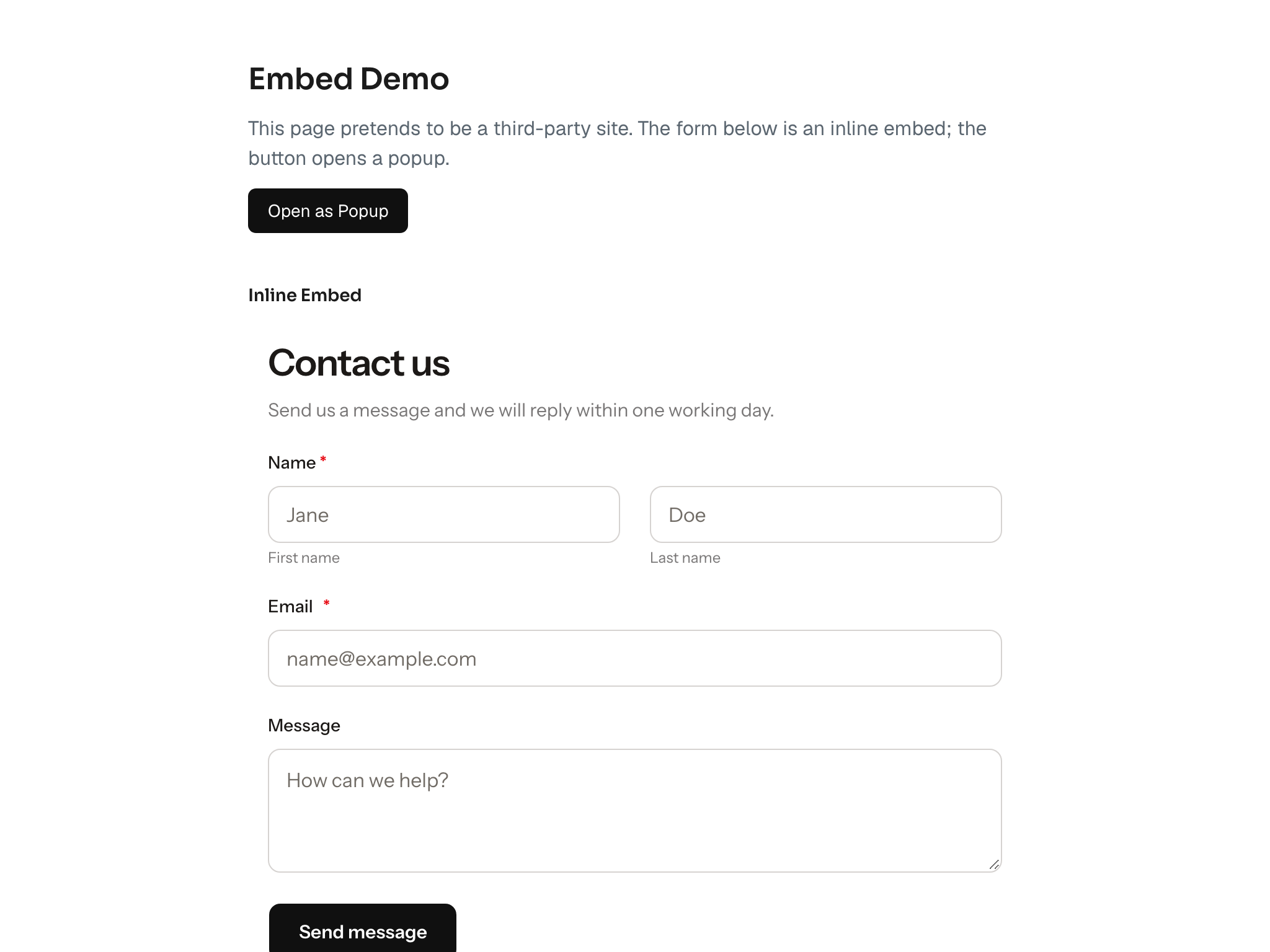
Per usarli entrambi, uniscili con &, come in ?hideTitle=1&transparent=1. Per vedere l'incorporamento prima di incollarlo ovunque, guarda il builder mentre il pannello Condividi è aperto: mostra il modulo all'interno di una pagina di esempio.
Rendi il modulo l'intera pagina
Pick Full page instead of Inline under Embed on Your Site when the form should fill the window, such as on a blank page of your site made just for it. The code is the same script and a frame that covers the window:
<script src="APP_ADDRESS/embed.js" async></script>
<iframe data-src="APP_ADDRESS/embed/FORM_ID" data-layout="full" style="position:fixed;inset:0;width:100%;height:100%;border:0" title="Contact us"></iframe>
The frame sits over everything else on the page, so use a page with nothing else on it. Show Title and Transparent Background apply here the same way. While the Share panel is open, the builder fills its preview with the form; select Desktop, Tablet or Mobile above it to check other screens.
Incorpora un modulo in Notion
- Under Where Is Your Site Built?, pick Notion. The panel shows an Embed Link instead of code.
- Select Copy Link.
- In Notion, type /embed, paste the link and choose Embed link.
Notion supporta solo incorporamenti inline, quindi il modulo viene visualizzato nella pagina anche quando hai scelto un altro tipo.
Buono a sapersi
- Solo i moduli pubblicati si caricano nel frame per i visitatori.
- Il modulo mantiene l'aspetto che hai impostato in Personalizza, e la Logica Intelligente, le pagine, il piping delle risposte e il CAPTCHA funzionano tutti all'interno del frame. Dopo che qualcuno ha inviato, il frame mostra il tuo messaggio di ringraziamento. Se la conferma reindirizza, l'intera pagina va all'indirizzo di reindirizzamento.
- Un campo Pagamento all'interno di un incorporamento accetta solo pagamenti con carta, poiché metodi come Klarna o Banca richiederebbero di uscire dal frame.
- Nella pagina Invii, i dettagli di un invio mostrano la pagina da cui è stato inviato.
- Gli sviluppatori possono ascoltare sulla finestra eventi dal modulo, come form:submitted, con l'ID del modulo in event.detail.formId. Gli eventi non includono mai le risposte; un webhook le invia al tuo server. Se la tua pagina aggiunge un frame dopo il suo caricamento, chiama window.FormsEmbed.loadEmbeds() per rilevarlo. Vedi Ascolta gli eventi degli embed.
- Per aprire il modulo da un pulsante, vedi Apri un modulo in un popup. Gli altri modi per incorporare sono nella pagina Incorpora moduli.
Domande frequenti
Posso passare un codice di tracciamento dalla mia pagina al modulo?
Sì. Lo script passa la stringa di query della tua pagina al frame, quindi una visita a una pagina che termina con ?ref=newsletter riempie un campo nascosto chiamato ref.
Perché il mio modulo incorporato non cambia dimensione?
Verifica che l'indirizzo sia in data-src, non in src, perché lo script ridimensiona solo i frame che ha caricato lui stesso. Se la tua pagina aggiunge il frame dopo il suo caricamento, chiama window.FormsEmbed.loadEmbeds() per rilevarlo.
Posso testare l'embed prima che il mio sito sia pronto?
Mentre il pannello Condividi è aperto, il builder mostra il modulo all'interno di una pagina di esempio. Lo snippet funziona anche in un file HTML aperto dal tuo computer.
Perché le persone non possono pagare con Klarna o Bank nell'embed?
Un modulo incorporato accetta solo pagamenti con carta, perché quei metodi richiederebbero di uscire dal frame. Le persone possono usarli sulla pagina del modulo stesso.
Il mio script può sapere quando qualcuno invia il modulo incorporato?
Lo script genera un evento form:submitted sulla finestra con l'ID del modulo, così il tuo codice può reagire. Non include mai le risposte; usa un webhook per riceverle. Vedi Ascolta gli eventi degli embed per un esempio.
Il modulo può riempire un'intera pagina del mio sito?
Scegli Pagina intera nella scheda Incorpora del pannello Condividi. Il codice copre l'intera finestra con il modulo, quindi mettilo su una pagina vuota creata apposta per esso.