Un calcolo compila un campo con una formula digitata, in modo che le persone non debbano inserire il valore da sole. Usalo per il totale di un ordine, un preventivo, un punteggio o una riga di testo creata da altre risposte. Il valore si aggiorna mentre le persone compilano il modulo.
Esempi
- Il totale di un ordine con tasse:
(@Prezzo * @Quantità) * 1,20, addebitato tramite un campo Pagamento. - Un preventivo in cui ogni piano in un menu a discesa ha un importo, quindi "Piano Team" conta come 20 per posto:
@Piano · Importo * @Posti. - Un costo di spedizione che dipende dal paese scelto, scritto con
if,elseifeelse. - Un campo Nascosto che contiene un nome completo unito da nome e cognome, o il numero di giorni tra due date, scritto con
giorni().
Configuralo
- Open the Advanced tab of a Short Text, Long Text, Number or Hidden field and turn on Enable Calculation.
- Type your formula in the Formula box. Type
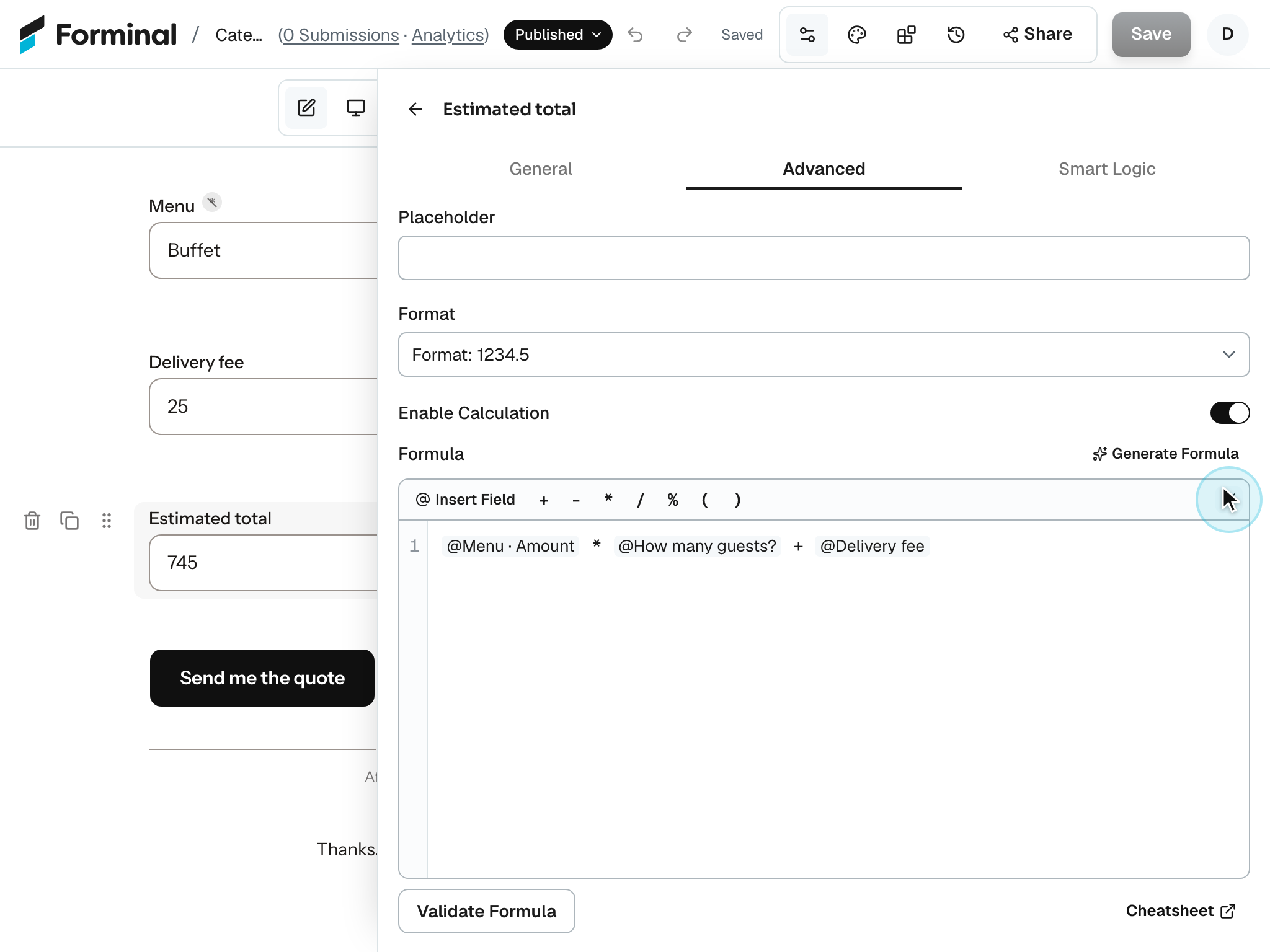
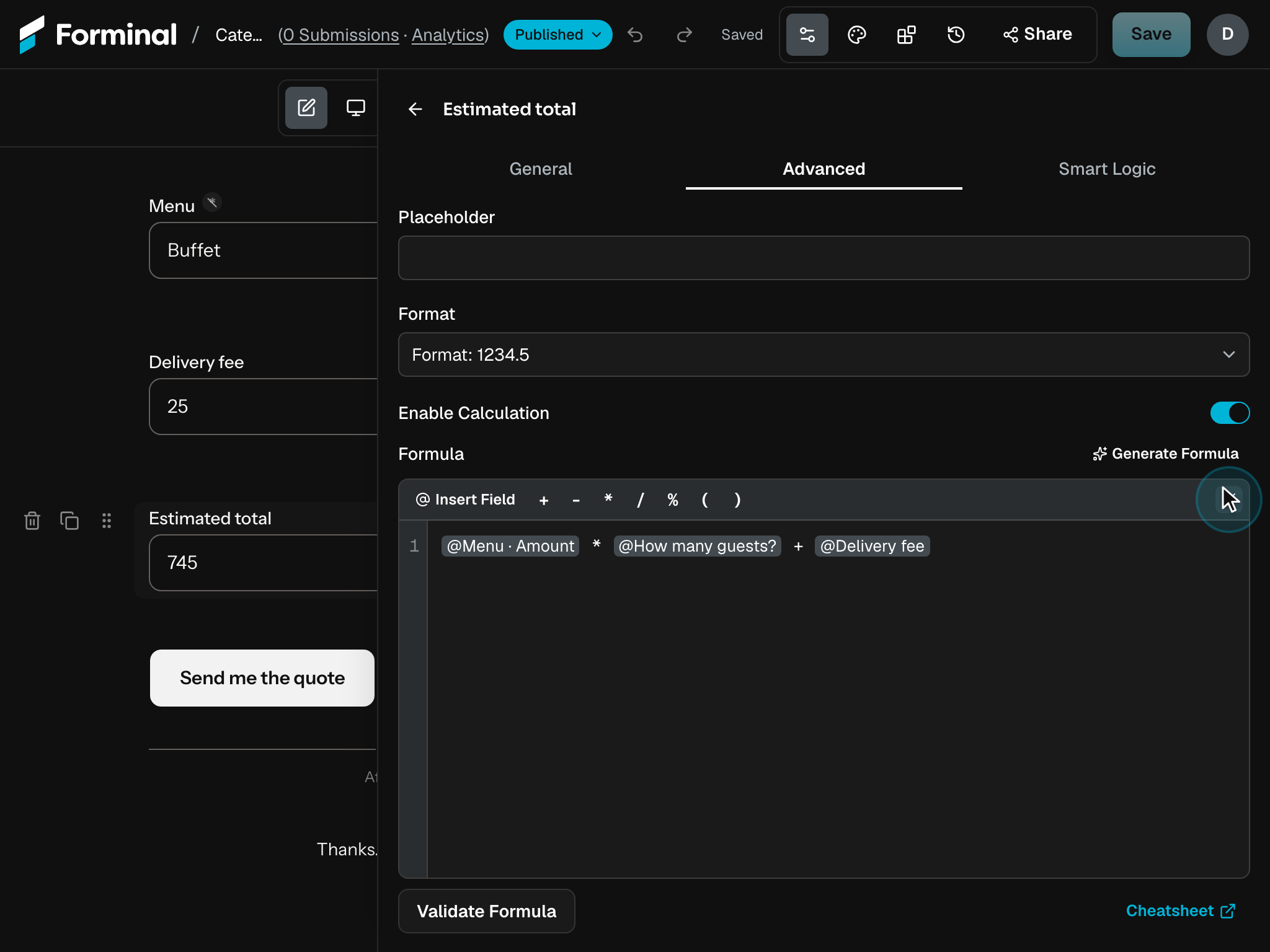
@to pick a field, or select Insert Field. The field shows as a chip with its label. - Use the operator buttons (+, –, *, /, %, brackets) to add an operator at the cursor. Select a part of the formula and a bracket button wraps it. Expand editor, at the end of the toolbar, widens the box.
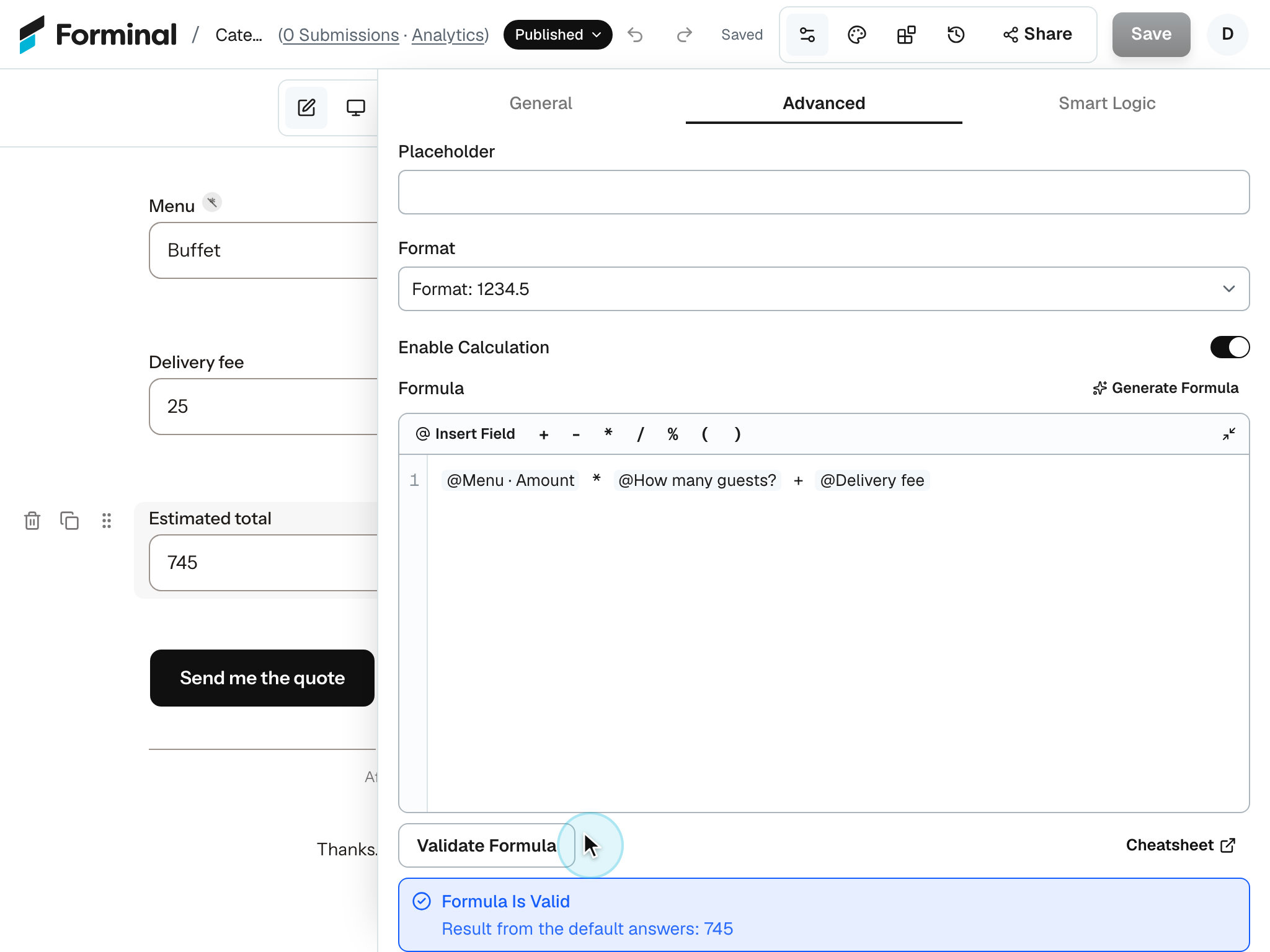
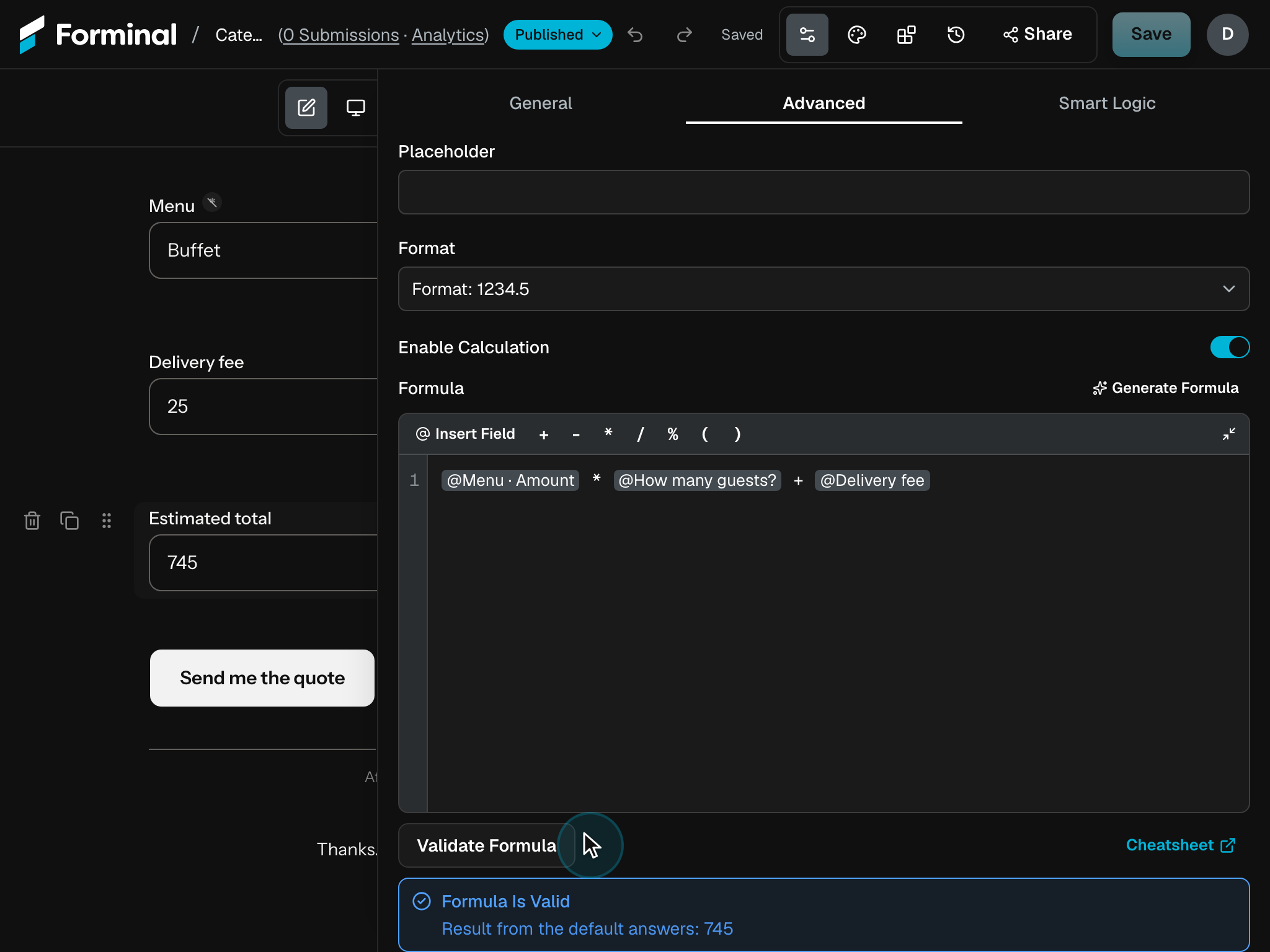
- Select Validate Formula. A valid formula shows “Formula Is Valid” and “Result from the default answers”, which works the formula out from each field’s default answer so you can check the math first.
- If the form is still a draft, select Publish.
The Cheatsheet link under the box opens the Formula Cheatsheet, which lists every operator, function and field value you can use.
Lascia che l'assistente lo scriva
Select Generate Formula next to the Formula label to open the builder chat for that field. The chat shows “Writing the formula for” and the field name, so a request such as “add 20% tax” goes to the right field. If Validate Formula finds problems, the message lists them with a Fix with AI button that opens the chat with the formula and the problems already in it. The assistant only stores a formula that validates.
Cosa può leggere una formula
Digitando @ vengono offerti tutti i campi che una formula può leggere: campi di testo, numeri, valutazioni, campi di scelta, nome, indirizzo, data, ora, campi Nascosti e altri campi calcolati. Esclude Classifica, Caricamento file, Firma, Pagamento, Contenuto, Interruzione di pagina e il campo a cui appartiene la formula.
- Numero, Valutazione e Net Promoter Score forniscono il numero.
- Sì/No fornisce 1 quando selezionato e 0 quando non selezionato.
- I campi di scelta forniscono l'etichetta dell'opzione scelta.
@Piano · Importofornisce l'importo di quell'opzione. - Nome e Indirizzo forniscono l'intero testo, e ogni parte, come
@Nome · Nome. - Un campo che la Logica intelligente nasconde viene considerato vuoto, così come un campo in una pagina successiva finché non viene risposto.
Il foglio di riferimento contiene l'elenco completo. I campi possono leggere altri campi calcolati, purché due non si calcolino a vicenda.
Importi delle opzioni
A choice field needs an amount on each option before a formula can read the field’s amount. Turn on Option Amounts on the field’s Advanced tab to show an amount box next to each option. Inserting a field’s amount from the picker turns the toggle on for you. A Payment field that charges the field also keeps it on, and so does a formula that reads its amount. Turning it off while nothing needs it clears the amounts.
Cosa diventa ogni tipo di campo
- Number: the result is read as a number and shown in the field’s own format. Default Answer, Min Number, Max Number and Required are hidden while the field is calculated. Format, Prefix and Suffix stay.
- Short Text and Long Text: the result is text. A number prints plainly, up to 12 decimals. Long Text keeps line breaks. Default Answer and Required are hidden.
- Hidden: the formula replaces any value from the form’s link. Parameter Name stays, with a hint that the link’s value is ignored.
Un campo calcolato è di sola lettura sul modulo pubblicato e la tela lo contrassegna con un indicatore di calcolo.
Cosa vedono le persone
Sul modulo pubblicato il risultato cambia man mano che le persone rispondono e non possono digitarci dentro. Smart Logic può mostrare o nascondere altri campi in base al risultato, ad esempio una nota di sconto quando il totale è maggiore di 100. Anche le conferme condizionali possono leggerlo, così un quiz può ringraziare diversamente i punteggi alti e bassi.
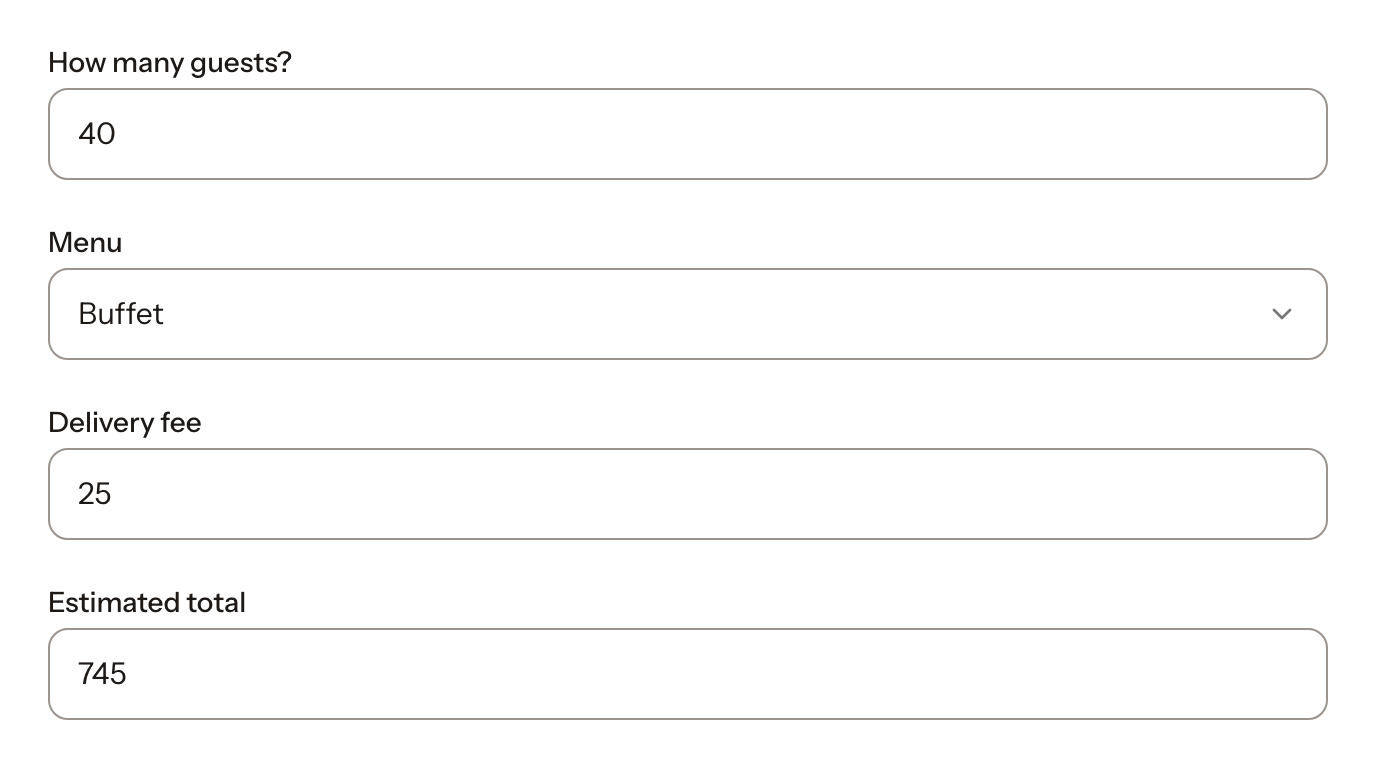

Quando il modulo viene inviato, il server ricalcola ogni campo calcolato dalle risposte inviate e ignora ciò che il browser ha inviato. Nessuno può abbassare un prezzo calcolato modificando la pagina negli strumenti per sviluppatori del browser, motivo per cui un campo calcolato può essere l'importo che un campo Pagamento addebita tramite Stripe. Due funzioni fanno eccezione: rand() e now() mostrano un'anteprima nel browser e il valore memorizzato è quello del server.
Come vengono visualizzate le risposte nelle sottomissioni
Il risultato viene salvato come qualsiasi altra risposta. Appare nella tabella delle sottomissioni, nell'esportazione CSV, nei PDF delle sottomissioni e nelle email di notifica, e va a Google Sheets, Zapier, Make e webhook.
Pubblicazione
Puoi salvare un modulo con una formula incompleta, ma non puoi pubblicarlo. Il passaggio di pubblicazione si interrompe con "Correggi la formula in" il nome del campo, "prima di pubblicare", e il primo problema. Ogni problema indica la sua riga, ad esempio " ) inaspettato alla riga 2" o "La funzione somma non è consentita alla riga 1".
If you delete a field a formula uses, the formula keeps its place and shows a red Deleted field chip, and publishing is blocked until you fix it. On a form that is already published, Save is blocked the same way, so the live form keeps its last working version until you fix the formula.
Buono a sapersi
- Una formula può essere lunga fino a 10.000 caratteri.
- If a formula can’t be worked out, for example because of a division by zero, the field stays empty. People don’t see an error. Validate Formula tells you why.
- Gli operatori seguono il normale ordine matematico, quindi
2 + 3 * 4è 14. - Un numero vuoto conta come 0 in una somma e nei confronti.
I calcoli sono disponibili su tutti i piani. Mostrare o nascondere campi in base al risultato e le conferme condizionali utilizzano Smart Logic, quindi sono disponibili sugli stessi piani di Smart Logic.
Domande frequenti
Quali campi possono contenere un calcolo?
Campi Testo breve, Testo lungo, Numero e Nascosto. Attiva Abilita calcolo nella scheda Avanzate del campo.
Posso addebitare un totale calcolato tramite Stripe?
Un campo Pagamento può addebitare un campo calcolato. Quando il modulo viene inviato, il server ricalcola il totale dalle risposte e ignora ciò che il browser ha inviato, quindi nessuno può abbassare il prezzo modificando la pagina.
I calcoli richiedono un piano a pagamento?
No, i calcoli sono disponibili su tutti i piani. Mostrare campi o conferme in base al risultato utilizza Smart Logic, che è incluso anche in tutti i piani.
Cosa succede se una formula divide per zero?
Il campo rimane vuoto e le persone non vedono un errore. Seleziona Valida formula nell'editor per vedere perché.
L'assistente AI può scrivere la formula per me?
Seleziona Genera formula accanto all'etichetta Formula e descrivi cosa desideri, ad esempio aggiungi il 20% di tasse. L'assistente memorizza solo una formula che viene convalidata.
I risultati calcolati raggiungono le mie integrazioni?
Sì. Il risultato viene salvato come qualsiasi altra risposta, quindi appare nella tabella delle sottomissioni, nell'esportazione CSV, nei PDF e nelle email di notifica, e va a Google Sheets, Zapier, Make e webhook.