Aggiungi il server MCP di Forminal a Claude Code e questo potrà creare i moduli di cui il tuo progetto ha bisogno, pubblicarli e leggere ciò che arriva, senza che tu debba aprire il builder.
Cosa puoi fare
- “Crea un modulo di contatto con nome, email e messaggio, pubblicalo e inserisci il suo embed inline nella pagina dei contatti.”
- “Aggiungi un campo telefono obbligatorio al modulo di richiesta preventivo.”
- “Mostrami le richieste non lette di questa settimana per il modulo di candidatura.”
- “Riassumi come le persone hanno risposto al sondaggio di feedback: la valutazione media e le opzioni più scelte.”
Collegalo
- Nel tuo terminale, esegui questo comando. Aggiunge il server solo per il progetto corrente.
claude mcp add --transport http forminal https://app.forminal.ai/mcpPer averlo in ogni progetto, esegui questo invece:
claude mcp add --transport http forminal --scope user https://app.forminal.ai/mcpOppure installa il plugin Forminal, che aggiunge il server insieme a un'abilità che dice a Claude Code quando e come usare i suoi strumenti. Esegui questi due comandi in una sessione di Claude Code:
/plugin marketplace add awesomemotive/forminal-mcp
/plugin install forminal@forminal- Avvia Claude Code, esegui
/mcp, scegli il server Forminal ed effettua l'accesso al tuo account Forminal nella finestra del browser che si apre. Solo tu puoi eseguire questo passaggio e Claude non vedrà mai il tuo accesso a Google o il tuo link email. Se non si apre alcun browser, copia il link mostrato da Claude Code in uno.
Verifica che funzioni
Chiedi “Elenca i miei moduli Forminal.” Claude Code risponde con i tuoi moduli, dal più recente. Un nuovo account non ne ha ancora nessuno e una lista vuota significa ancora che sei connesso. claude mcp list dovrebbe mostrare il server forminal come Connesso.
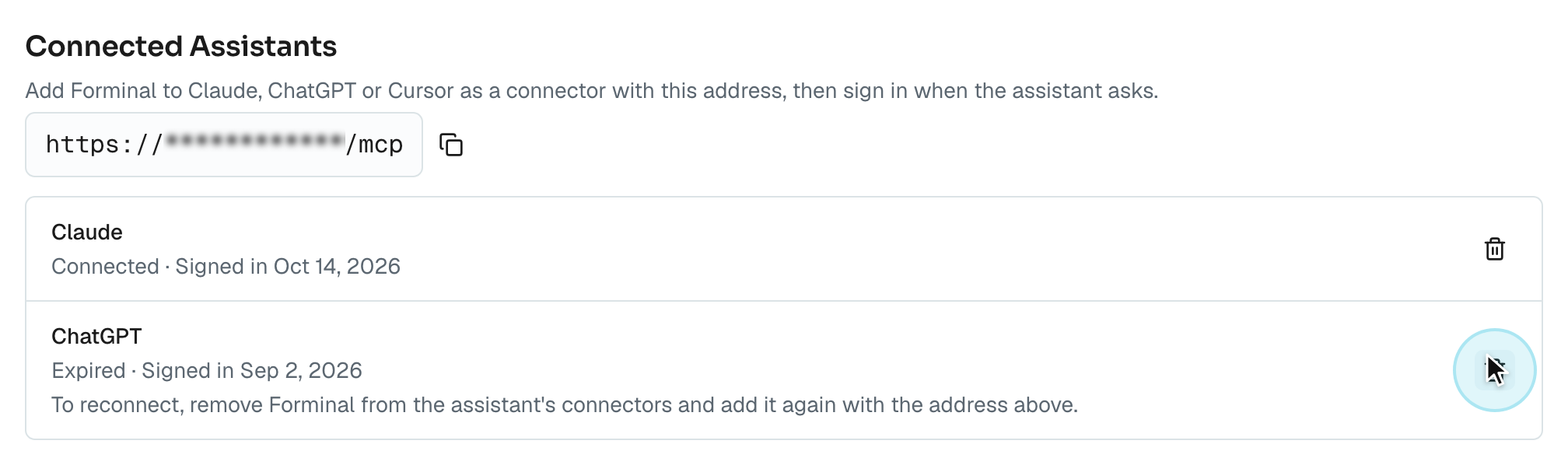
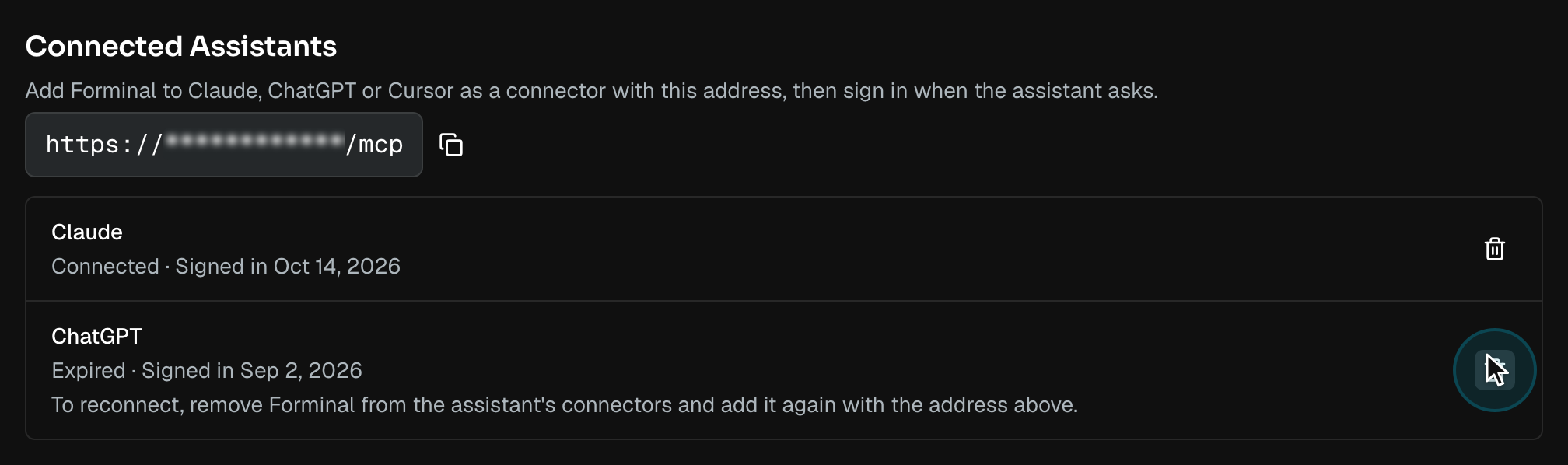
In Forminal, open Account menu » Profile » API keys. Under Connected Assistants, the client now reads Connected, with the day it signed in.
Se non si connette
- Il server mostra Autenticazione necessaria: lo hai aggiunto ma non hai effettuato l'accesso. Il messaggio Aggiunto dopo il comando significa solo che l'impostazione è stata salvata. Esegui
/mcp, seleziona il server forminal ed effettua l'accesso. - Ha funzionato prima e ora ogni strumento fallisce per autorizzazione: l'accesso è scaduto. Esegui
/mcp, seleziona il server forminal ed effettua nuovamente l'accesso. Non c'è bisogno di aggiungerlo una seconda volta. - Il server manca in un altro progetto: il primo comando lo aggiunge a un solo progetto. Esegui il comando
--scope usersopra per averlo ovunque.
La guida del server MCP elenca ogni strumento e le istruzioni complete dell'agente spiegano Forminal a un agente che non lo ha mai usato. Altri client sono elencati sotto Connetti la tua AI.
Domande frequenti
Claude Code può aggiungere il codice embed di un modulo al mio sito?
Può recuperare lo snippet di embed inline o popup di un modulo e incollarlo nel tuo progetto, ad esempio nella tua pagina dei contatti.
Posso usare Forminal da Claude Code senza un accesso tramite browser?
Per un agente che viene eseguito senza nessuno presente per effettuare l'accesso, invia invece una chiave API come header Authorization: Bearer. Una chiave agisce come te, quindi conservala in un posto sicuro.
Claude Code può annullare una modifica apportata a un modulo?
Ogni modifica conserva il modulo come era prima come versione, e Claude Code può elencare quelle versioni e ripristinarne una. La cronologia delle versioni conserva 7 giorni su Lite, 30 su Pro e 90 su Business.
La modifica di un modulo pubblicato tramite Claude Code lo mette offline?
No. La modifica di un modulo pubblicato lo mantiene pubblicato.
Esiste un plugin Forminal per Claude Code?
Sì. Esegui /plugin marketplace add awesomemotive/forminal-mcp, quindi /plugin install forminal@forminal. Il plugin aggiunge lo stesso server, quindi accedi ancora da /mcp.