Le Statistiche del modulo contano quante persone vedono e inviano il tuo modulo, e mostrano su quale campo si trovavano quando hanno rinunciato. Usalo quando le persone aprono un modulo ma troppo poche lo completano.
Esempi
- Individuare l'unica domanda in cui metà dei visitatori rinuncia.
- Verificare se una versione più breve di un modulo converte meglio, confrontando il tasso di conversione di questa settimana con quello della scorsa settimana.
- Trovare il campo che genera più errori di validazione, come un numero di telefono in un formato inaspettato.
Apri le statistiche
Non c'è nulla da attivare: un modulo pubblicato inizia a contare non appena le persone lo aprono.
- On your dashboard, select the number in the form’s Visits column. You can also select Analytics next to the form’s title at the top of the builder, or the Analytics tab on its Submissions page.


- Pick a period: Last 24 hours, Last 7 days, Last 30 days, Last 90 days or All time. The page opens on Last 7 days.
- To look at particular dates, choose them in the date picker. Select Clear dates to go back to Last 7 days.
- Per controllare un altro modulo, usa il menu del modulo nell'intestazione della pagina.
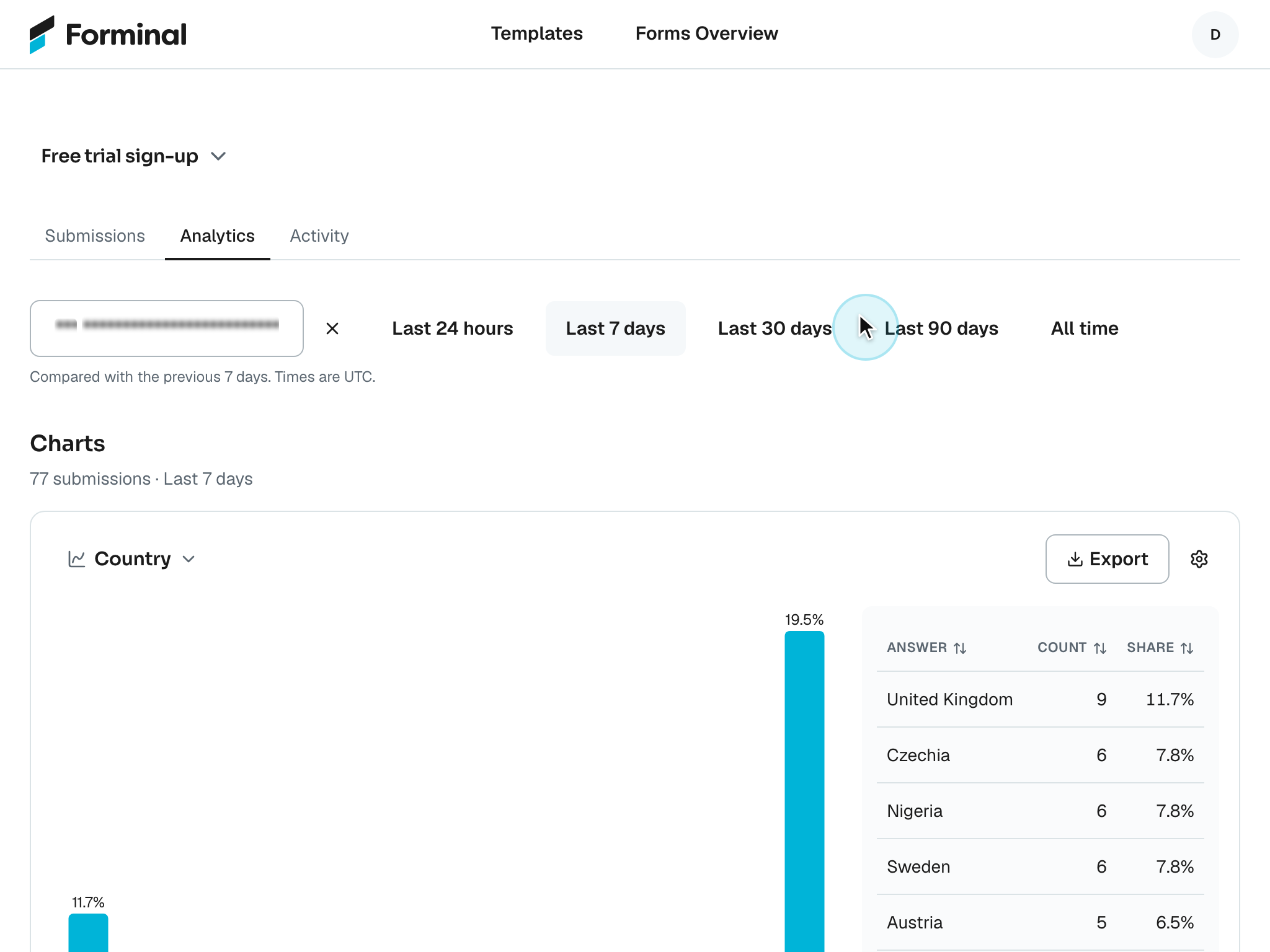
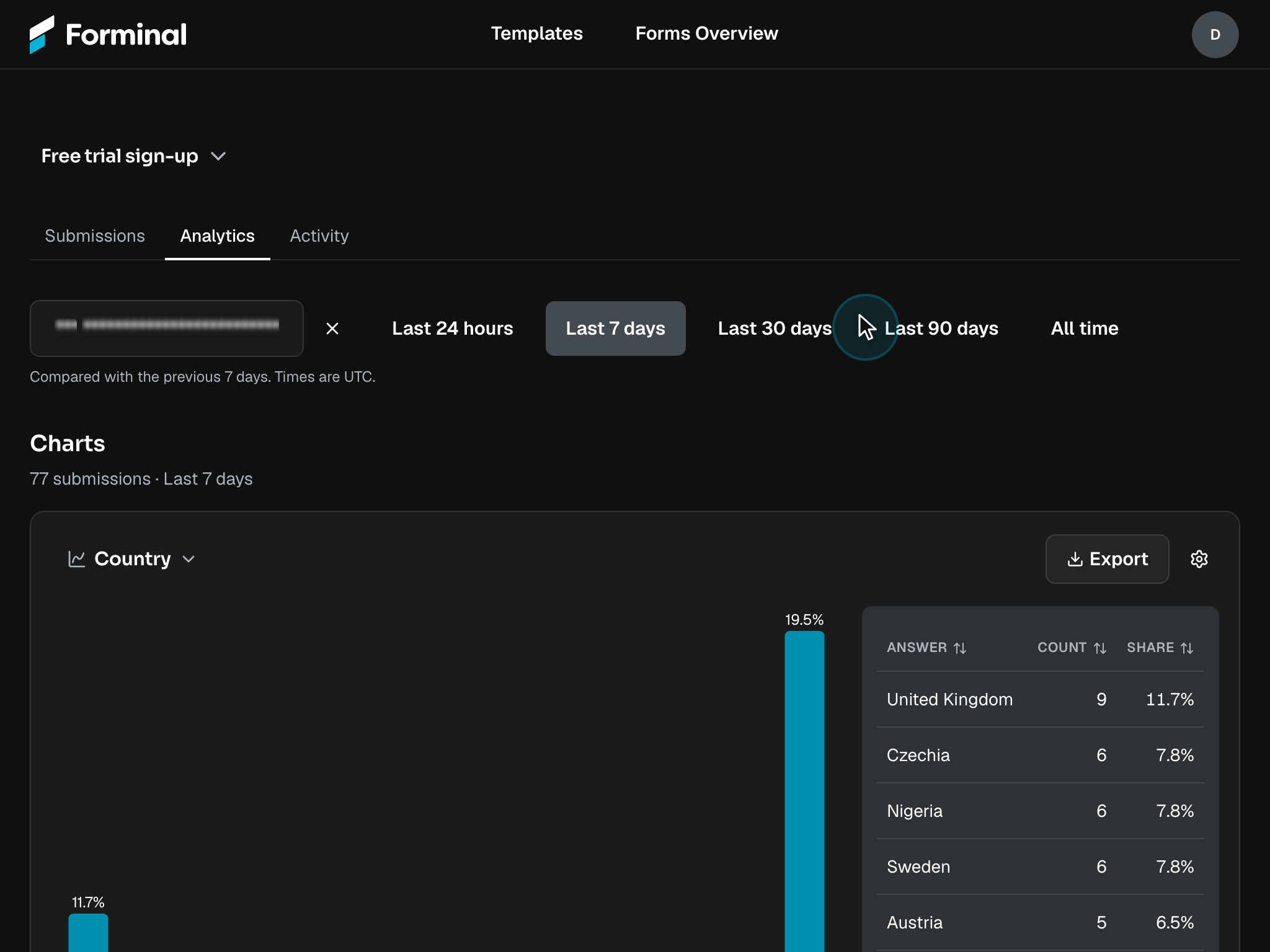
Quando scegli Ultime 24 ore, Ultimi 7 giorni, Ultimi 30 giorni o Ultimi 90 giorni, ogni numero mostra come è cambiato rispetto al periodo precedente, ad esempio "Rispetto ai 7 giorni precedenti". Giorni e ore sono contati in UTC. I grafici delle domande nella scheda Grafici sopra di essi hanno il proprio confronto, che attivi nelle impostazioni del grafico; vedi Grafici Riepilogo Risposte.
To compare with something else, pick Traffic in the chart menu of the Charts card, then use Compare with: pick Previous period, or Custom period and choose its dates. This works for dates you pick yourself too. All time has no period before it, so it doesn’t offer Previous period, and it shows the numbers once you set a comparison or a traffic filter.
Traffico
Pick Traffic, the last option in the chart menu of the Charts card, to see views and submissions over the period, one point a day, or one an hour for Last 24 hours. All traffic and Compare with sit inside the card, above the chart. With a comparison, the compared period draws as fainter dashed lines.
To look at one campaign, open All traffic on the Traffic chart and pick a value of a UTM parameter, such as a campaign under Campaign. Views, Submissions, Conversion Rate and the Traffic chart then count only that traffic, and Compare with also offers the parameter’s other values. The other numbers, the field table and the answer charts keep counting every visit. See UTM Tracking for how the values are recorded.
Cosa significano i numeri
Per l'intero modulo
- Visualizzazioni indica quante volte il modulo è stato mostrato a un visitatore. Ogni caricamento di pagina conta una volta, e i bot sono esclusi.
- Interazioni somma focus, clic e digitazione in ogni campo. È più utile per confrontare il modulo con se stesso nel tempo.
- Tasso di conversione sono gli invii divisi per le visualizzazioni. Lo spam non conta come invio, ma conta comunque come visualizzazione.
- Abbandoni conta i campi che qualcuno ha compilato prima di abbandonare senza inviare. Un visitatore che rinuncia dopo tre campi conta tre. Se torna e invia, quegli abbandoni vengono annullati.
- Errori conta gli errori di validazione che i visitatori hanno riscontrato, come un campo obbligatorio lasciato vuoto. Un visitatore può riscontrare lo stesso errore più di una volta.


Un aumento delle visualizzazioni, interazioni o tasso di conversione appare in verde, e un aumento degli abbandoni o errori appare in rosso. Le variazioni del tasso di conversione sono in punti, quindi un passaggio dal 20% al 25% viene letto come +5 punti.
Per ogni campo
Sotto i totali, una tabella elenca ogni campo nell'ordine del modulo, con queste colonne: Campo, Tipo, Visualizzato, Interazioni, Abbandoni, Errori, Tempo medio e Compilato da. Abbandoni ed errori mostrano anche la loro percentuale, ad esempio "45 / 50%". Il tempo medio è mostrato in minuti e secondi. Seleziona un'intestazione di colonna per ordinarla, e selezionala di nuovo per invertire l'ordine.
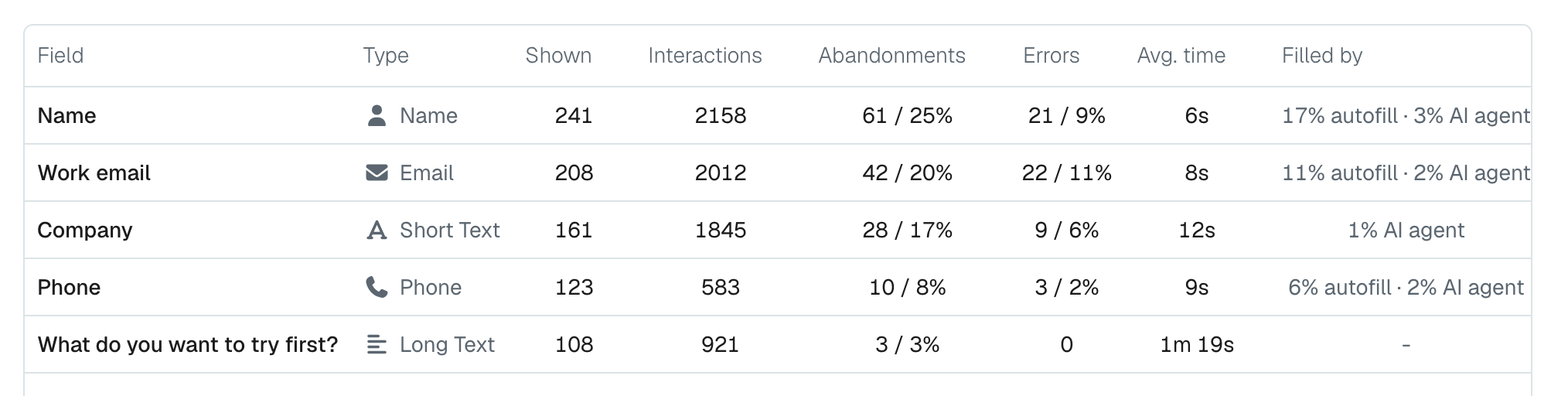
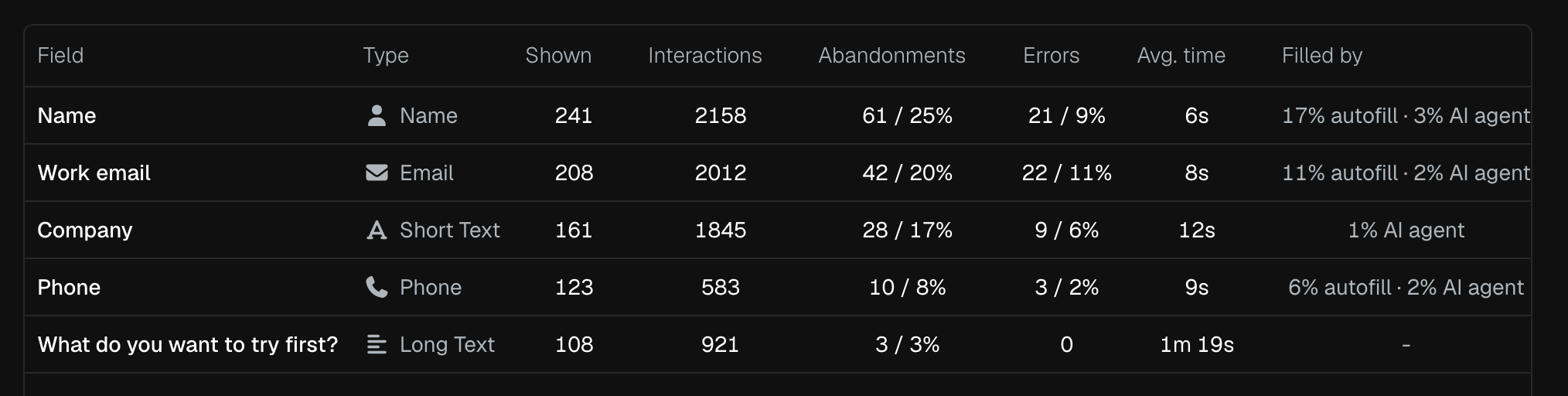
Visualizzato conta le sessioni in cui il campo era effettivamente visibile. Un campo nascosto dalla Logica Intelligente, o in una pagina mai raggiunta dal visitatore, non viene conteggiato, quindi il suo numero può essere inferiore alle visualizzazioni del modulo. I blocchi di contenuto non sono elencati, perché non c'è nulla da compilare.
Compilato da mostra quante volte qualcosa di diverso dalla digitazione ha modificato un campo: l'autocompilazione del browser, un agente AI che lavora tramite WebMCP, un copia-incolla o un'estensione del browser. Ognuno è una quota delle sessioni in cui il campo è stato visualizzato, ad esempio "18% autocompilazione · 6% agente AI". La digitazione e il clic costituiscono il resto, e un agente che digita nella pagina nel modo in cui farebbe una persona viene conteggiato come digitazione.
Cosa viene conteggiato
Le visite al link del modulo e agli embed sul tuo sito vengono conteggiate mentre il modulo è pubblicato. L'anteprima del builder non viene conteggiata, né una bozza. Analytics registra solo i conteggi per modulo, per campo e per valore UTM. Non conserva le risposte di nessuno, che rimangono nelle Sottomissioni. I grafici delle domande nella scheda Grafici sopra questi numeri sono tratti da tali sottomissioni e fanno parte anche di Form Analytics.
I compagni di squadra in uno spazio di lavoro vedono le analisi di un modulo solo se il loro accesso Analytics è impostato su Visualizzatore. Senza accesso alle Sottomissioni, il grafico Traffico non traccia alcuna linea di sottomissioni e la scheda Sottomissioni viene omessa.
Buono a sapersi
Interazioni non è un conteggio di azioni. Un clic in una casella di testo conta già due volte e una risposta lunga conta molto di più di un menu a discesa, quindi confronta un campo con se stesso nel tempo piuttosto che con un altro campo. Un campo può mostrare più errori che visualizzazioni, quindi un tasso di errore superiore al 100% non è un errore. Un campo di pagamento riporta solo i clic, perché la digitazione all'interno del frame di Stripe non può essere misurata. Una sottomissione può arrivare senza una visualizzazione conteggiata, ad esempio quando il browser di un visitatore blocca lo script di tracciamento o le risposte arrivano tramite API, e quando le sottomissioni superano le visualizzazioni, il tasso di conversione è limitato al 100% e una nota lo indica. I campi che hai eliminato continuano a essere conteggiati nei totali in alto, ma scompaiono dalla tabella. Se il tuo piano non include le analisi, la pagina mostra numeri di esempio sfocati. Il tuo modulo registra comunque quelli reali, quindi sono lì una volta che effettui l'upgrade.
Domande frequenti
Quale piano include le analisi dei moduli?
Form Analytics è incluso nei piani Pro e Business. Sul piano Lite la pagina mostra numeri di esempio sfocati, ma il tuo modulo registra comunque quelli reali, quindi sono lì quando effettui l'upgrade.
Devo attivare le analisi?
No. Un modulo pubblicato inizia a contare non appena le persone lo aprono. Le bozze e l'anteprima del builder non vengono conteggiate.
Perché il mio tasso di conversione è limitato al 100%?
Alcune risposte sono arrivate senza una visualizzazione conteggiata, ad esempio quando un browser blocca lo script di tracciamento o le risposte sono arrivate tramite API. Quando le risposte superano le visualizzazioni, il tasso si ferma al 100% e viene visualizzata una nota.
L'analisi del modulo memorizza ciò che le persone hanno digitato?
No. Registra solo i conteggi per modulo, per campo e per valore UTM. Le risposte stesse rimangono nelle Risposte.
I compagni di squadra possono vedere le analisi di un modulo?
I membri dell'area di lavoro le vedono quando il loro accesso all'analisi è impostato su Visualizzatore. Vedi aree di lavoro per sapere come funziona l'accesso.
Cosa significa la colonna Compilato da?
Mostra la frequenza con cui un campo è stato modificato da qualcosa di diverso dalla digitazione: l'autocompletamento del browser, un agente AI, un'operazione di incolla o un'estensione del browser. Ognuno rappresenta una quota delle sessioni in cui il campo è stato visualizzato.
Posso filtrare le analisi per campagna?
Sì. Nella pagina Analisi, seleziona Traffico nel menu del grafico, quindi apri Tutto il traffico e scegli una campagna o un altro valore UTM. Visualizzazioni, Risposte, Tasso di conversione e il grafico Traffico conteranno solo quel traffico. Vedi Tracciamento UTM.