Aggiungi interruzioni di pagina e un modulo lungo diventa una serie di pagine più brevi. Le persone le attraversano con i pulsanti Avanti e Indietro e un indicatore di avanzamento mostra a che punto sono. Usalo quando un modulo ha abbastanza domande da sembrare un muro su un unico schermo.
Per un modulo lungo, Salva e Riprendi consente alle persone di uscire in una pagina e tornarci più tardi.
Esempi
- Una richiesta di prestito suddivisa in brevi passaggi: dati personali, reddito, quindi documenti.
- Un sondaggio di onboarding con un argomento per pagina.
- Un modulo d'ordine in cui il pagamento si trova da solo nell'ultima pagina, dopo che le scelte sono state fatte.
Suddividi un modulo in pagine
- Where you want a new page to start, select Add Field » Page Break. It is under Layout.
- Tutto ciò che precede l'interruzione è una pagina e tutto ciò che la segue è la successiva. Aggiungi altre interruzioni per altre pagine.
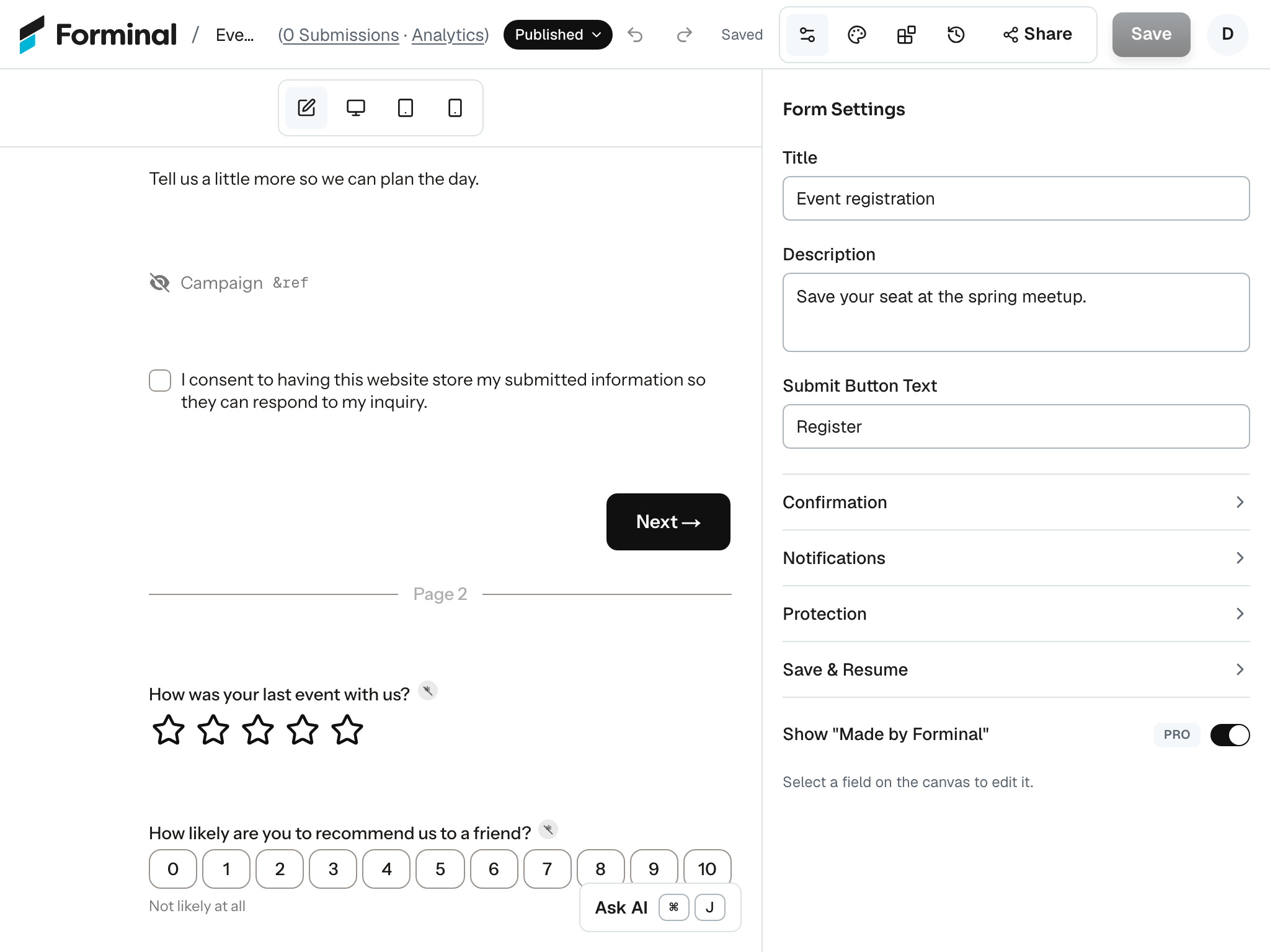
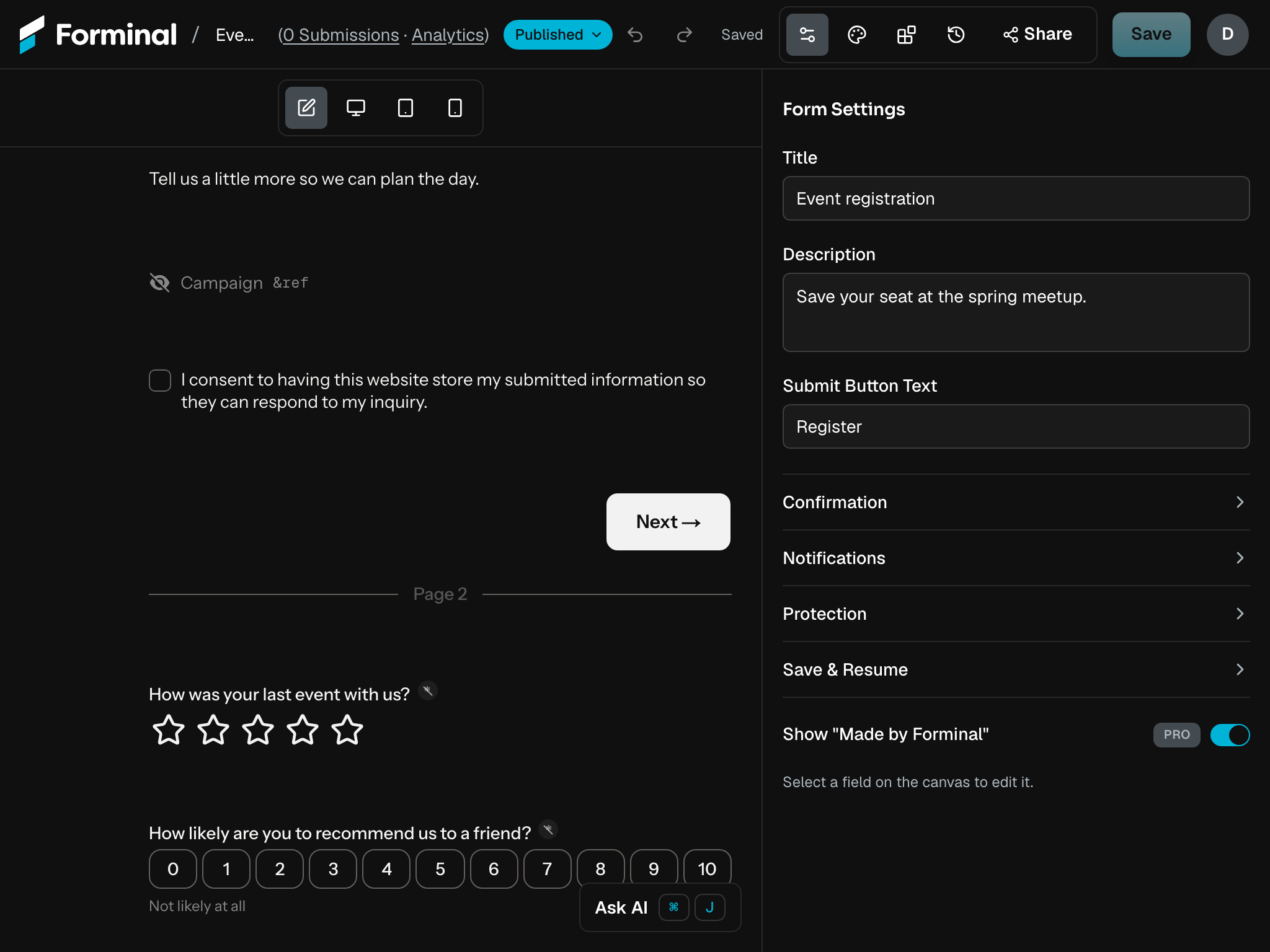
- On the canvas, type a title into the line where each page starts, and click a Next or Previous button to change its text.
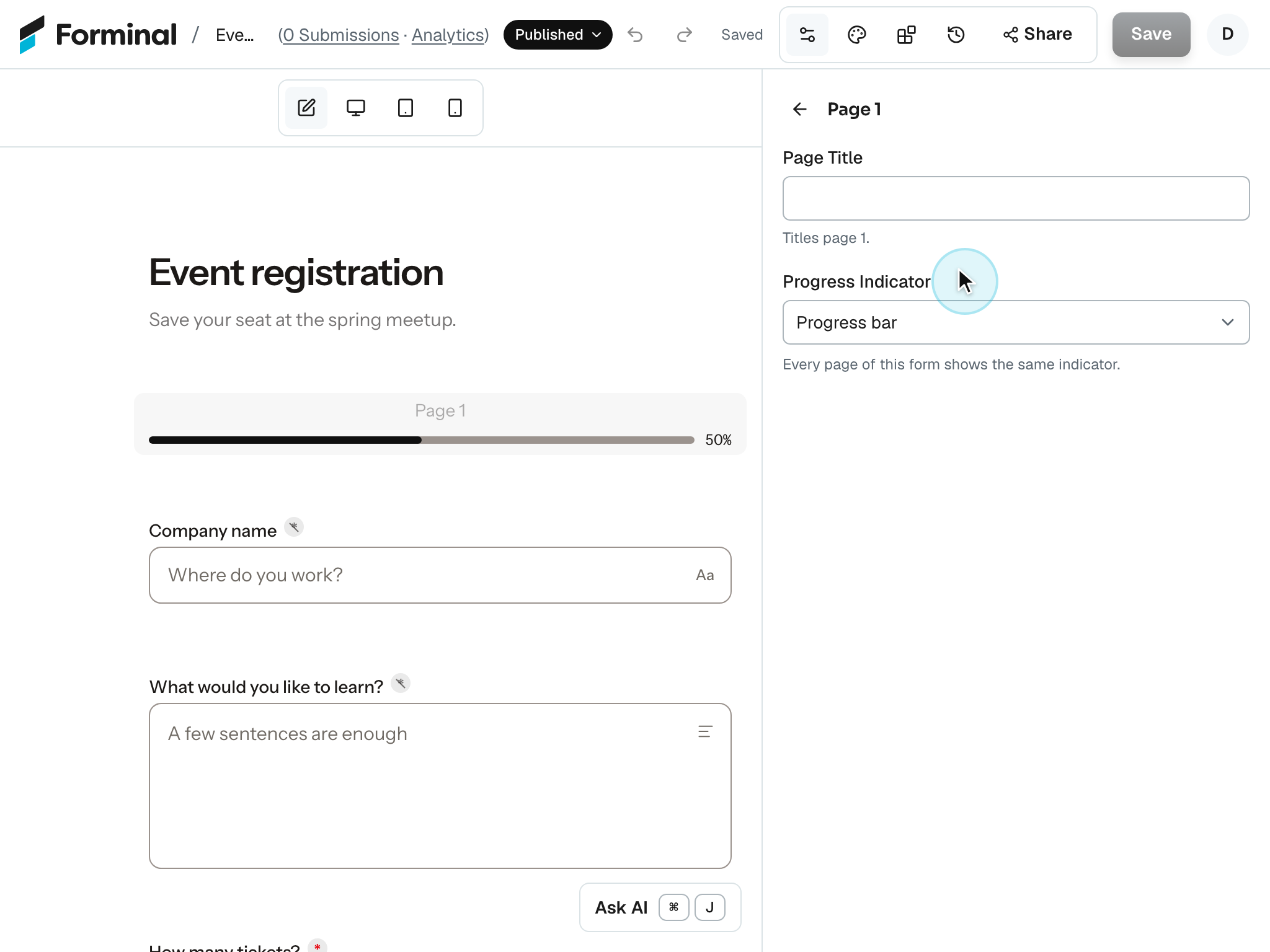
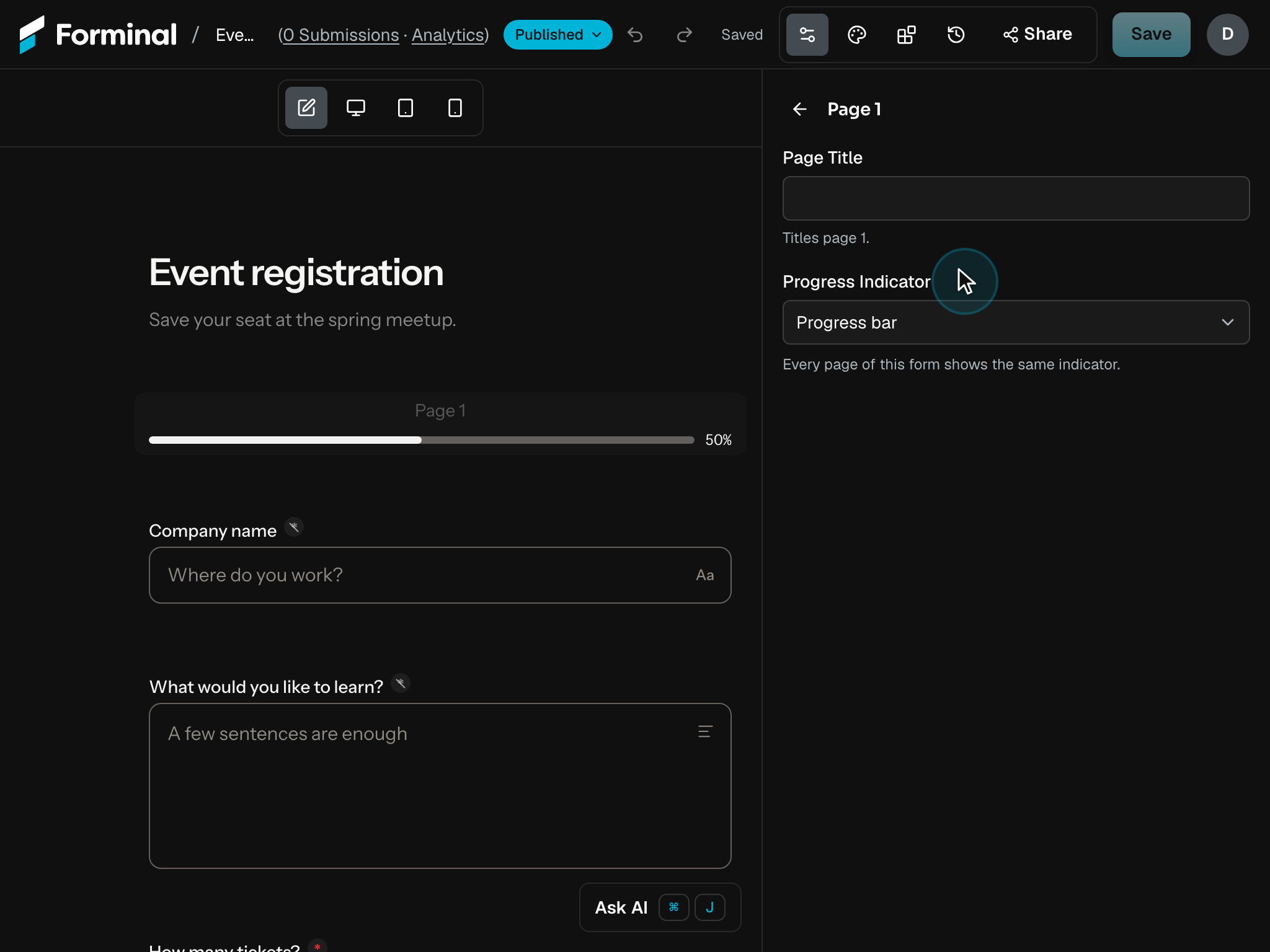
- Select a page break, or the first page’s title line, to open its settings and choose the Progress Indicator.
Impostazioni
Interruzione di pagina
- Page Title: the title of the page this break opens. You can pipe earlier answers into it, such as “Almost done, @Name”.
- Next Button Text: the button that ends the page above the break. Left empty, it reads “Next →”.
- Previous Button Text: the back button on the page above the break. Left empty, it reads “← Previous”. The first page has no back button, so its break has no Previous to set.
- Progress Indicator: the same choice as on the first page. It applies to the whole form.
Prima e ultima pagina
The first page has its own Page Title and the Progress Indicator. The last page ends with the submit button instead of a break. Click its Previous button, beside the submit button on the canvas, to set its Previous Button Text and the Submit Button Text.
Indicatore di avanzamento
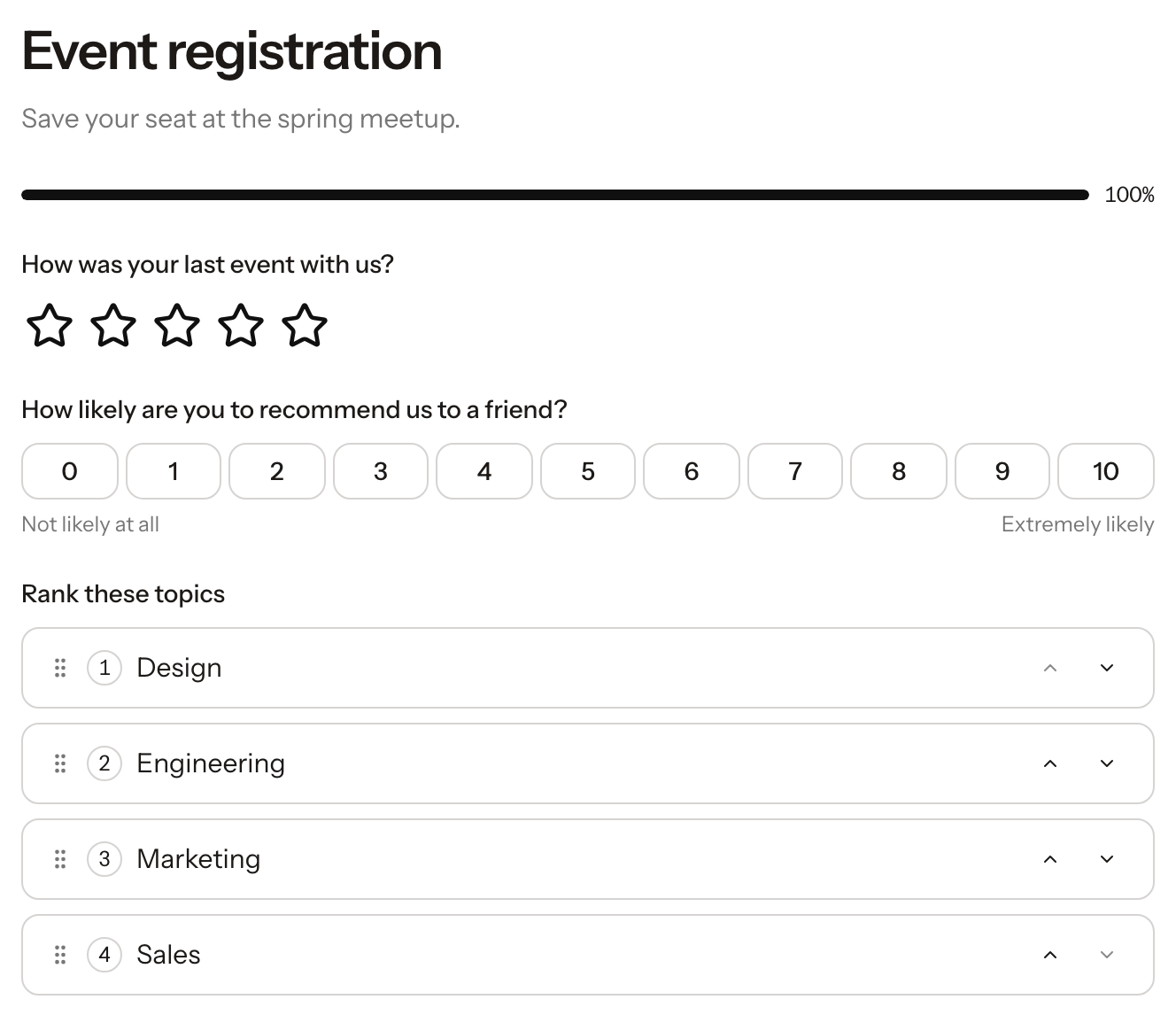
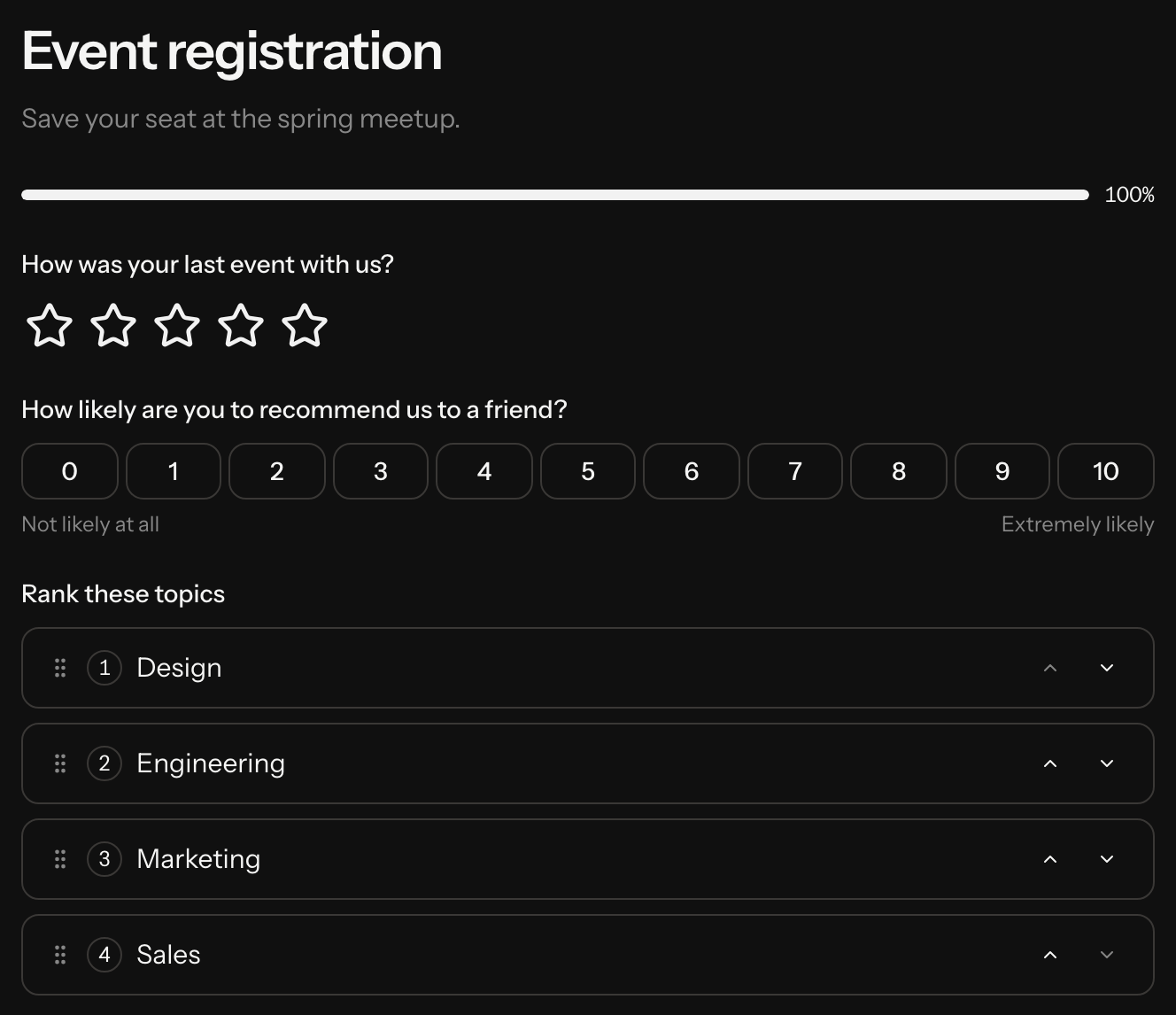
- Progress bar, the default: the page title above a bar with a percentage. On page 1 of 4 it shows 25%.
- Pages: a line such as “Page 2 of 4: Your income”.
- None: no indicator and no page titles.
Cosa vedono le persone
The form shows one page at a time. Next checks the answers on the current page first, so a required question left empty keeps people on that page with its error showing. Pressing Enter in a field works like Next. Previous goes back without checking anything, and answers stay filled in. After each step the form scrolls back to its top.
Con la Logica Intelligente, una pagina in cui ogni campo è nascosto viene saltata e l'indicatore conta solo le pagine che una persona può raggiungere. Se una risposta successiva fa apparire un campo obbligatorio su una pagina già superata, l'invio le riporta a quella pagina. Le risposte delle pagine precedenti possono essere inserite in quelle successive.
Nulla viene salvato finché l'ultima pagina non viene inviata, quindi l'invio contiene tutte le risposte contemporaneamente, come un modulo a pagina singola. Le interruzioni di pagina non appaiono nelle presentazioni o nelle esportazioni.
Buono a sapersi
Le interruzioni di pagina contano ai fini dei 50 campi che un modulo può contenere. Il testo del pulsante può contenere fino a 50 caratteri e un titolo di pagina fino a 200. Un campo di pagamento deve trovarsi nell'ultima pagina, quindi un'interruzione di pagina non può seguirlo. Un CAPTCHA, quando è attivo, viene visualizzato nell'ultima pagina. Se una persona abbandona a metà, le sue risposte non vengono salvate. L'indicatore è nascosto quando una persona può raggiungere solo una pagina.
Domande frequenti
Le risposte vengono salvate se qualcuno abbandona a metà?
No. Nulla viene salvato finché l'ultima pagina non viene inviata, quindi una persona che abbandona in anticipo perde ciò che ha digitato.
C'è un limite al numero di pagine che un modulo può avere?
Le interruzioni di pagina contano ai fini dei 50 campi che un modulo può contenere, quindi pagine e domande condividono quel limite.
Dove viene visualizzato il CAPTCHA in un modulo multipagina?
Quando un CAPTCHA è attivo, viene visualizzato nell'ultima pagina, dove le persone inviano il modulo.
Le persone possono tornare indietro senza compilare un campo obbligatorio?
Precedente torna indietro senza controllare nulla. Successivo controlla prima la pagina corrente, quindi una domanda obbligatoria lasciata vuota mantiene le persone lì con il suo errore visualizzato.
I moduli multipagina sono inclusi nel piano gratuito?
Sì. I moduli multipagina fanno parte di ogni piano, incluso Lite.