Un elemento Code Embed inserisce un modulo Forminal in una pagina Webflow, inline o dietro un pulsante. Crei il modulo in Forminal, ne copi il codice e lo incolli nell'elemento.
Scegli come appare
- Inline: il modulo si trova all'interno della pagina e si espande per adattarsi a ciò che mostra.
- Popup: un pulsante sulla pagina apre il modulo in una finestra sovrapposta.
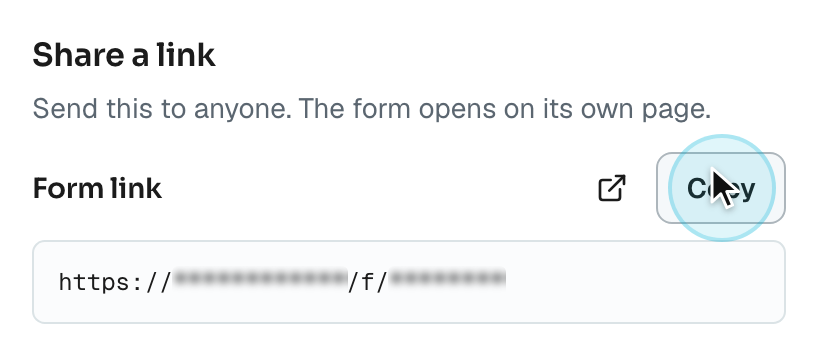
- Link: il modulo si apre sulla propria pagina. Punta un pulsante o un link Webflow verso di esso, senza codice.
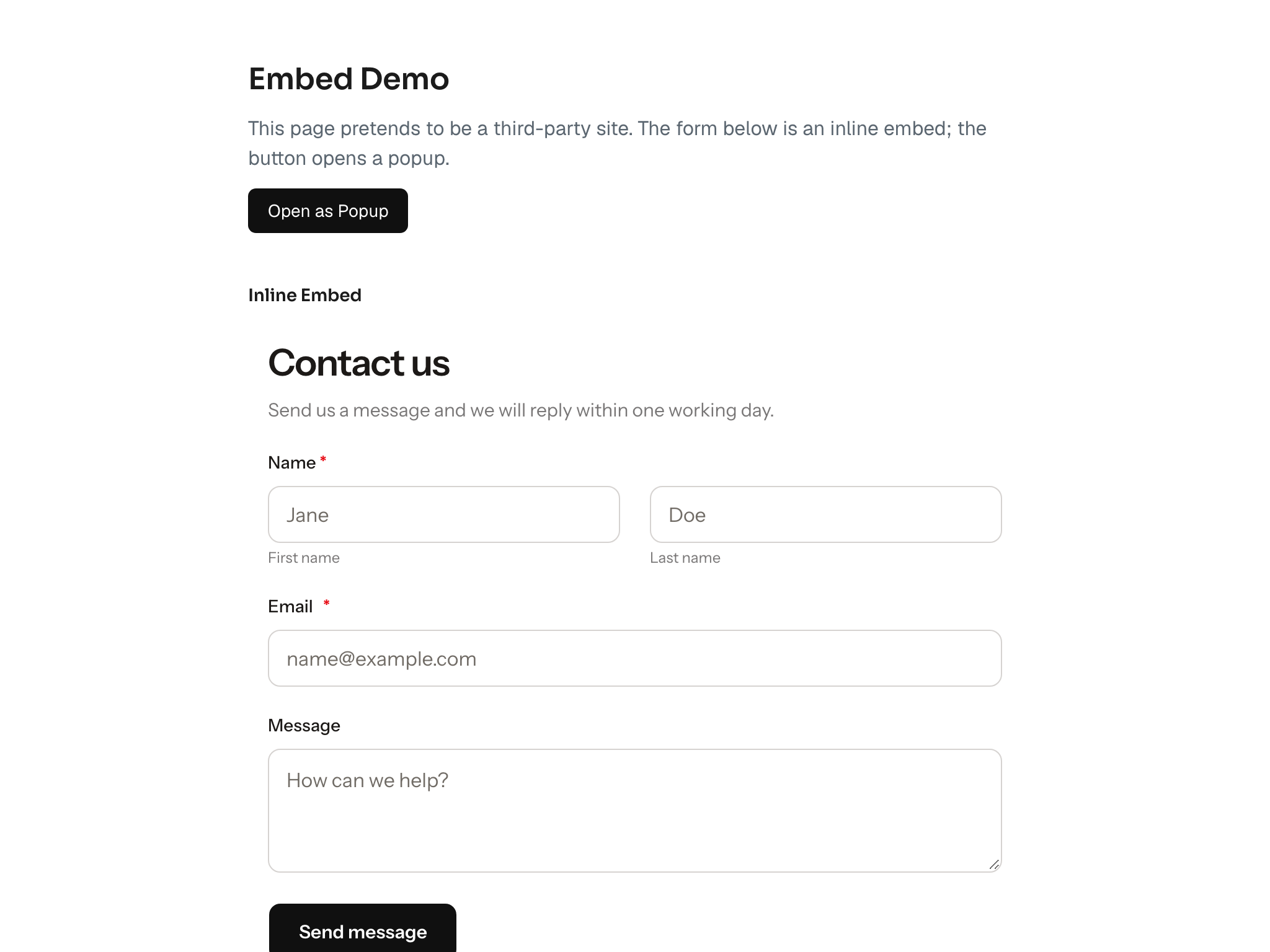
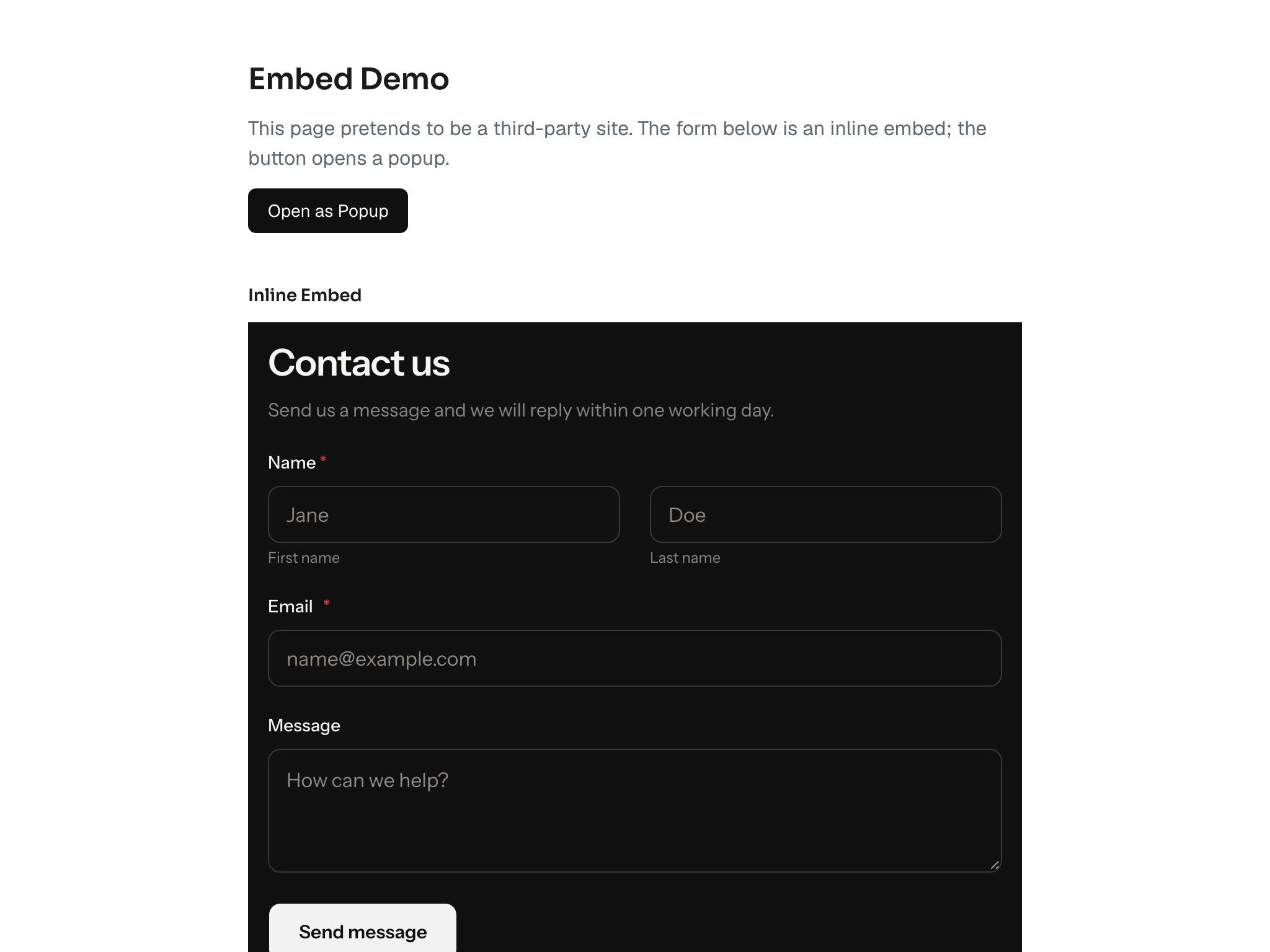
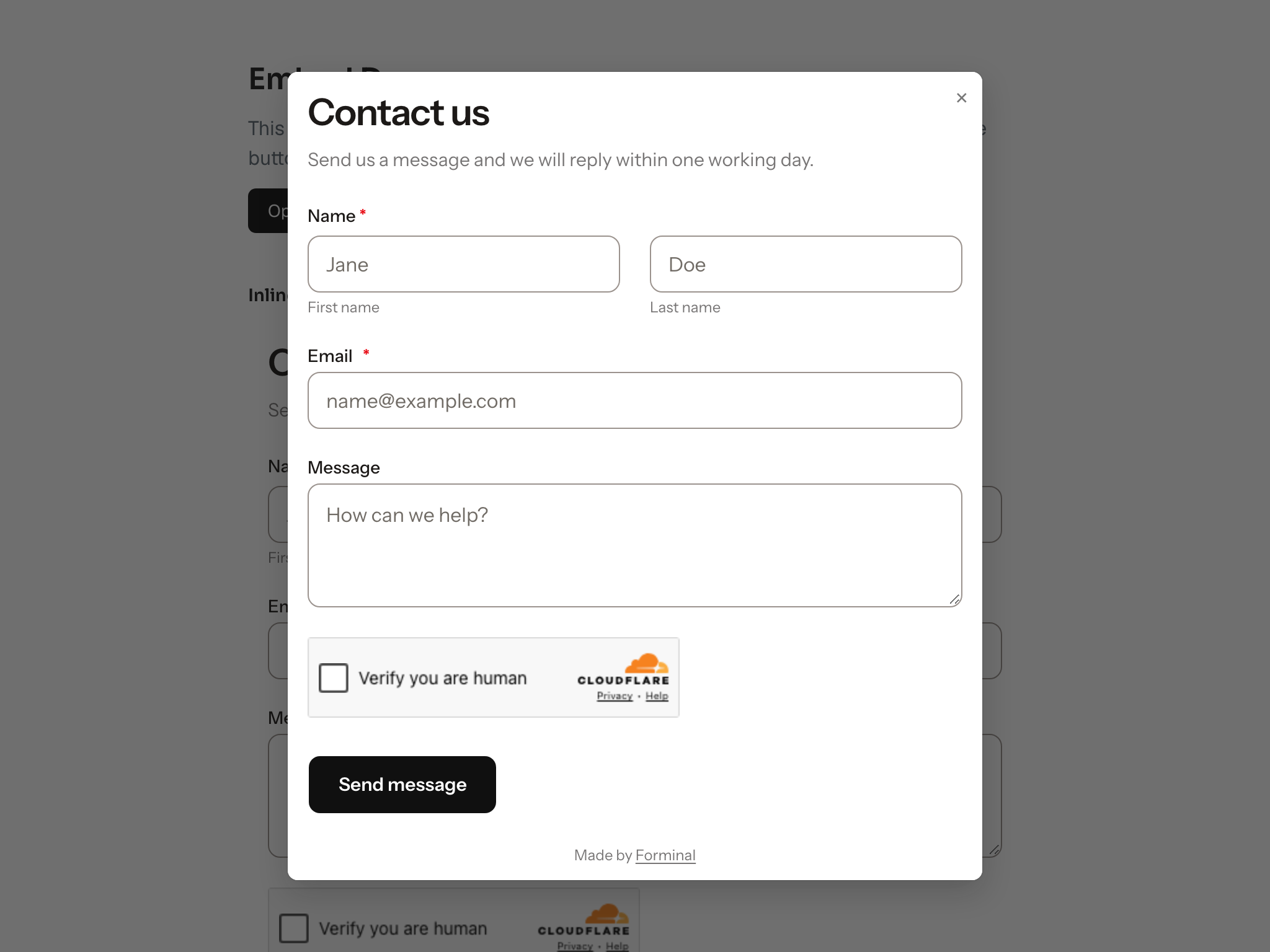
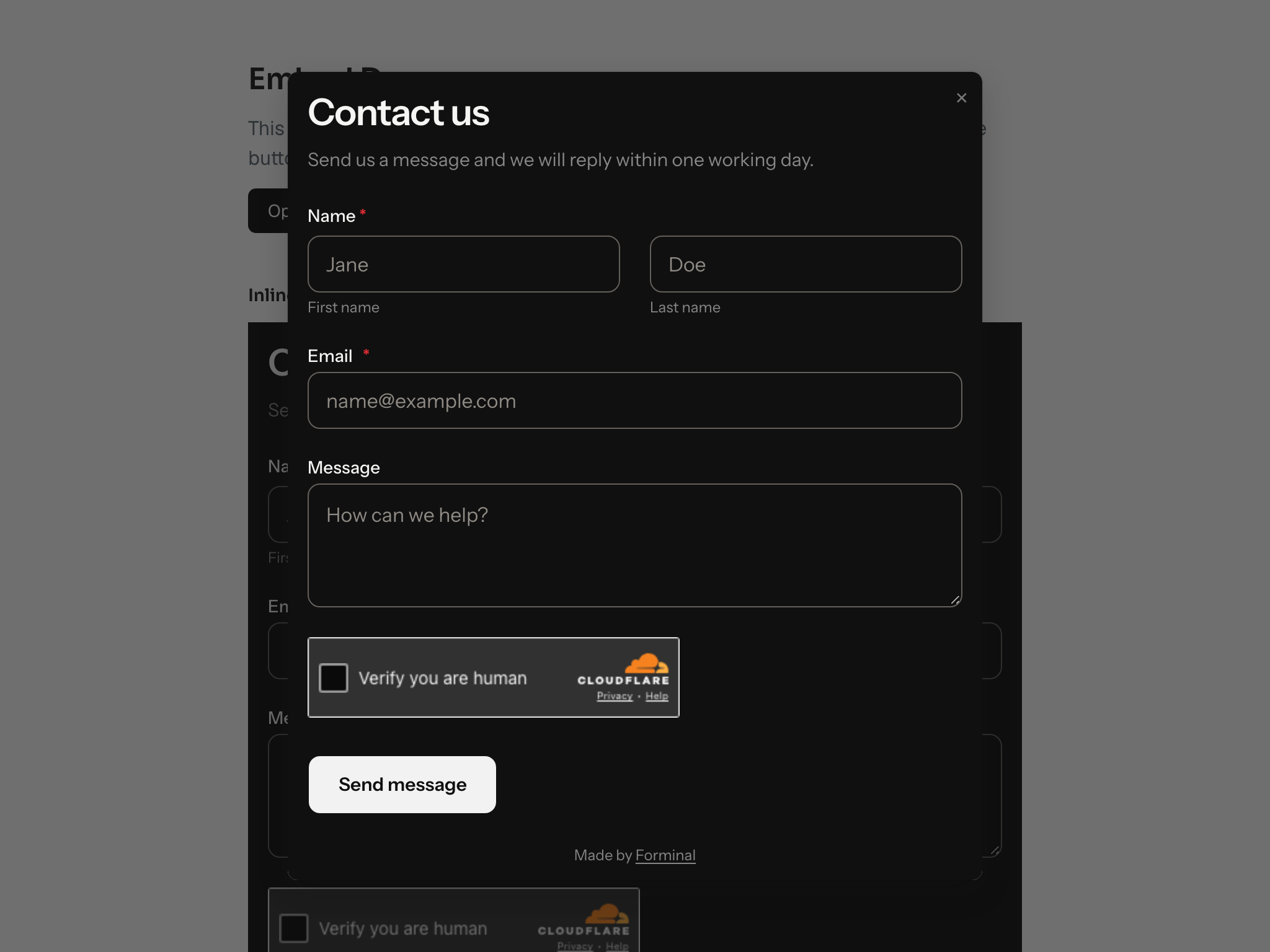
Aggiungilo
- In Forminal, publish the form. On the Share panel’s Embed tab, pick Inline or Popup under Embed on Your Site, pick Webflow under Where Is Your Site Built?, and select Copy Code.
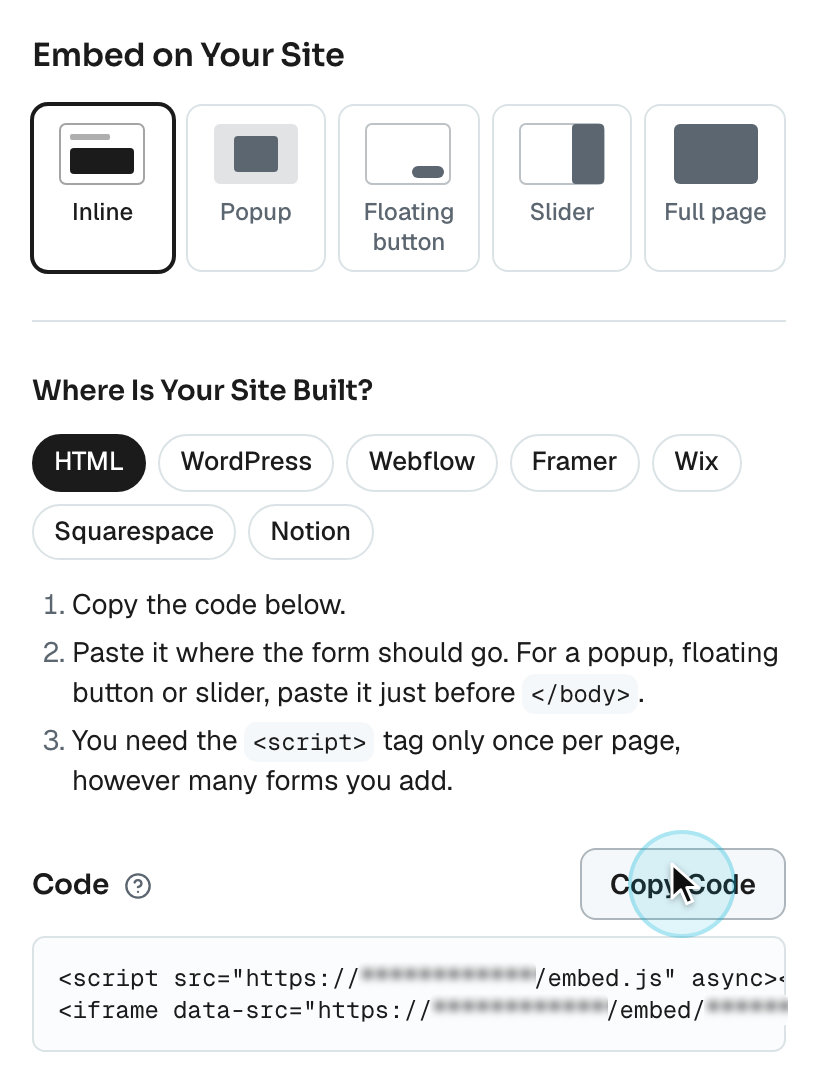
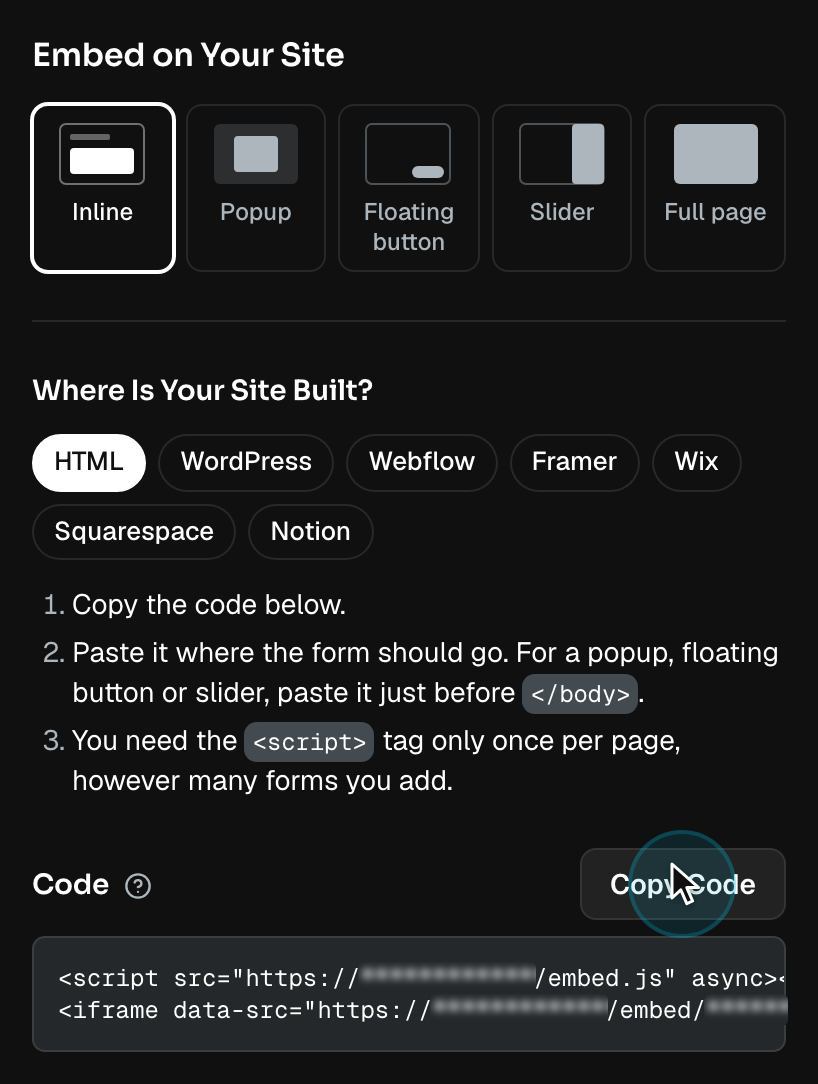
- In the Webflow Designer, open the Add panel and drag a Code Embed element, from the Advanced section, to where the form should go. A Container or Div around it sets its width.
- Paste the code from the form’s Share panel into the code editor that opens, then select Save and close.
- Publish the site. Webflow doesn’t run custom code in the Designer canvas, so the element shows as a placeholder there. Check the form in Preview mode or on the staging site, then on the published site.
Per un popup, cambia il testo del pulsante da "Apri modulo" al tuo prima di salvare. La guida all'incorporamento inline e la guida al popup spiegano le opzioni che puoi aggiungere al codice.
Piani che bloccano il codice
L'elemento Code Embed richiede un piano Webflow a pagamento: un piano sito a pagamento sul sito, o un Workspace a pagamento. Sul piano Starter gratuito, aggiungi un Pulsante e imposta il suo link al link del modulo dal pannello Condividi.
Risposte
Le richieste vengono inviate a Forminal, non alle richieste dei moduli di Webflow. Le leggi nella pagina Richieste del modulo, insieme alla pagina da cui ciascuna è stata inviata. Attiva le notifiche per ricevere un'email per ciascuna, o collega Google Sheets per aggiungere ciascuna come riga.
Altri costruttori di siti sono elencati nella pagina Integrazioni.
Domande frequenti
Posso aprire il popup da un pulsante che ho stilizzato in Webflow?
Il popup si apre da qualsiasi elemento con l'attributo data-open impostato sull'id del tuo modulo. Aggiungi quell'attributo al tuo pulsante o link invece di incollare il pulsante semplice dal codice.
Il mio codice può reagire quando qualcuno invia un modulo incorporato?
Lo script di incorporamento attiva un evento form:submitted su window, con l'id del modulo in event.detail.formId, che puoi inviare alla tua analisi.
Lo sfondo del modulo può corrispondere alla mia sezione Webflow?
In Forminal, apri Personalizza e attiva Sfondo Trasparente. Il colore di sfondo del modulo viene rimosso da un'incorporazione inline e la tua sezione traspare. Un popup mantiene il suo sfondo.
Il modulo rileva i valori dall'indirizzo della mia pagina Webflow?
L'incorporamento passa la stringa di query della tua pagina al modulo, quindi una visita a una pagina che termina con ?ref=ad compila un campo nascosto chiamato ref.