Il blocco di incorporamento di Notion mostra un modulo Forminal all'interno di una pagina Notion. Copi il link di incorporamento del modulo dal pannello Condividi e lo incolli nel blocco. Notion non esegue codice su una pagina, quindi il modulo appare sempre inline.
Scegli come appare
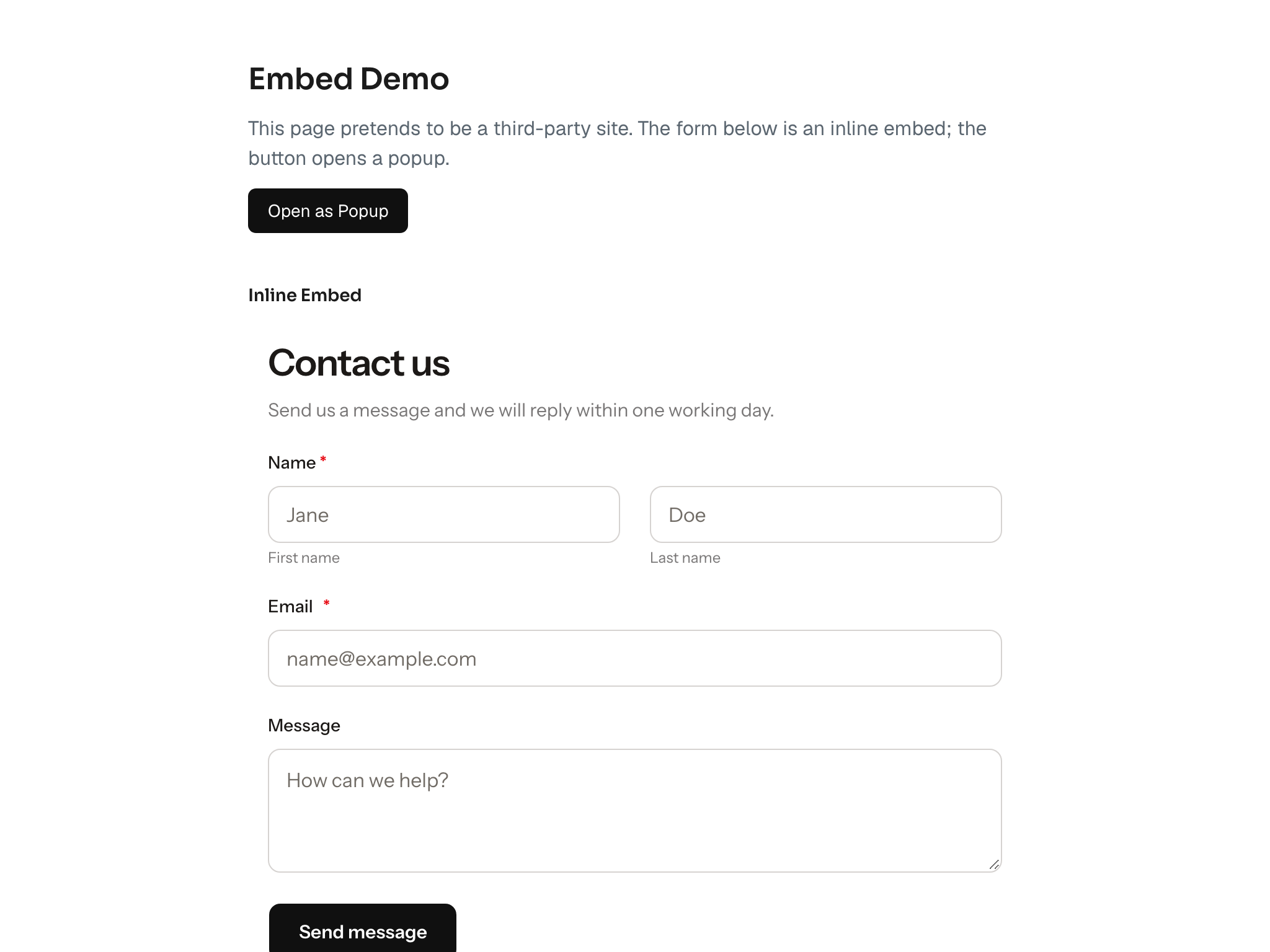
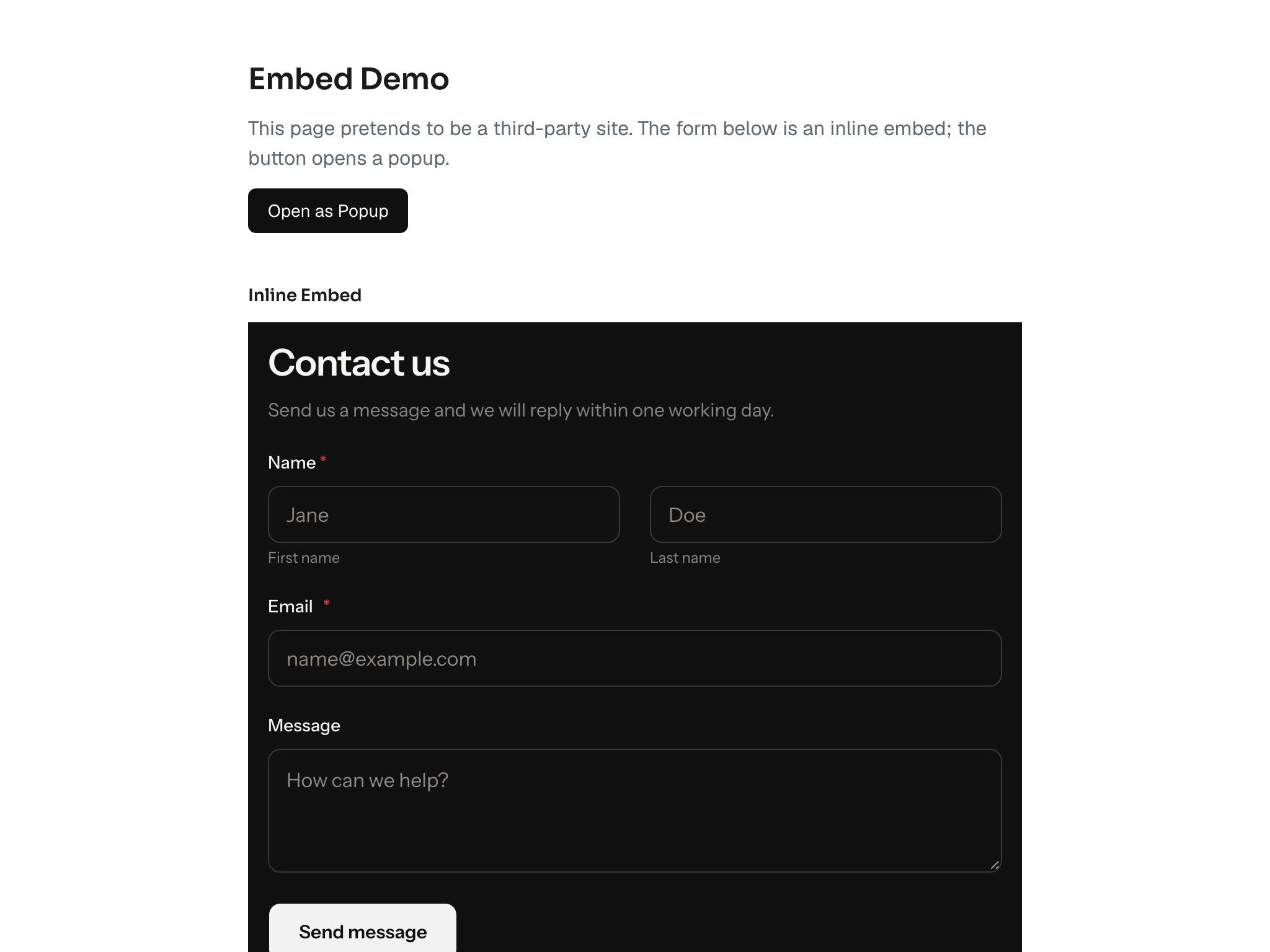
- Inline: il modulo viene visualizzato all'interno di un blocco di incorporamento nella pagina. Questo è quello che funziona in Notion.
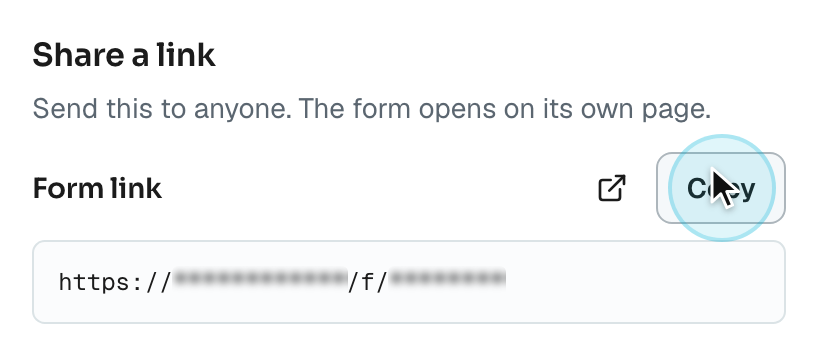
- Link: il modulo si apre in una pagina separata. Incolla il link del modulo come testo o pulsante in Notion.
Aggiungilo
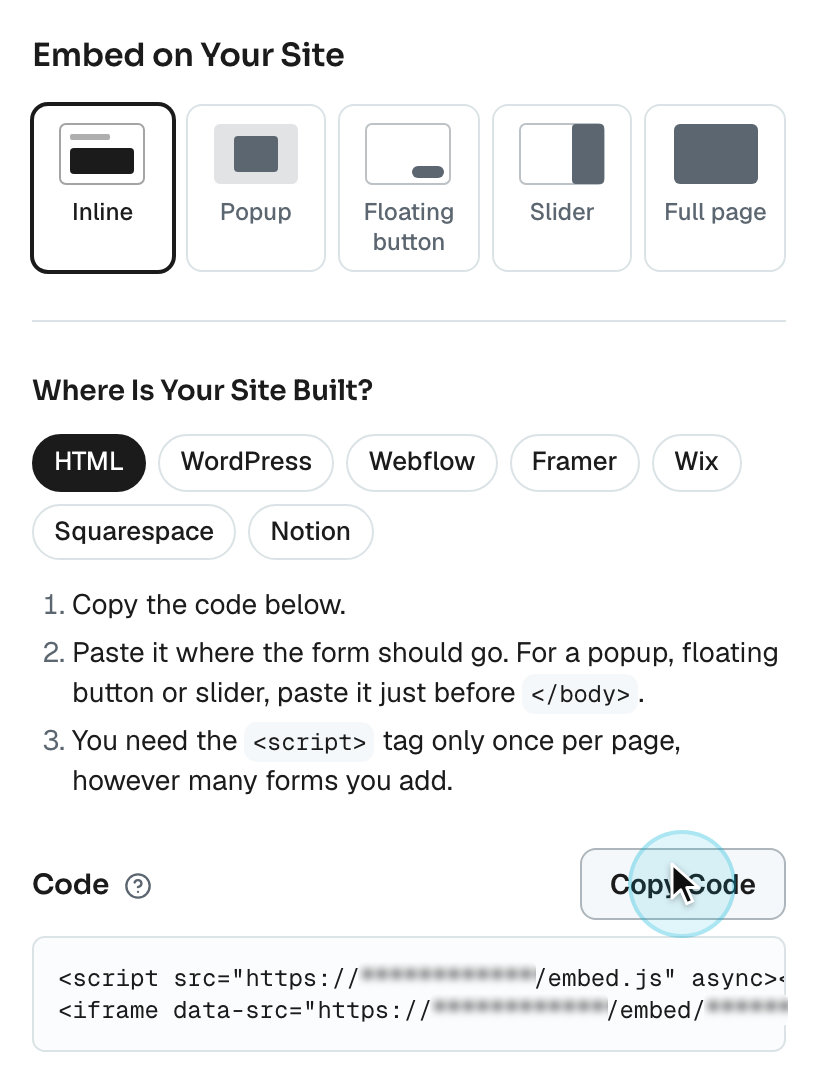
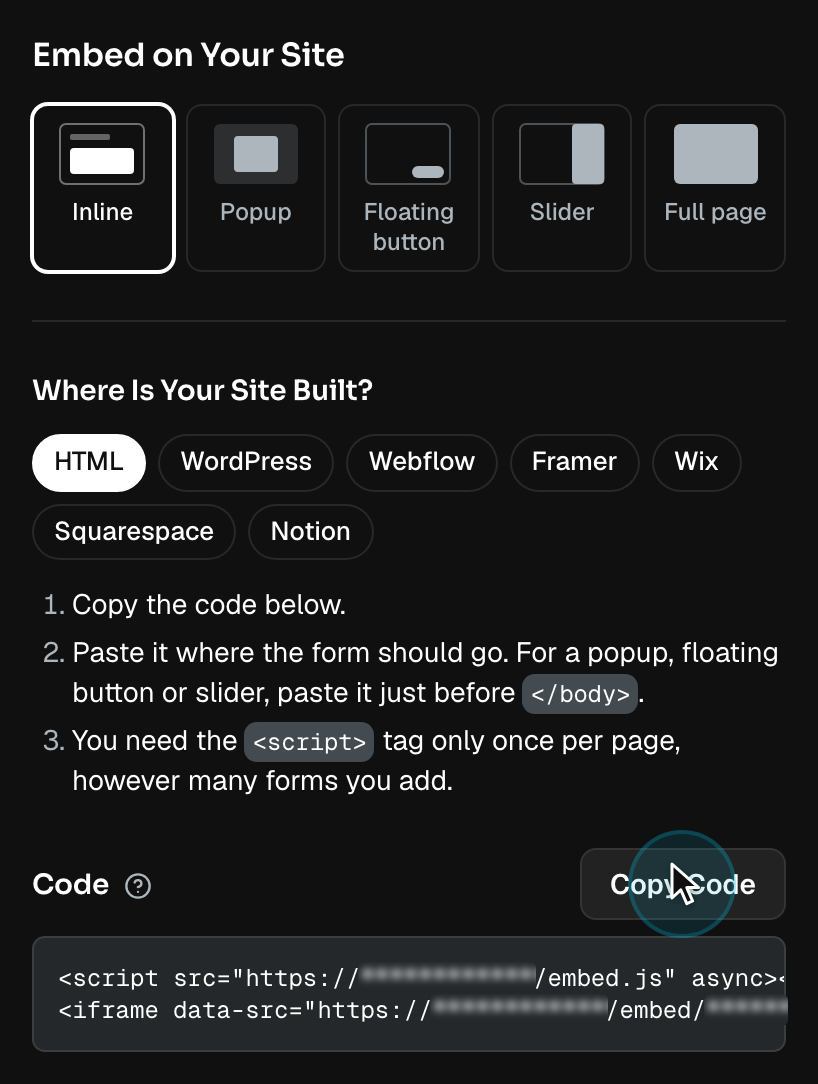
- In Forminal, publish the form. On the Share panel’s Embed tab, pick Inline under Embed on Your Site and Notion under Where Is Your Site Built?, then copy the embed link it shows.
- In Notion, digita
/embedsu una nuova riga e seleziona il blocco di incorporamento. - Paste the link and choose Embed link.
- Trascina il bordo inferiore del blocco verso il basso finché non viene visualizzato l'intero modulo.
Chiunque possa aprire la pagina Notion può compilare il modulo, inclusi i visitatori di una pagina che hai pubblicato sul web. Il blocco mantiene l'altezza che gli assegni, quindi controlla un modulo lungo o multipagina dopo averlo ridimensionato. La guida all'incorporamento inline spiega le opzioni che puoi aggiungere al link.
Popup in Notion
Un popup, un pulsante fluttuante o uno slider richiede uno script sulla pagina e Notion non esegue script. Se ne scegli uno per Notion, il pannello Condividi segnala che Notion supporta solo incorporamenti inline. Per inviare le persone al modulo, incolla il suo link dal pannello Condividi nella pagina.
Risposte
Le sottomissioni vanno a Forminal, non a un database Notion. Le leggi nella pagina Sottomissioni del modulo. Attiva le notifiche per ricevere un'email per ciascuna.
Per aggiungere ciascuna come riga in un foglio di calcolo, connetti Google Sheets.
Altri costruttori di siti sono elencati nella pagina Integrazioni.
Domande frequenti
Le risposte del modulo vanno in un database Notion?
No. Il modulo viene visualizzato solo in Notion e ogni sottomissione viene salvata in Forminal. Leggile nella pagina Sottomissioni o ricevile via email.
Il modulo funziona su una pagina Notion pubblicata sul web?
Sì. I visitatori della pagina pubblicata vedono il modulo nel blocco di incorporamento e possono inviarlo senza un account Notion.
Posso mostrare il modulo come popup in Notion?
No, Notion non esegue lo script necessario per un popup. Incorpora il modulo inline o incolla il suo link in modo che si apra in una pagina separata.
Posso inserire lo stesso modulo su diverse pagine Notion?
Incolla lo stesso link di incorporamento in un blocco su ogni pagina. Ogni sottomissione va alla stessa pagina Sottomissioni in Forminal.