Seleziona più righe e modificale in una volta. Nei risultati di un modulo puoi contrassegnare le risposte come lette o non lette, spostarle nello spam o fuori dallo spam, esportarle o eliminarle. Nella panoramica dei moduli puoi spostare i moduli in un altro spazio di lavoro, aggiungerli a uno o eliminarli.
Seleziona le risposte
- Open a form’s Submissions page and pick the tab you want: Submissions, Spam or Partial.
- Tick the box at the start of each row you want. To take every row on the page, tick Select all on this page in the header. While only some rows are ticked, that header box shows a dash.
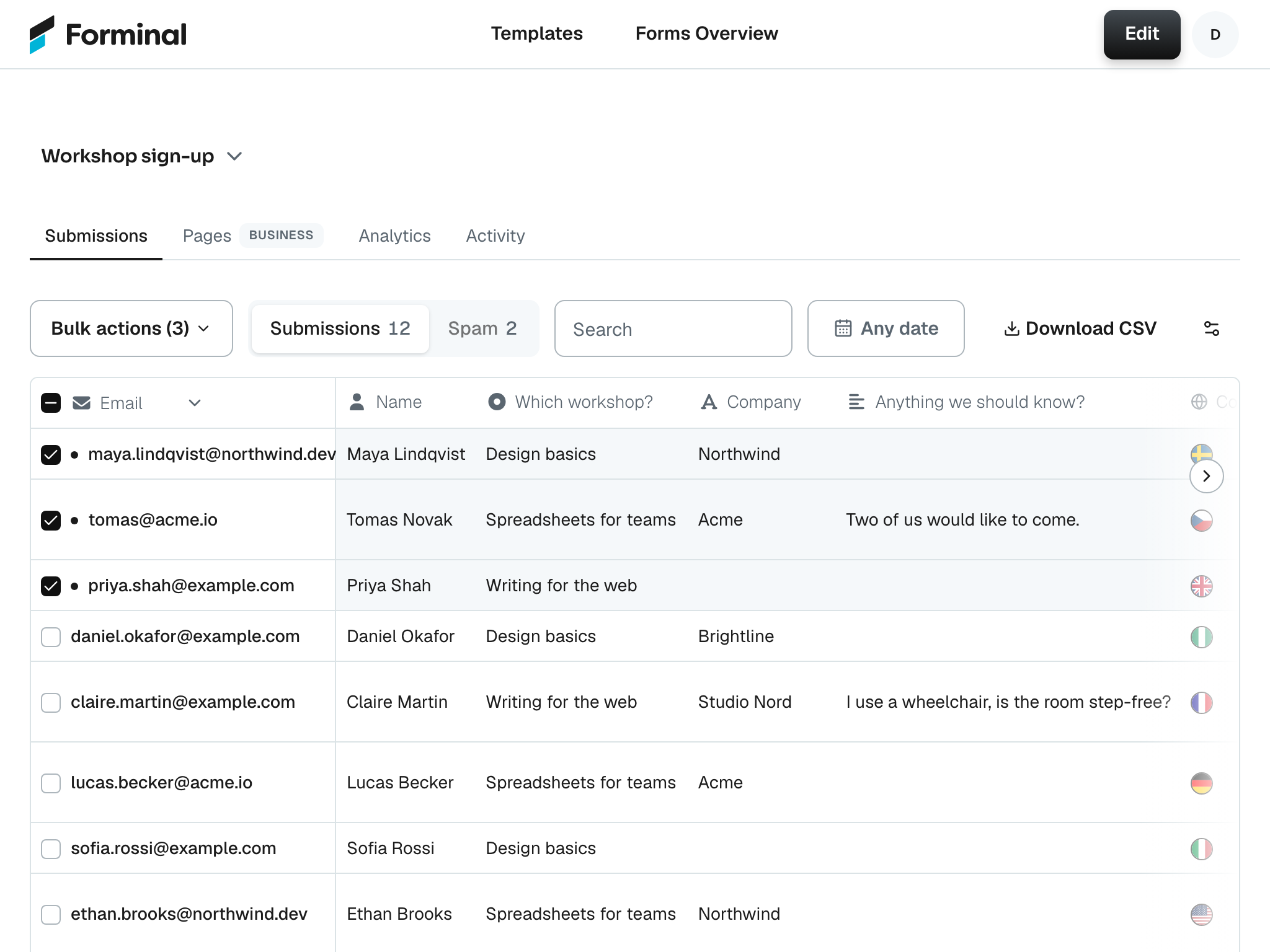
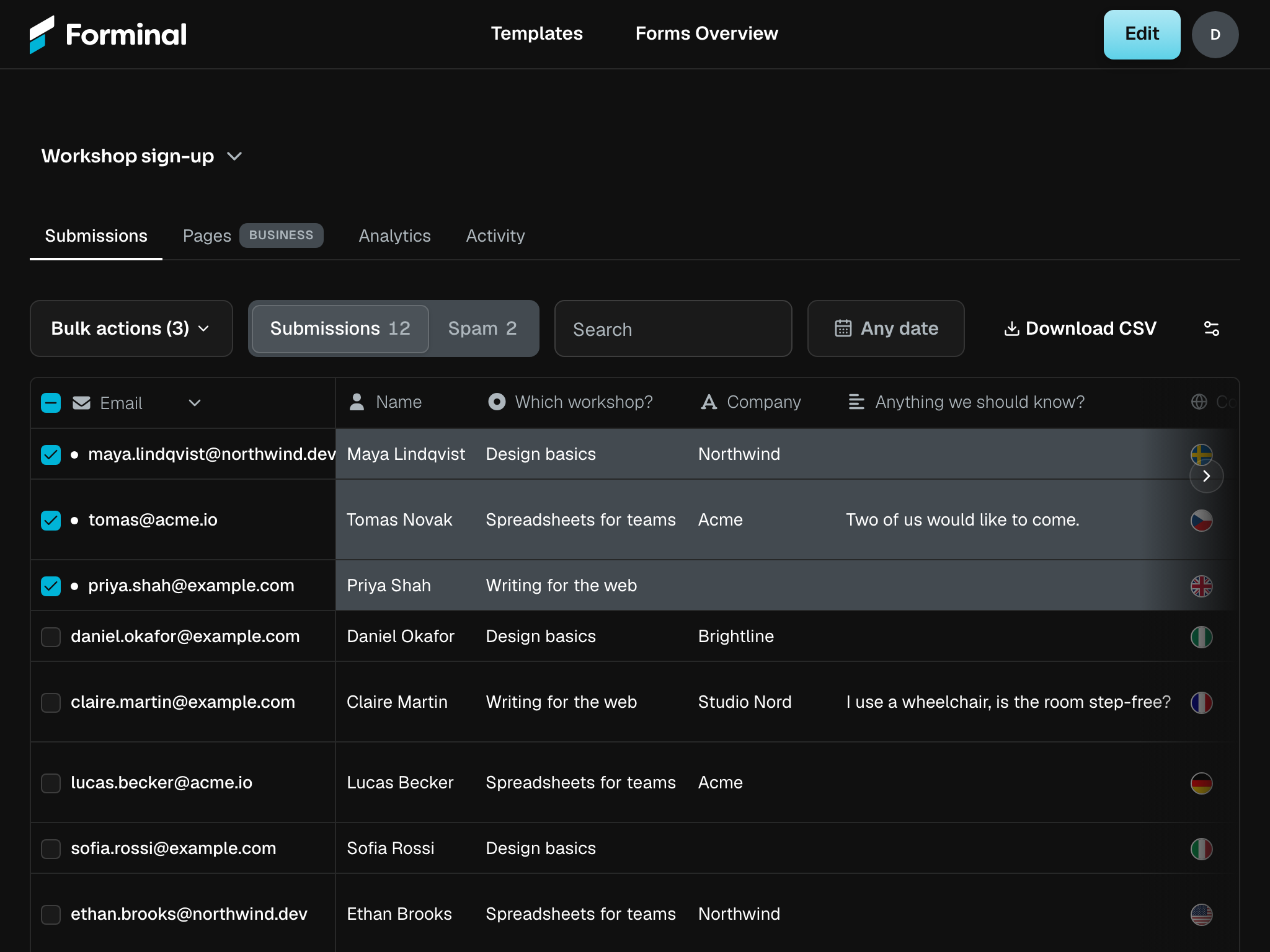
La casella di intestazione seleziona solo le righe nella pagina corrente. Una pagina contiene 10, 25, 50, 100 o 200 righe (50 per impostazione predefinita), quindi scegli prima una dimensione di pagina maggiore in fondo alla tabella se ne hai bisogno di più. La modifica della pagina, della scheda, della ricerca, delle date, dell'ordinamento o della dimensione della pagina cancella la tua selezione.
Agisci sulle risposte
- Select Bulk actions (N) and choose an action. It is the first button in the toolbar, before the tabs. Until you tick a row, it is dimmed and its tooltip says “Select rows first”.
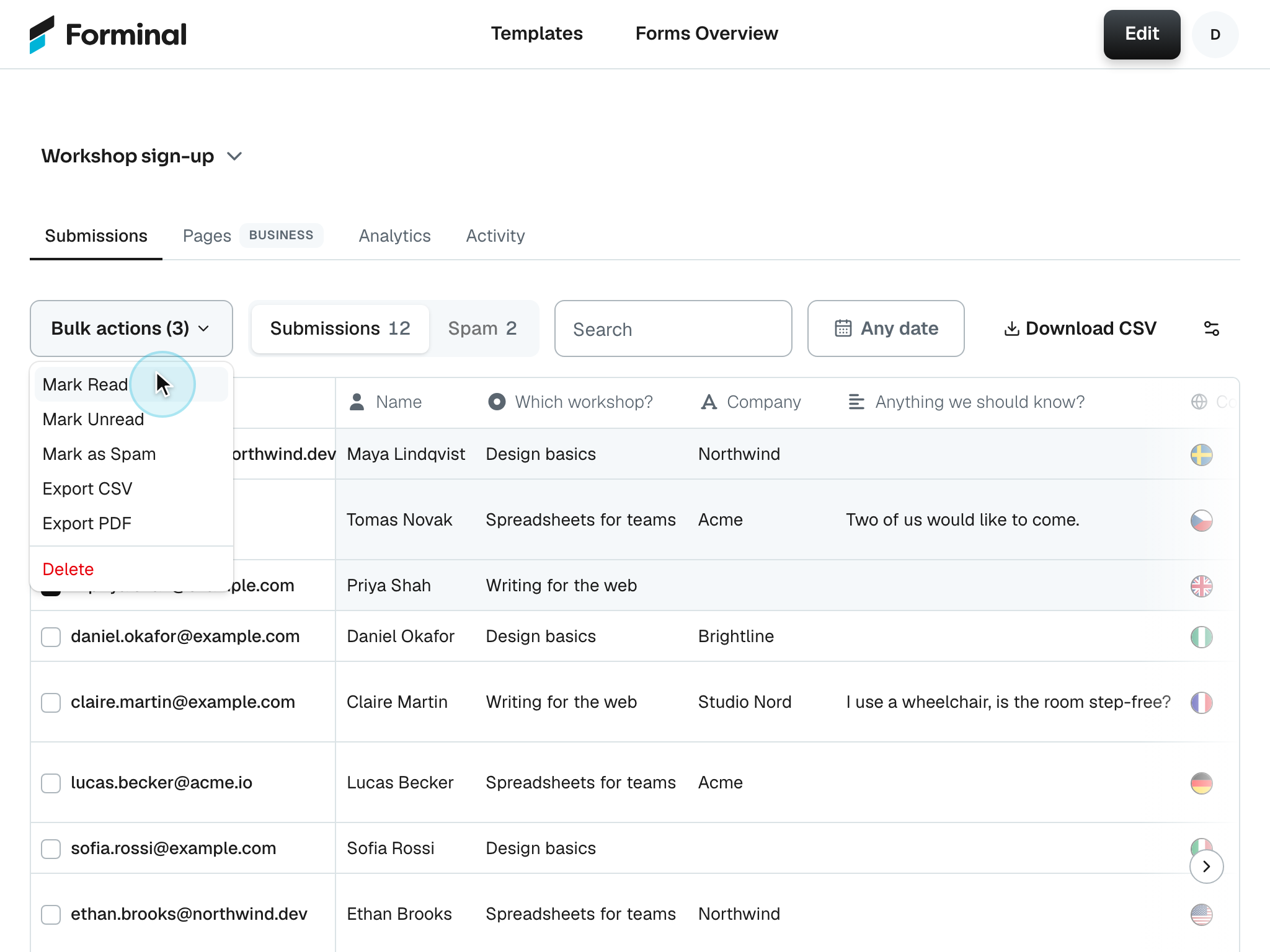
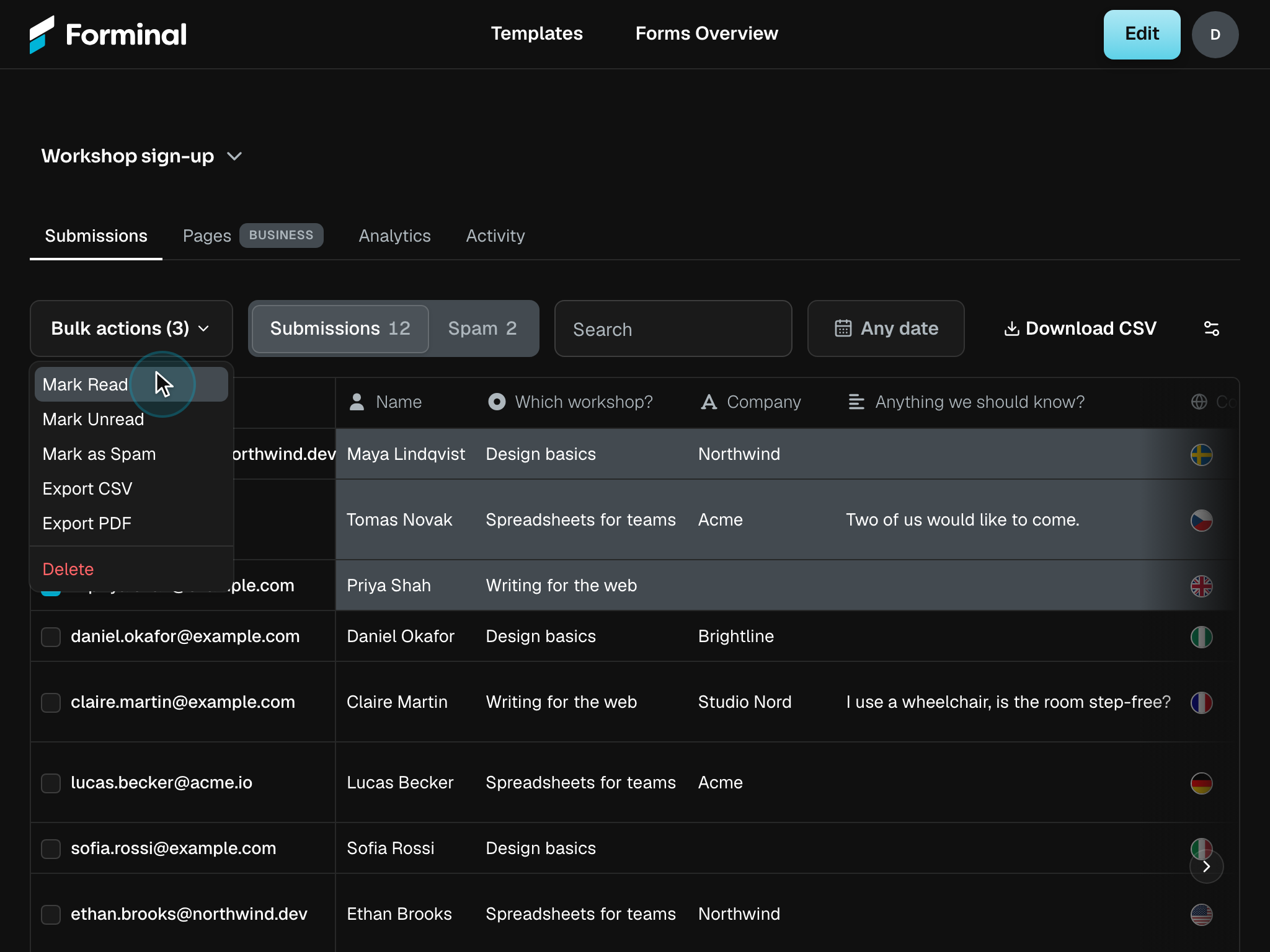
Le azioni disponibili dipendono dalla scheda:
- Submissions: Mark Read, Mark Unread, Mark as Spam, Export CSV, Export PDF and Delete.
- Spam: the same, with Not Spam in place of Mark as Spam.
- Partial: Export CSV, Export PDF and Delete.
Al termine di un'azione, un messaggio indica cosa è cambiato, ad esempio "12 risposte contrassegnate come spam". Se nessuna delle righe selezionate necessitava della modifica, dice "Nessuna modifica". Dopo una modifica, la selezione viene cancellata.
Export CSV downloads the same file as Download CSV, with only the ticked rows in it. Export PDF downloads a landscape table with the same columns as the CSV. Your selection stays after an export, so you can export the same rows in the other format, or act on them next.
Seleziona i moduli
- Open Forms Overview.
- Tick the box at the start of each form you want. To take a whole workspace, tick Select all in <name> on its header row. It works on a collapsed group too. Without workspaces, the table header has Select all forms instead.
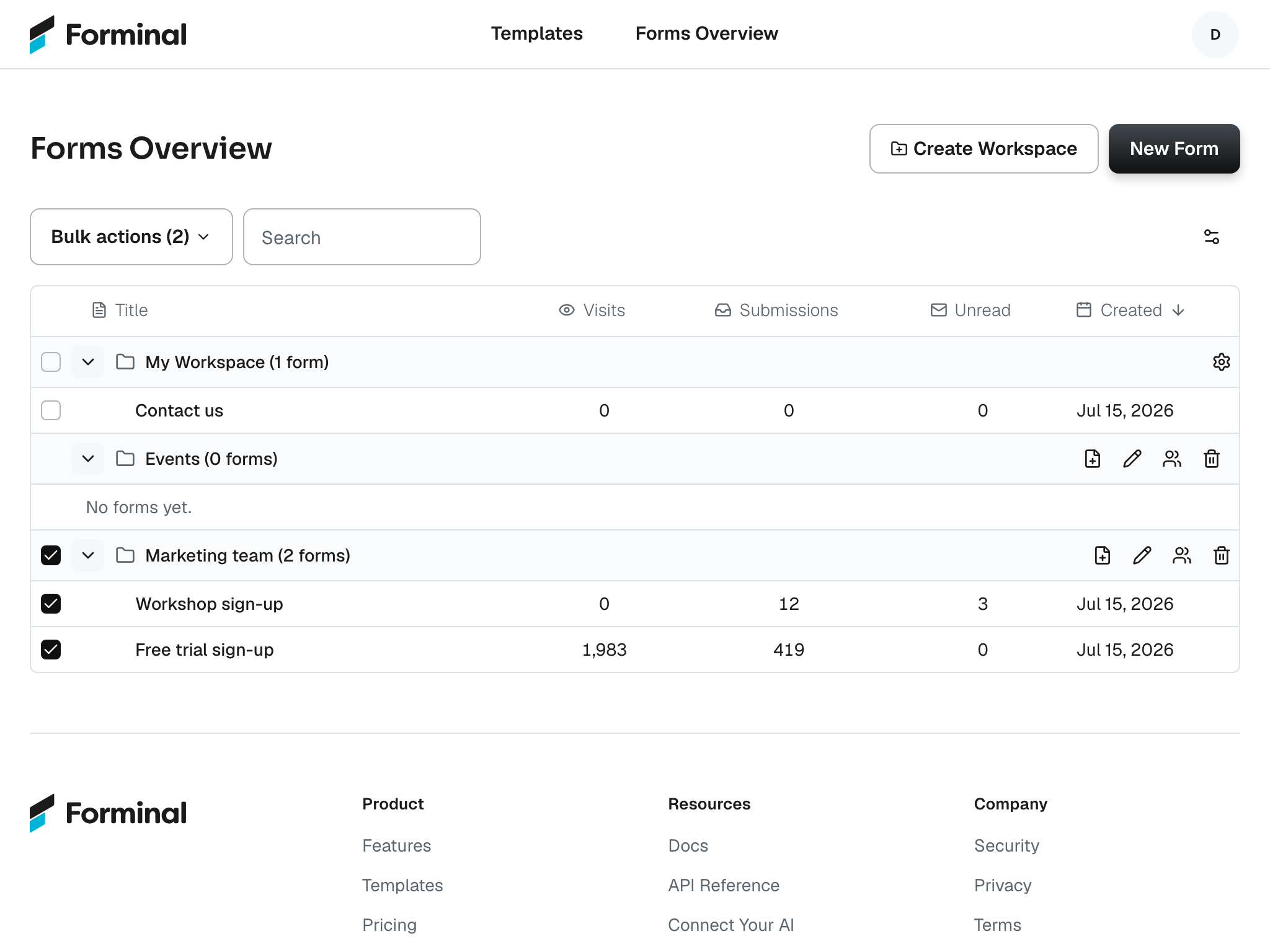
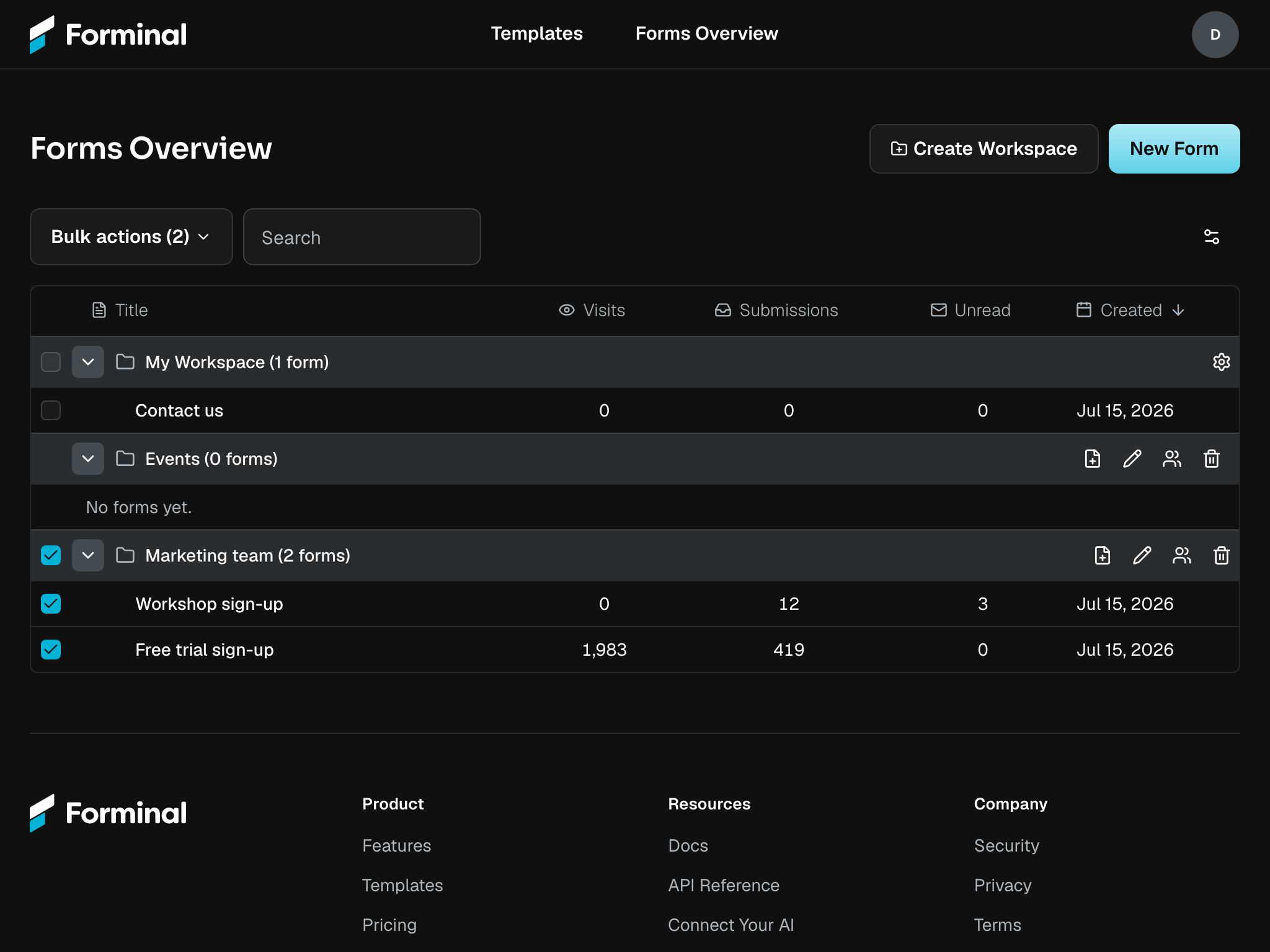
Solo i moduli di tua proprietà hanno una casella. I moduli negli spazi di lavoro condivisi con te non ne hanno, né le loro intestazioni. Un modulo archiviato in due spazi di lavoro viene selezionato in entrambi e conta una sola volta.
Agisci sui moduli
- Select Bulk actions (N), the first button in the toolbar before the search box, and choose an action.
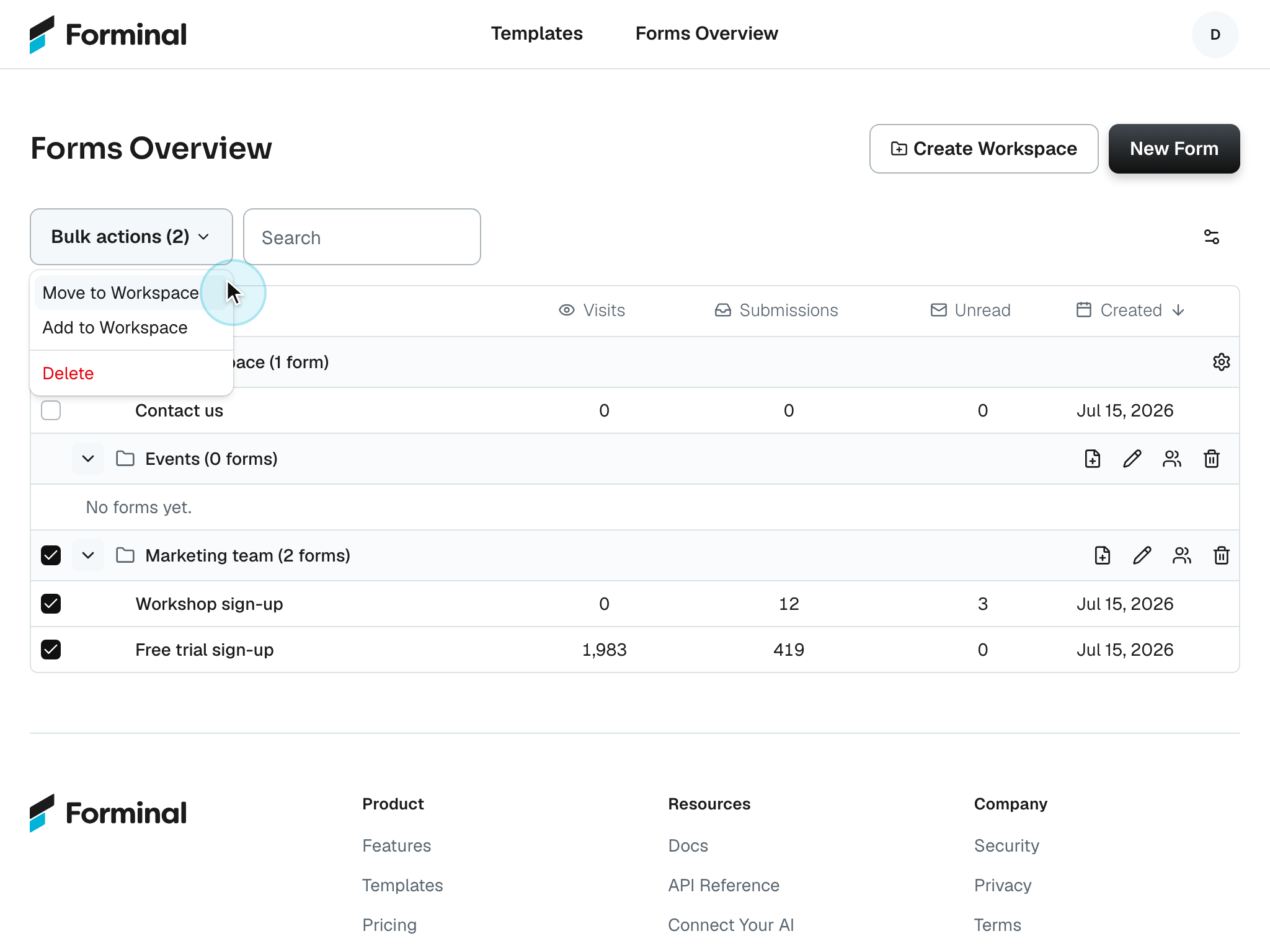
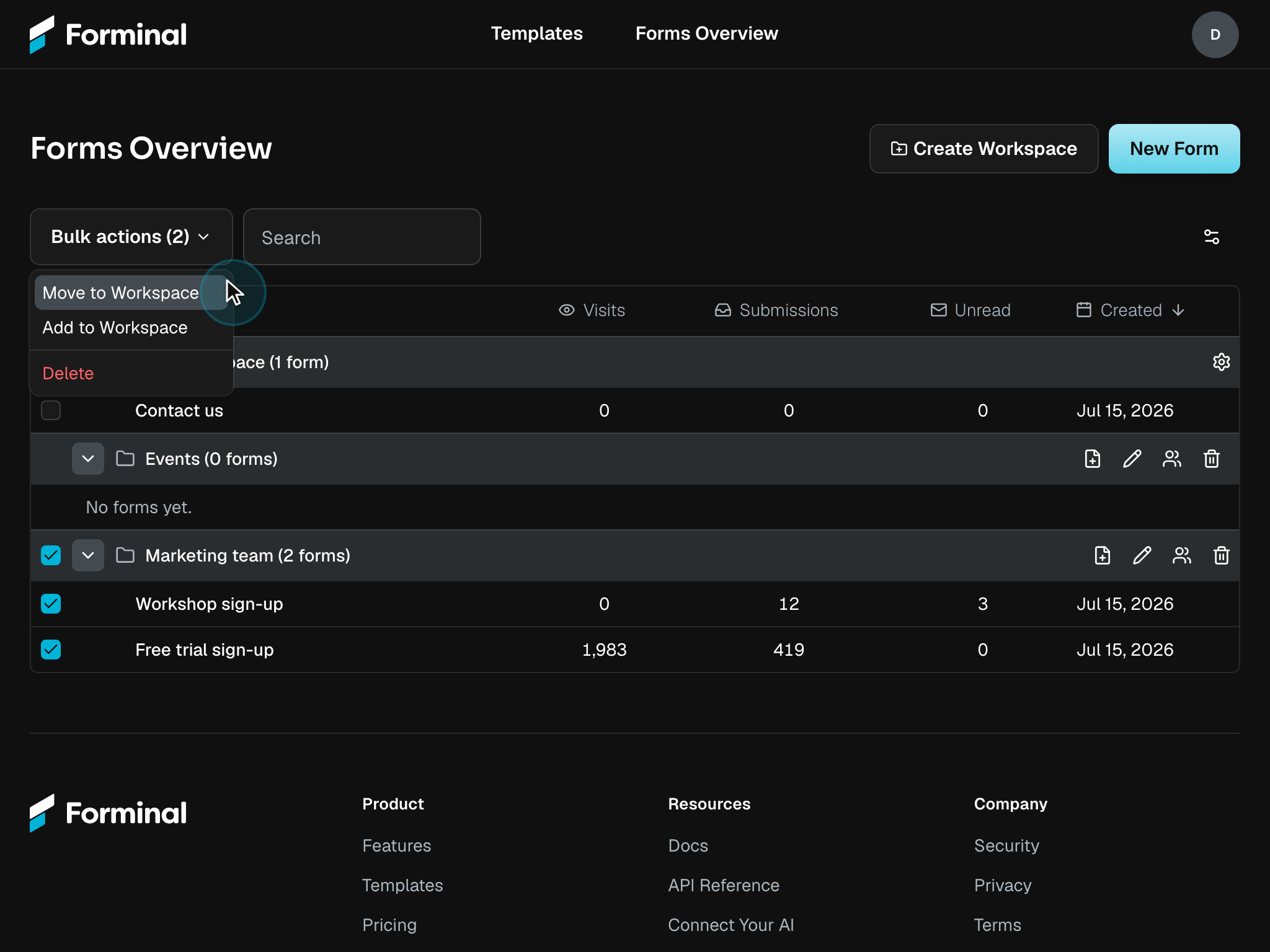
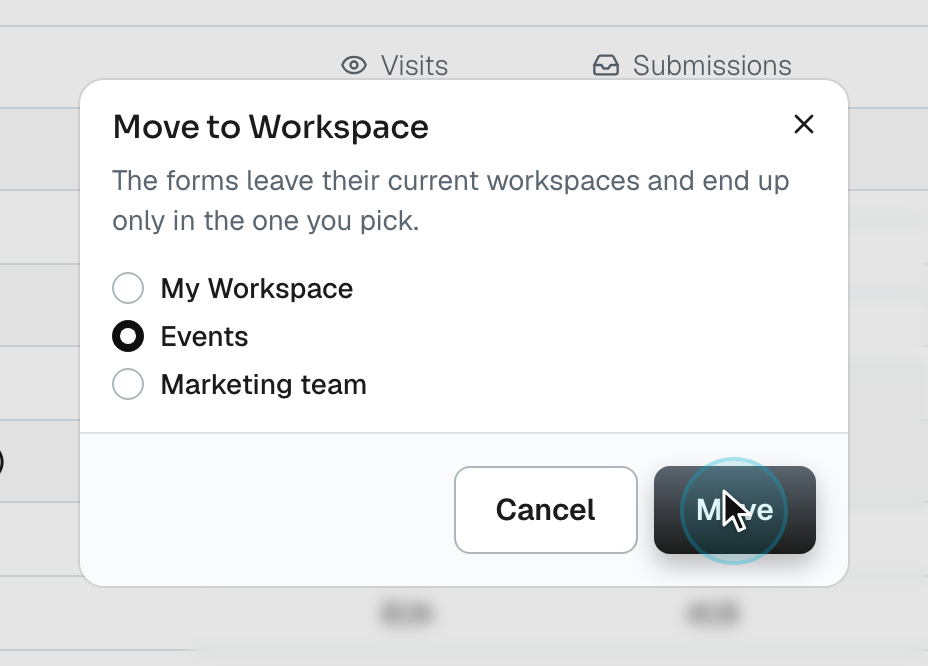
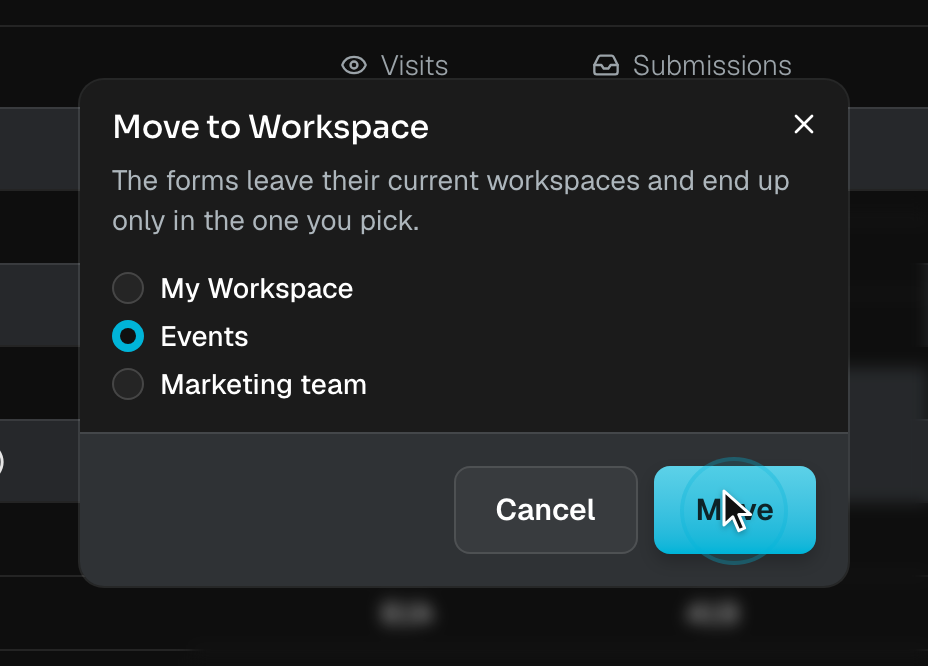
- Move to Workspace: the forms leave the workspaces they are in and go into the one you pick, and only that one. My Workspace is first in the list, and picking it takes the forms out of every workspace.
- Add to Workspace: the forms stay in their workspaces and also join the one you pick.
- Delete: see Delete for good below.
Moving and adding are part of Workspaces, so they’re available on the same plans as Workspaces. Until you have a workspace, Delete is the only action. More on workspaces is in Workspaces.
- For a move or an add, pick the workspace and select Move or Add.
Elimina definitivamente
Una eliminazione di massa non può essere annullata, quindi ti chiede di confermare.
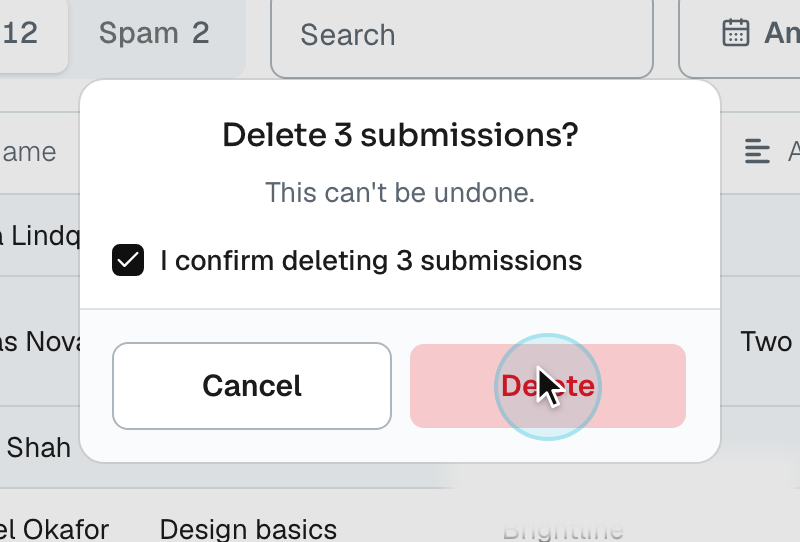
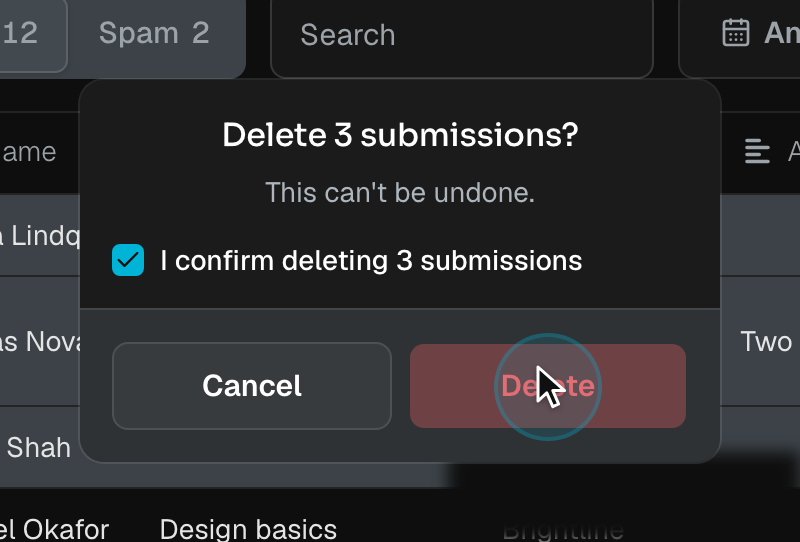
- Tick the rows, then choose Bulk actions (N) » Delete. A dialog titled “Delete N submissions?” or “Delete N forms?” opens. For forms, it adds “Their submissions are deleted too.”
- Tick I confirm deleting N submissions (or forms), then select Delete. The button stays disabled until the box is ticked.
Buono a sapersi
- Un'azione sugli invii copre al massimo 200 righe, la dimensione della pagina più grande.
- Teammates with Submissions Viewer access in a workspace see only Export CSV and Export PDF.
- Una pagina PDF ha spazio solo per alcune colonne. Su un modulo molto largo, il PDF mantiene le prime colonne e le note sotto il suo titolo, ad esempio, “Altre 4 colonne sono nell'esportazione CSV.” Una risposta molto lunga viene troncata nel PDF, quindi usa il CSV per il testo completo.
- Le colonne e il formato del CSV sono descritti in Esporta invii in CSV.
Domande frequenti
Posso selezionare invii da più di una pagina?
No. Passare a un'altra pagina cancella la selezione. Imposta la dimensione della pagina a 200 in fondo alla tabella per lavorare su un massimo di 200 righe alla volta.
Posso annullare un'eliminazione di massa?
No. Gli invii e i moduli eliminati sono persi per sempre, e l'eliminazione di un modulo elimina anche i suoi invii. Esporta prima ciò che vuoi conservare.
Perché alcuni moduli nella Panoramica moduli non hanno una casella di controllo?
Solo i moduli di tua proprietà possono essere selezionati. I moduli in un'area di lavoro che qualcuno ha condiviso con te appartengono al proprietario, quindi non hanno una casella di controllo.
Perché Sposta in area di lavoro manca dal menu?
Sposta in area di lavoro e Aggiungi ad area di lavoro vengono visualizzati una volta che hai un'area di lavoro. Fino ad allora, Elimina è l'unica azione per i moduli. Vedi Aree di lavoro per crearne una.