Collega il tuo account Stripe e il campo Pagamento sui tuoi moduli potrà incassare denaro. Gli addebiti andranno sul tuo account Stripe personale, così potrai vederli tutti nella tua Stripe Dashboard. Alla fine di questa guida avrai un modulo che addebita denaro alle persone al momento dell'invio, testato prima in modalità di prova.
Collega Stripe
Le modalità di prova e Live sono connessioni separate. Collega la modalità di prova per provare i pagamenti con le carte di prova di Stripe e la modalità Live per incassare denaro reale. Puoi collegare un account Stripe diverso a ciascuna.
- Open Account menu » Integrations. From a form, you can also select Integrations in the builder’s top bar and then Manage next to Stripe.
- Under Payments, select Connect with Stripe on the Test mode or Live mode row.
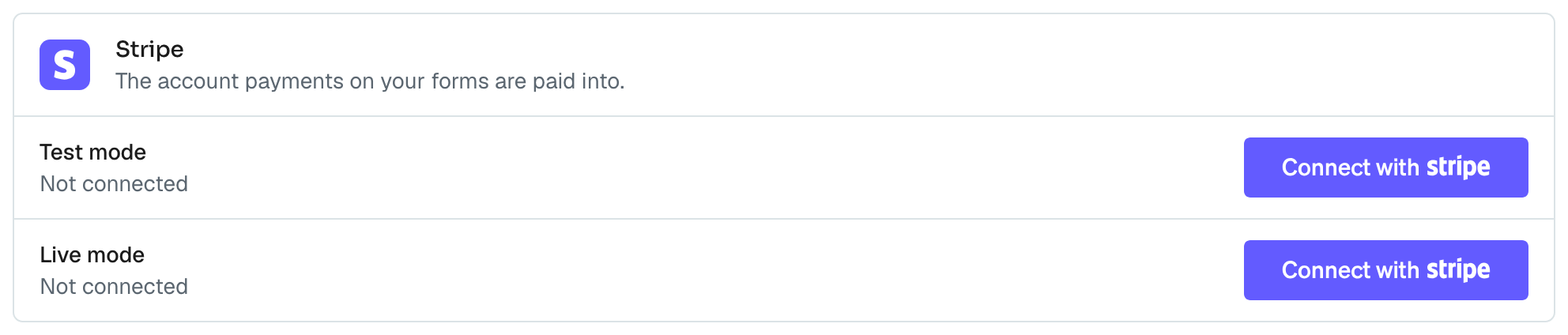
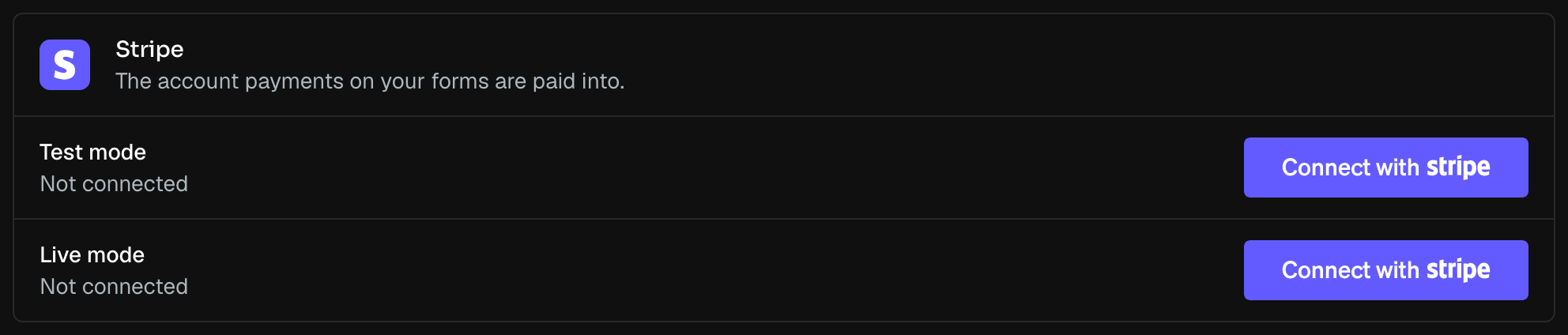
- Accedi a Stripe, scegli o crea l'account e approva la connessione.
- Torni alla pagina Integrazioni con il messaggio "Stripe collegato" e il nome dell'account su quella riga.
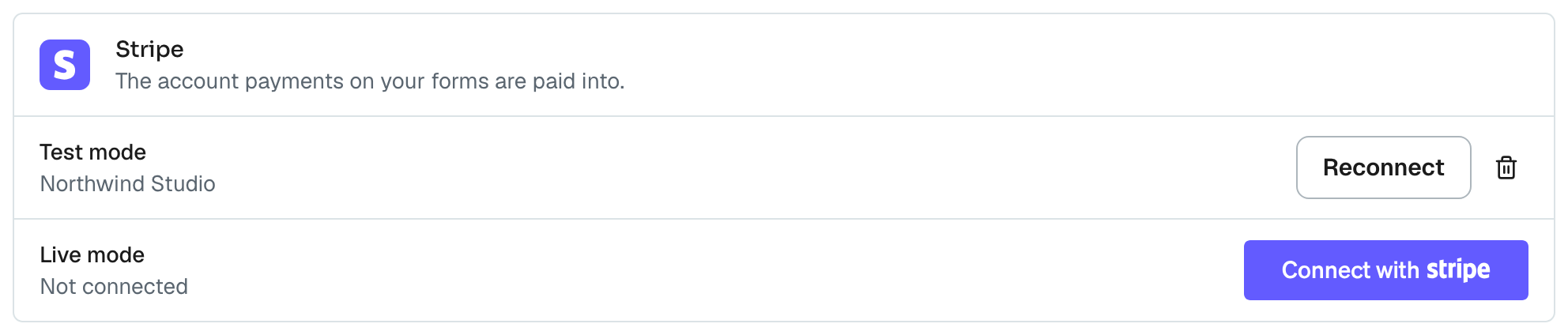
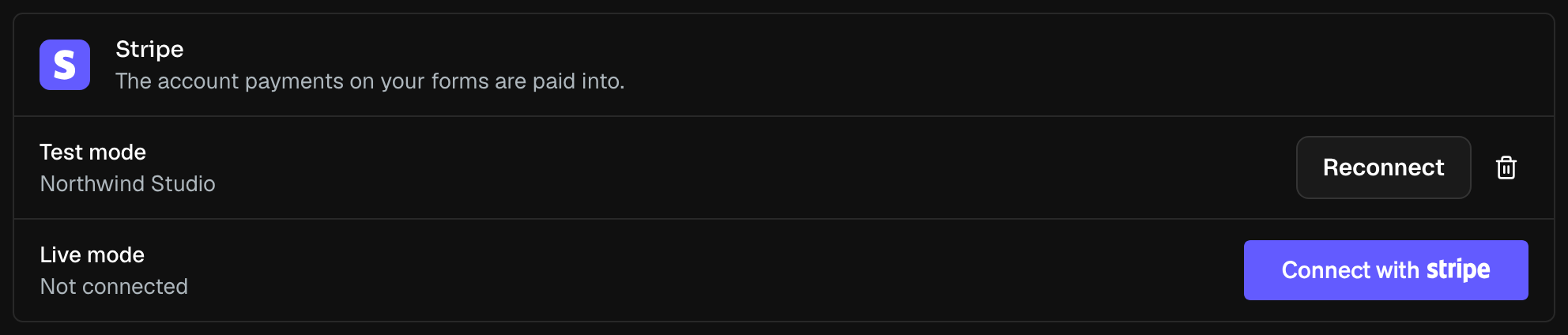
Il passaggio 3 avviene sulle pagine di Stripe. Completalo nello stesso browser in cui l'hai iniziato, mentre sei ancora connesso allo stesso account qui, altrimenti la connessione verrà rifiutata e dovrai ricominciare. La scheda Integrazioni di ogni modulo mostrerà quindi quali modalità sono collegate.


Aggiungi un pagamento al tuo modulo
- Aggiungi un campo Email al modulo. Il pagamento verrà addebitato a quell'indirizzo e il modulo non potrà essere pubblicato senza.
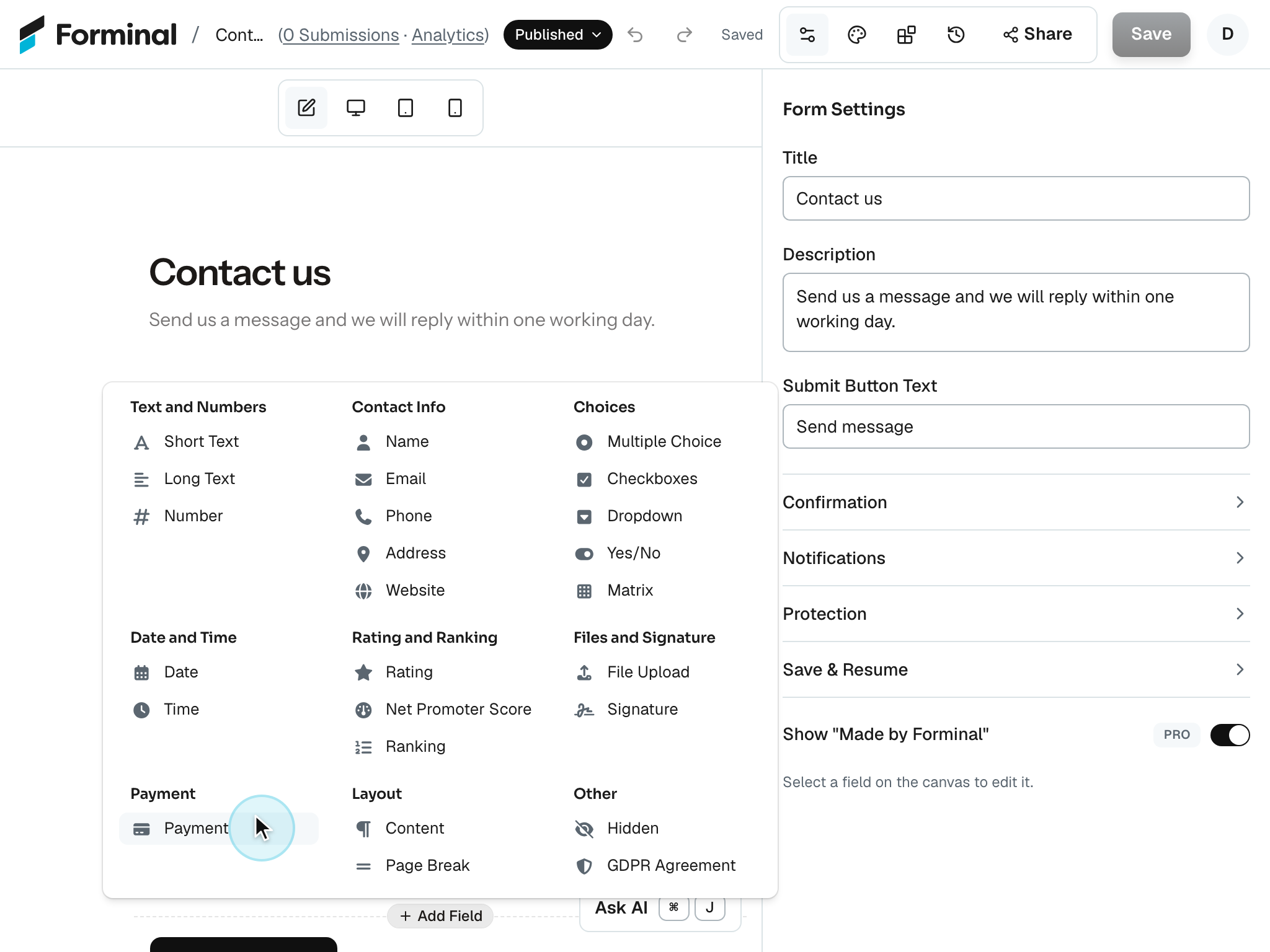
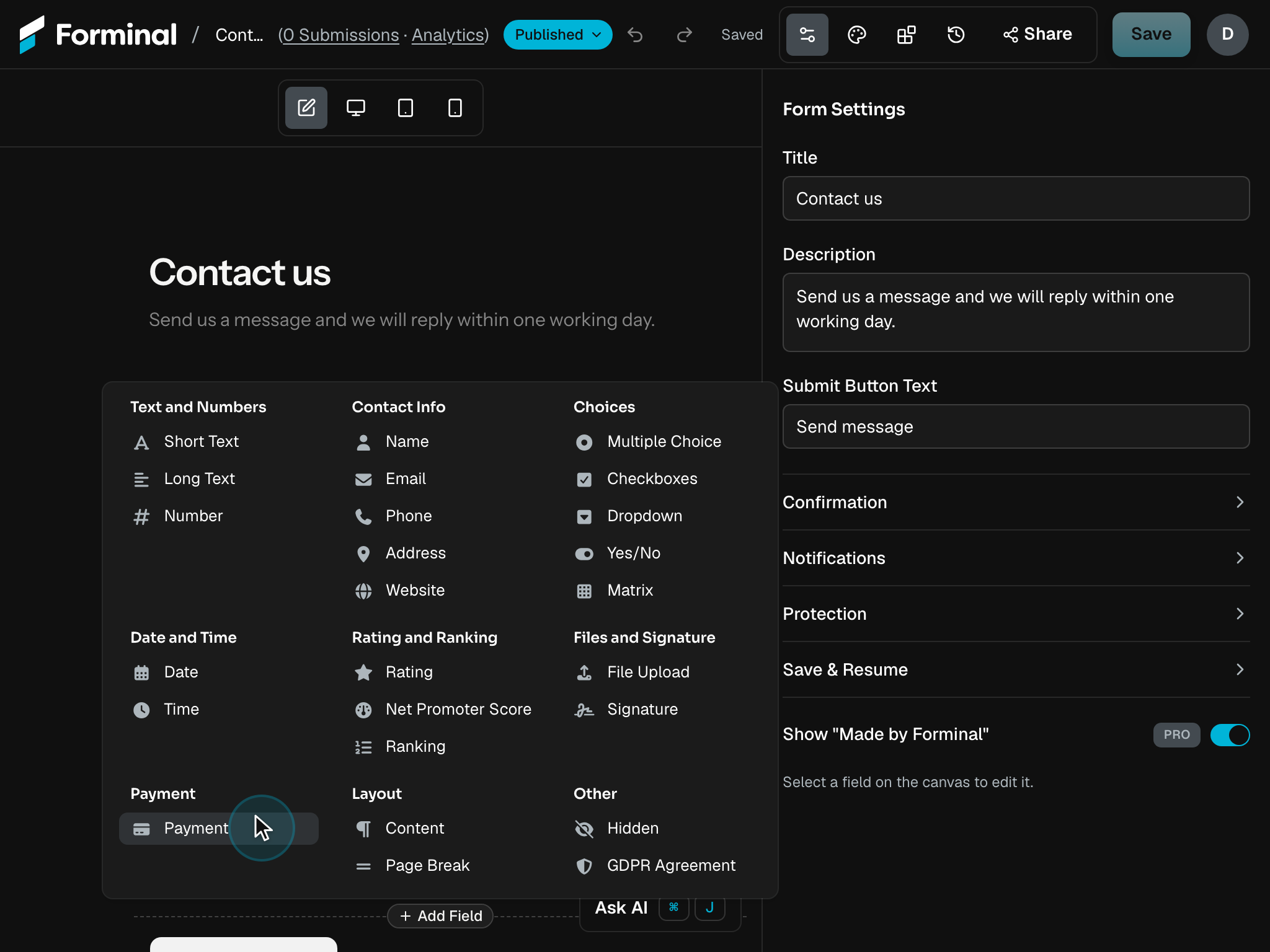
- Select Add Field and choose Payment. On an empty form, select Start from Scratch instead of Add Field. It starts in test mode, charging 10.00 USD once.
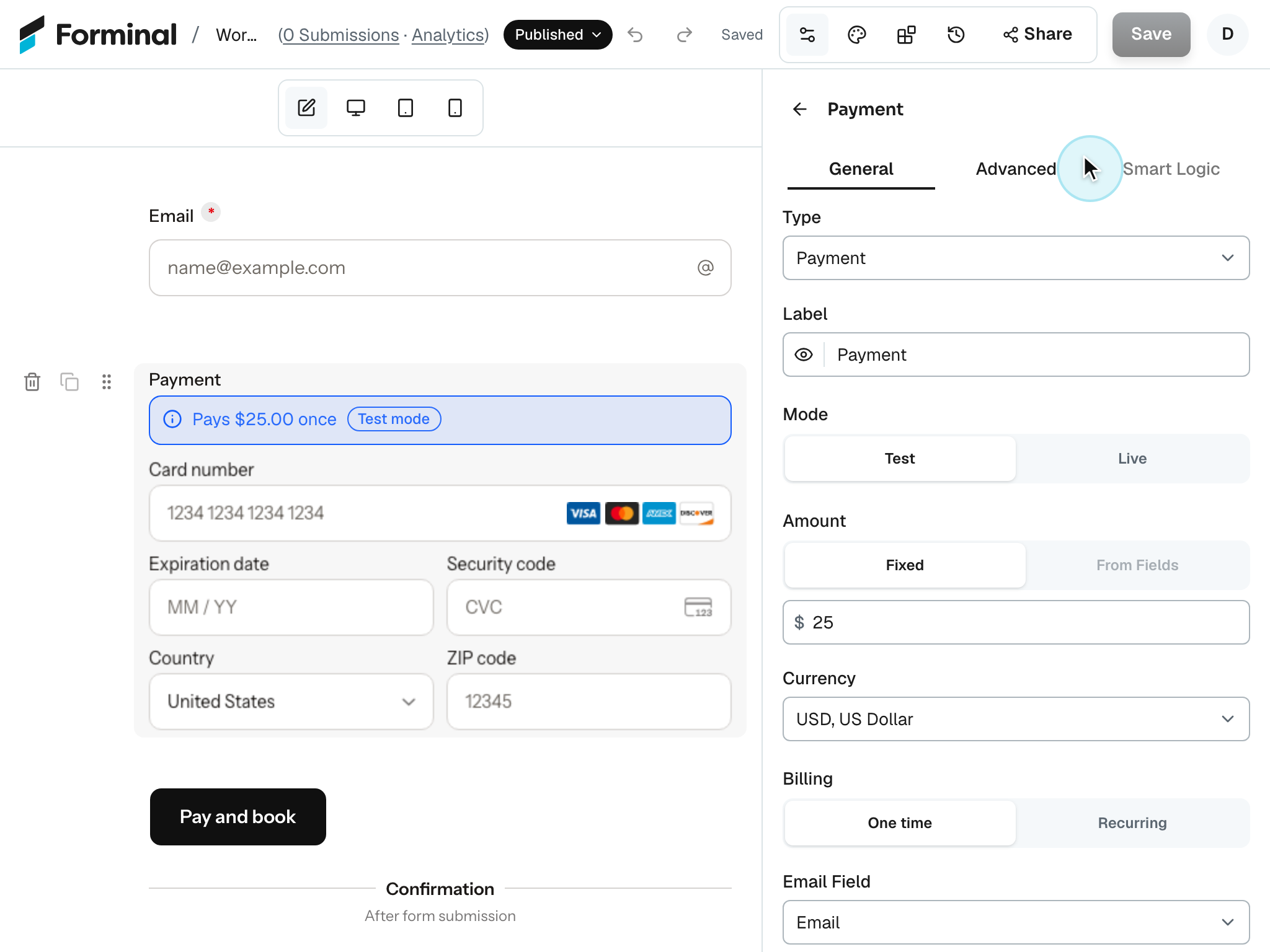
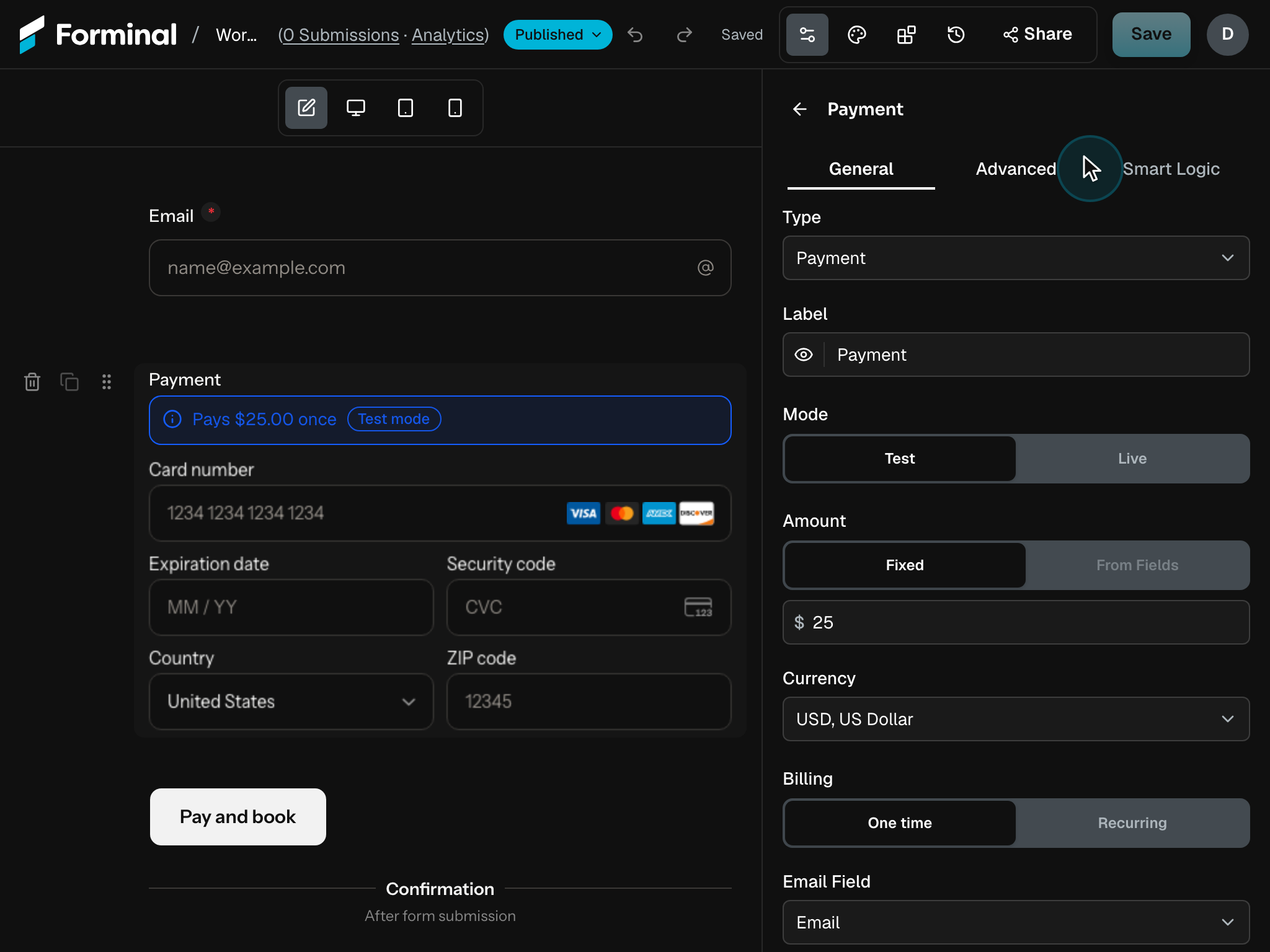
- On the General tab, set the Amount: Fixed for the same amount every time, or From Fields to add up a Number field and the prices of chosen options. Then set the Currency and the Billing, One time or Recurring.
- On the Advanced tab, choose the payment methods: Card, Bank, Cash App Pay and Klarna. Card is always on and covers Apple Pay and Google Pay.
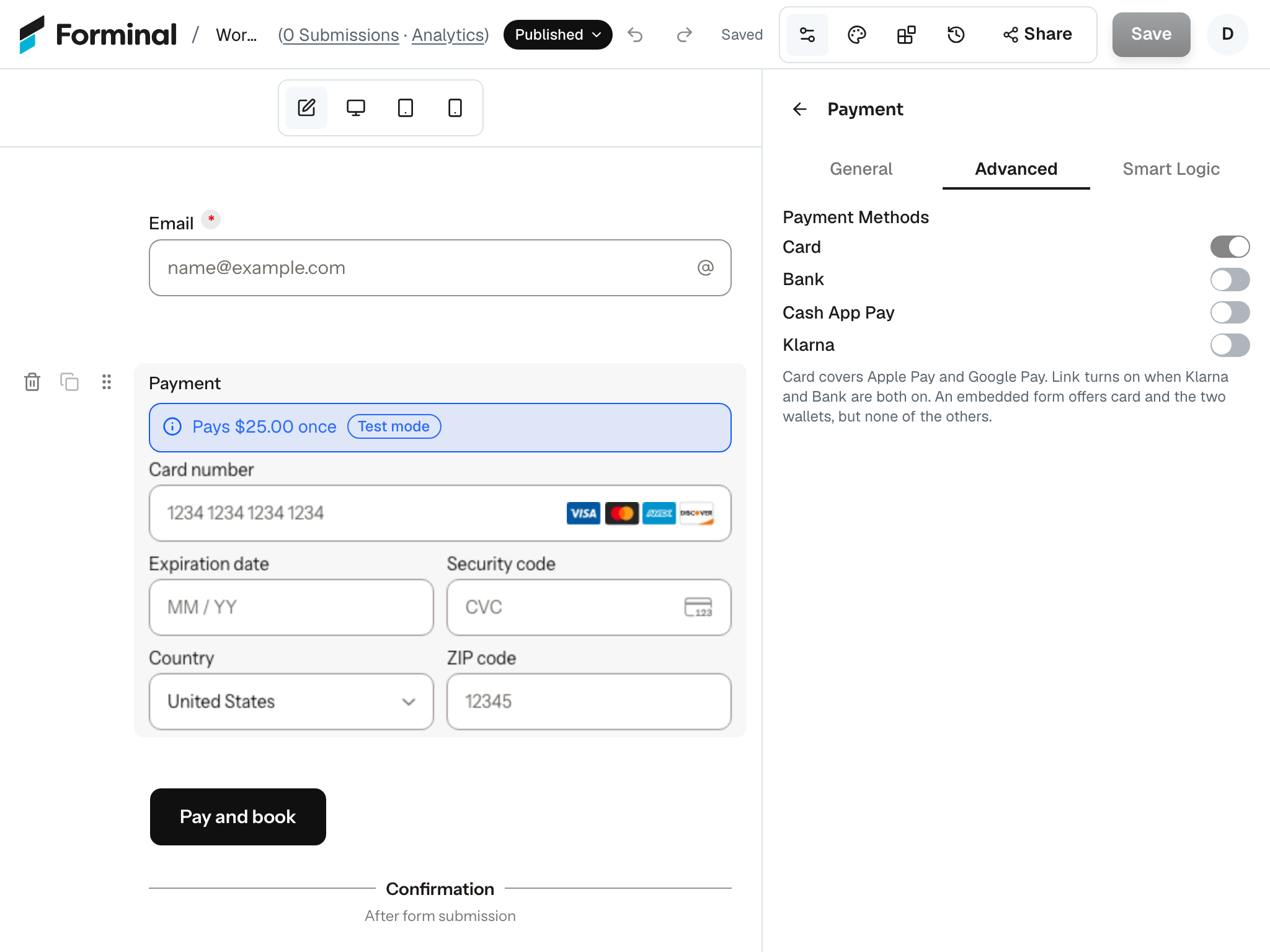
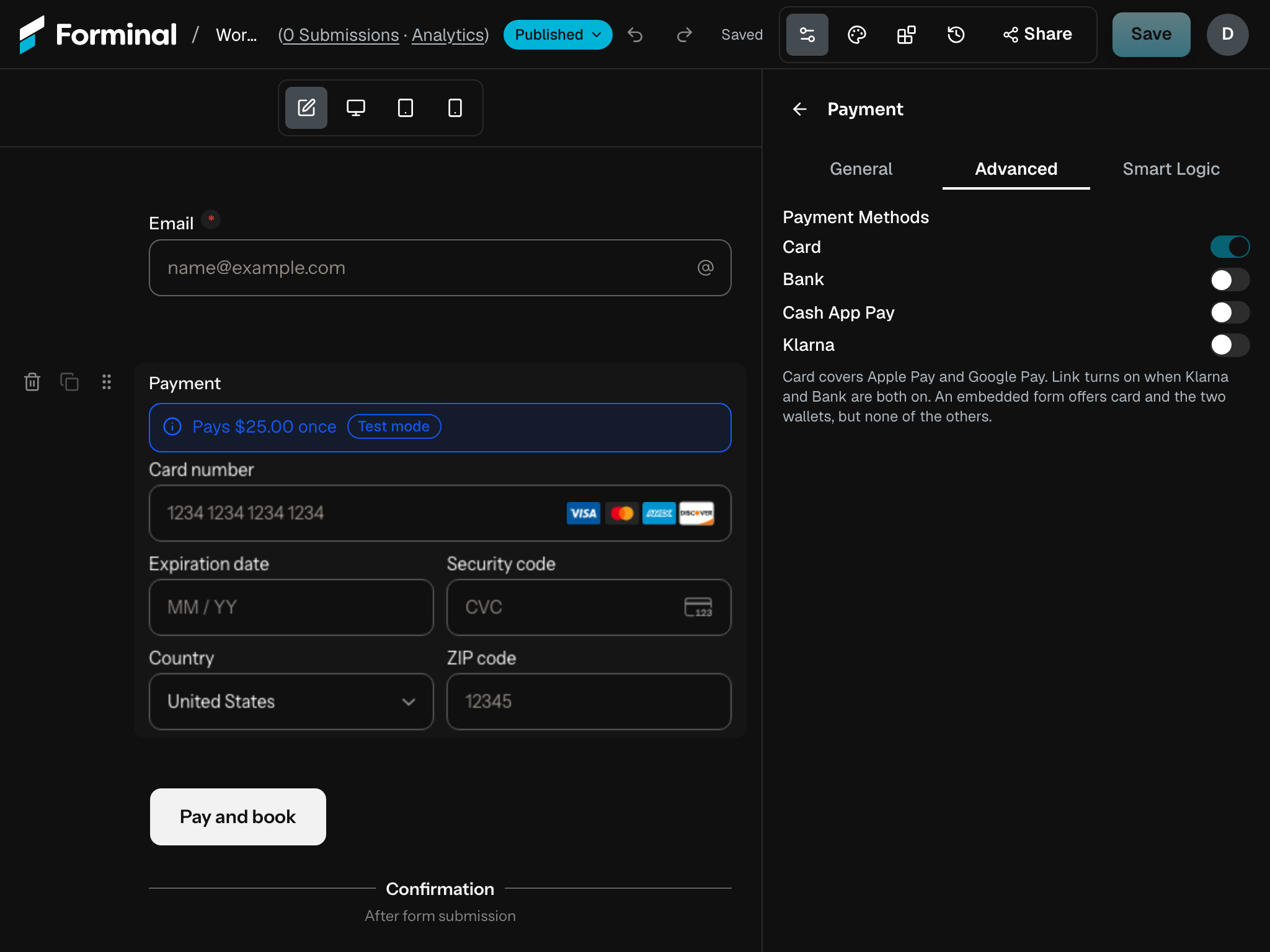
- Publish the form while Mode is Test, open its link and pay with one of Stripe’s test cards. The payment box says “Test mode. No real charge is made.”
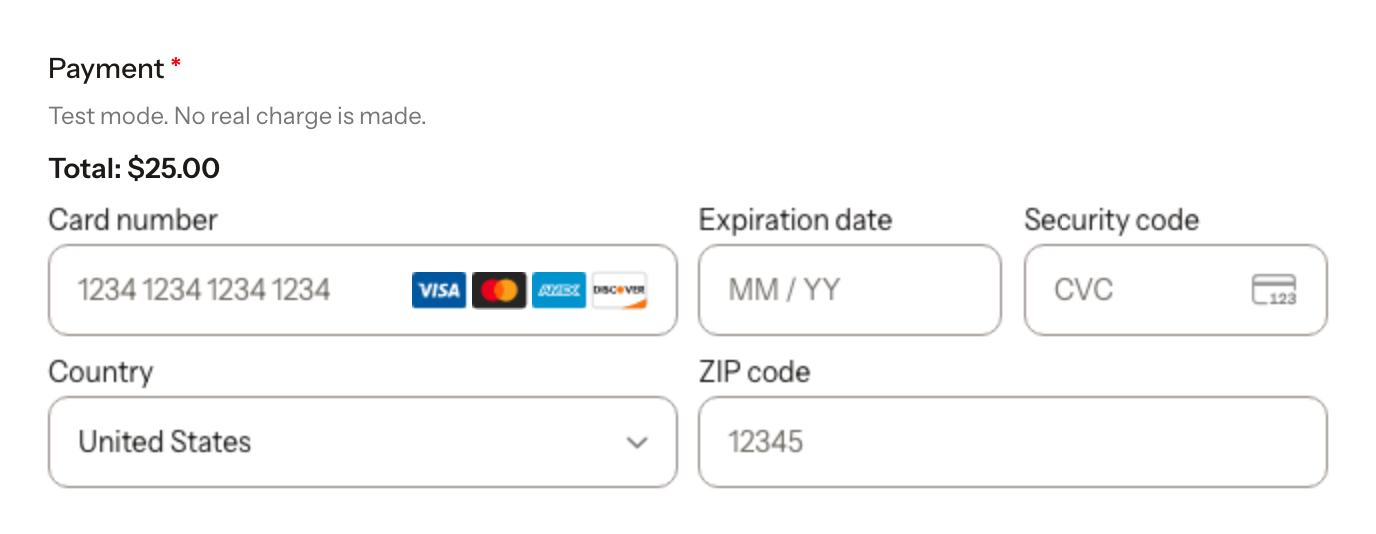
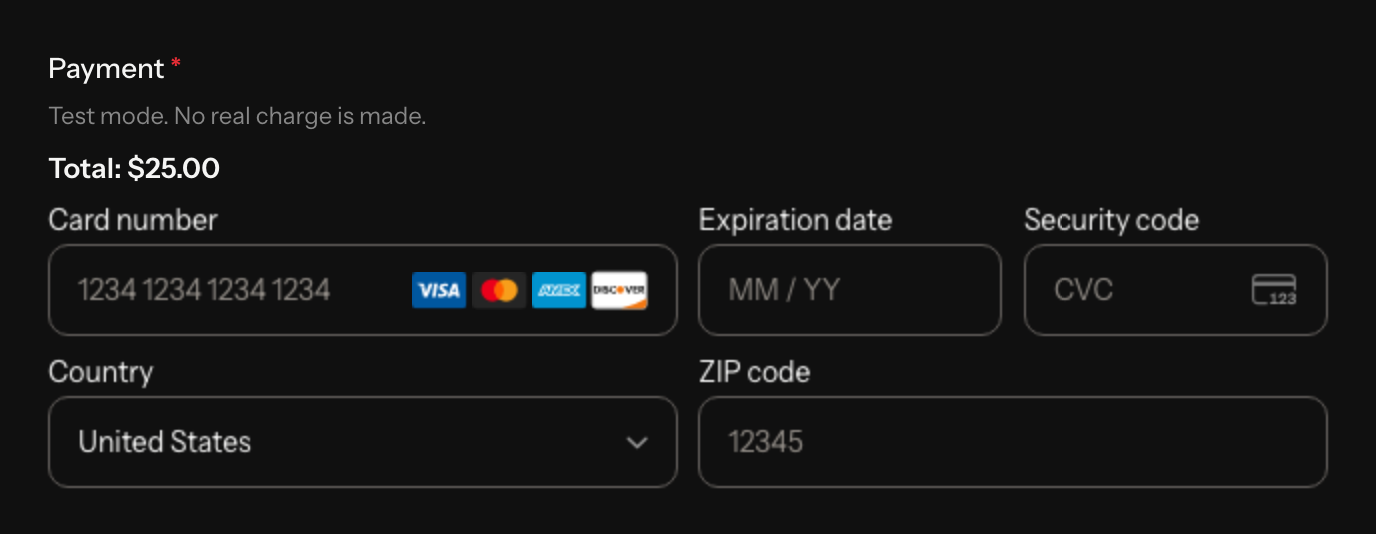
When it works, switch Mode to Live and select Save in the top bar. From then on, the form takes real payments.
On the Submissions page, each submission on a payment form gets a Payment column with the amount and a status: Paid, Processing, Pending, Failed, Canceled, or Not completed for a payment still pending after an hour. Open a submission and select View in Stripe to see that payment in your Stripe Dashboard.
Buono a sapersi
- Un modulo può avere un solo campo Pagamento. È sempre obbligatorio e deve trovarsi nell'ultima pagina.
- Bank e Cash App Pay accettano solo USD, Klarna accetta un breve elenco di valute e solo Carta e Bank possono addebitare pagamenti ricorrenti. Il pannello ti dice quando un metodo non è adatto e il modulo non può essere pubblicato finché non lo cambi.
- Un modulo incorporato accetta solo pagamenti con carta.
- Notifiche, Google Sheets, Make, Zapier e webhook attendono il pagamento prima di inviare la sottomissione.
- Si applicano le commissioni di Stripe e gestisci rimborsi e contestazioni nella Stripe Dashboard.
- I pagamenti funzionano su tutti i piani. Vedi le pagine Stripe e Pagamento per tutte le impostazioni.
Domande frequenti
Ho bisogno di un piano Forminal a pagamento per accettare pagamenti?
No, i pagamenti funzionano su ogni piano. Stripe addebita le proprie commissioni su ogni pagamento e il denaro va sul tuo account Stripe.
Il prezzo può cambiare in base a ciò che le persone scelgono?
Imposta Importo su Campi Da, e il totale somma un campo Numero e i prezzi delle opzioni scelte dalle persone. Per un totale che moltiplica o applica uno sconto, elaboralo con Calcoli in un campo Numero e usa quel campo come importo.
Come posso rimborsare un pagamento?
I rimborsi e le contestazioni vengono gestiti nella tua Dashboard Stripe. Apri l'invio e seleziona Visualizza in Stripe per andare direttamente a quel pagamento.
Chi invia la ricevuta di pagamento?
Stripe la invia all'indirizzo nel campo Email del modulo, motivo per cui il modulo ne ha bisogno. La casella di pagamento non chiede mai un'email.
Cosa succede se la Logica Intelligente nasconde il campo Pagamento?
L'invio viene salvato senza addebito. Anche gli invii considerati spam non vengono mai addebitati.
Cosa succede ai miei moduli se disconnetto Stripe?
I campi di pagamento in quella modalità smettono di accettare pagamenti su ogni modulo finché non ti riconnetti. I pagamenti già effettuati rimangono nel tuo account Stripe e nei tuoi invii.