Gli spazi di lavoro ti consentono di raggruppare i tuoi moduli, invitare colleghi via email e decidere, persona per persona, cosa ognuno può vedere e modificare. I moduli rimangono tuoi. I membri ci lavorano sotto il tuo account, con le funzionalità del tuo piano.
Esempi
- Un team di marketing dove tutti modificano i moduli ma solo i manager leggono le risposte.
- Un'agenzia che concede a un cliente l'accesso in sola visualizzazione alle risposte.
- Uno spazio di lavoro per cliente, in modo che le persone di ciascun cliente vedano solo i propri moduli.
Crea un'area di lavoro
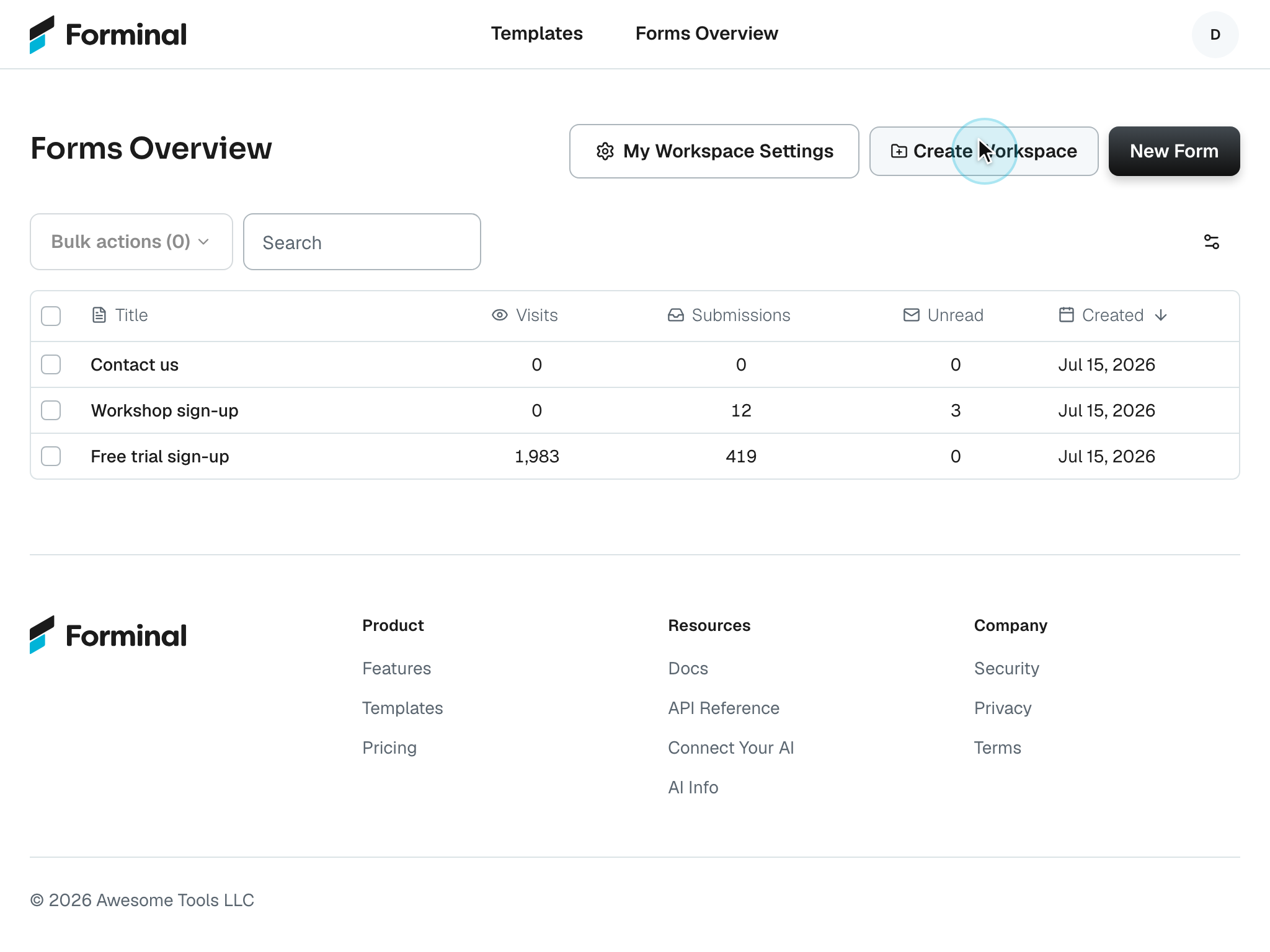
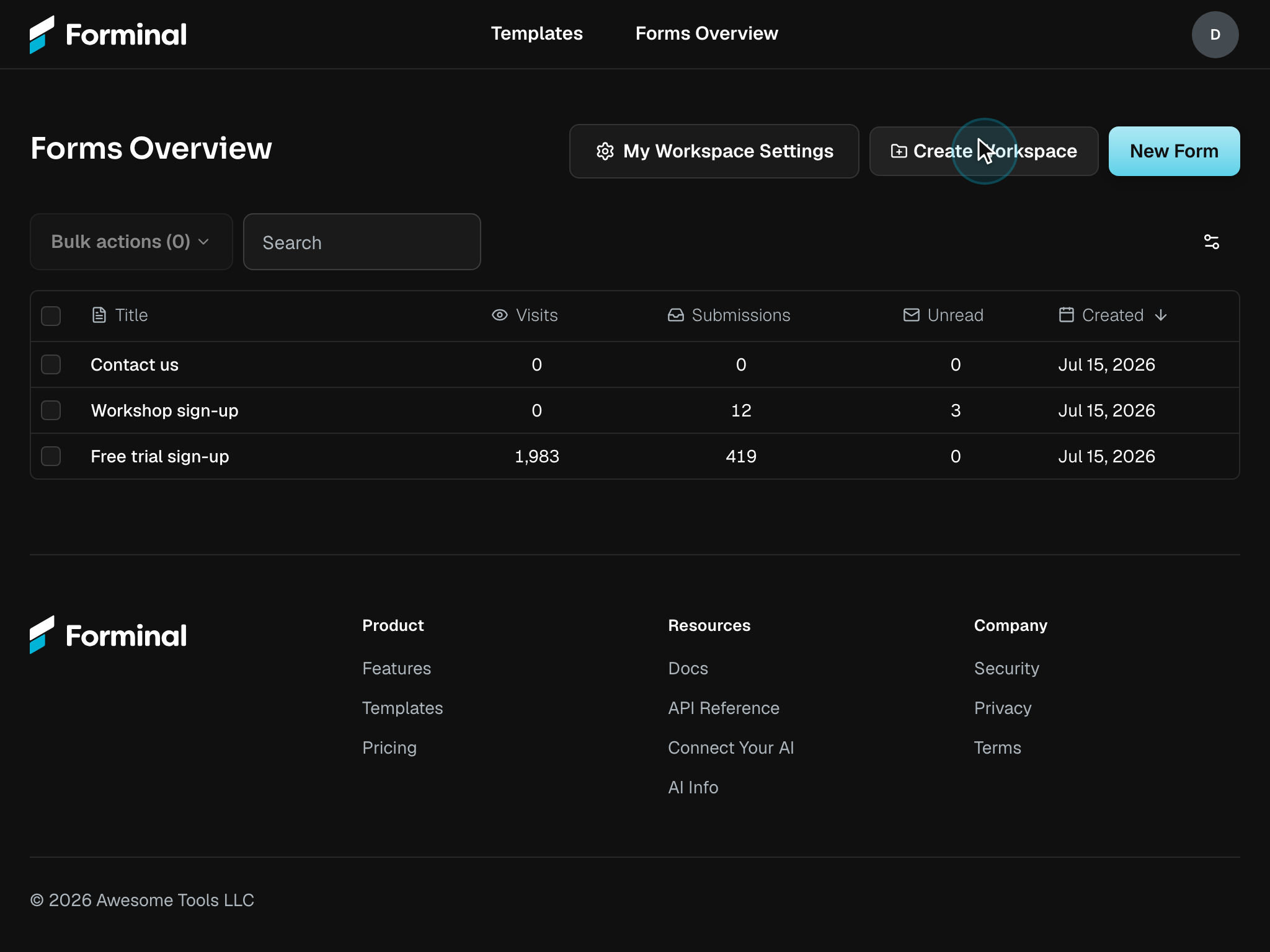
- On your dashboard, select Create Workspace.
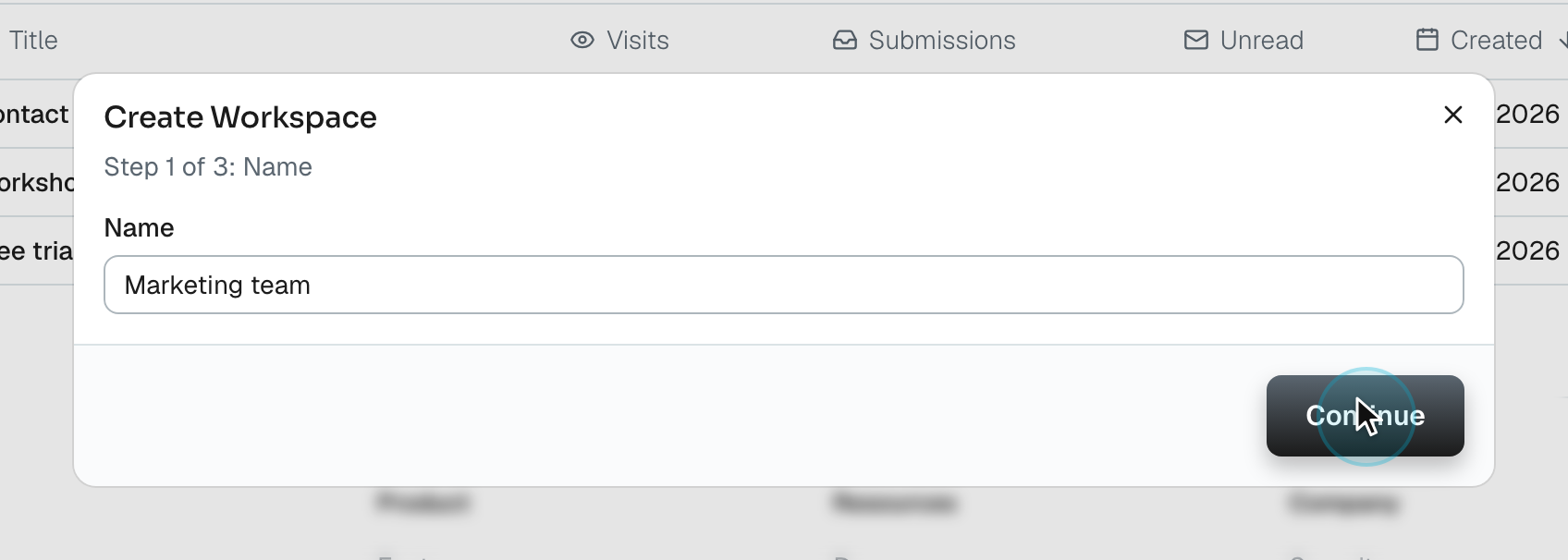
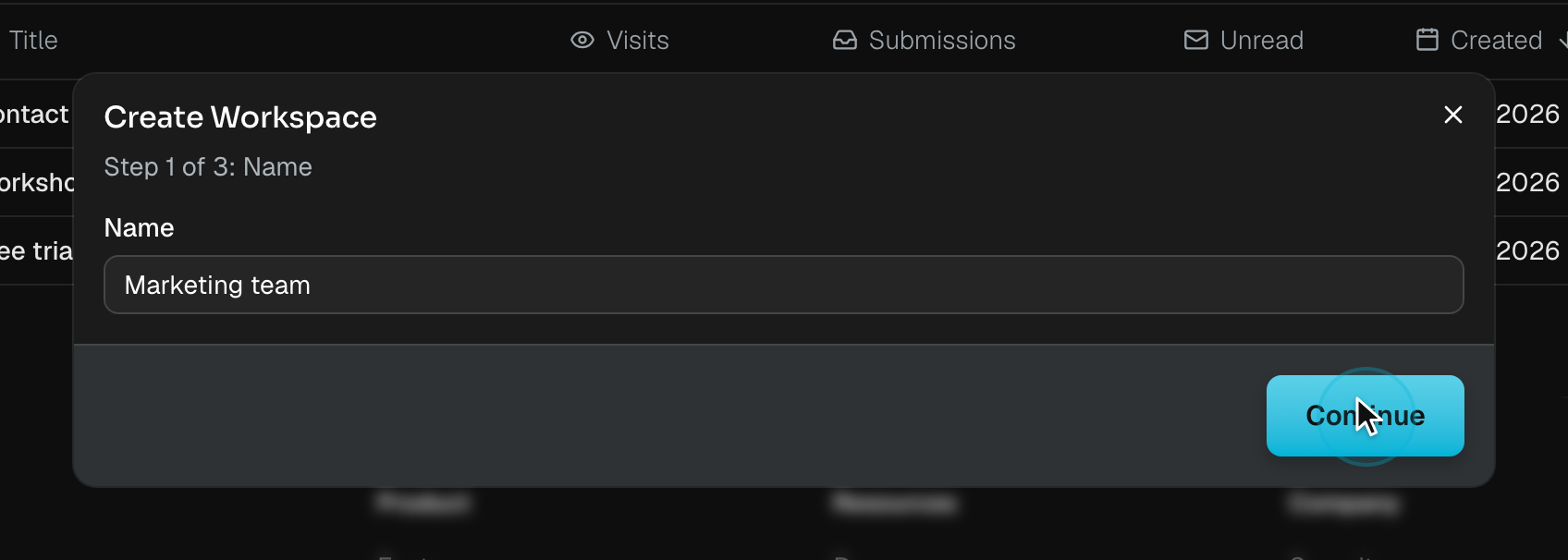
- Type a Name of up to 60 characters and select Continue.
- Invite members: type an Email, choose Viewer or Editor as the Role, and select Invite. Repeat for each person, then select Continue, or select Skip to do it later.
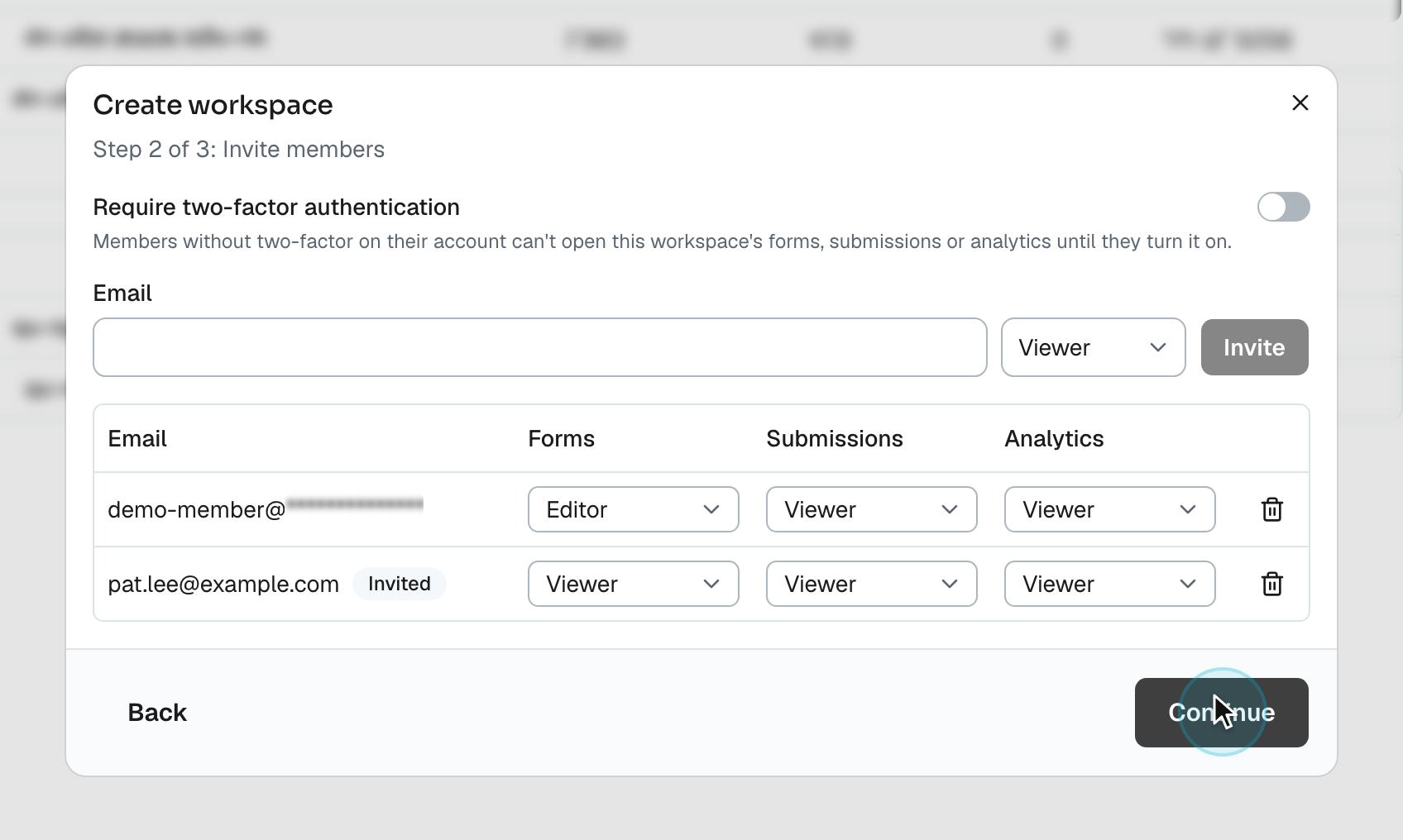
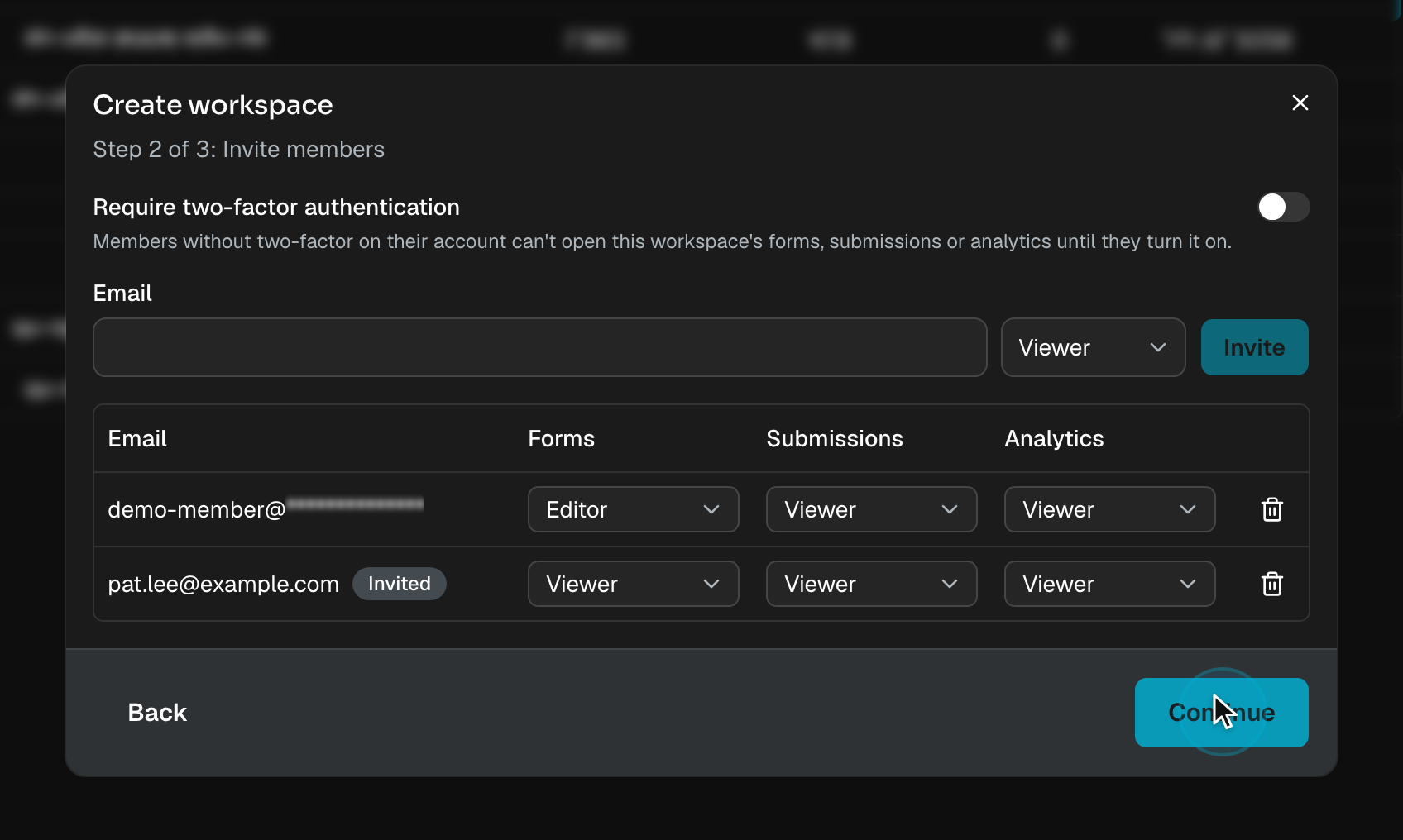
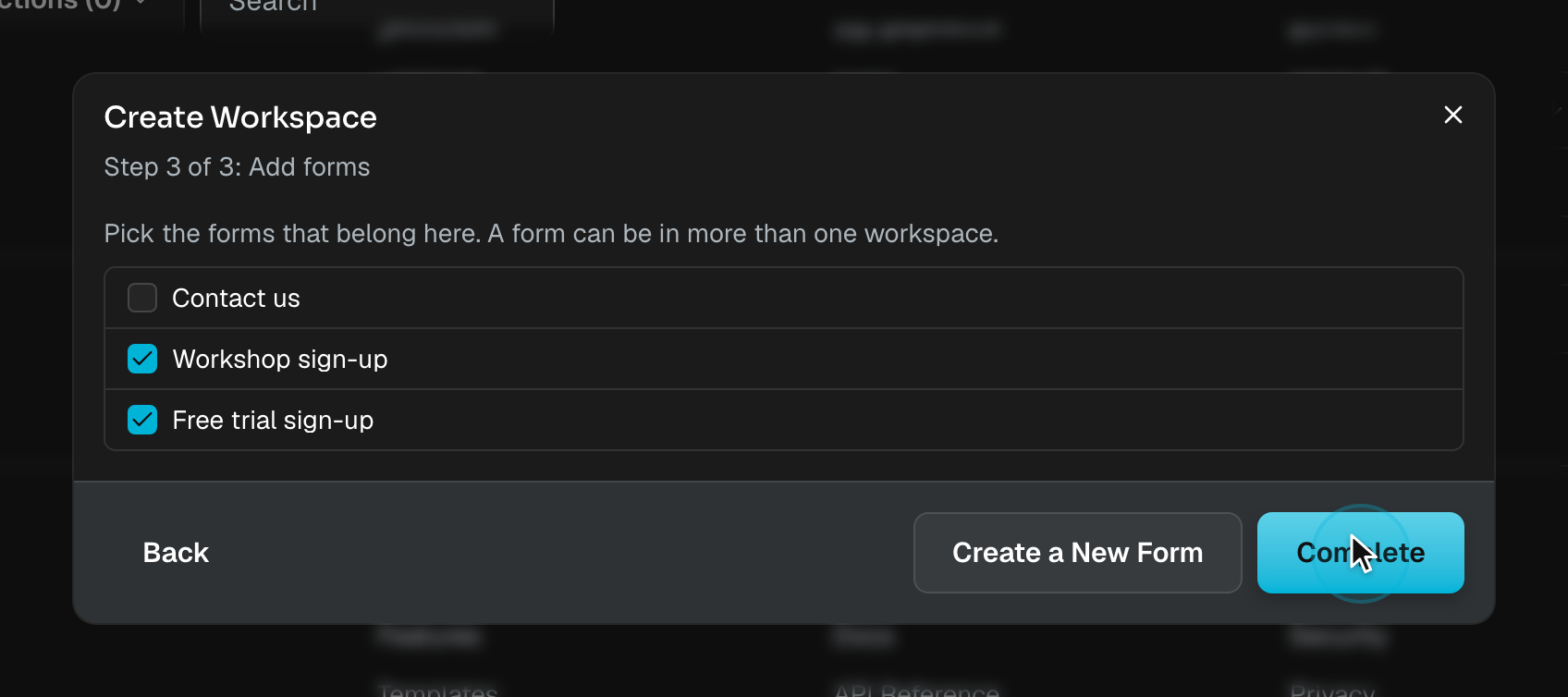
- Add forms: tick the forms that belong in this workspace, then select Complete. From 7 forms on, a search box helps you find them by title. Create a New Form starts a blank form inside the workspace instead.
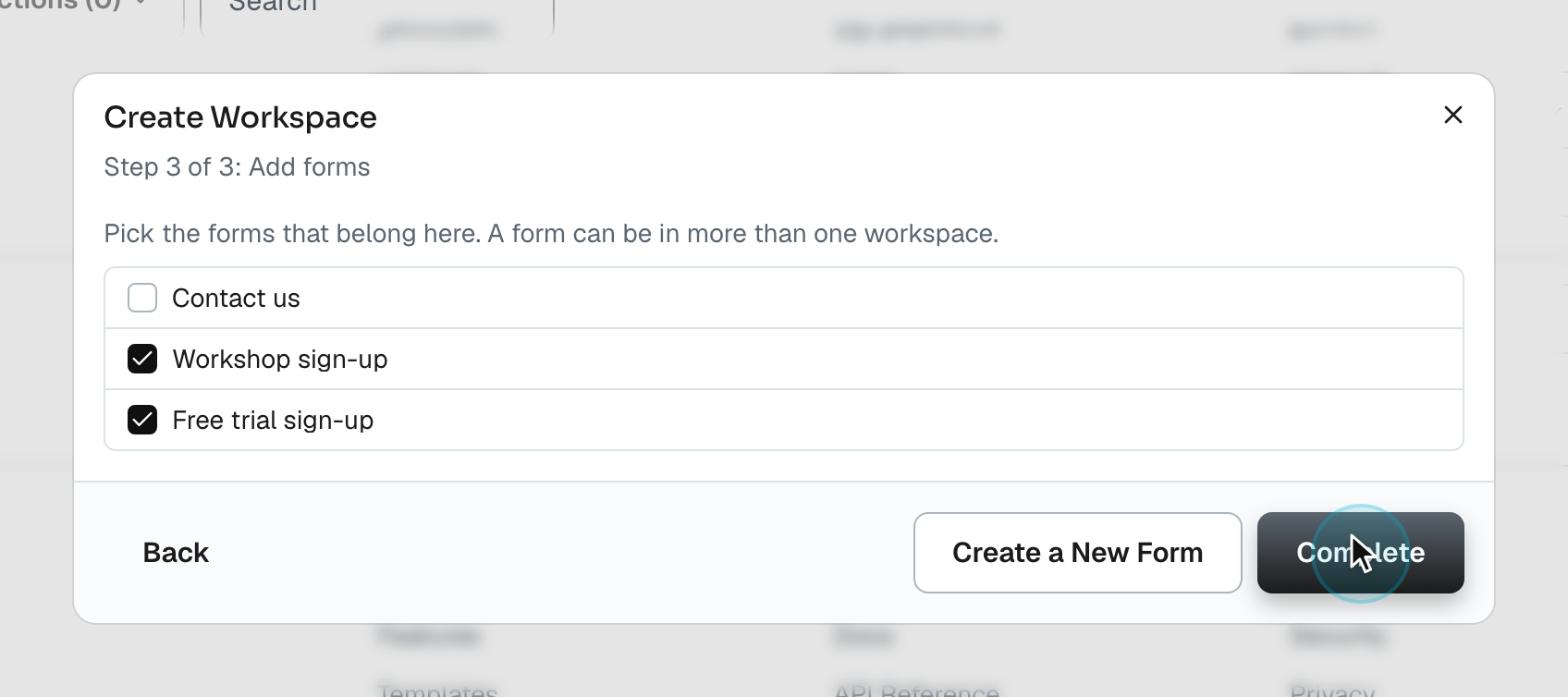
Lo spazio di lavoro viene quindi visualizzato nella tua dashboard con i suoi moduli sotto di esso, e le icone sull'intestazione avviano un nuovo modulo al suo interno, lo rinominano, aprono i suoi membri o lo eliminano.
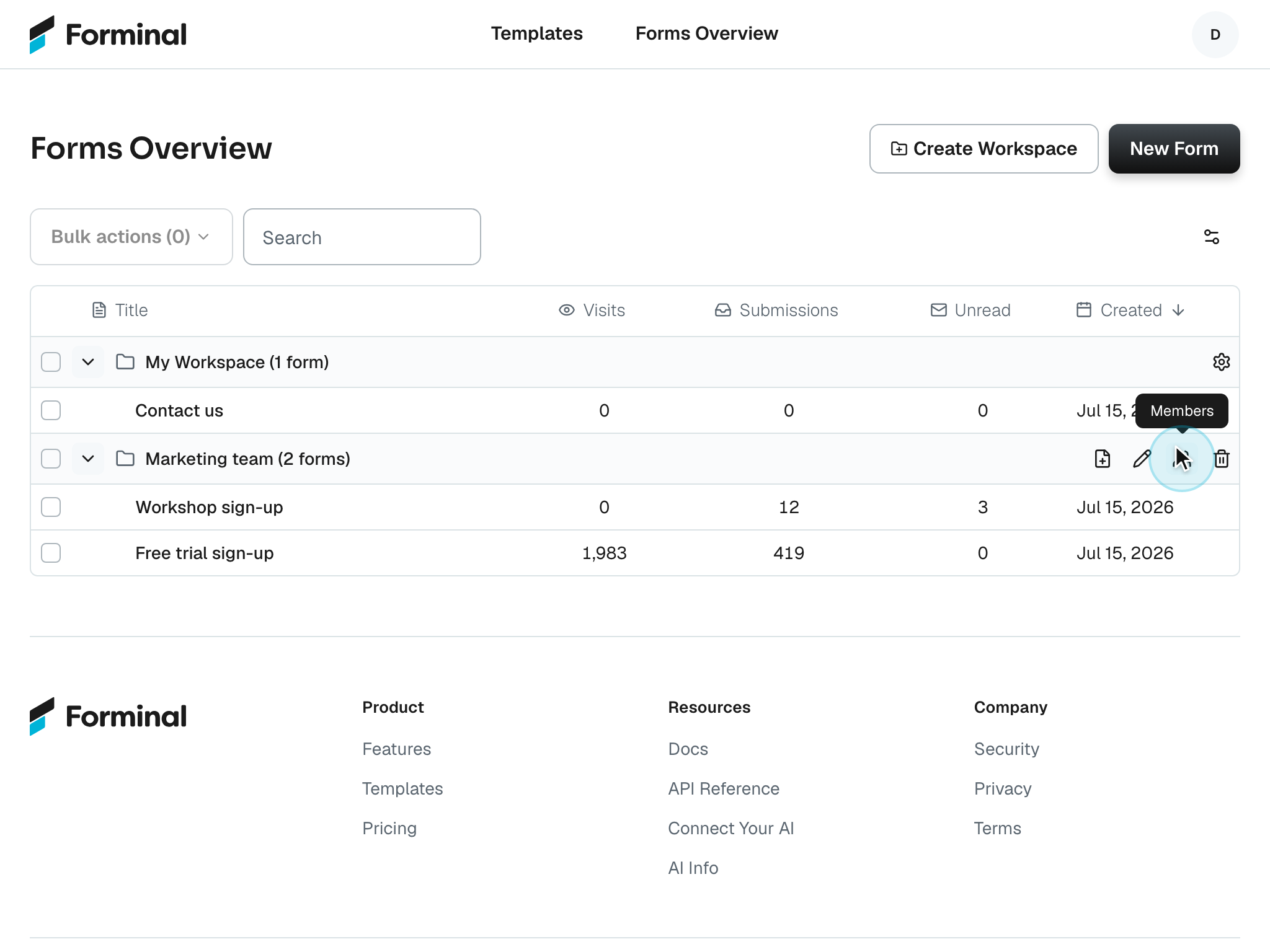
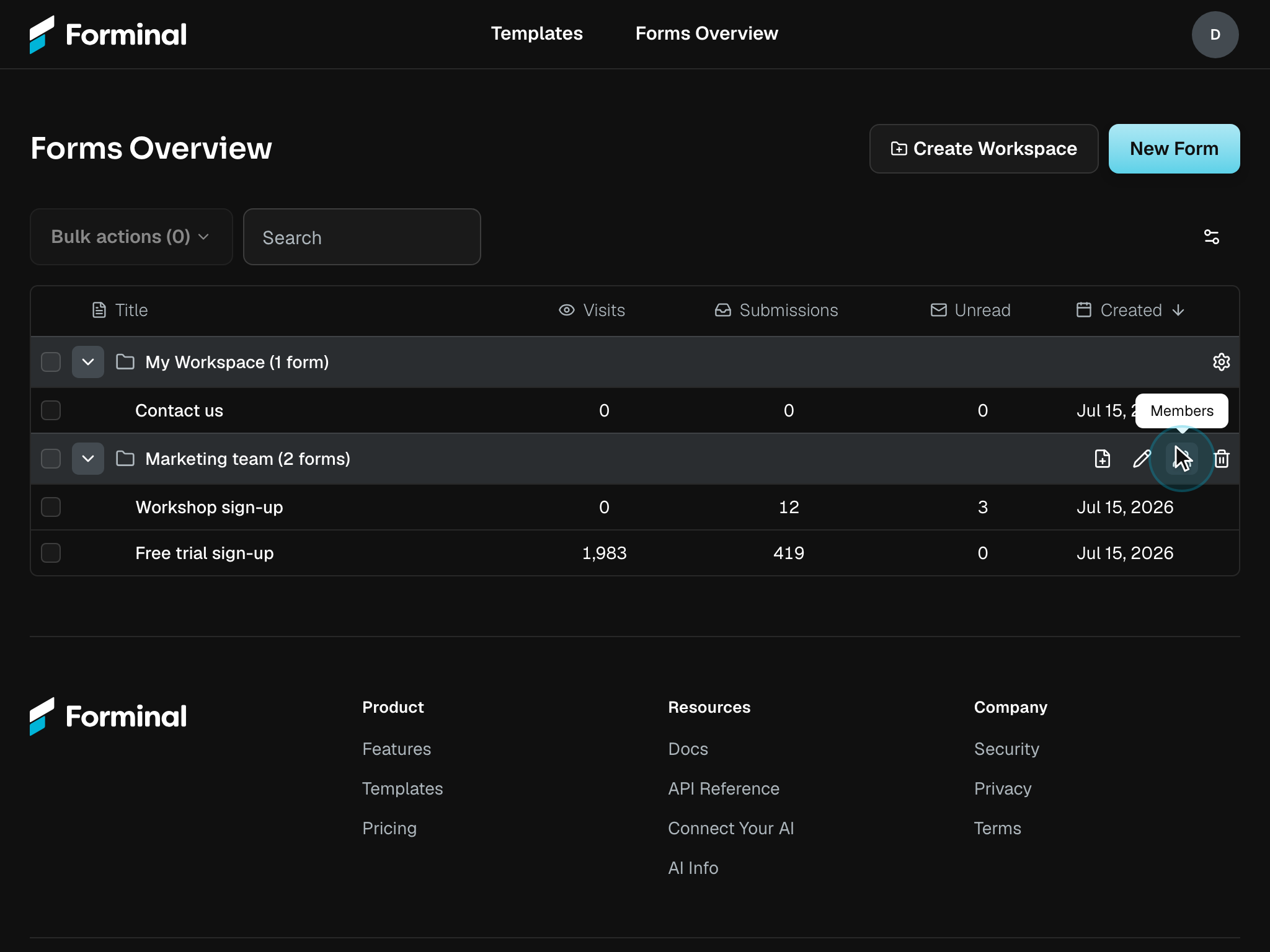
A form can be in more than one workspace. To change which workspaces a form is in later, use the Workspaces button on its row in the dashboard. A form that isn’t in any workspace sits in My Workspace, which only you see. To start a new form straight inside a workspace, use New form on the workspace’s heading.
Ruoli e accessi
Ogni membro ha un livello per ogni area, e si applica a ogni modulo in quello spazio di lavoro:
- Forms can be Not allowed, Viewer or Editor. A viewer can open a form in the builder but sees it as View only. An editor can change it, publish it, use the assistant on it, and restore earlier versions. An editor can also create new forms in the workspace.
- Submissions can be Not allowed or Viewer. A viewer can read the form’s submissions, and also sees the workspace’s files under Media » Customers Data. Only you can delete them; see Media Library.
- Analytics can be Not allowed or Viewer. A viewer can open the form’s analytics.
- Pages can be Not allowed, Viewer, Editor or Publisher, for the form’s Submission Pages. A viewer can look at pages in the builder. An editor can create and change draft pages. A publisher can also publish a page, change or delete a published one, and approve or hide submissions on it. Pages needs Submissions access, and works only while you’re on Business. Inviting someone as Viewer gives Viewer here, and as Editor gives Editor.
The role you choose when you invite someone is a starting point. Viewer gives Viewer in every area. Editor gives Editor on Forms and Pages, and Viewer on Submissions and Analytics. After that, select Members on the workspace’s heading to set each area for each person, or Remove to take someone out. People who haven’t signed up yet show an Invited badge.
Cosa vedono i membri
There’s nothing to accept. The person gets an email saying you added them to the workspace and asking them to sign in with that address. Once they have an account with that email and have confirmed it, the workspace shows up on their dashboard with the forms they can reach. If one person is in several of your workspaces that hold the same form, they get the highest level any of them grants. A member can leave a workspace with Leave on its heading, and loses access until you add them again.
Richiedi autenticazione a due fattori
To make sure every member protects their account, select Members on the workspace’s heading and switch on Require Two-Factor Authentication. It applies to that workspace only.
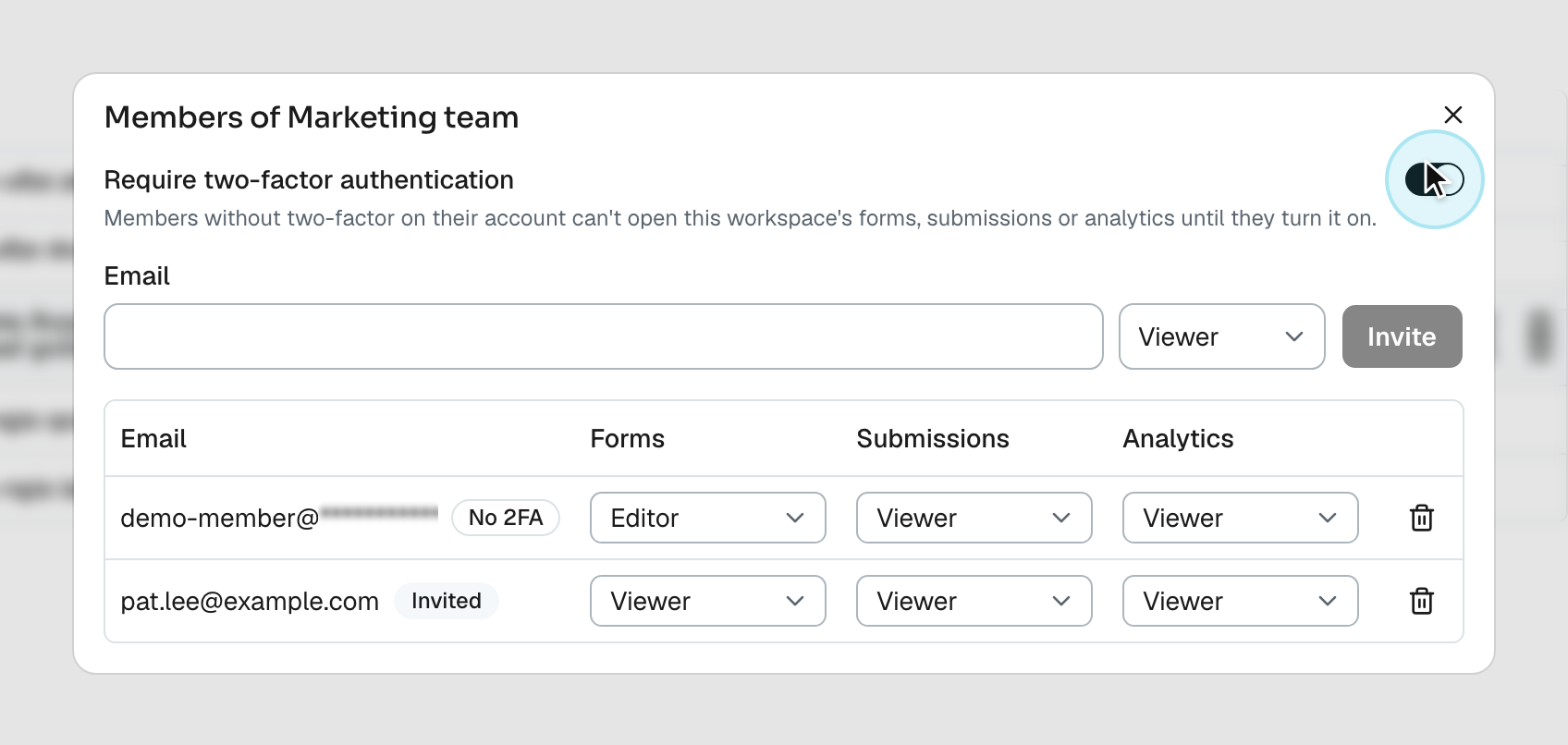
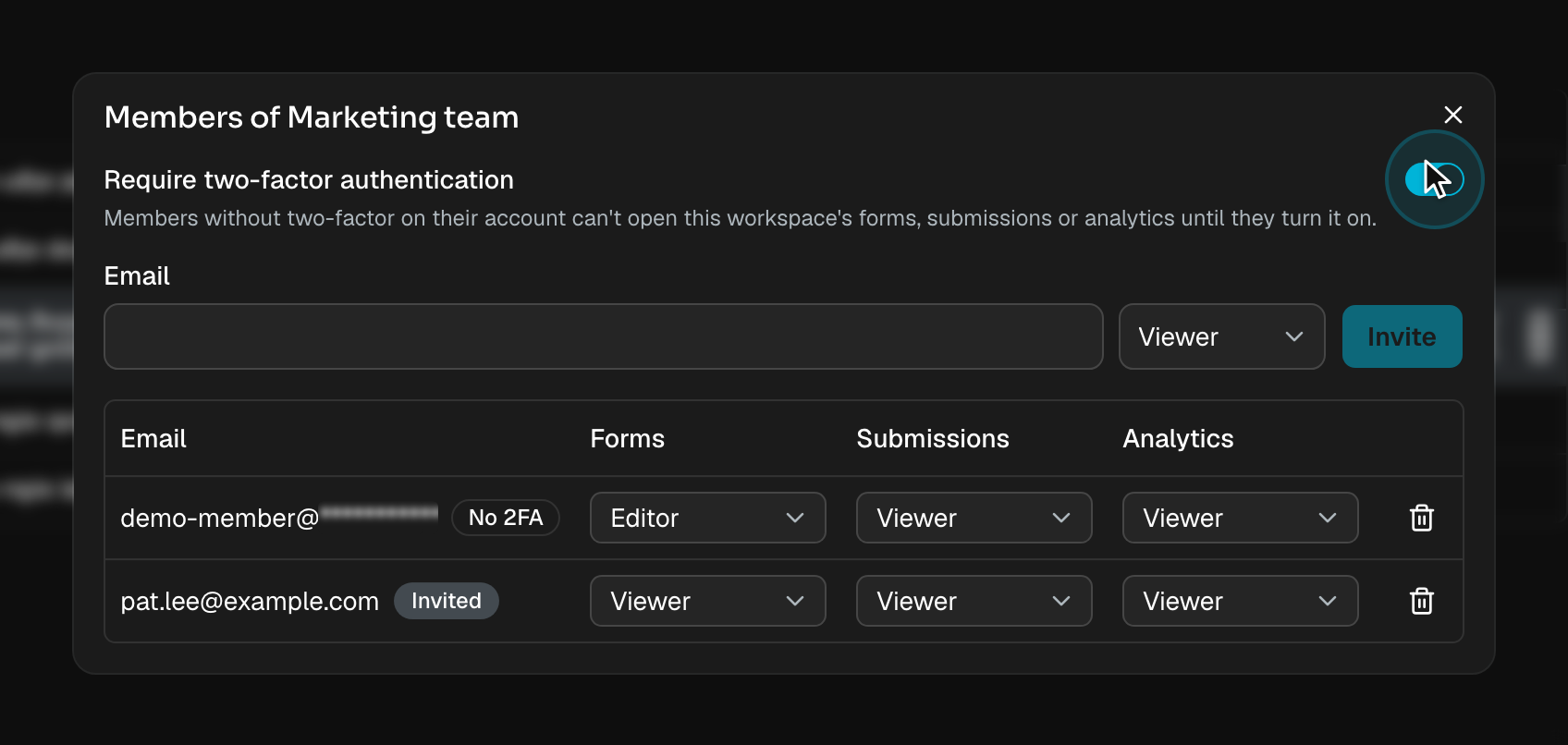
Members who haven’t turned on two-factor authentication then can’t open the workspace’s forms, submissions or analytics, and the members list marks them No 2FA. On their dashboard the workspace shows a Two-Factor Authentication Required notice with a Set Up Two-Factor link to their profile, and a form page opened from an old link shows the same notice. The API, the MCP server and the assistant refuse them too. Access comes back as soon as they turn two-factor on.
Buono a sapersi
Puoi inviare fino a 30 inviti all'ora. L'eliminazione di un'area di lavoro non elimina i tuoi moduli: rimangono tuoi, in La mia area di lavoro, a meno che non si trovino anche in un'altra area di lavoro, e i suoi membri perdono l'accesso ad essi. Se il tuo piano smette di includere aree di lavoro, i membri perdono l'accesso ma nulla viene eliminato. Puoi ancora rinominare o eliminare aree di lavoro, cambiare livelli e rimuovere membri, e l'accesso di tutti ritorna come era quando effettui nuovamente l'aggiornamento.
Per vedere cosa hanno fatto i membri sui tuoi moduli, come chi ha modificato un modulo o visualizzato le sue risposte, apri il Registro azioni.
Domande frequenti
Quale piano include le aree di lavoro?
Le aree di lavoro sono incluse nei piani Pro e Business. I membri non necessitano di un piano a pagamento proprio, perché lavorano sui tuoi moduli con le funzionalità del tuo piano.
Un membro dell'area di lavoro può eliminare i miei moduli?
No. L'eliminazione di un modulo, la modifica o l'eliminazione delle risposte, la connessione di integrazioni e la scelta di un CAPTCHA rimangono con te come proprietario.
Un collega deve accettare l'invito?
Non c'è nulla da accettare. Ricevono un'email e accedono con quell'indirizzo, e una volta confermata l'email, l'area di lavoro viene visualizzata sulla loro dashboard.
Cosa succede ai moduli se elimino un'area di lavoro?
Rimangono tuoi, in La mia area di lavoro, a meno che non si trovino anche in un'altra area di lavoro. I membri perdono l'accesso ad essi.
I colleghi possono modificare lo stesso modulo contemporaneamente?
Non c'è co-editing in tempo reale. I membri possono lavorare sugli stessi moduli, ma nessuno vede le modifiche di un'altra persona mentre vengono apportate. La Cronologia versioni ti consente di annullare una modifica.
Posso far usare l'autenticazione a due fattori a ogni membro?
Attiva Richiedi autenticazione a due fattori nel pannello Membri dell'area di lavoro. I membri senza di essa non possono aprire i moduli, le risposte o le analisi di quell'area di lavoro finché non configurano la autenticazione a due fattori.