The Submissions page lists every submission to a form in a table. You pick the columns, search and filter by date, and open, edit, tag, flag or delete each submission. Open it from the submissions count in the builder’s top bar, or from the Submissions tab of a form.
Esempi
- Tagga i lead come “hot” o “follow up” direttamente nella tabella.
- Cerca l'email di un cliente per trovare la sua richiesta d'ordine di marzo scorso.
- Elimina lo spam dopo una settimana intensa.
Apri i risultati
- On your dashboard, select the number in the form’s Submissions column. In the builder, select the submissions count next to the form’s title instead.


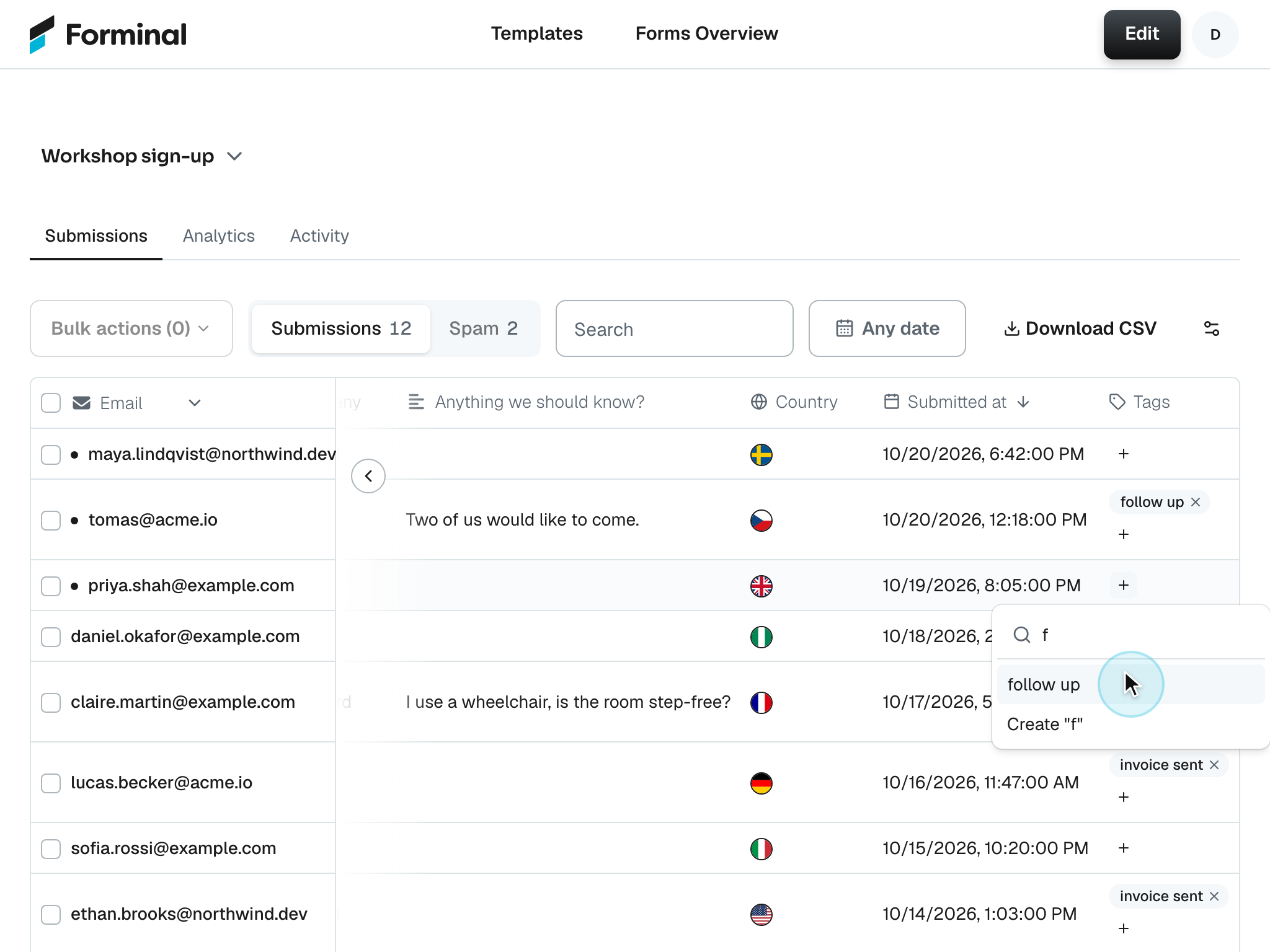
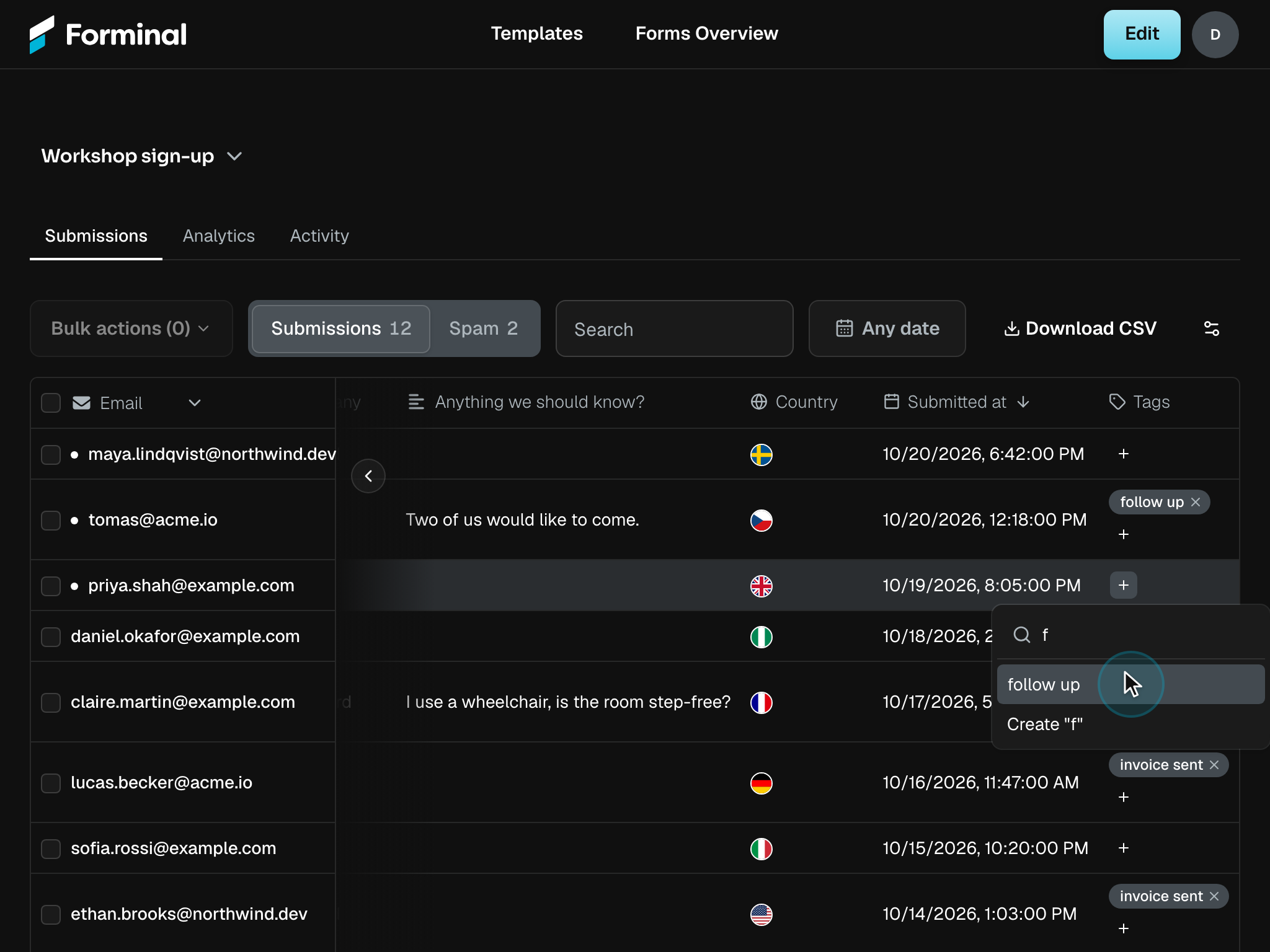
- Scorri la tabella. Le proposte più recenti vengono prima, e quelle che nessuno ha ancora aperto hanno un punto accanto.
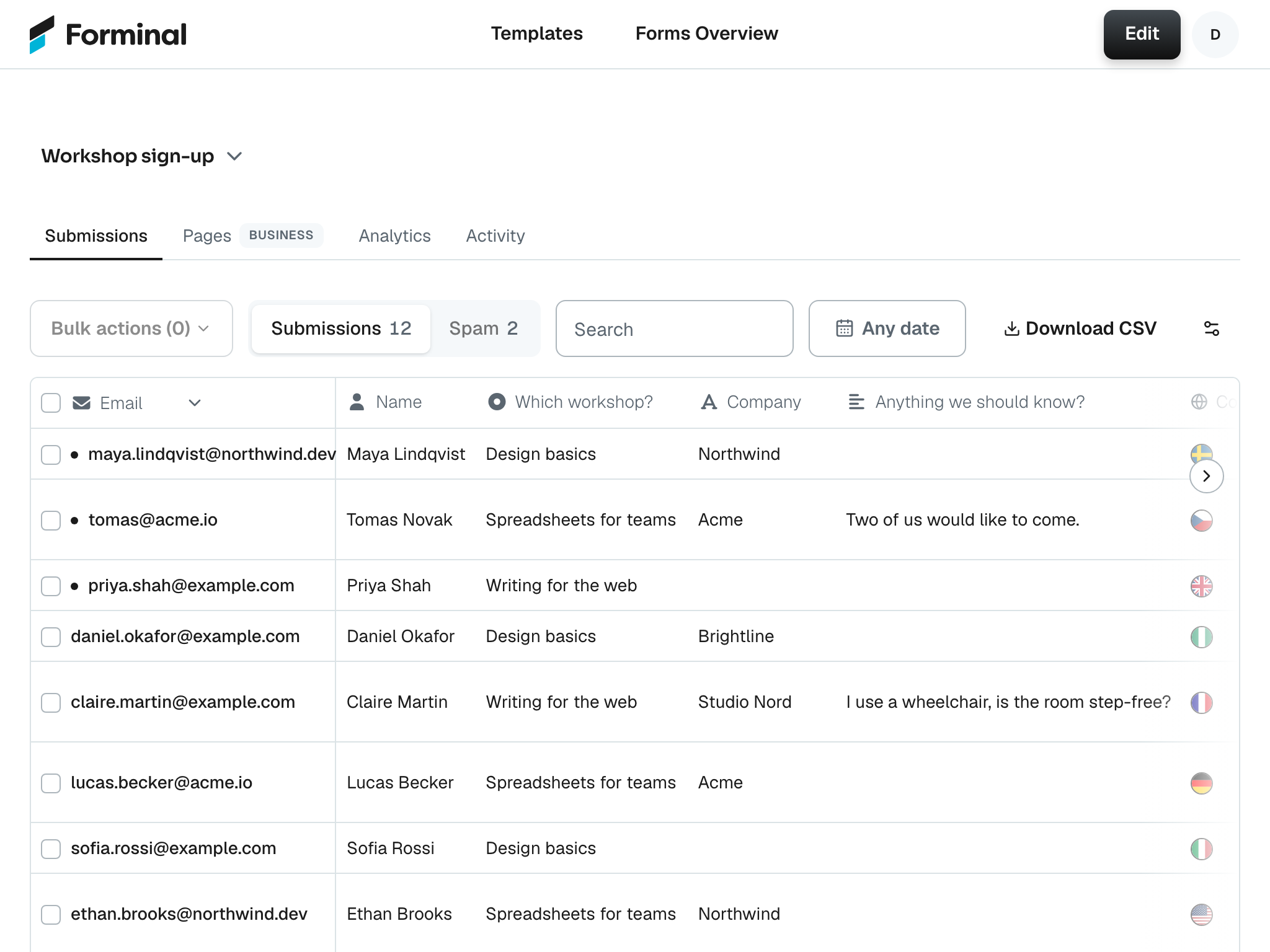
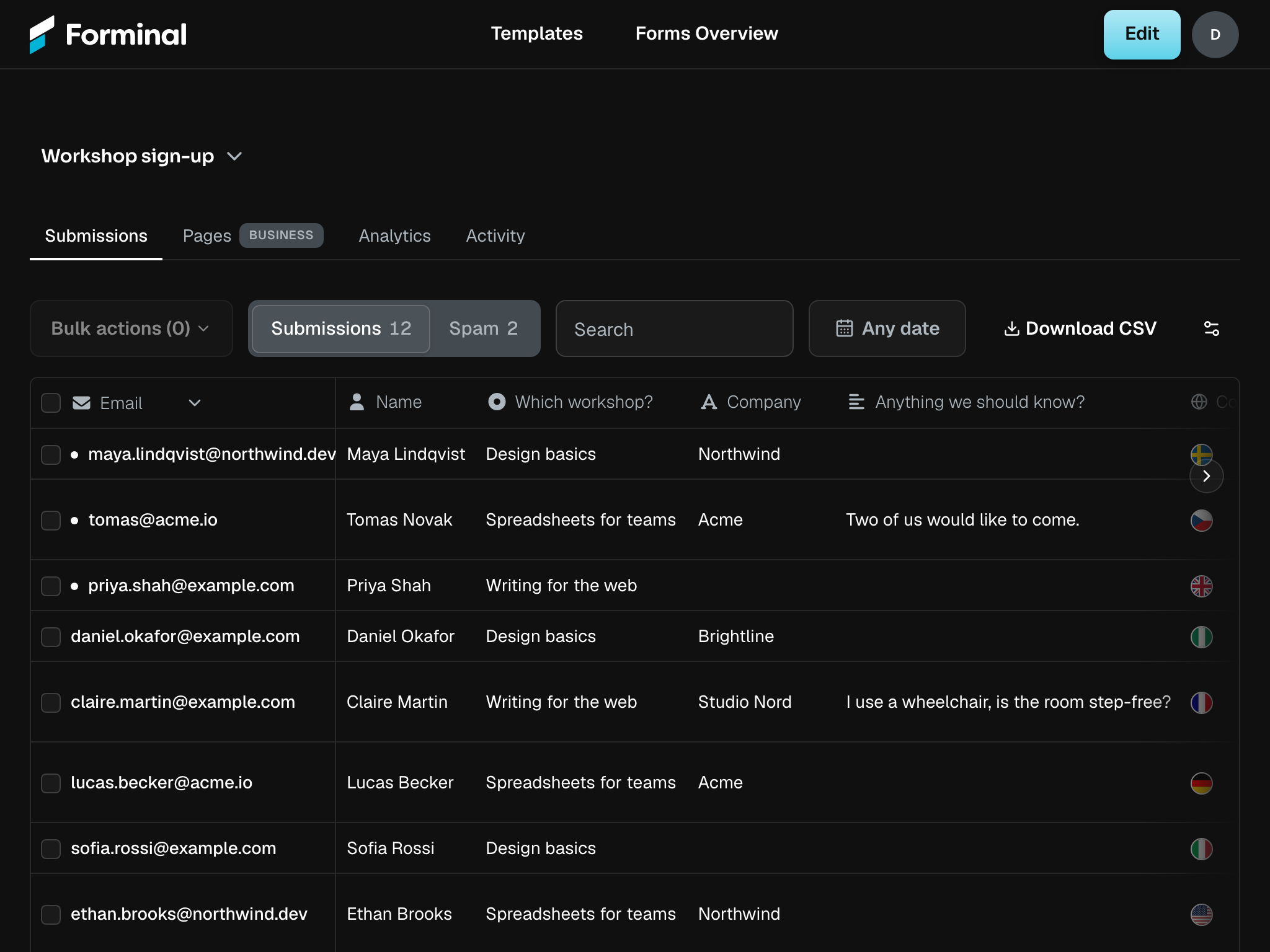
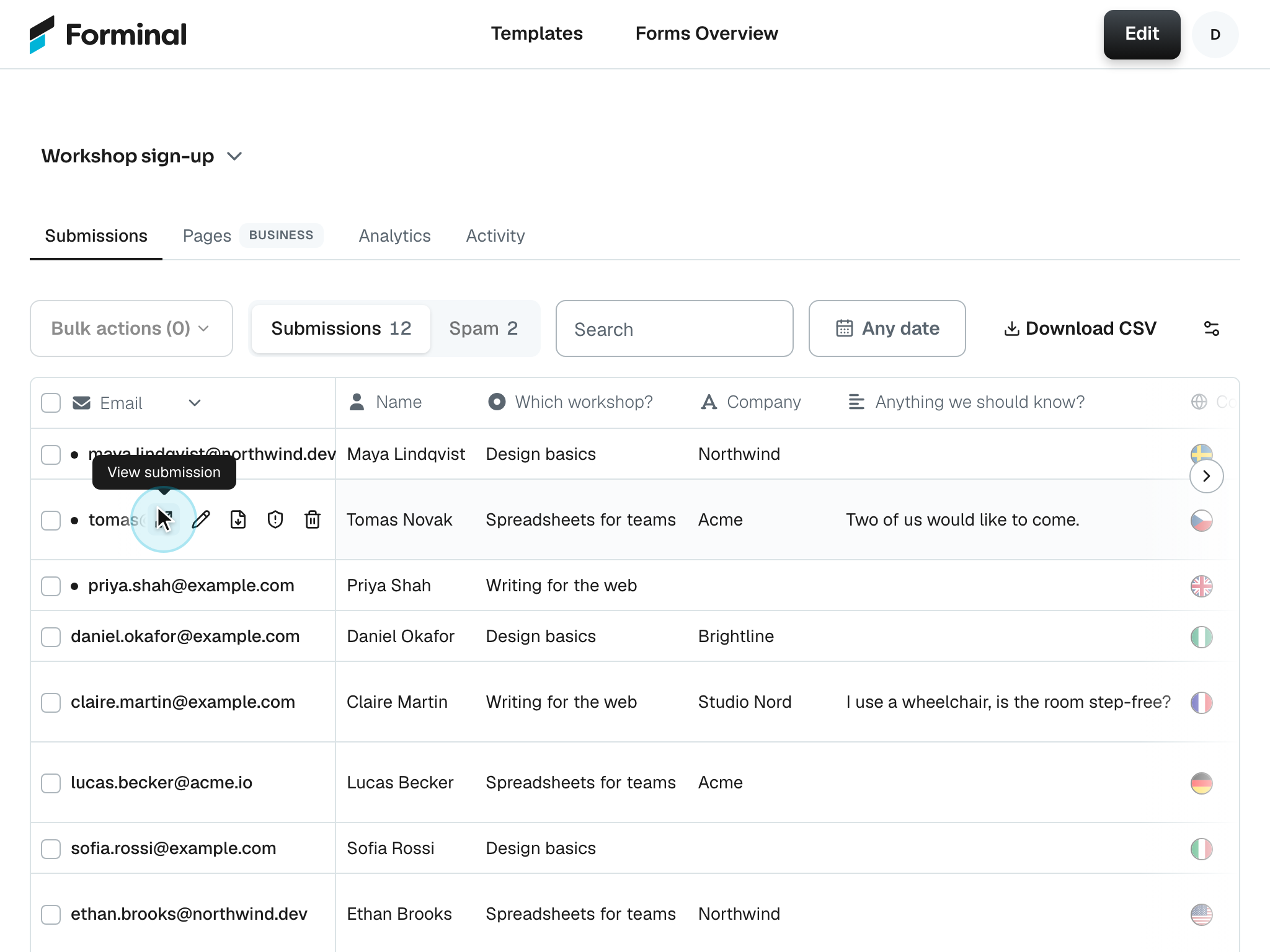
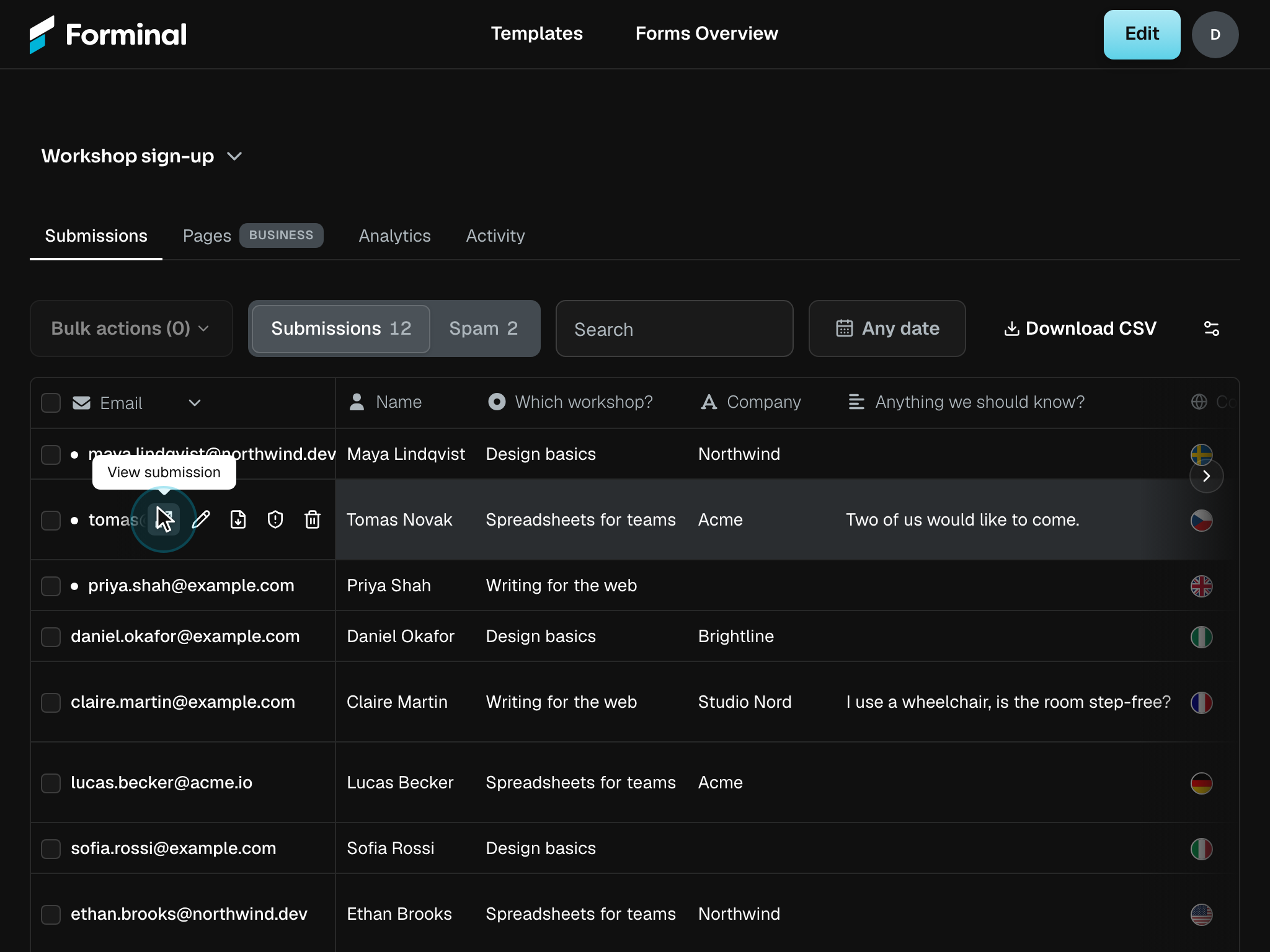
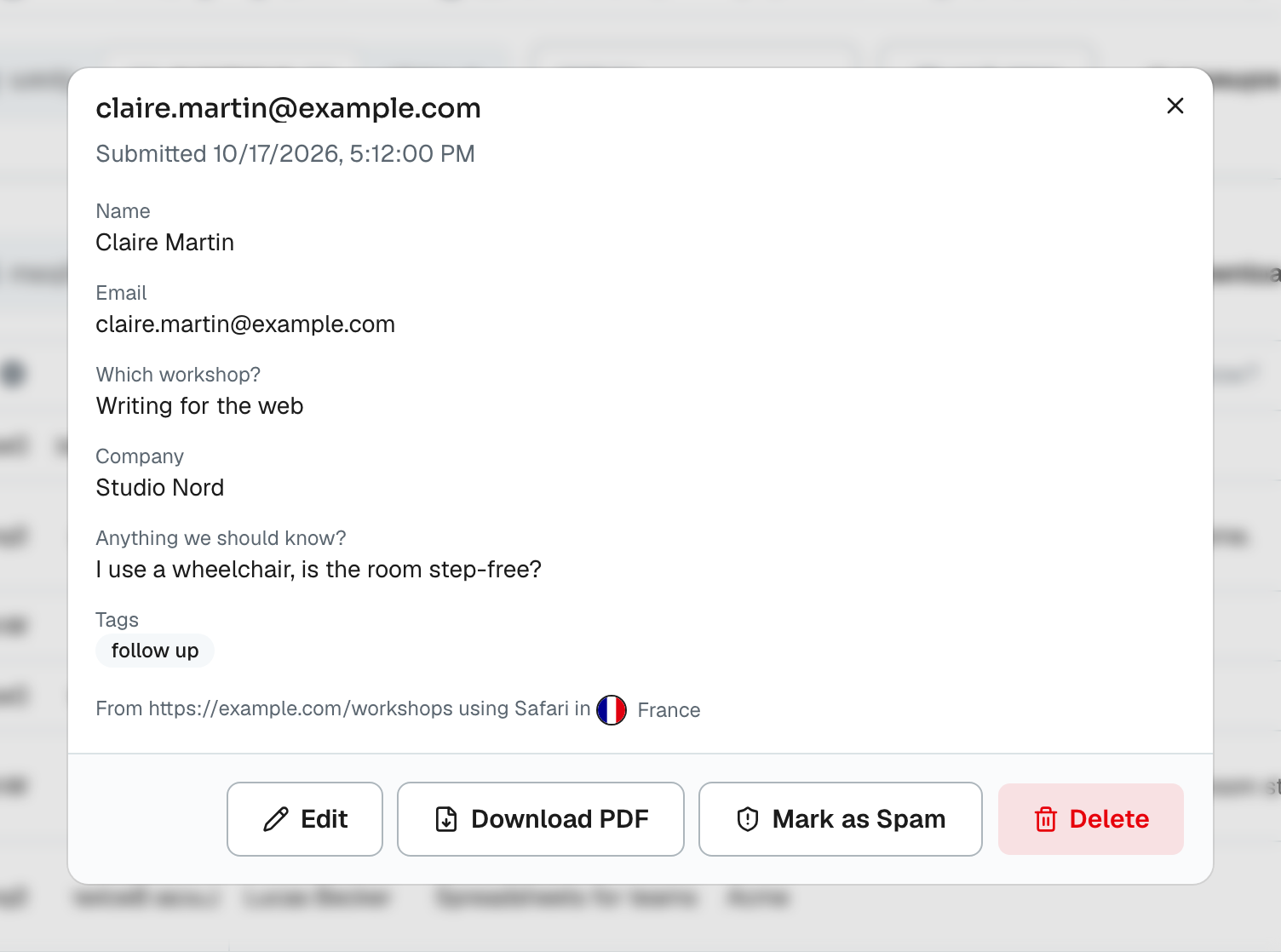
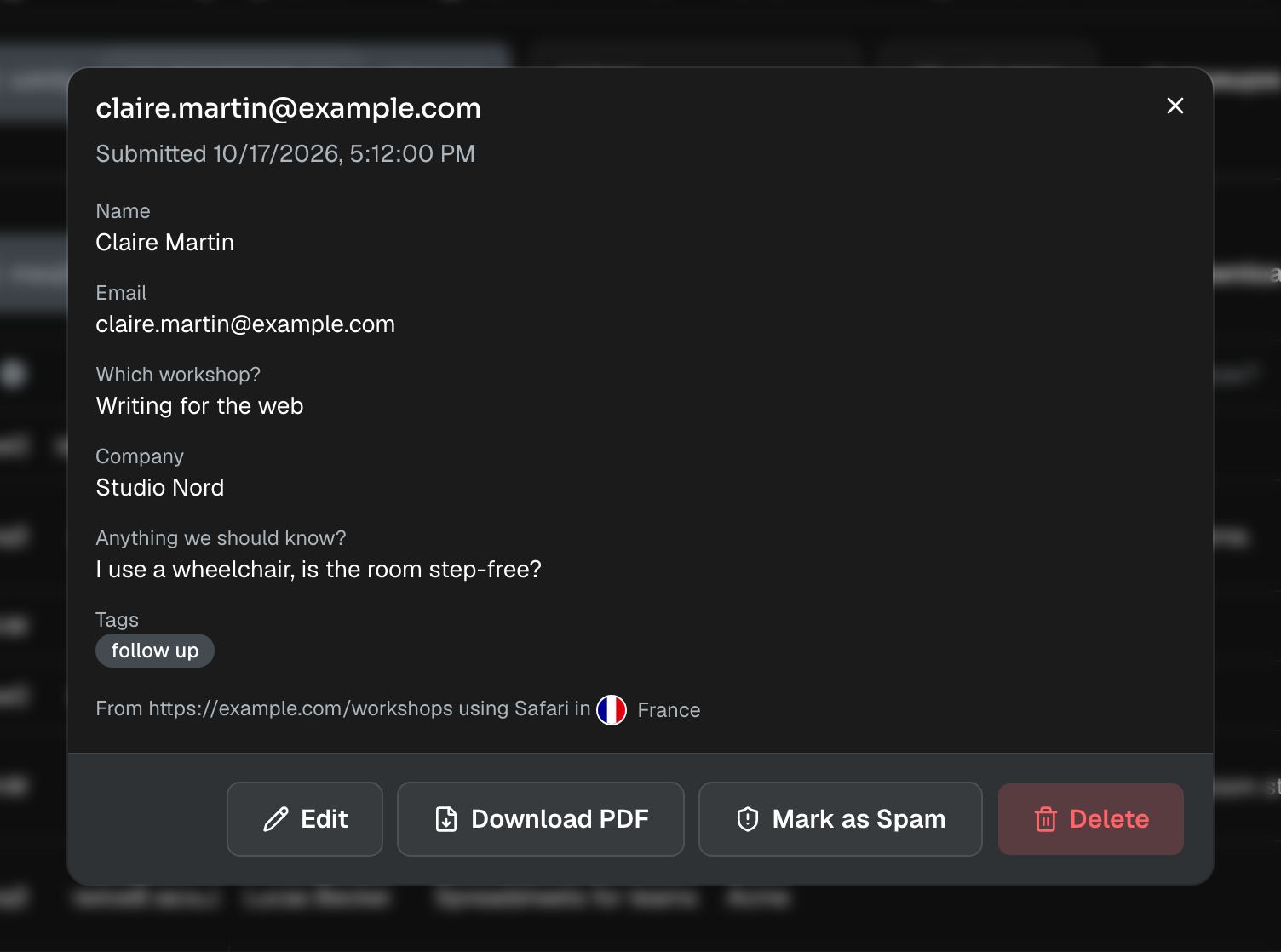
- Hover over a row to see its quick actions, and select View submission to read it in full.
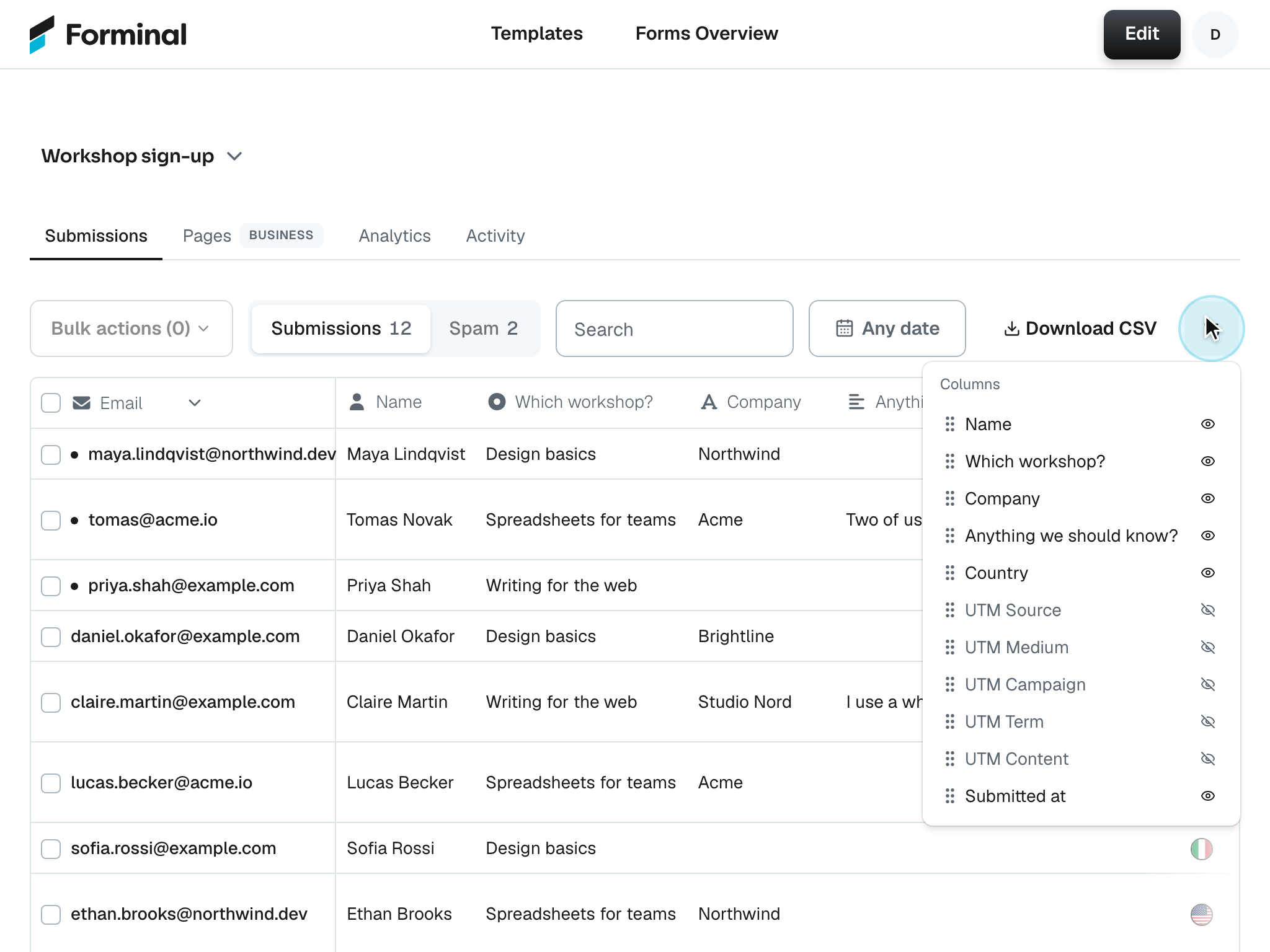
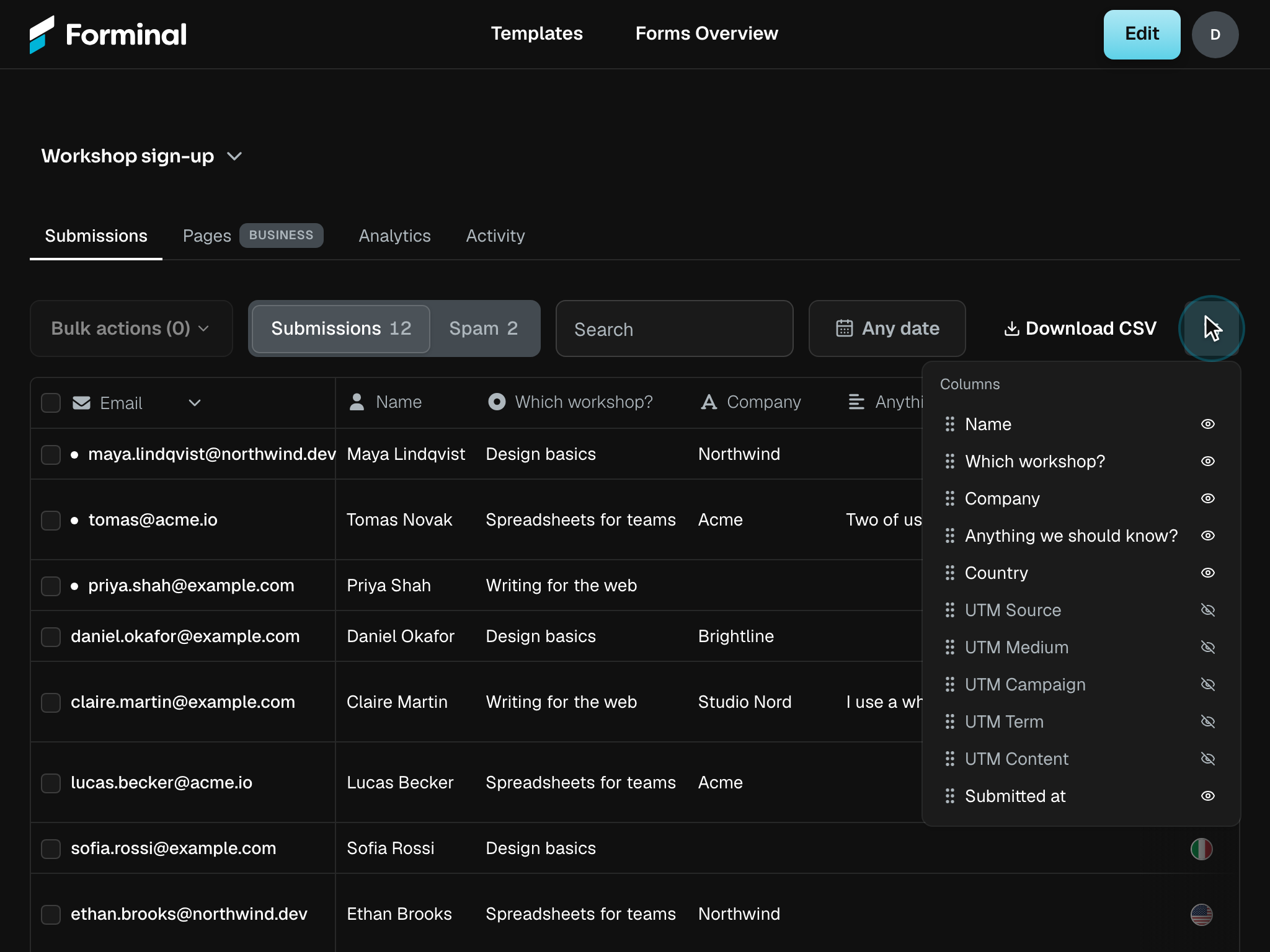
- To change which columns show, select Column settings, the icon at the right of the toolbar.
Imposta la tabella
- La prima colonna è la colonna primaria. Inizia come il primo campo Email del modulo, o la prima domanda se non ce n'è nessuna, e rimane ferma mentre scorri lateralmente. Usa la freccia accanto al suo nome per scegliere un'altra domanda.
- Column settings, at the right of the toolbar, lists the other columns. Drag them to change the order, and hide the ones you don’t need. Submitted at, Payment on a payment form, and the Respondent’s Country are columns too. Country shows a flag, with the country’s name when you hover over it. A submission with no detected country shows a grey globe, named Unknown. A rating shows as the field’s icons, filled up to the score, and hovering over it gives the score, such as “4 of 5”.
- Seleziona il nome di una colonna per ordinarla. Selezionalo di nuovo per invertire l'ordine. La tabella inizia con le proposte più recenti in primo piano.
- Rows per page, under the table, shows 10, 25, 50, 100 or 200 rows. It starts at 50.
Queste scelte vengono salvate con il modulo, quindi la tabella apparirà uguale la prossima volta. Quando tu, il proprietario del modulo, apri la pagina delle proposte, ogni proposta viene contrassegnata come letta e i punti rimangono finché non lasci la pagina. La visita di un membro dell'area di lavoro non contrassegna nulla come letto.
Trova le proposte
- Submissions and Spam switch between real submissions and the ones caught as spam. Each tab shows its count.
- Search looks through every answer, every tag and the UTM values as you type, including the labels of the choices people picked.
- The date button, which says Any date, opens a calendar. Pick one day, or a first and a last day, to see what came in then. Clear dates removes the filter.
- UTM shows once some submissions carry UTM values. Tick the values to keep, such as one campaign. See UTM Tracking.
- L'assistente può filtrare ulteriormente, ad esempio per tag, per non letto o per stato del pagamento. Mentre il suo filtro è attivo, un chip sopra la tabella lo indica, e cancellandolo ripristina la tua ricerca.
Leggi e gestisci una proposta
Hover over a row to see its quick actions: View submission, Edit submission, Download PDF, Mark as spam (or Not spam) and Delete submission. View submission opens every answer in full, with “No answer” for questions left blank, uploaded files as links, ratings as icons with the score beside them, the payment amount and status (with a Test mode badge for a test payment and a View in Stripe link), the tags, and the page, browser and country it was sent from. When an AI agent, the browser’s autofill or a browser extension filled some of the answers, a line under that names those fields, such as “Filled in by an AI agent: Email, Company”. The buttons at the bottom of the window are Edit, Download PDF, Mark as Spam (or Not Spam) and Delete, and the X in the corner closes it.
To tag a row, select + in its Tags column. Type to find a tag you’ve used before, or select Create to add a new one. A tag can be up to 30 characters and a submission can carry up to 20. Marking a submission as spam moves it to the Spam tab, and Not spam moves it back. In the submission window, the window stays open after Mark as Spam, so you can select Not Spam right away if you clicked it by mistake. Delete asks “Delete this Submission?” first, because it can’t be undone.
Approva le richieste per le Pagine di richiesta
Once the form has a Submission Page, the table gets a Pages column with a chip for each page, such as “Photo wall: Pending”. Select a chip and choose Approve to put the submission live on that page, or Hide to keep it off. To handle several at once, tick their rows and pick Approve on or Hide on a page from the bulk actions. The page status filter above the table shows, for example, only the submissions still pending on one page.
Modifica una richiesta
Puoi correggere un refuso, compilare una risposta che qualcuno ha saltato o sostituire un file caricato senza chiedere al rispondente di inviare nuovamente il modulo. Il proprietario del modulo può modificare su ogni piano. Le risposte salvate da Risposte parziali non possono essere modificate. Su una Pagina delle risposte pubblicata, puoi anche modificare una risposta direttamente sulla pagina.
- Open the submission with View submission and select Edit at the bottom of the window. Or hover over the row and select Edit submission to open it ready to edit.
- Modifica le risposte. Ogni domanda utilizza l'input del modulo stesso, quindi un menu a discesa è ancora un menu a discesa e una data ha ancora il suo selettore di data.
- Select Save. Cancel takes you back to the answers without changing anything.
Le tue modifiche vengono verificate dalle stesse regole di una nuova risposta: domande obbligatorie, formati come un indirizzo email e Logica intelligente. Se la tua modifica nasconde una domanda, la sua risposta viene rimossa. I calcoli vengono ricalcolati dalle nuove risposte. Quando una risposta non viene superata, il messaggio viene visualizzato sotto quella domanda e nulla viene salvato.
File e firme
Su una domanda di Caricamento file o Firma, ogni file è elencato con il suo nome, un'anteprima per le immagini e una X per rimuoverlo. Un nuovo caricamento viene aggiunto accanto ai file già presenti, fino al limite del campo. Se il campo accetta un file e ne ha già uno, vedrai "Puoi aggiungere solo un file. Rimuovi prima il file corrente." La rimozione di una firma ripristina la casella della firma, in modo da poter firmare di nuovo.
I file che rimuovi vengono eliminati al momento del salvataggio. Una copia già presente in Google Drive rimane in Drive. I nuovi file conservati nella tua libreria multimediale contano ai fini dello spazio di archiviazione.
Cosa non puoi cambiare
L'Accordo GDPR rimane come l'ha lasciato il rispondente, con la nota "Questa risposta non può essere modificata qui." Il consenso è una scelta del rispondente, quindi solo lui può darlo. I pagamenti non vengono visualizzati durante la modifica e mantengono il loro importo e stato.
Dopo aver salvato
La finestra della risposta mostra "Modificato" con data e ora, accanto all'ora di invio, e il Registro azioni del modulo registra che hai modificato una risposta, senza le risposte. Nulla viene inviato di nuovo: le email di notifica, i webhook e le integrazioni mantengono ciò che hanno già inviato. Uno che non è ancora stato inviato invia le risposte modificate. I PDF e i file CSV che scarichi dopo la modifica mostrano le nuove risposte.
Esporta invii
Download CSV, at the right of the toolbar, saves the submissions as a CSV file named after the form. It takes every submission that matches the tab, search, dates and UTM filter you have on, or the assistant’s filter while it’s on, from every page of the table and in its sort order. With no filters, you get every submission in the tab. The file has a column for each question, along with Submission ID, Submitted at, Tags, Origin page, Browser, Time to complete in seconds, Country and the five UTM columns, and a Payment column on a payment form. For a copy that updates by itself, connect Google Sheets. See CSV Export.
Buono a sapersi
Gli orari vengono visualizzati nel tuo fuso orario. In un'area di lavoro, un membro che può solo visualizzare le richieste vede la tabella e può cercare, aprire le richieste e scaricare il CSV, ma non può modificare, taggare, contrassegnare, eliminare o modificare le colonne.
Domande frequenti
Chi può vedere gli invii del mio modulo?
Tu, in qualità di proprietario, e i membri dell'area di lavoro il cui accesso alle richieste è Impostato su Visualizzatore. Tali membri possono cercare, aprire le richieste e scaricare il CSV, ma non possono modificare, taggare, contrassegnare, eliminare o modificare le colonne. Vedi aree di lavoro.
Posso recuperare una richiesta eliminata?
L'eliminazione di un invio non può essere annullata, quindi la pagina Invii ti chiede prima di confermare. Anche il ripristino di una versione precedente del modulo non riporta indietro gli invii.
Dove vanno gli invii di spam?
Gli invii rilevati come spam vanno nella scheda Spam, separati dai tuoi invii reali. Se uno è lì per errore, seleziona Non spam per spostarlo di nuovo in Invii. Se non ha raggiunto le tue email di notifica e integrazioni, le riceve allora, purché abbia meno di 30 giorni.
Quanti tag posso aggiungere a un invio?
Un invio può contenere fino a 20 tag e ogni tag può avere fino a 30 caratteri. La ricerca trova gli invii tramite i loro tag oltre che tramite le loro risposte.
Quale fuso orario utilizza la pagina Invii?
Gli orari nella tabella sono nel tuo fuso orario. Un PDF scaricato e la colonna Inviato il di un file CSV utilizzano invece UTC.
Posso modificare le risposte in una richiesta?
Sì, se sei il proprietario del modulo. Apri la richiesta, seleziona Modifica, cambia le risposte e seleziona Salva. Le risposte vengono verificate dalle stesse regole del modulo e i pagamenti e l'Accordo GDPR non possono essere modificati.
La modifica di una richiesta invia nuovamente la notifica?
No. Le email di notifica, i webhook e le integrazioni mantengono ciò che hanno già inviato. Una notifica o un'integrazione che non è ancora stata inviata invia le risposte modificate.