Il tracciamento UTM ti dice quale campagna, annuncio o link ha portato ogni invio. Aggiungi parametri UTM al link del tuo modulo e ogni invio li conserva, senza campi da aggiungere. Puoi quindi filtrare i tuoi invii per campagna e, con Analisi del modulo, vedere quanti visitatori di quella campagna hanno inviato il modulo.
Esempi
- Filtra gli invii per
utm_campaign=spring_saleper vedere chi ha risposto a quell'annuncio. - Confronta il tasso di conversione del tuo traffico Facebook con quello di Google.
- Verifica se il link della newsletter ha portato più iscrizioni questo mese rispetto al mese scorso.
- Conta gli invii da annunci Facebook e Google i cui link non contengono alcun tag UTM.
Tagga i tuoi link
Non c'è nulla da attivare. Aggiungi uno qualsiasi dei cinque parametri UTM alla fine del link del modulo: utm_source, utm_medium, utm_campaign, utm_term e utm_content. Un link che termina con ?utm_source=newsletter&utm_medium=email&utm_campaign=spring_sale salva questi tre valori con ogni invio inviato da esso. Funziona sul link del modulo stesso e su un dominio personalizzato.
Quando il modulo è incorporato, inserisci i parametri nella pagina che contiene l'incorporamento, come https://example.com/signup?utm_campaign=spring_sale. Il codice di incorporamento li passa al modulo.
Annunci senza tag UTM
Facebook e Google aggiungono il proprio ID clic ai link nei loro annunci. Quando il link non ha utm_source, il modulo legge invece quell'ID:
- Un clic di Google Ads (
gclid) salva la sorgentegooglee il mezzocpca meno che il link non specifichi un altro mezzo. - Un clic di Facebook (
fbclid) salva la sorgentefacebooke nessun mezzo, poiché Facebook aggiunge l'ID ai clic sui post ordinari, non solo agli annunci.
Quando un link contiene entrambi, Google ha la precedenza. L'ID clic stesso non viene mai memorizzato.
Vedi nei tuoi invii
Once some submissions carry UTM values, the Submissions page shows a UTM button in its toolbar. Select it to see each parameter that has values, such as Source or Campaign, with the values it has and how many submissions hold each one. Tick the values you want to keep. Values of one parameter add up, so ticking two campaigns shows both. You can pick up to 20 values per parameter. Ticks across parameters narrow the list, so a source and a campaign show only submissions with both. No value keeps the submissions that came without that parameter.
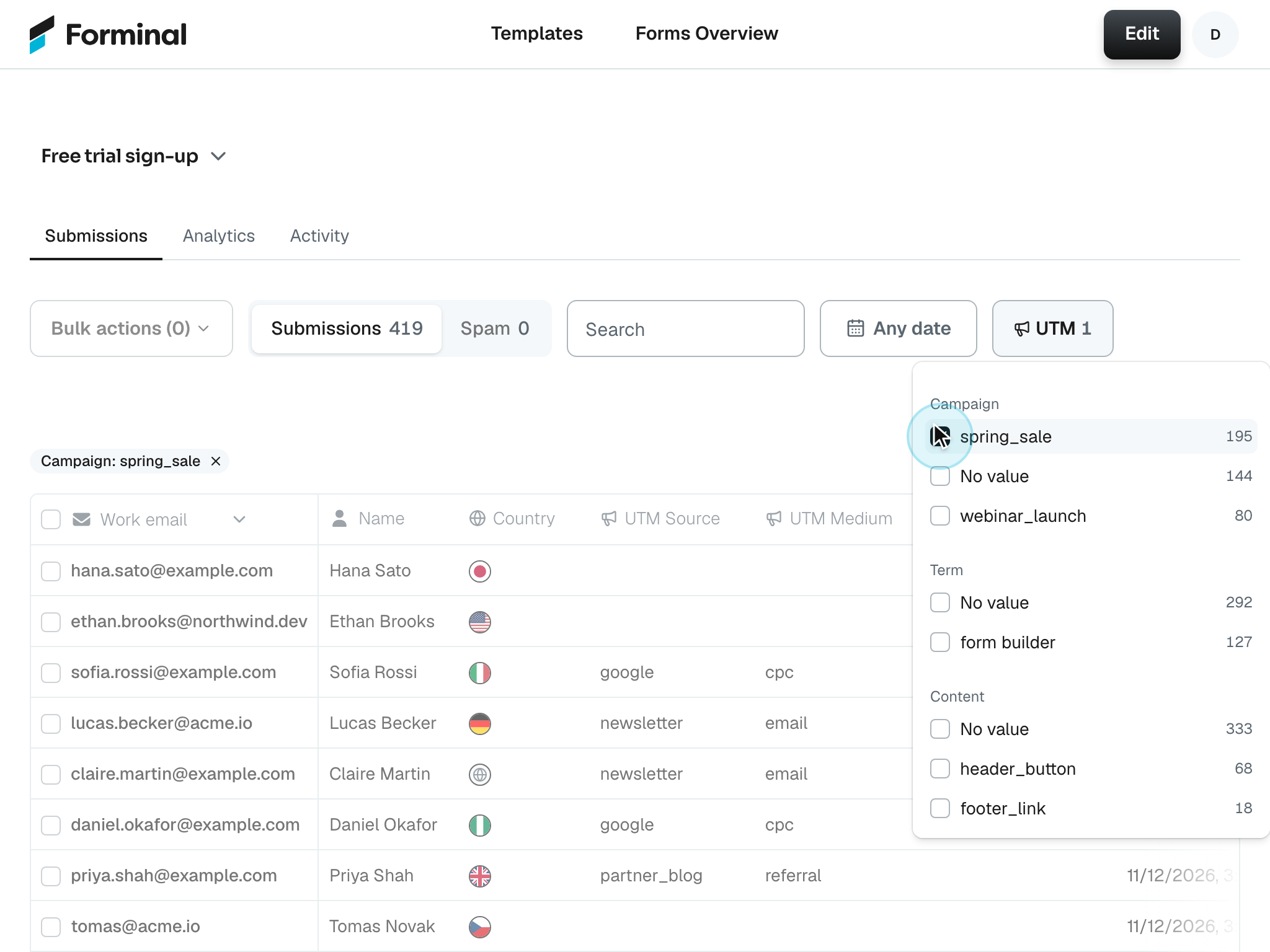
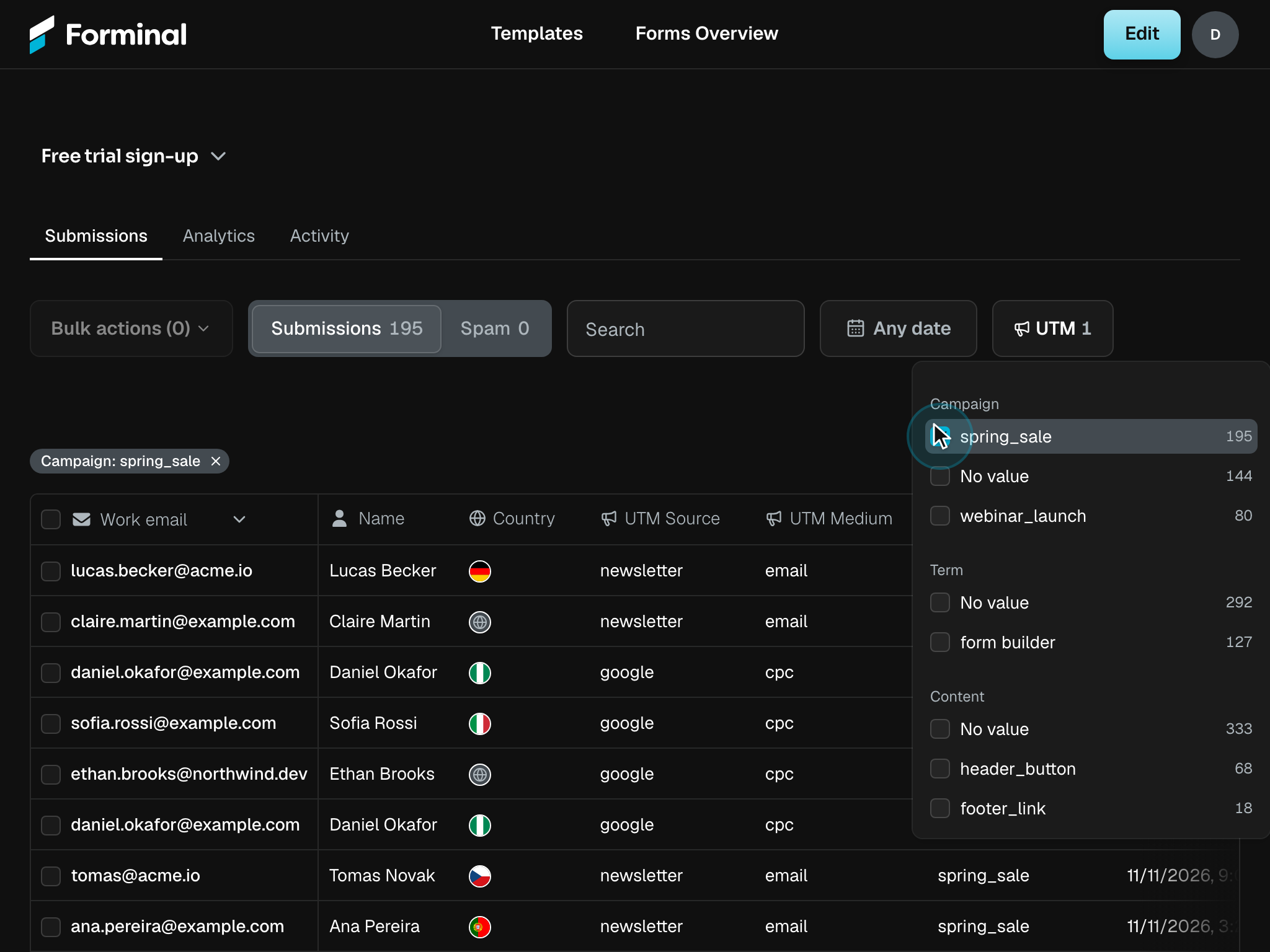
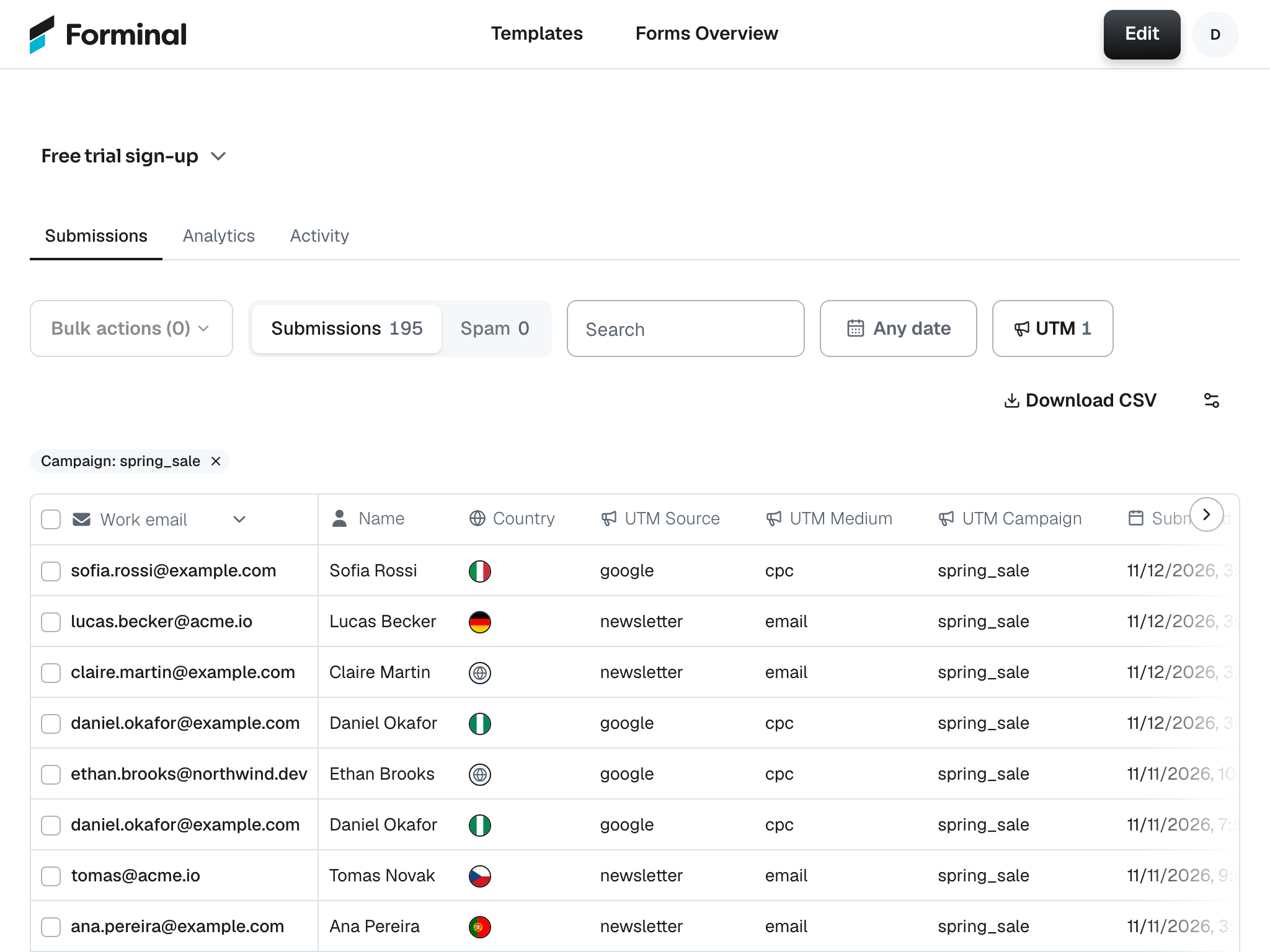
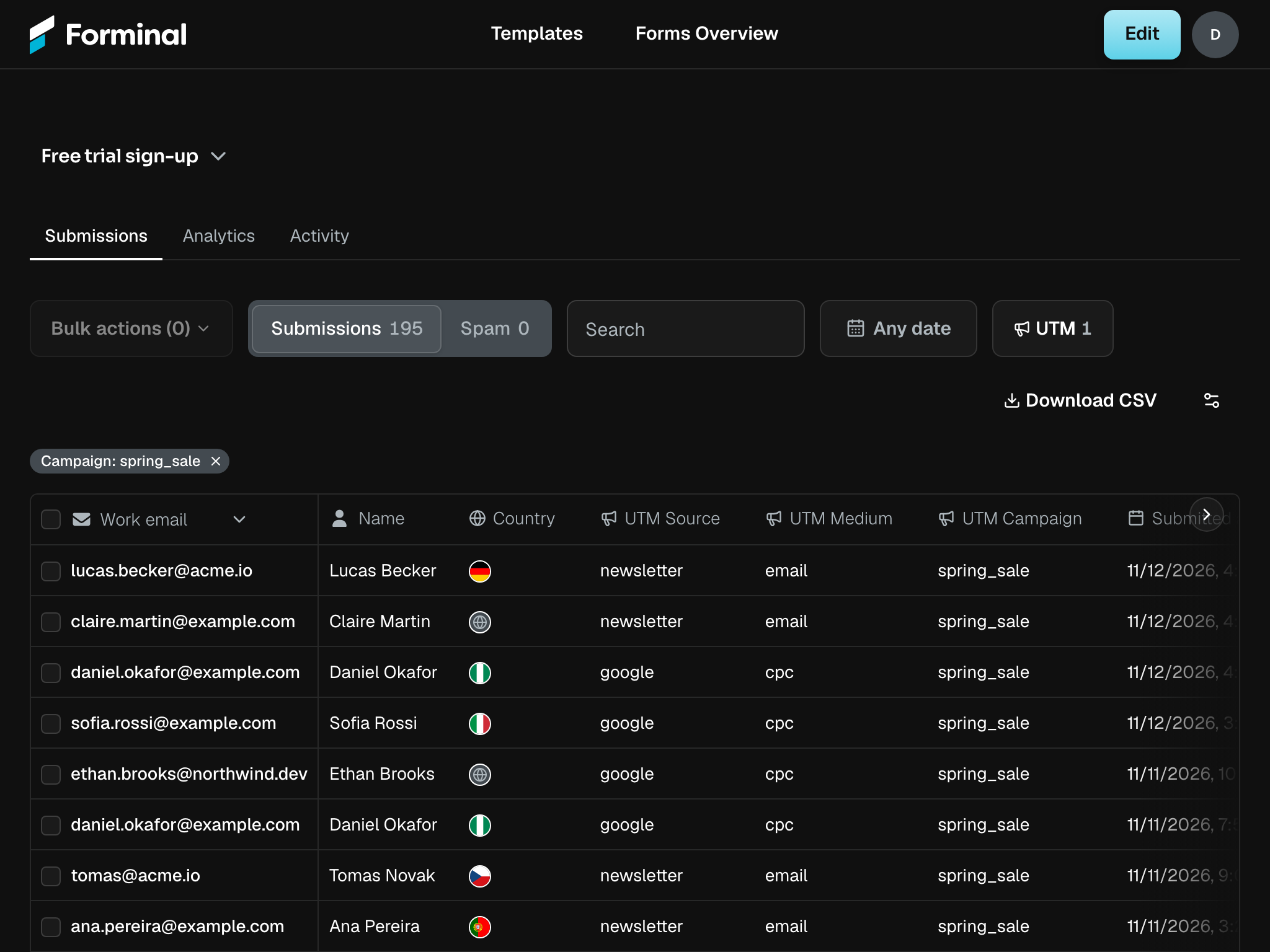
Ogni filtro che scegli viene mostrato come un chip, ad esempio "Campagna: spring_sale". Seleziona il pulsante di rimozione sul chip per rimuoverlo. I conteggi, il download CSV e l'eliminazione di ogni invio corrispondente seguono il filtro. La casella di ricerca corrisponde anche ai valori UTM.
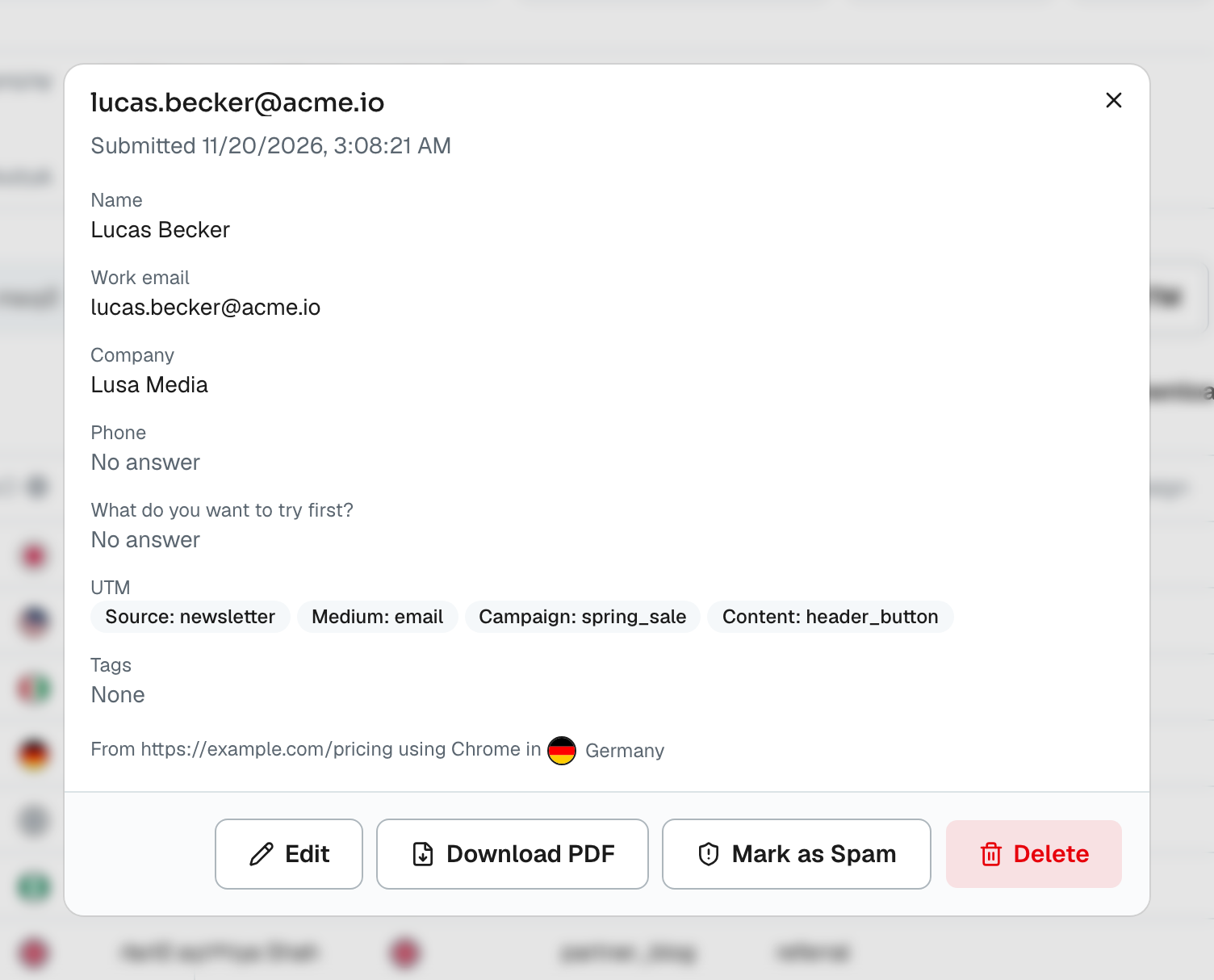
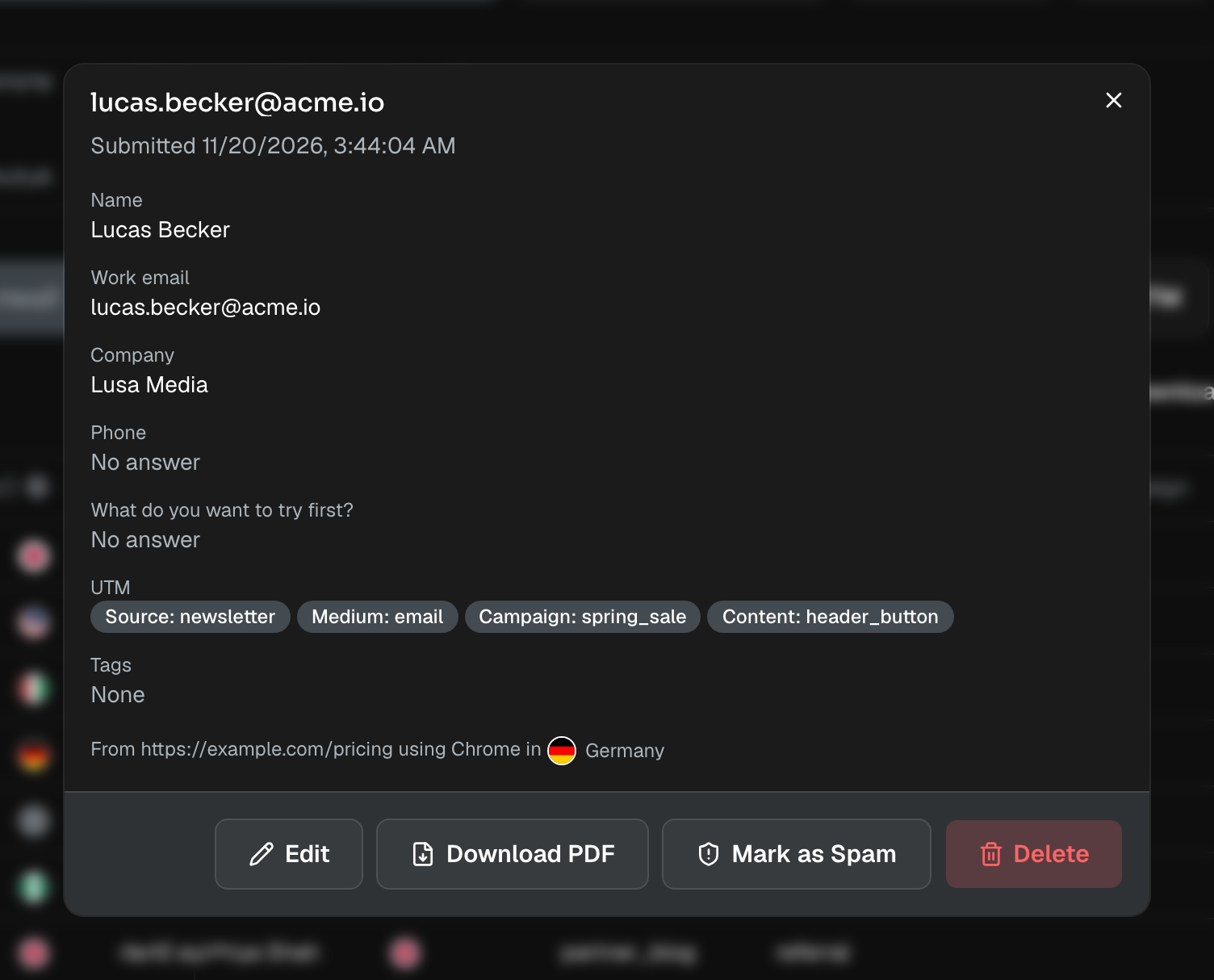
To see the values in the table, select Column settings at the right of the toolbar and turn on UTM Source, UTM Medium, UTM Campaign, UTM Term or UTM Content. They’re hidden until you do. Select a column’s heading to sort by it. View submission lists the parameters a submission carried under UTM, such as “Source: newsletter”.
Esportazioni e integrazioni
- I download CSV hanno le cinque colonne UTM dopo Paese.
- Le nuove connessioni a Google Sheets ottengono le stesse colonne. Un foglio connesso in precedenza mantiene le sue colonne finché non lo riconnetti.
- Webhook, Zapier e Make li ottengono sotto
submission.utm, con solo i parametri che la visita ha trasportato. - La REST API li restituisce con ogni richiesta e può filtrarli.
Confronta le campagne in Analytics
Il filtro UTM nella pagina Analytics fa parte di Form Analytics, quindi è disponibile nei piani uguali a Form Analytics.
- Open the form’s Analytics tab and pick a period.
- Open the chart menu at the top of the Charts card and pick Traffic, the last option. The traffic settings sit inside the card, above the chart.
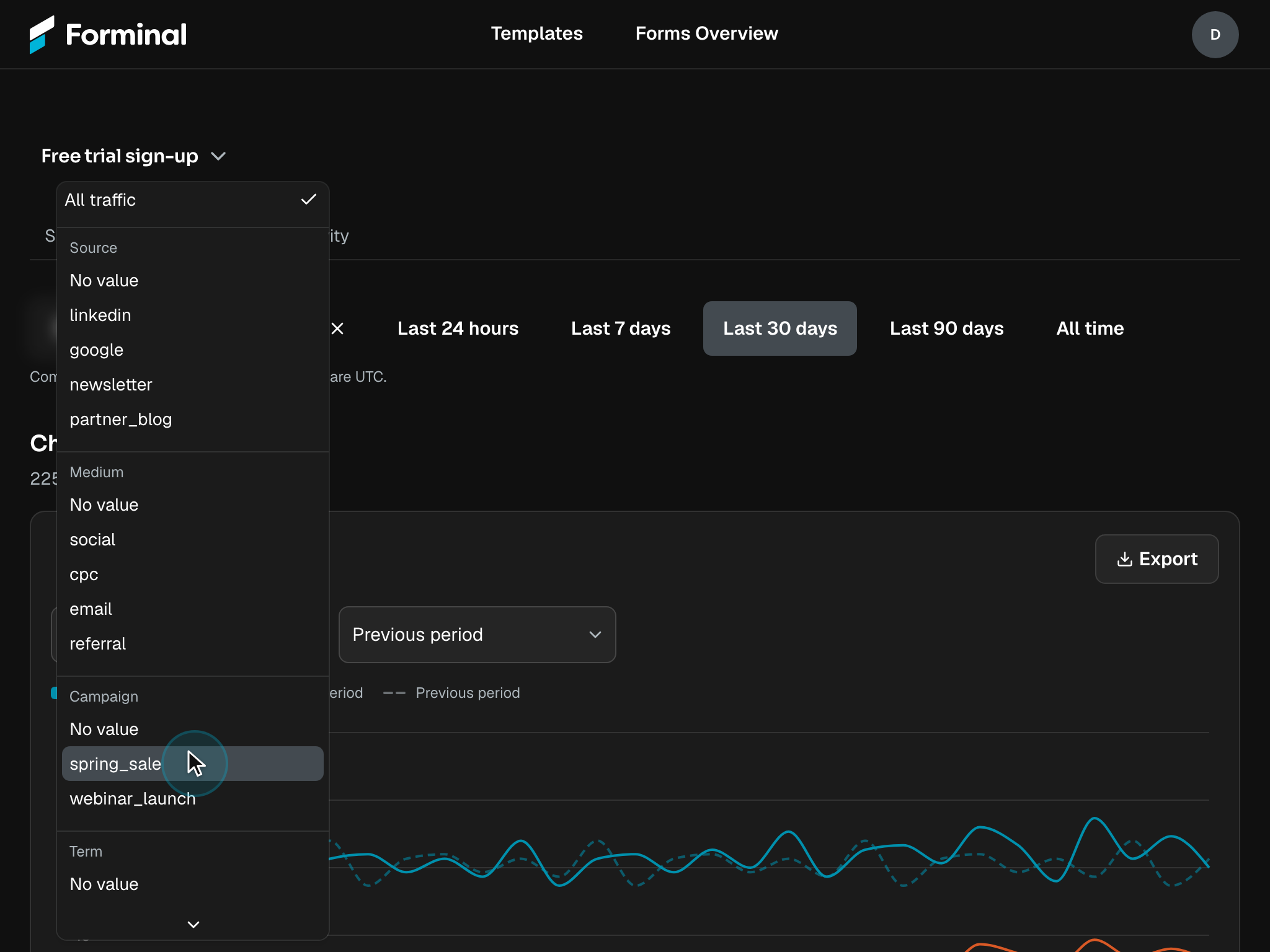
- Open All traffic and pick a value under Source, Medium, Campaign, Term or Content.
- Under Compare with, pick Previous period or Custom period, or another value of the same parameter, such as another campaign under Another campaign. For a custom period, choose its dates in the date picker beside it.
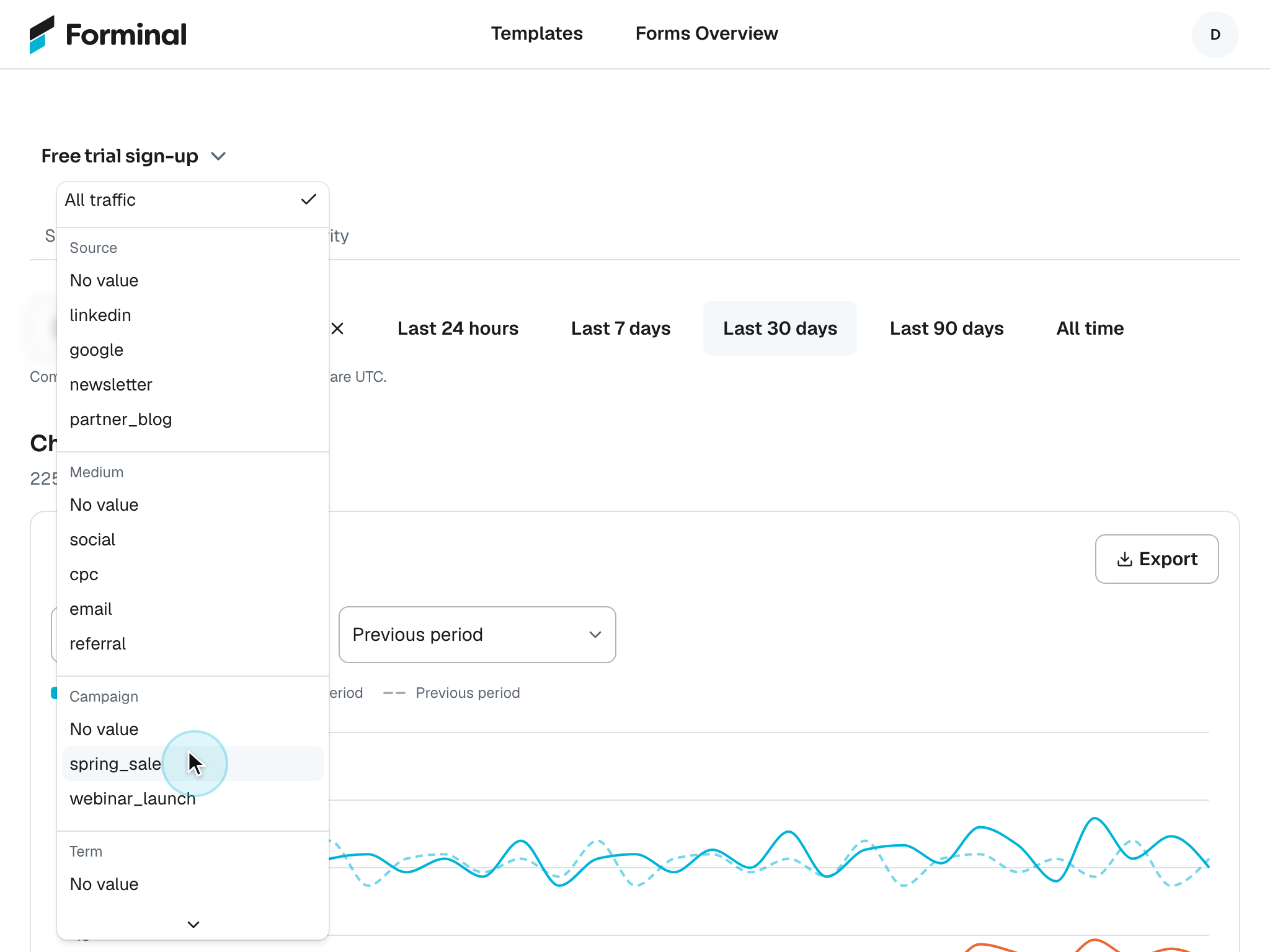
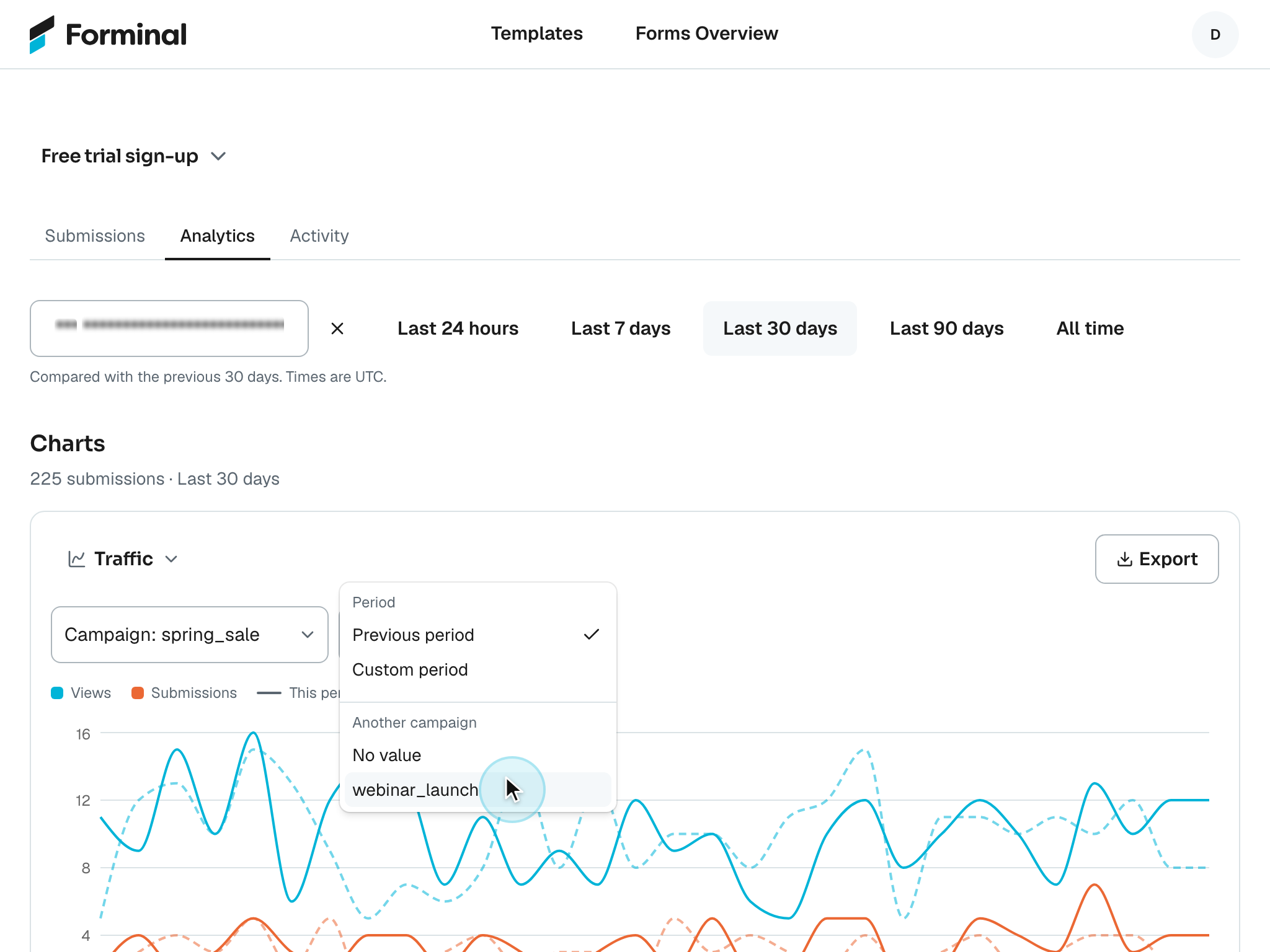
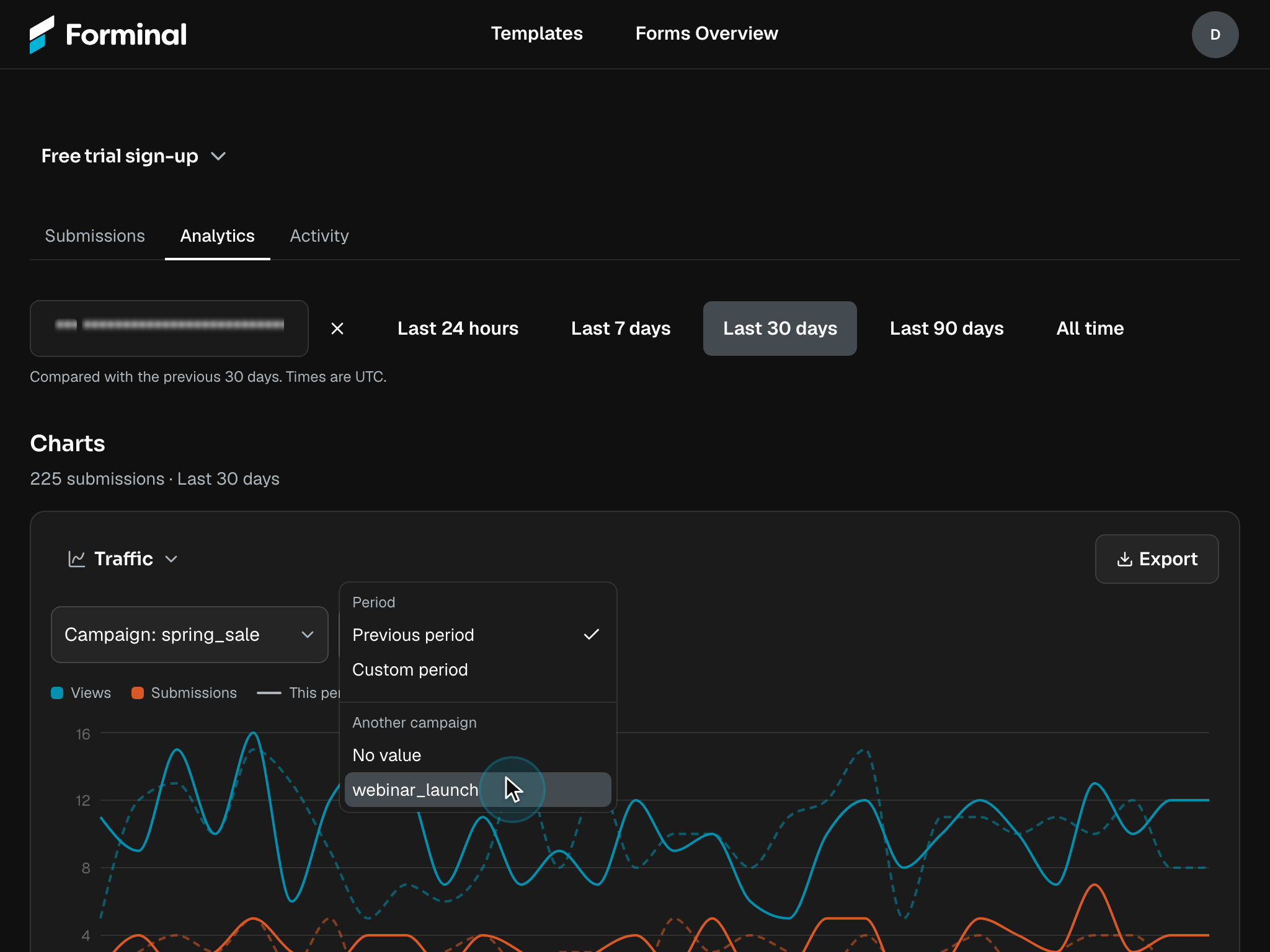
Views, Submissions and Conversion Rate then count only that traffic, and each shows how it changed from what you compare it with. Interactions, Abandonments and Errors keep counting every visit and are marked All traffic. The field table and the answer charts count every visit too. Pick All traffic to go back.
Il grafico del traffico
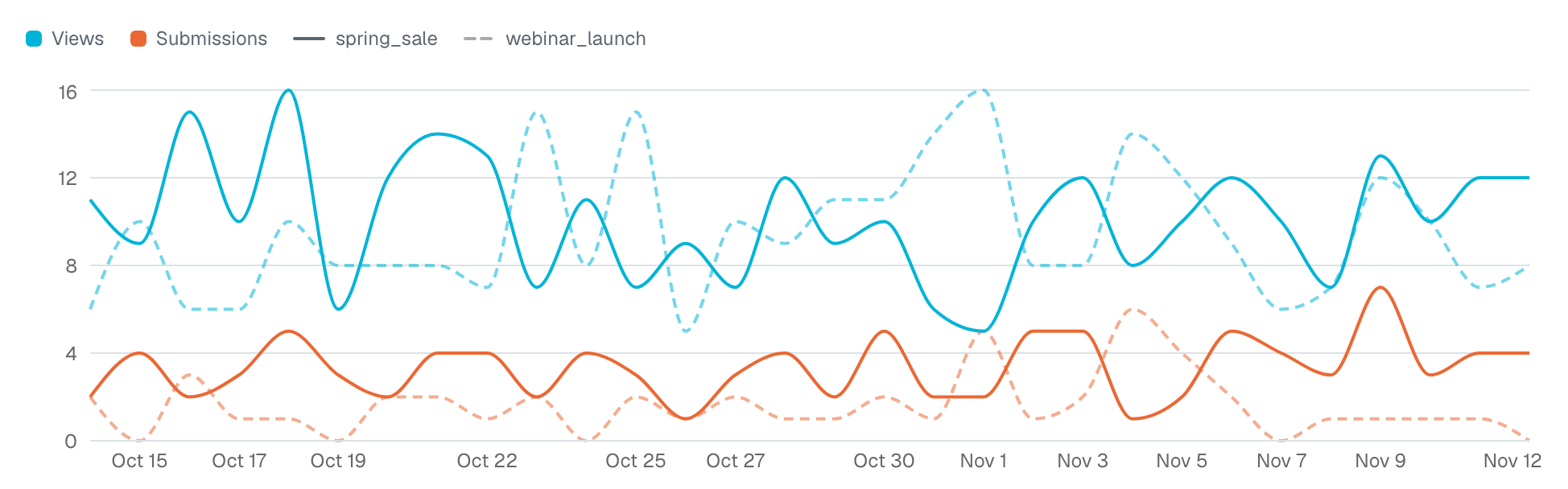
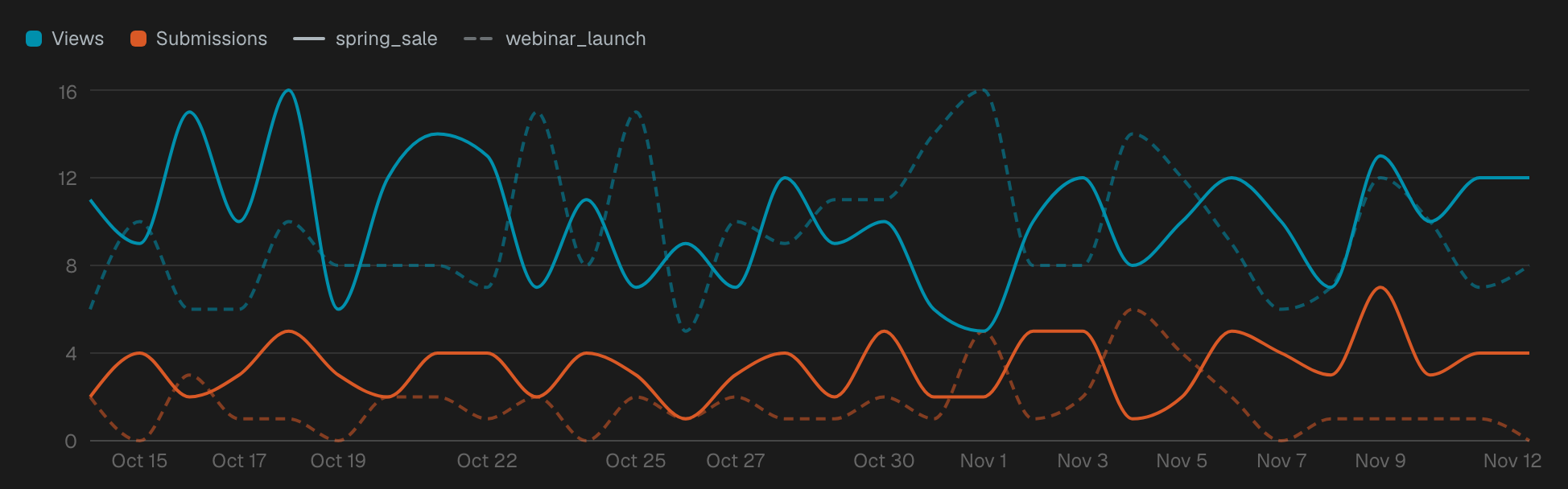
The Traffic chart draws views and submissions over the period, one point a day, or one an hour for Last 24 hours. Pick Traffic in the chart menu to see it; while a filter or a comparison is on, the card opens on it. With a comparison, the compared traffic draws as fainter dashed lines, lined up from the first day of each period, and the key names both, such as “spring_sale” and “webinar_launch”.
Privacy
Nulla viene salvato nel browser del visitatore per il tracciamento UTM: nessun cookie e nessun archivio. I valori sono etichette di campagna dal link. I valori di una richiesta vengono eliminati con la richiesta. Analytics conserva ogni valore con i suoi conteggi di visualizzazione, e nulla che identifichi il visitatore, finché non elimini il modulo. Le copie già inviate a Google Sheets o a un'integrazione rimangono lì. Conta solo la visita che invia il modulo, quindi qualcuno che è arrivato per la prima volta da un annuncio e in seguito è tornato tramite un link normale non ha valori UTM. Disabilitare i Dettagli utente sull'Accordo GDPR non li rimuove, perché descrivono il link, non la persona.
Buono a sapersi
I valori vengono salvati in minuscolo, quindi Facebook e facebook contano insieme, e ognuno viene troncato a 200 caratteri. Quando un parametro appare due volte in un link, conta il primo. L'anteprima del builder non registra nulla.
Le segnalazioni inviate prima del lancio del monitoraggio UTM non hanno valori e Analytics conta le visualizzazioni UTM solo da quel giorno. Quando filtri per un valore UTM e il periodo, o quello con cui confronti, inizia prima, il grafico Traffico indica "I dati UTM iniziano il" e la data. Analytics conta ogni parametro singolarmente, fino a 200 valori al giorno per parametro. Su un modulo molto utilizzato, le visualizzazioni oltre tale conteggio rientrano in Altro per quel parametro. Altro ha solo visualizzazioni, quindi le sue Segnalazioni e il Tasso di conversione indicano "Non conteggiato per Altro".
Un campo nascosto chiamato utm_campaign continua a funzionare come una risposta ordinaria, separata dai valori UTM. Le segnalazioni parziali registrano anche i valori UTM.
Il monitoraggio UTM e il filtro Segnalazioni sono disponibili su ogni piano.
Domande frequenti
Devo aggiungere un campo per monitorare i parametri UTM?
No. Ogni segnalazione registra i parametri UTM del link da cui proviene, sul link del modulo e negli embed.
Posso vedere da quale annuncio di Facebook o Google provengono le segnalazioni se i miei link non hanno tag UTM?
Vedrai la sorgente. Un clic su Google Ads salva la sorgente google con il mezzo cpc, e un clic su Facebook salva la sorgente facebook. Taggare i link con utm_campaign per distinguere una campagna dall'altra.
Posso confrontare due campagne?
Nella pagina Analytics, scegli Traffico nel menu del grafico, quindi una campagna sotto Tutto il traffico e un'altra sotto Confronta con. Puoi anche confrontare una campagna con il periodo precedente o con date a tua scelta.
Il monitoraggio UTM imposta i cookie?
No. Nulla viene salvato nel browser del visitatore, perché i valori vengono letti dal link. I valori di una segnalazione vengono eliminati con essa, e Analytics conserva solo i conteggi delle visualizzazioni per valore, senza nulla che identifichi il visitatore, finché non elimini il modulo.
Perché le segnalazioni più vecchie non hanno valori UTM?
I valori vengono registrati dal giorno in cui è stato avviato il monitoraggio UTM. Le segnalazioni e le visualizzazioni precedenti non ne hanno.
Il monitoraggio UTM è incluso nel piano gratuito?
Sì. La registrazione dei valori e il filtraggio delle segnalazioni in base ad essi funzionano su ogni piano. Il filtraggio della pagina Analytics per campagna fa parte di Form Analytics, sui piani Pro e Business.