Incorpora un modulo sul tuo sito web con un solo snippet dal pannello Condividi. Scegli come visualizzarlo: all'interno della pagina, come pagina intera, in un popup, dietro un pulsante fluttuante o in uno slider. Ogni tipo utilizza lo stesso script, funziona su qualsiasi sito che accetta HTML e mantiene l'aspetto che hai impostato in Personalizza.
Esempi
- Un modulo di contatto in fondo a una landing page, incorporato inline.
- Un pulsante "Richiedi un preventivo" su una pagina dei prezzi che apre il modulo in un popup.
- L'iscrizione a una newsletter che si apre dopo 10 secondi dall'inizio di un post del blog, una volta per visitatore.
- Una scheda "Feedback" sul bordo delle tue pagine di aiuto.
In questo articolo:
To get the code, publish the form, then pick a type under Embed on Your Site on the Embed tab of the Share panel and select Copy Code. While the panel is open, the builder shows the type you picked on a sample page, so you can try it before you touch your site. For most pages, start with Inline: the form is visible without a click. Pick a popup, floating button or slider when the page has no room for the form.
Inline
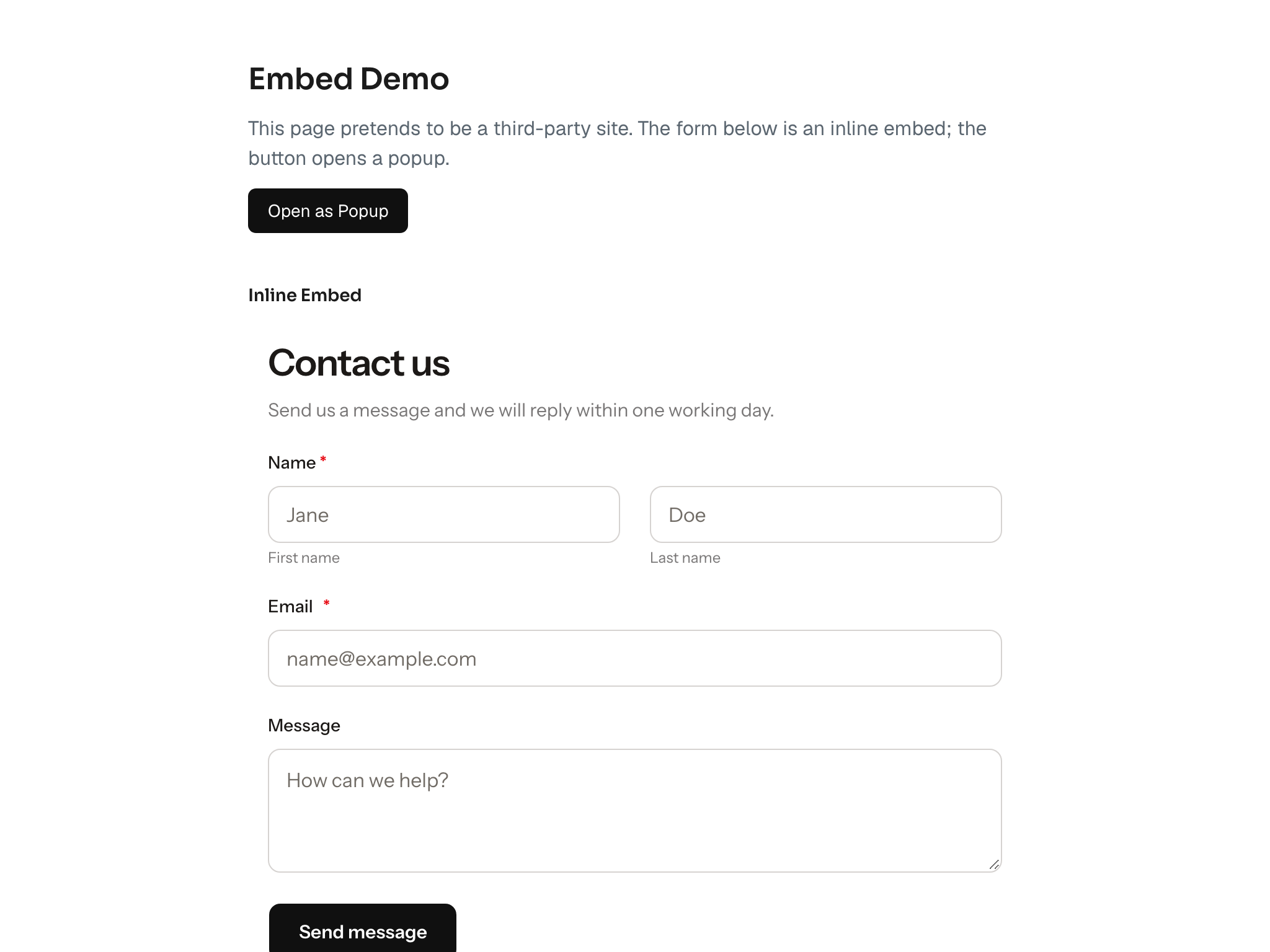
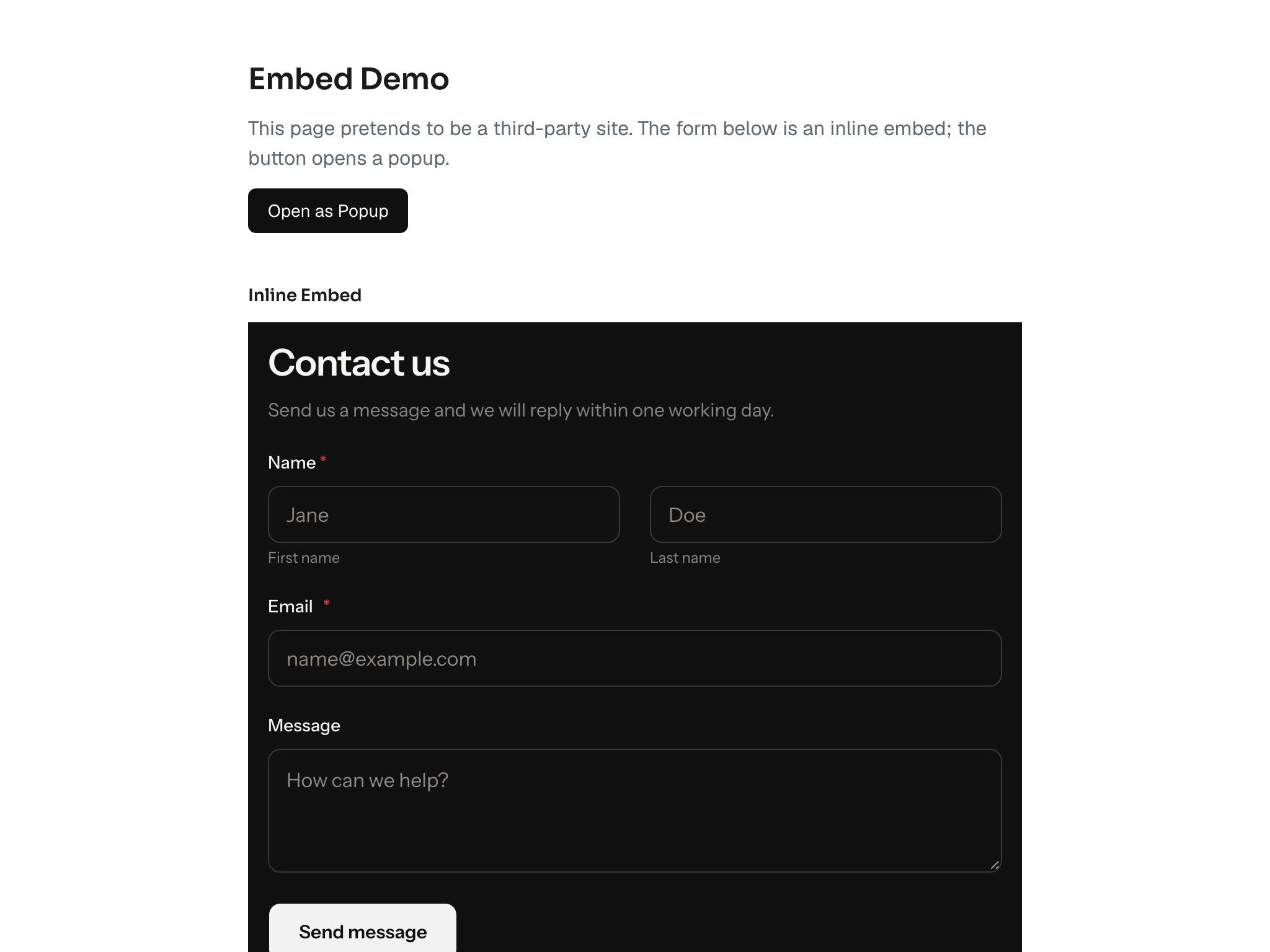
The form sits inside the page, where you paste the code. It loads when a visitor scrolls near it and grows or shrinks to fit its content, so there’s no inner scrollbar and nothing to size by hand. You can hide the form’s title or let your page show through with Show Title and Transparent Background in Customize. See Embed a form on a page.
Pagina intera
Il modulo occupa l'intera finestra, per una pagina vuota sul tuo sito creata appositamente per esso. È il frame dell'embed inline allungato sulla pagina, quindi usa una pagina senza nient'altro. Vedi Rendi il modulo l'intera pagina.
Popup
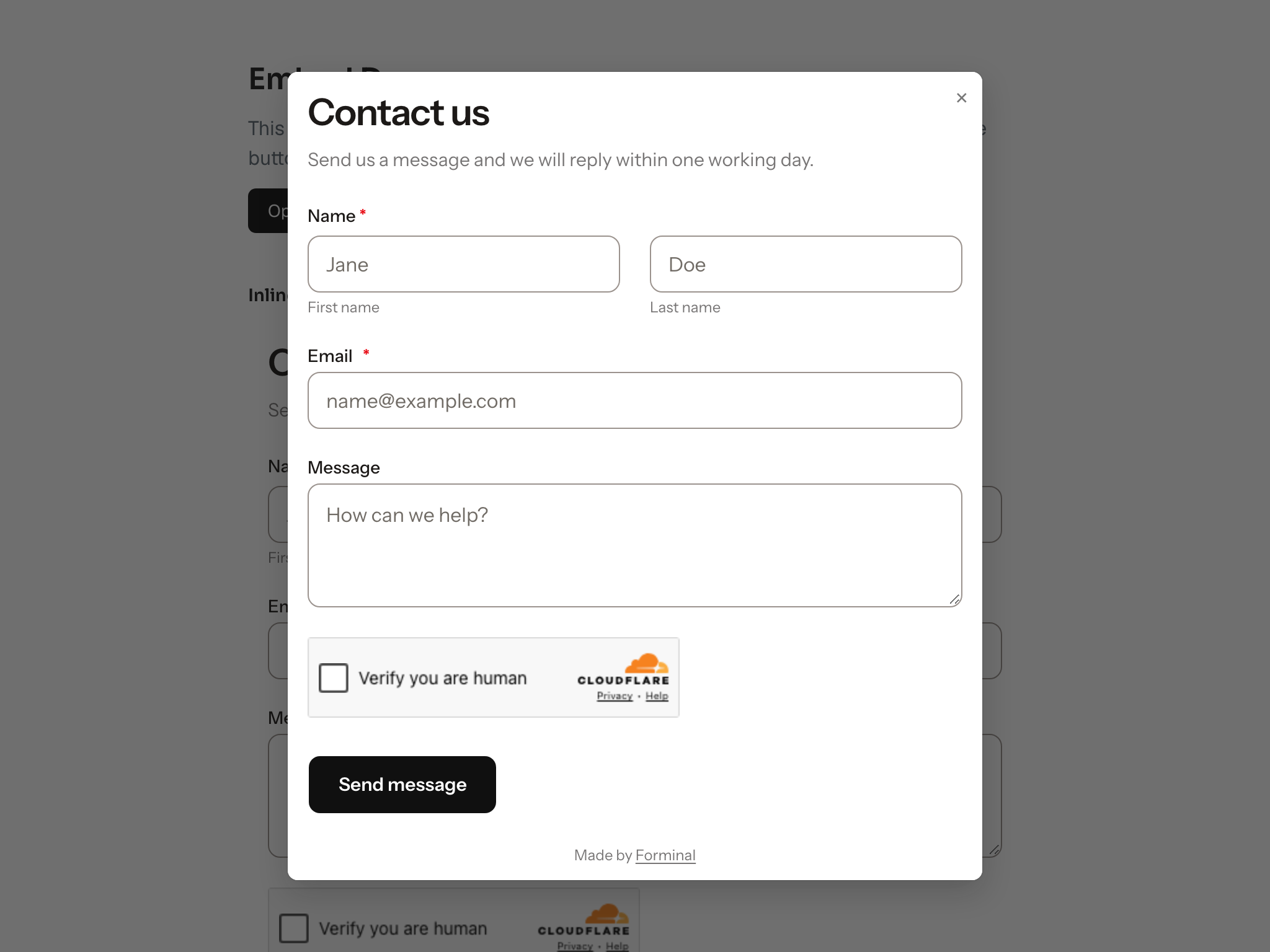
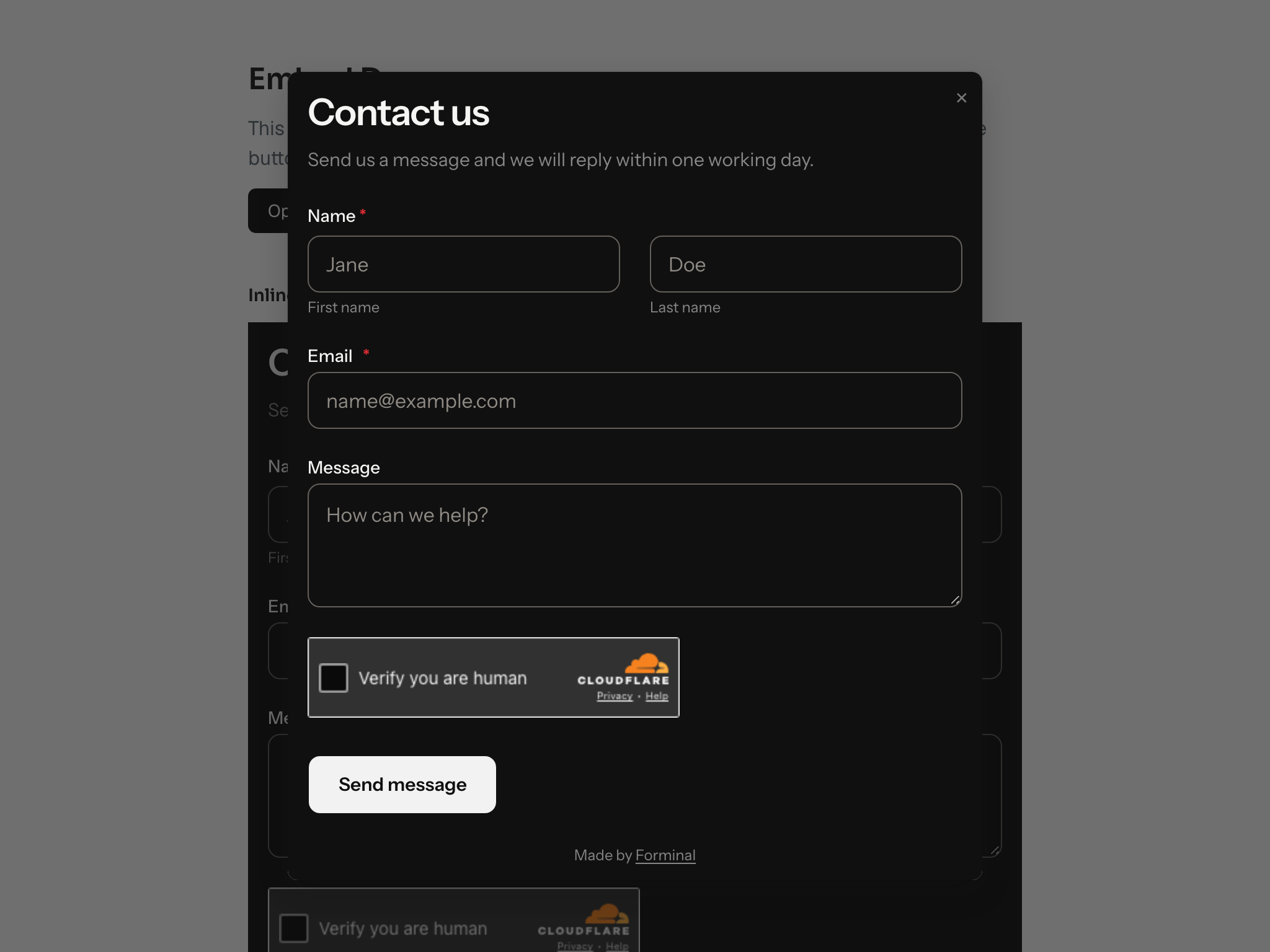
The form opens in a window over the page, in the middle of the screen or as a card in the corner. A button or link opens it, or a trigger opens it on its own: on load, after a delay, once the visitor scrolls part of the way down, or when the visitor is about to leave: the pointer heads for the tabs, or on a phone, a quick scroll back up. How Often decides whether one visitor sees it on every visit, once, or until they answer. You also set its width and whether it closes after someone submits. See Open a form in a popup.
Pulsante mobile
Un pulsante rimane in un angolo in basso della pagina e apre il modulo come una scheda accanto ad esso, senza oscurare la pagina. Scegli il suo testo, un'icona, qualsiasi colore e l'angolo. Si adatta a un modulo che le persone potrebbero volere in qualsiasi momento, come "Contattaci" su ogni pagina. Vedi Aggiungi un pulsante fluttuante.
Slider
Una scheda sul bordo sinistro o destro della pagina apre il modulo come un pannello a tutta altezza su quel lato, in modo che i visitatori possano fornire feedback senza lasciare la pagina. Scegli il testo della scheda, il suo lato e la larghezza del pannello. Su un telefono, il pannello riempie lo schermo. Vedi Aggiungi uno slider.
Funziona con il tuo site builder
The code is plain HTML, so it works on any site that lets you add your own. Under Where Is Your Site Built?, the Share panel shows where the code goes in WordPress, Webflow, Framer, Wix and Squarespace. Notion gets an embed link instead of code, and shows the form inline. These pages walk through each builder:
- Incorpora un modulo in WordPress
- Incorpora un modulo in Wix
- Incorpora un modulo in Squarespace
- Incorpora un modulo in Webflow
- Incorpora un modulo in Shopify
- Incorpora un modulo in Notion
Per sviluppatori
Lo script invia eventi alla tua pagina quando un modulo incorporato viene caricato, cambia pagina o viene inviato, e quando si apre e si chiude un popup, un pulsante flottante, una card o uno slider. Gli eventi trasportano l'ID del modulo ma mai le risposte; un webhook le invia al tuo server. Il tuo codice può anche aprire e chiudere un popup da solo. Vedi Ascolta gli eventi di incorporamento.
Buono a sapersi
- Solo i moduli pubblicati vengono caricati per i visitatori. Ogni piano può incorporare moduli.
- Una pagina necessita dello script solo una volta, indipendentemente dai tipi e dal numero di moduli che contiene.
- Logica Intelligente, moduli multipagina, piping delle risposte e CAPTCHA funzionano in ogni tipo. Se la conferma reindirizza, l'intera pagina viene inviata all'indirizzo di reindirizzamento.
- Il modulo ottiene la stringa di query della tua pagina, quindi una visita con ?ref=newsletter riempie un campo nascosto chiamato ref.
- Un campo Pagamento all'interno di un incorporamento accetta solo pagamenti con carta, poiché metodi come Klarna o Banca richiederebbero di uscire dal frame.
- Le tue scelte nella scheda Incorpora vengono salvate con il modulo. Se le cambi in seguito, copia nuovamente il codice.
- Nessun sito web? Invia invece il Link di Condivisione del modulo.
Domande frequenti
Quale tipo di incorporamento dovrei usare?
Inline, quando la pagina ha spazio per il modulo, perché i visitatori lo vedono senza cliccare. Usa un popup, un pulsante flottante o uno slider quando non c'è spazio, e Pagina intera per una pagina creata solo per il modulo.
Il modulo incorporato si ridimensiona automaticamente?
Sì. Un incorporamento inline cresce e si riduce per adattarsi al suo contenuto, quindi non c'è una barra di scorrimento interna. Un popup cresce fino all'85% dell'altezza dello schermo, quindi scorre all'interno.
Un popup può aprirsi senza un clic?
Sì. Può aprirsi al caricamento, dopo un ritardo, a una profondità di scorrimento o all'intenzione di uscita, e Quante volte imposta se un visitatore lo vede ad ogni visita, una volta o finché non risponde.
In quali costruttori di siti posso incorporare un modulo?
Qualsiasi sito che ti permetta di aggiungere HTML, inclusi WordPress, Webflow, Framer, Wix, Squarespace e Shopify. In Notion, incolla il link di incorporamento e il modulo viene visualizzato inline.
Posso mettere più di un modulo in una pagina?
Sì. Carica lo script una volta e aggiungi il codice per ogni modulo. Solo un popup è aperto alla volta.
Il mio sito può sapere quando qualcuno invia un modulo incorporato?
Sì. Lo script attiva un evento form:submitted su window con l'ID del modulo. Non include mai le risposte, quindi usa un webhook per riceverle.