Un componente Embed inserisce un modulo Forminal in una pagina in Framer. Costruisci il modulo in Forminal, copia il suo codice dal pannello Condividi e incollalo nella scheda HTML del componente. Un popup, un pulsante fluttuante o uno slider vanno invece nel codice personalizzato del sito.
Scegli come appare
- Inline: il modulo viene visualizzato all'interno di un componente Embed sulla pagina.
- Popup: un pulsante apre il modulo in una finestra sopra la pagina. Un pulsante fluttuante o uno slider funzionano allo stesso modo, dal codice personalizzato del sito.
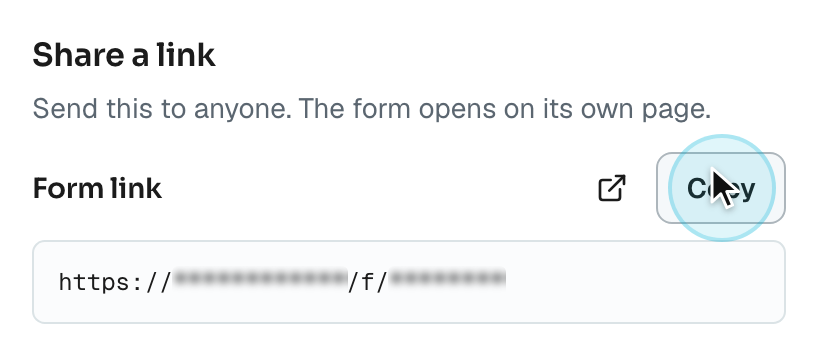
- Link: il modulo si apre in una pagina dedicata. Punta un pulsante o un link di Framer verso di esso, senza codice.
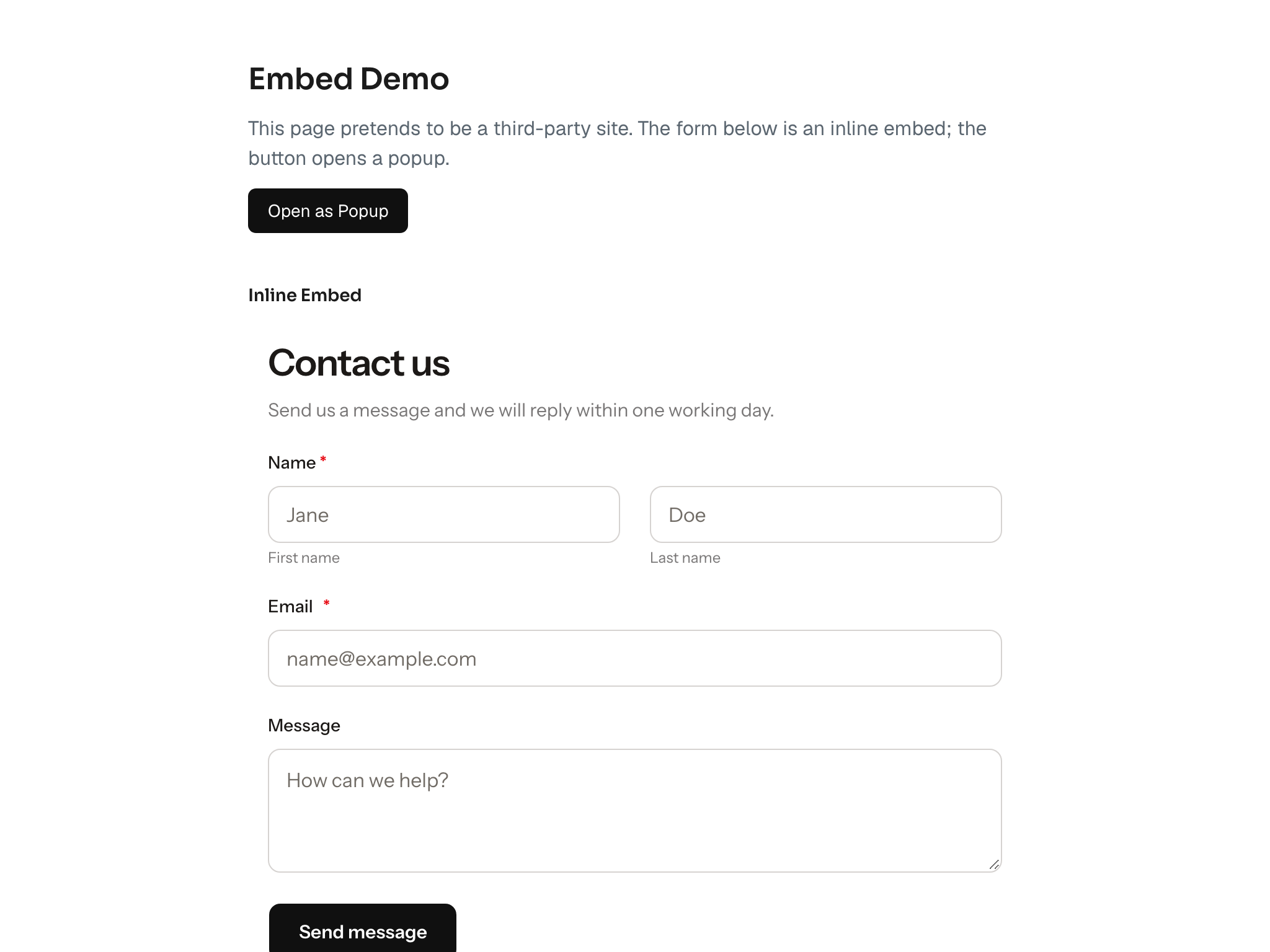
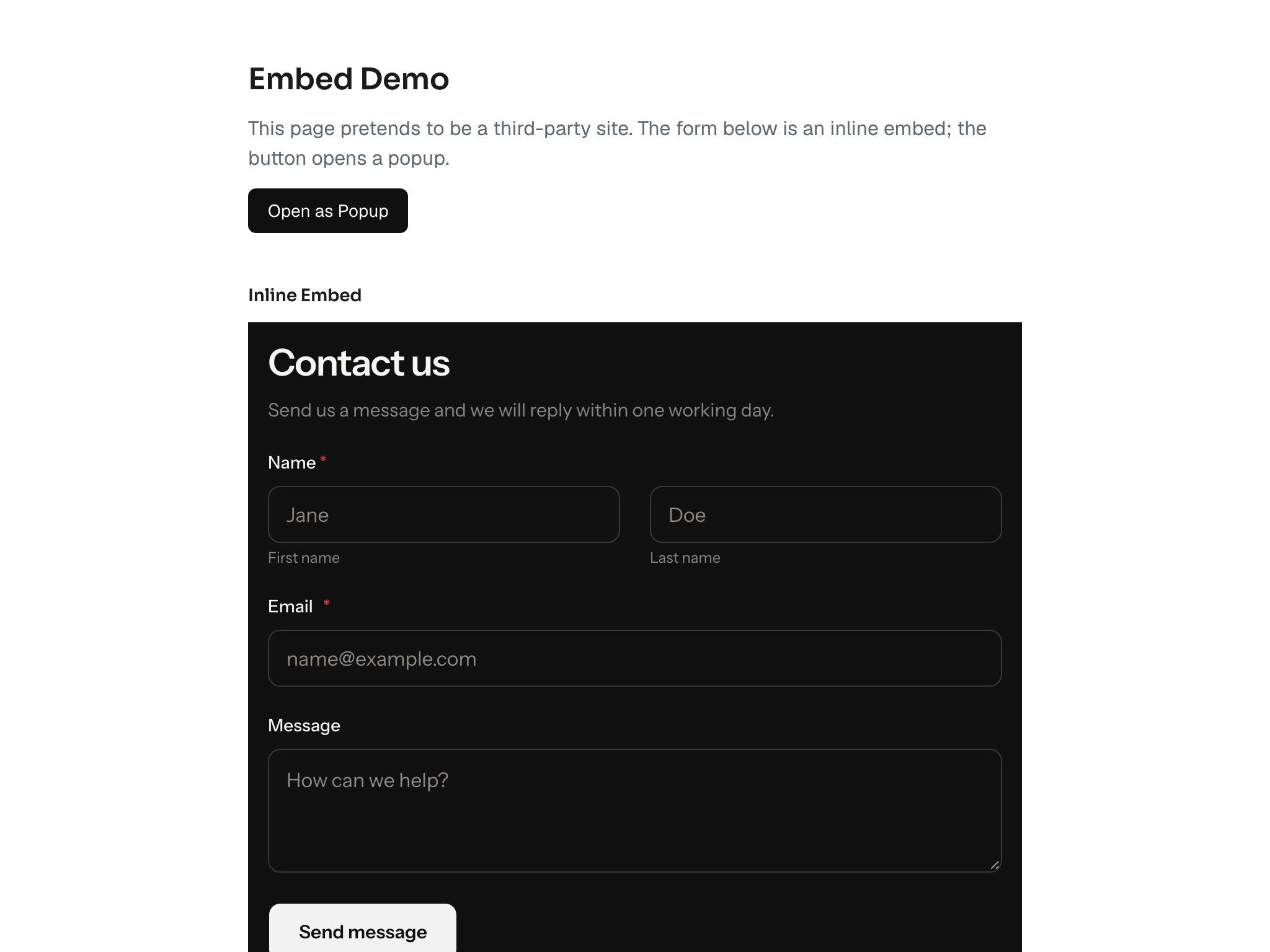
Aggiungilo
- In Forminal, publish the form. On the Share panel’s Embed tab, pick Inline under Embed on Your Site, pick Framer under Where Is Your Site Built?, and select Copy Code.
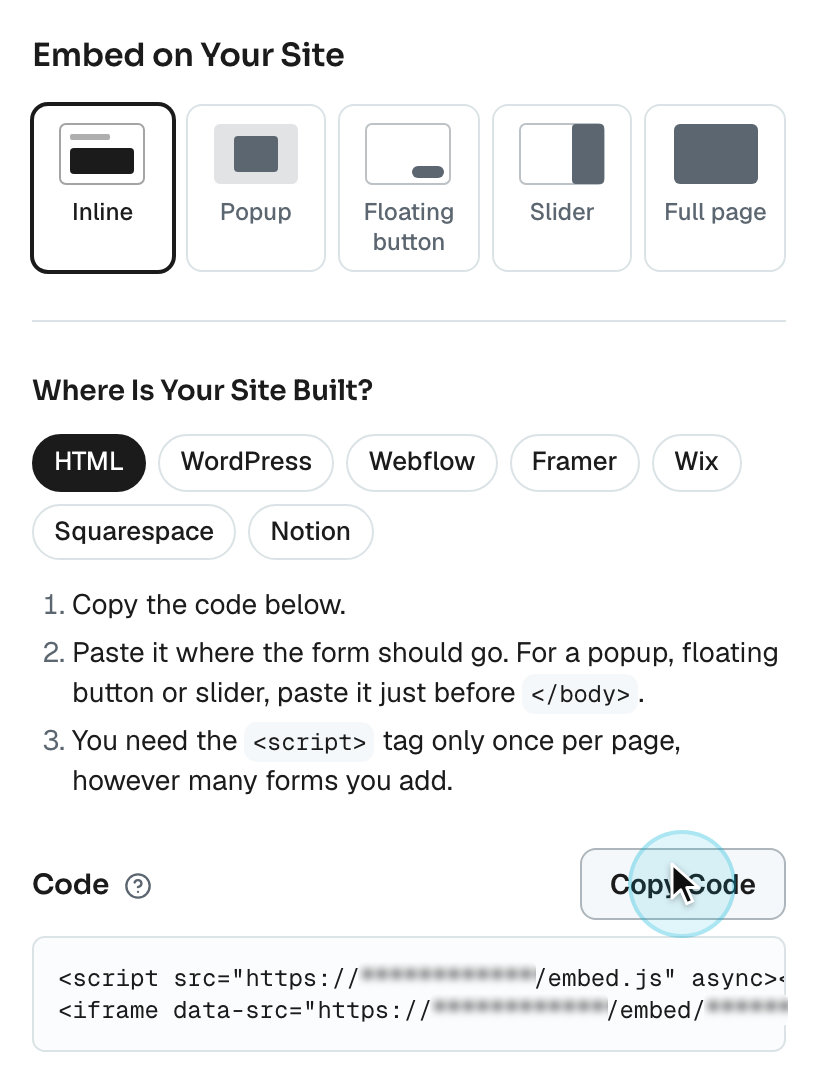
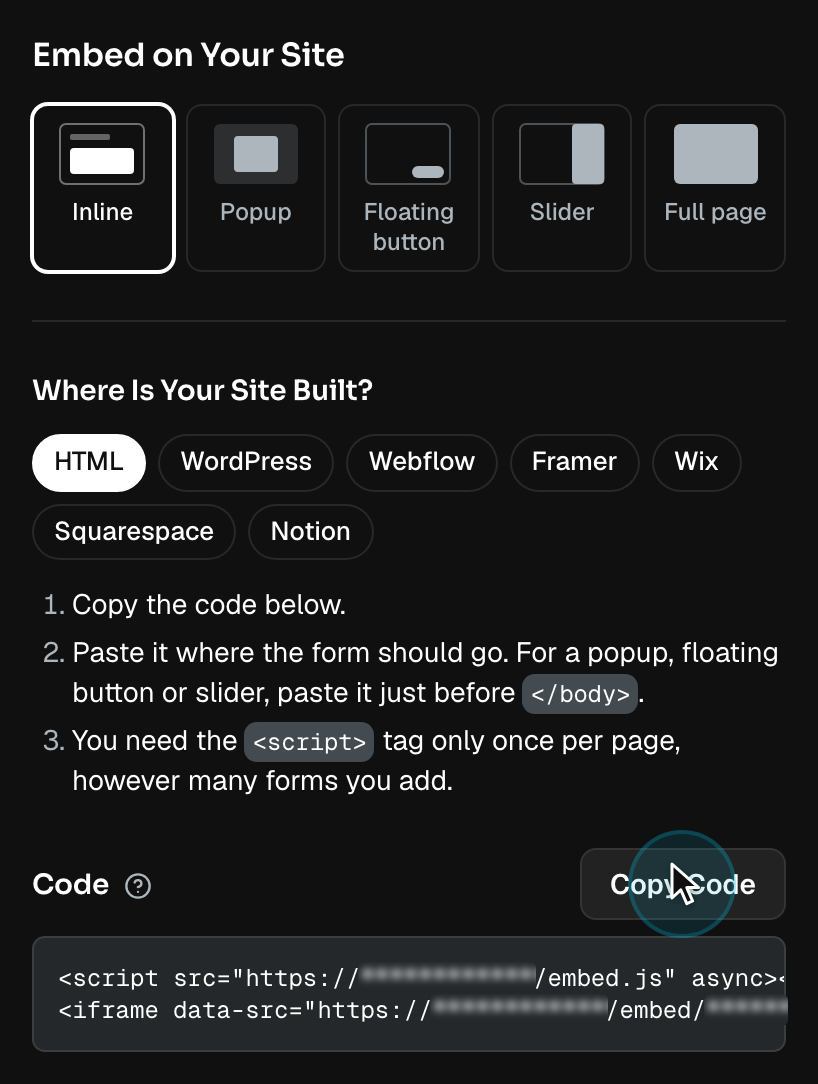
- In Framer, open the page and choose Insert, then Embed. Place the component where the form should go.
- Open the component’s HTML tab and paste the code from the form’s Share panel.
- Rendi il componente abbastanza alto da contenere l'intero modulo, quindi pubblica il sito.
Framer non esegue codice embed nell'editor, quindi il componente rimane vuoto lì. Controlla il modulo sul sito pubblicato, anche su un telefono, e rendi il componente più alto se un modulo lungo o multipagina viene tagliato. La guida all'embed inline spiega le opzioni che puoi aggiungere al codice.
Popup, pulsanti fluttuanti e slider
These open over the whole page, so their code belongs to the site rather than to one component. On the Share panel’s Embed tab, pick Popup, Floating button or Slider, pick Framer and copy the code. In Framer, open Site Settings, then Custom Code, paste the code there and publish. The popup guide covers the trigger, the button text and the other options.
Risposte
Le richieste vengono inviate a Forminal, non a Framer. Le leggi nella pagina delle richieste del modulo. Attiva le notifiche per ricevere un'email per ciascuna.
Per aggiungere ciascuna come riga in un foglio di calcolo, connetti Google Sheets.
Altri costruttori di siti sono elencati nella pagina Integrazioni.
Domande frequenti
Ho bisogno di un plugin Framer per aggiungere un modulo?
No. Il componente Embed di Framer contiene il codice per un modulo inline, e il codice personalizzato del sito contiene un popup. Un pulsante Framer può anche collegarsi alla pagina dedicata del modulo.
Perché il modulo è vuoto nell'editor di Framer?
Framer esegue il codice embed solo sul sito pubblicato. Pubblica, quindi apri la pagina in un browser per vedere e testare il modulo.
Posso accettare pagamenti in un modulo incorporato su Framer?
Un campo Pagamento in un modulo incorporato accetta pagamenti con carta, che includono Apple Pay e Google Pay. Metodi come Klarna o Banca non sono offerti in un embed, quindi per quelli, collega un pulsante Framer alla pagina dedicata del modulo.
Posso inserire lo stesso modulo su diverse pagine Framer?
Incolla lo stesso codice in un componente Embed su ogni pagina. Un popup incollato nel codice personalizzato del sito è già presente su ogni pagina. Ogni richiesta viene inviata alla stessa pagina delle richieste in Forminal.