I grafici riepilogo delle risposte mostrano cosa hanno risposto le persone nella pagina Analisi del tuo modulo, una domanda alla volta, con una tabella dei numeri accanto al grafico. Puoi vedere quale opzione la maggior parte delle persone ha scelto, come si distribuisce una valutazione o qual è il tuo Net Promoter Score senza aprire una singola risposta. Scegli il tipo di grafico, il colore e le dimensioni, confronta con il periodo precedente e scarica il grafico come immagine o PDF. I grafici fanno parte di Analisi Modulo, quindi sono disponibili negli stessi piani di Analisi Modulo.
Esempi
- Vedere quale fascia oraria del workshop la maggior parte delle persone ha scelto prima di prenotare la sala.
- Verificare se le valutazioni di soddisfazione di questa settimana sono migliori di quelle della scorsa settimana, dopo aver cambiato il tuo partner di consegna.
- Scaricare il tuo Net Promoter Score come PDF per una diapositiva dopo il lancio di un prodotto.
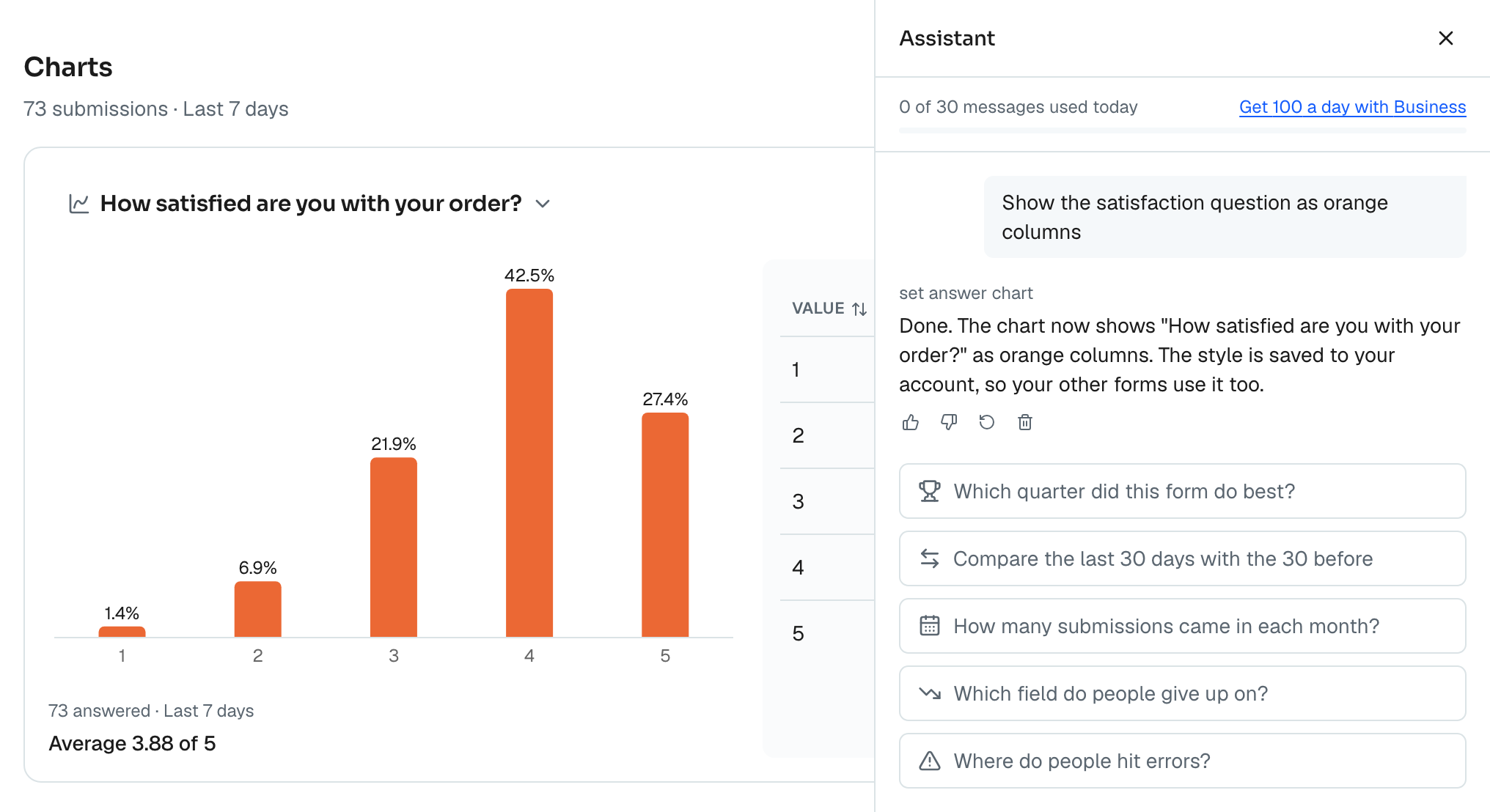
- Chiedere all'assistente AI di mostrare la domanda di valutazione come colonne arancioni mentre leggi i numeri.
Apri i grafici
Non c'è nulla da configurare. Una volta che un modulo ha delle risposte, i suoi grafici sono disponibili.
- Open the form’s Analytics page: select Analytics next to the form’s title at the top of the builder, or the Analytics tab on its Submissions page.
- Look under Charts. The page opens on Last 7 days, and the line under the heading says how many submissions the chart covers, such as “73 submissions · Last 7 days”.
- To chart another stretch, pick Last 24 hours, Last 30 days, Last 90 days or All time, or choose dates in the date picker.
- The card shows one question. To see another, open the menu with the question’s label at the top of the card and pick it, or use the arrows under the table, Previous question and Next question. The arrows wrap around from the last chart to the first. The last option in the menu, after a line, is Traffic, the chart of views and submissions over the period (see Form Analytics), and the arrows reach it too.
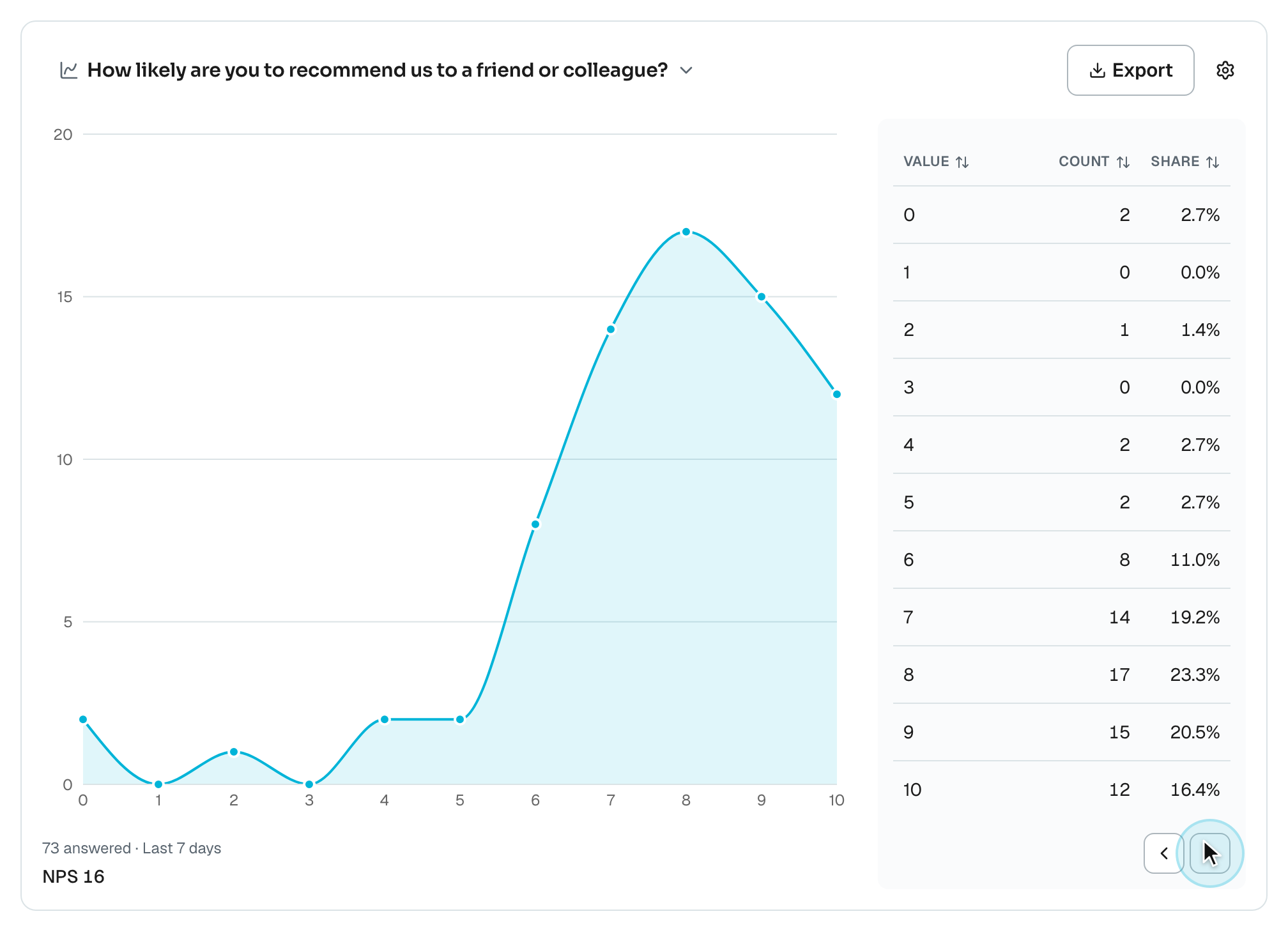
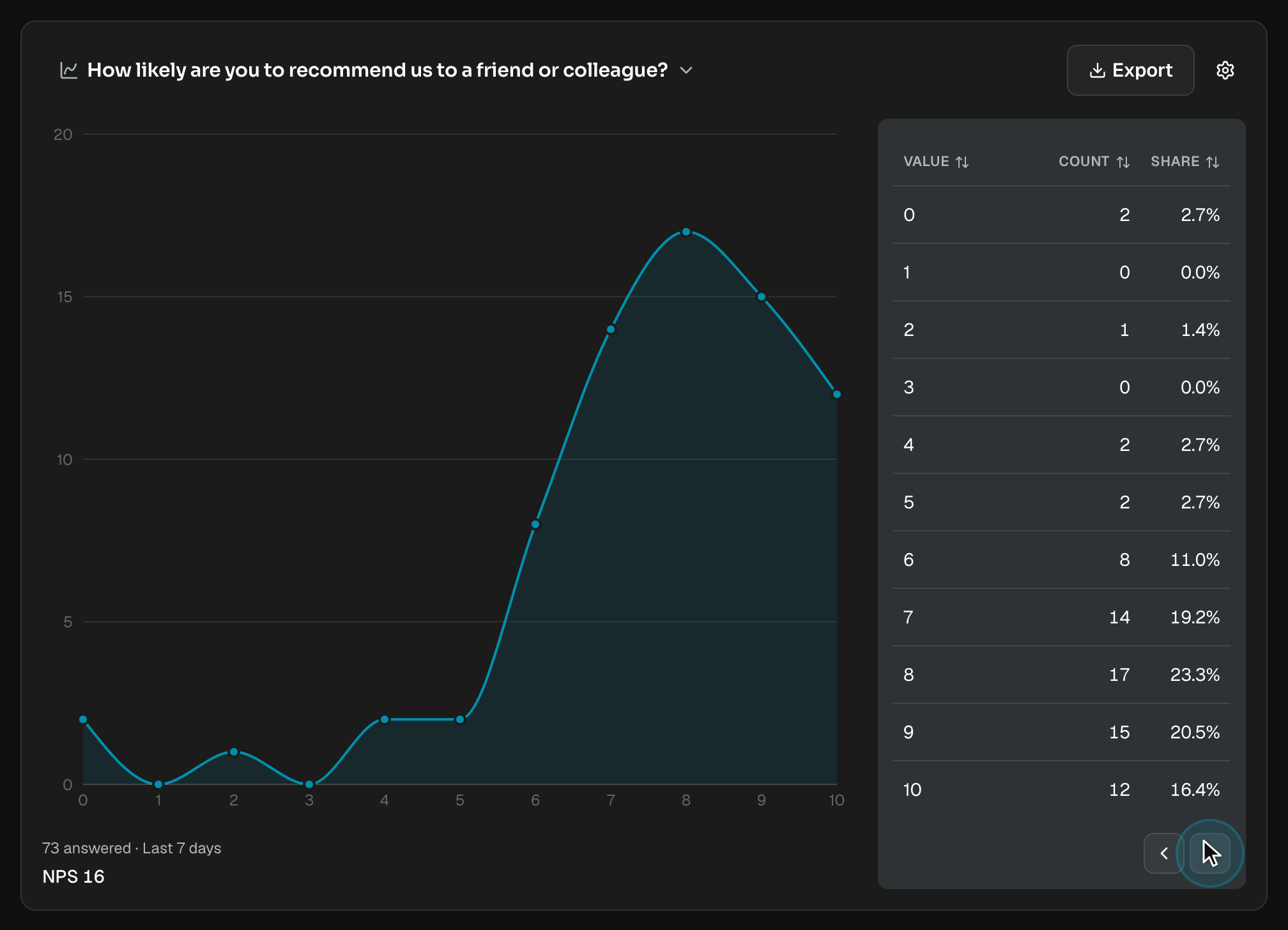
Sotto il grafico vedrai quante persone hanno risposto alla domanda nel periodo, ad esempio "73 risposte · Ultimi 7 giorni", e poi la media o il punteggio quando la domanda ne ha uno. Passa il mouse sopra un punto, una colonna, una barra o una fetta per vedere il suo conteggio e la sua percentuale, ad esempio "Conteggio 17 · 23,3%". L'indirizzo della pagina mantiene il grafico che hai scelto, quindi un link che copi si aprirà sullo stesso grafico.
La tabella accanto al grafico elenca ogni risposta che il grafico disegna. Seleziona un'intestazione di colonna per ordinare per essa, e selezionala di nuovo per invertire l'ordine. La tabella non scorre mai: il grafico cresce per adattarsi alla sua altezza.
Quali domande ottengono un grafico
- Scelta Multipla e Menu a tendina: un punto per ogni opzione, nell'ordine in cui il modulo le elenca. La tabella ha Risposta, Conteggio e Percentuale.
- Caselle di controllo e un menu a tendina che accetta più risposte: lo stesso, ma una persona può scegliere più opzioni, quindi le percentuali possono sommarsi a più del 100%, e la scheda lo dice.
- Sì/No: Sì e No, con il loro conteggio e percentuale.
- Classifica: la classifica media di ogni opzione. Una classifica media più bassa significa che le persone l'hanno messa più in alto. La tabella ha Risposta, Volte al #1 (quante persone l'hanno messa al primo posto) e Classifica media.
- Valutazione: un punto per ogni gradino della scala, inclusi i gradini vuoti, con la media sotto il grafico, ad esempio “Media 3,88 di 5”.
- Numero: un punto per ogni valore quando ce ne sono fino a 20 diversi, altrimenti 10 intervalli di uguale ampiezza. La media, la mediana, il minimo e il massimo sono sotto il grafico.
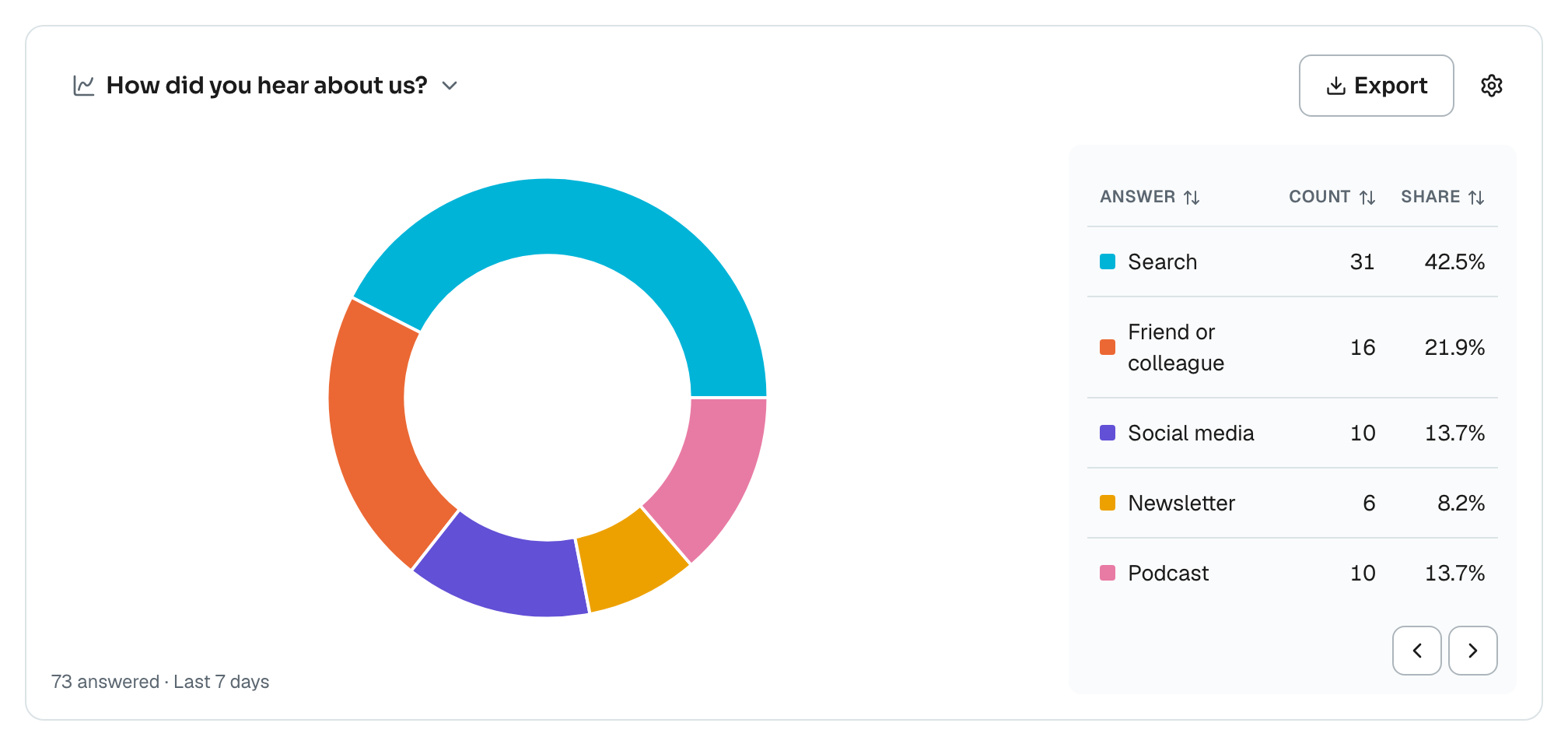
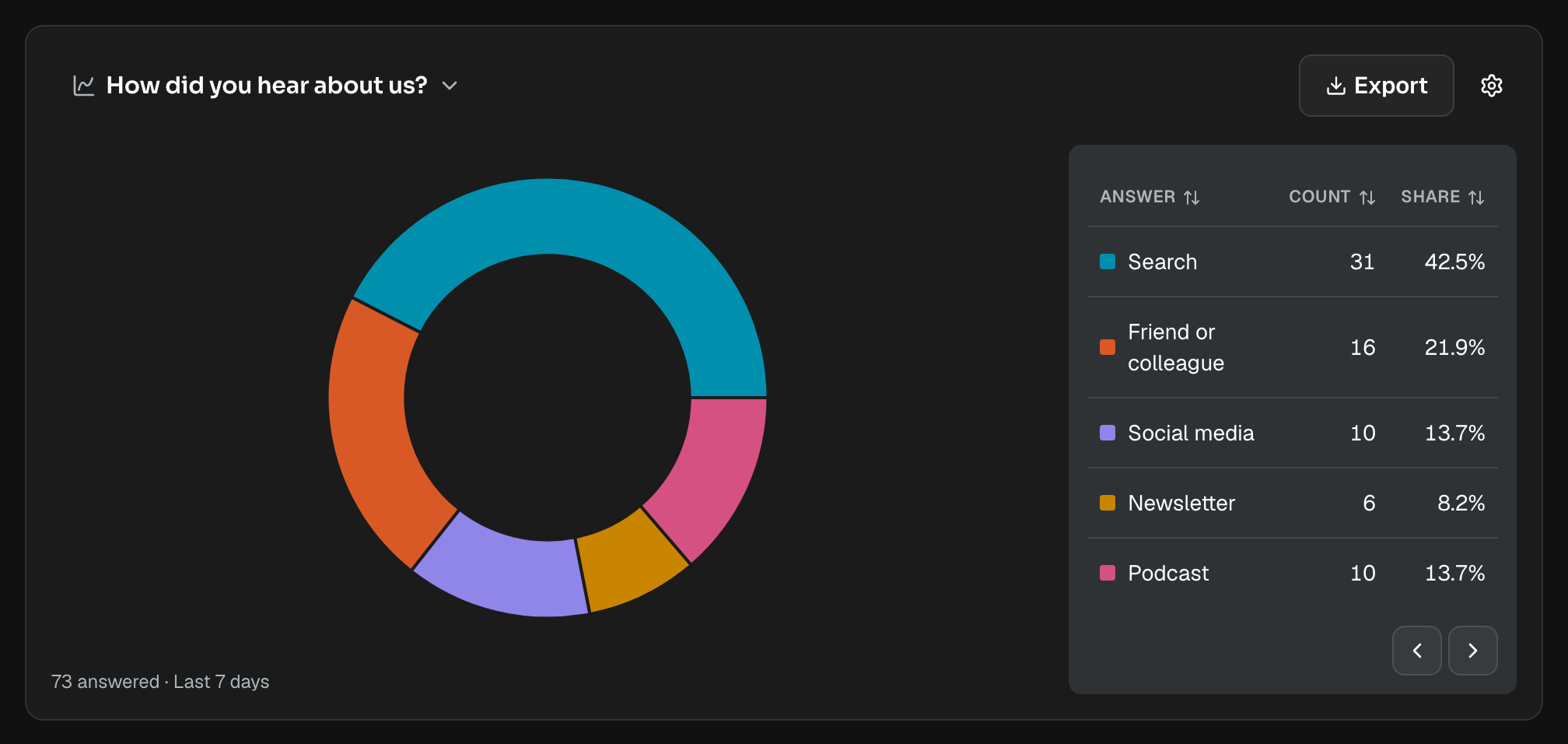
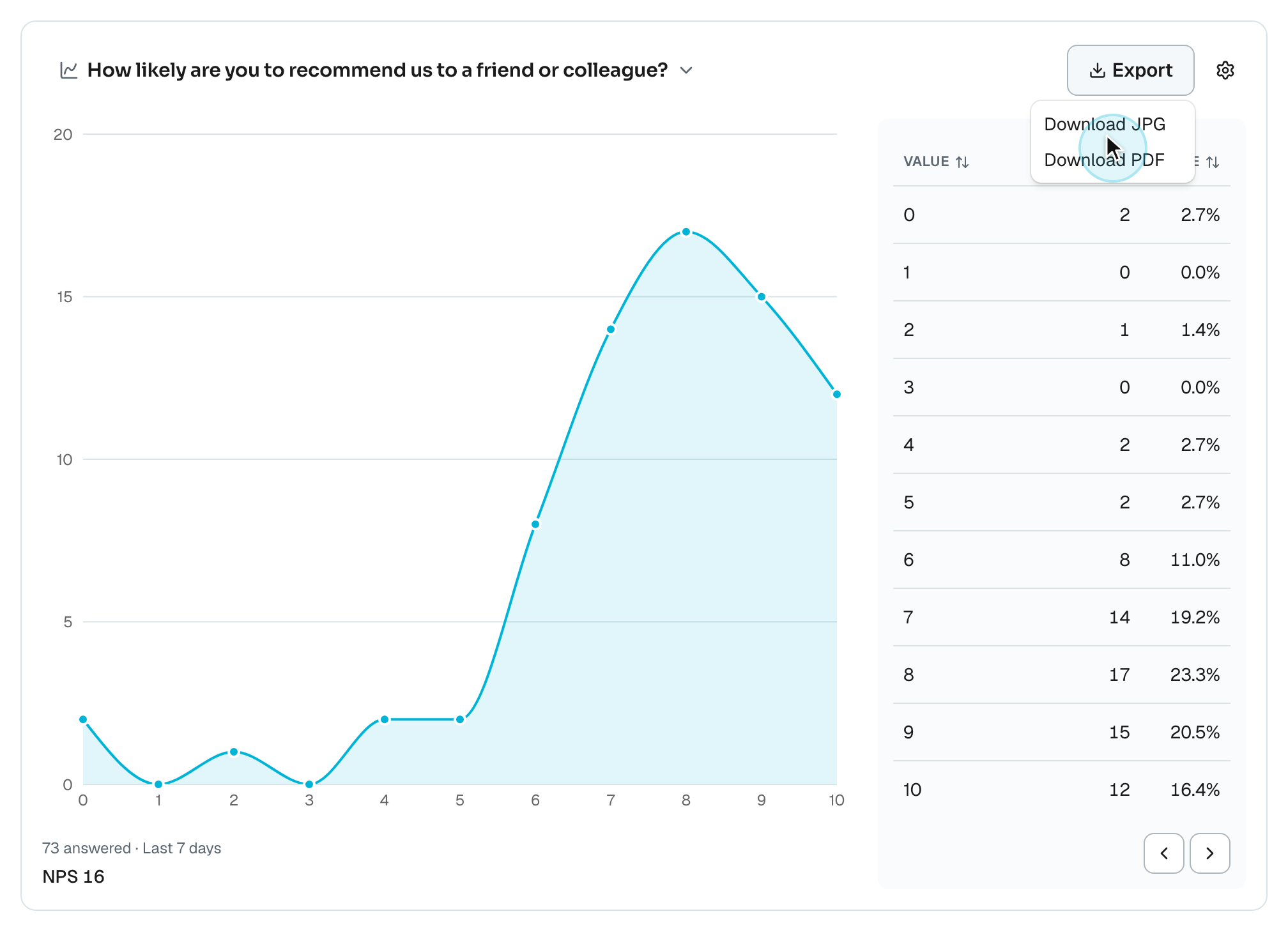
- Net Promoter Score: un punto per ogni punteggio da 0 a 10, con il punteggio sotto il grafico, ad esempio “NPS 16”. Come grafico a torta, sono tre spicchi: detrattori (da 0 a 6), passivi (7 e 8) e promotori (9 e 10).
- Data: risposte contate per mese, con la data più vecchia e quella più recente.
- Paese: il grafico dell’ultima domanda, dopo ogni domanda e prima di Traffico, conta ogni invio per il Paese del Rispondente, con il più frequente per primo e Sconosciuto per ultimo per gli invii in cui nessun paese è stato rilevato. La tabella mostra Risposta, Conteggio e Condivisione.
Per le domande di valutazione, numero, NPS e data, la prima colonna della tabella è Valore invece di Risposta. Le domande di testo, email, telefono, indirizzo e altre in cui le persone digitano la propria risposta non hanno un grafico. Le loro risposte rimangono nella pagina Invii.
Se il tuo piano non include l’Analisi dei Moduli
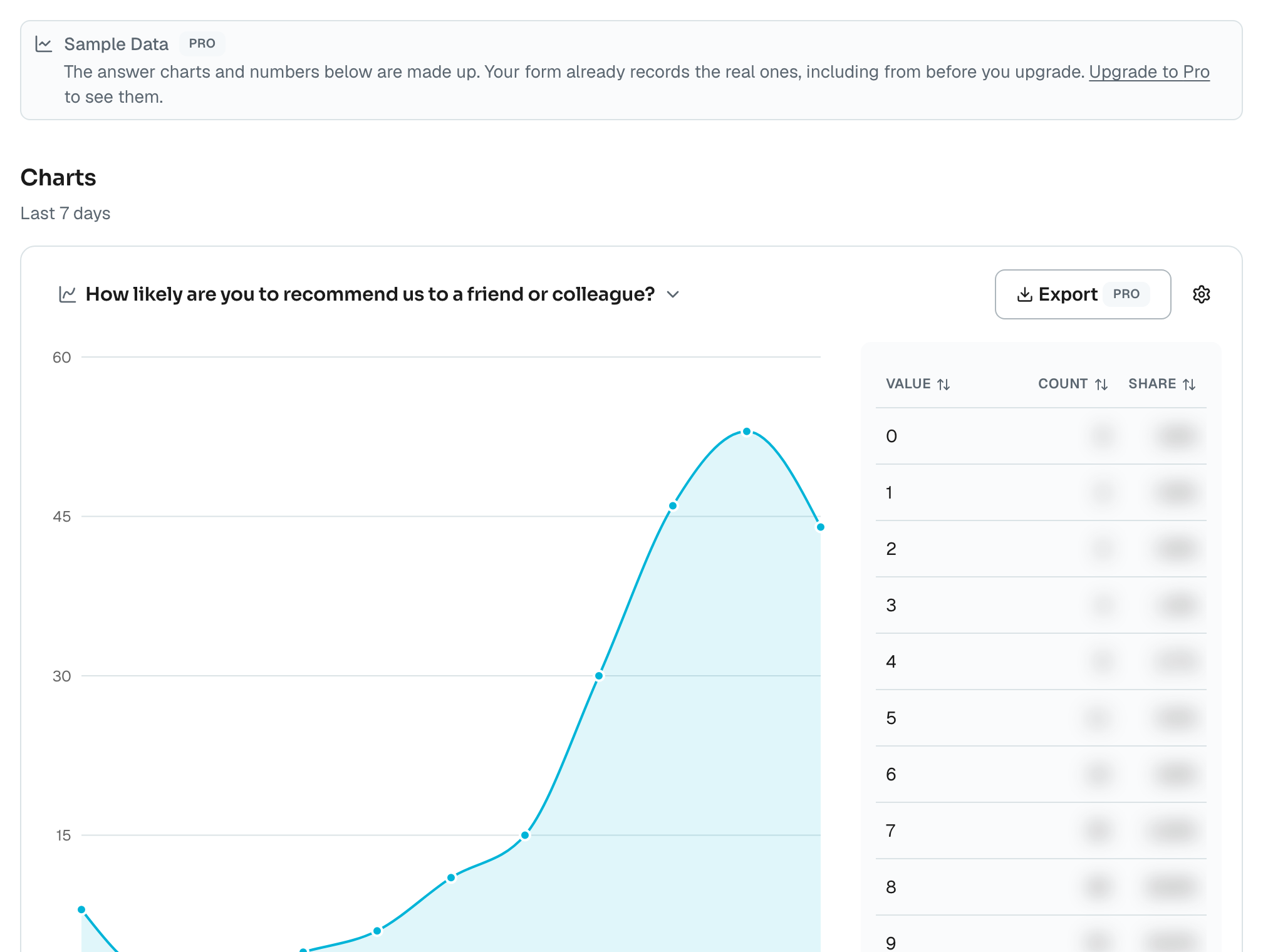
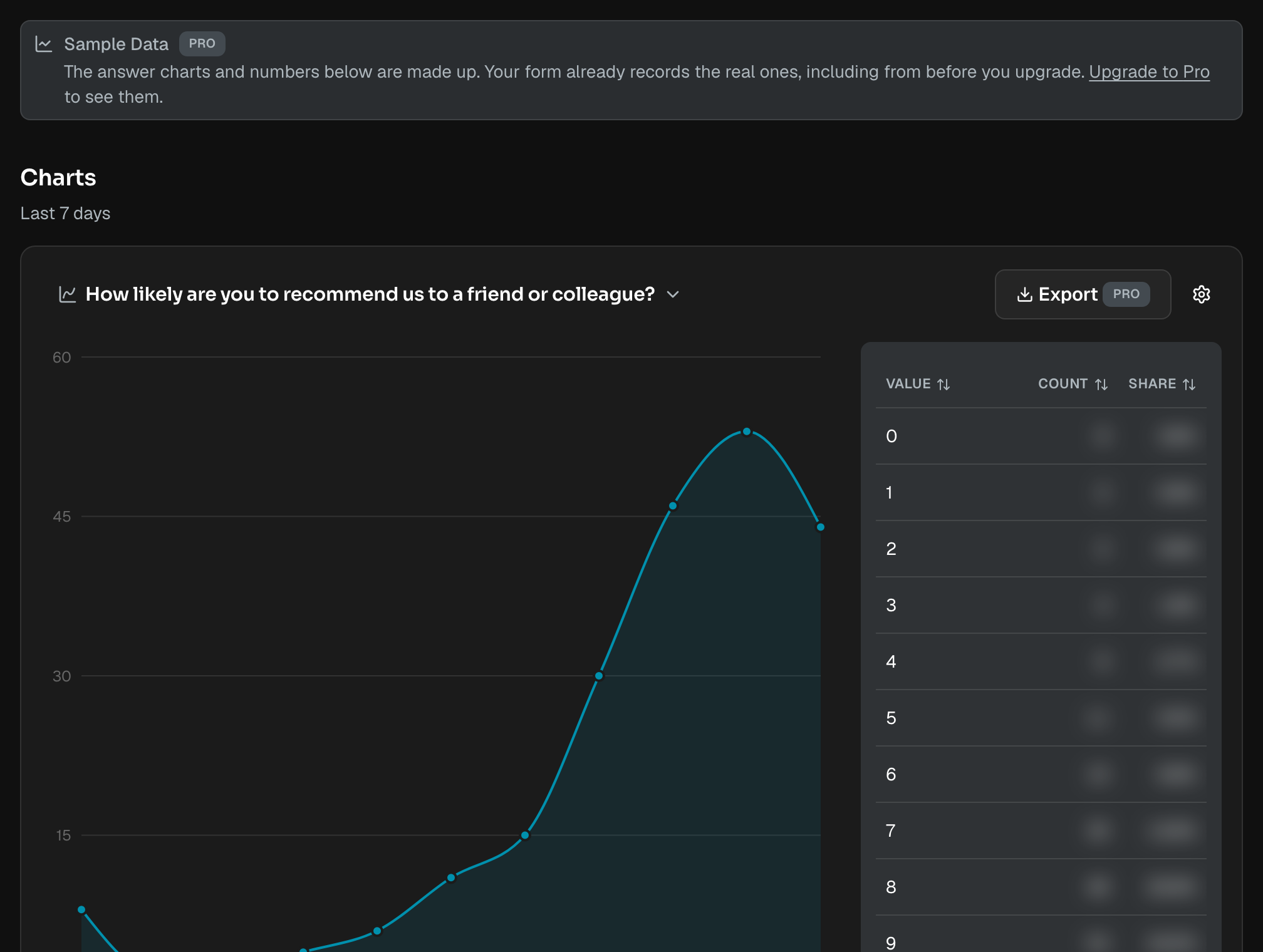
The Analytics page still shows the card, so you can see what you’d get. It charts your own questions with made-up numbers, so you can see each chart style, and blurs the numbers in the table. A Sample Data note above the card says the numbers are made up. You can switch questions and try styles in Chart settings. Export carries a Pro badge and opens the upgrade dialog instead of downloading made-up numbers. Your form keeps every answer, so the real charts are there once you upgrade.
Cambia l’aspetto del grafico
Select Chart settings, the gear at the top right of the card. Traffic doesn’t have one. The style you save belongs to you: it applies to every form you open, and teammates who open the same page keep their own.
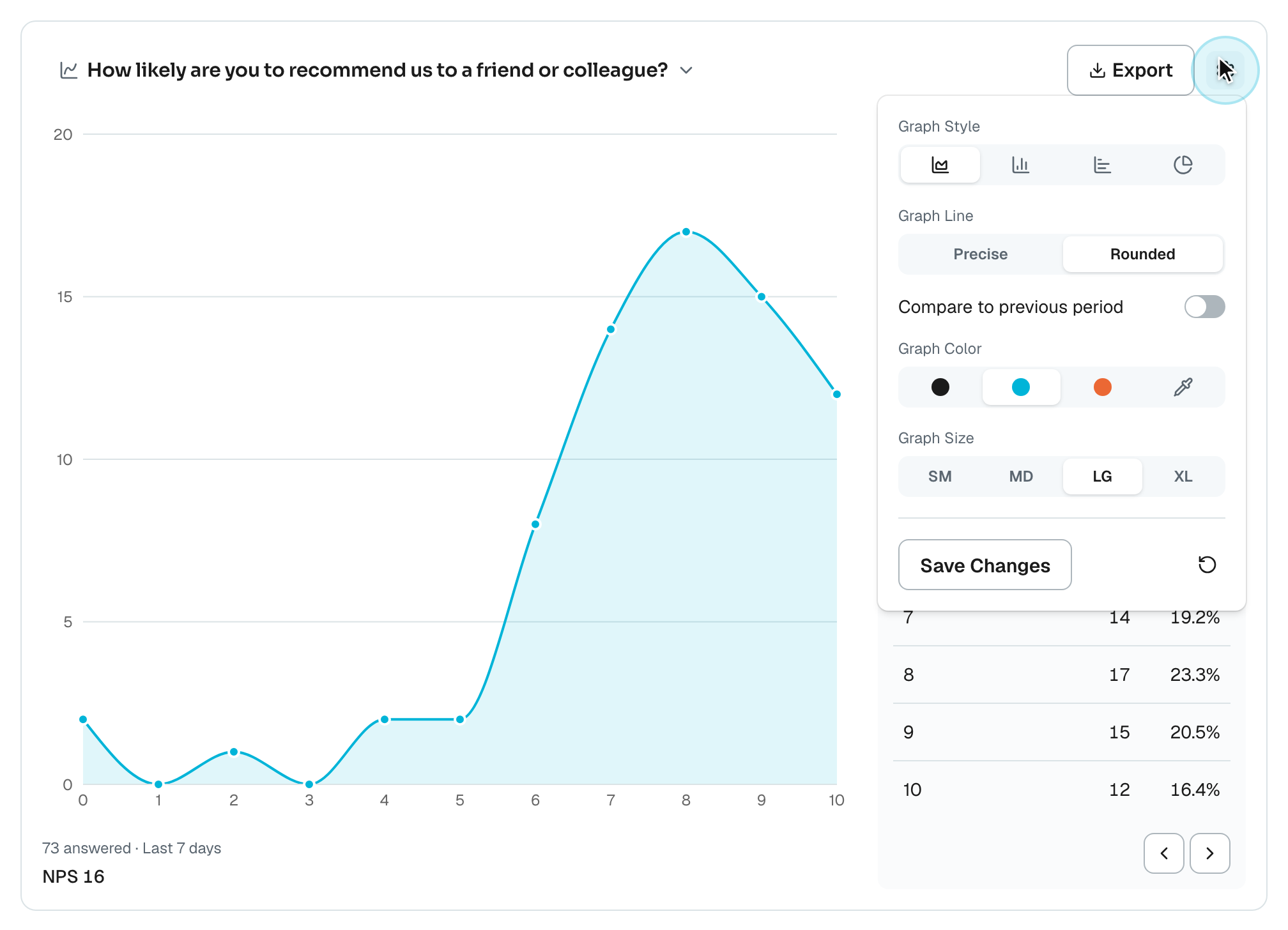
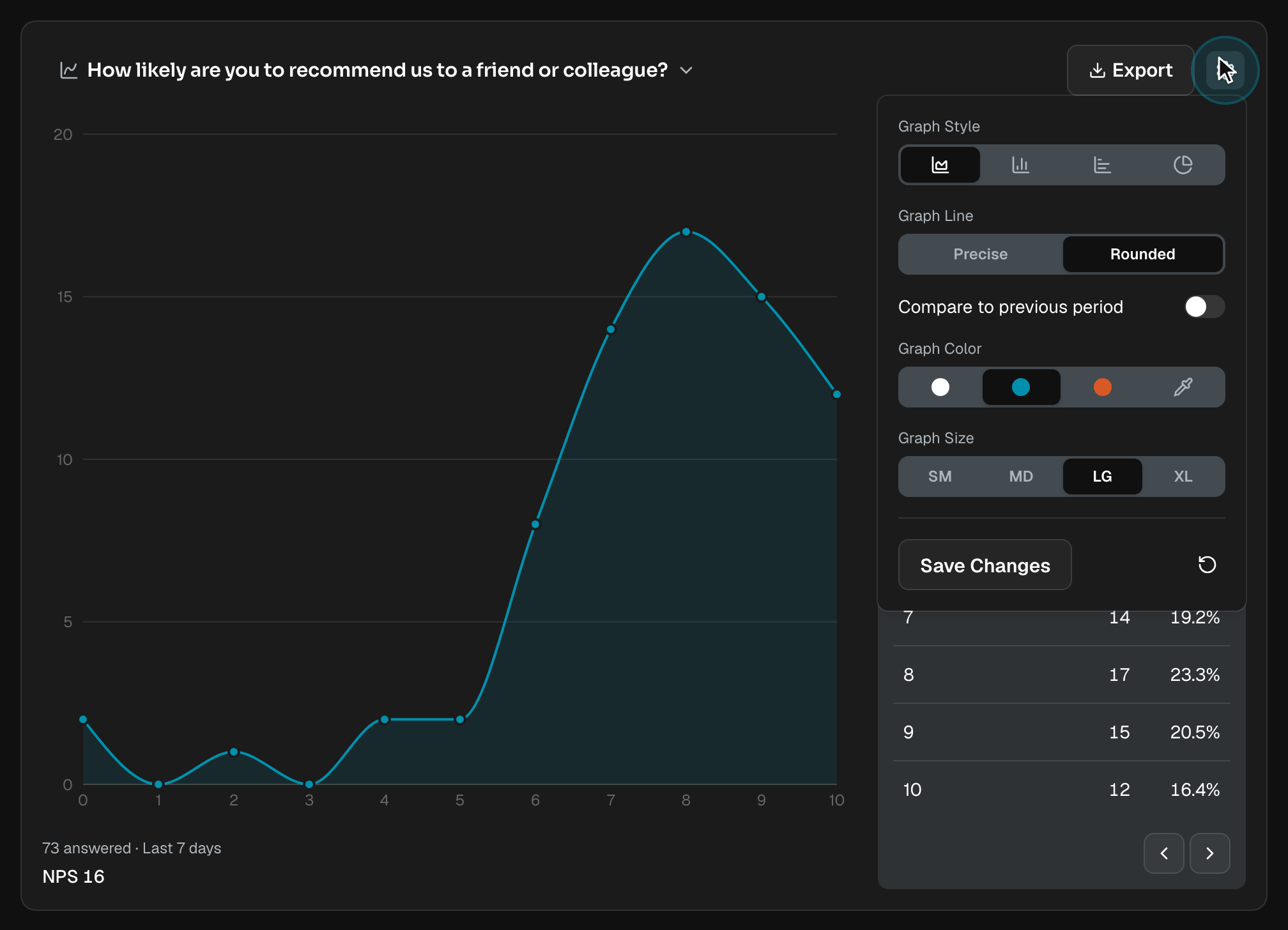
- Graph Style: Line, Columns, Bar or Pie. Line is the default. Pie isn’t available for Checkboxes, a dropdown that takes several answers or Ranking. If you saved Pie, those questions show as columns and the rest stay pies.
- Graph Line: Rounded draws a smooth curve and Precise joins the points with straight lines. Rounded is the default. It only applies to line charts, so it’s greyed out for the other styles.
- Compare to previous period: draws the period before behind the chart. It’s off by default; see the next section.
- Graph Color: black, the brand color (the default) or orange, or the eyedropper to pick any color. For a pie it offers color sets for the slices instead: Mono, Brand or Warm, or the eyedropper, which fills the slices with shades of the color you pick.
- Graph Size: how much of the card’s width the chart takes beside the table. SM is 30%, MD 50%, LG 70% (the default), and XL puts the chart at full width with the table below it. On a narrow screen, such as a phone, the table always sits below the chart.
The card shows each change as you make it. Select Save Changes to keep them. If you close the panel without saving, the chart goes back to your saved style. Reset to default, the circular arrow next to Save Changes, sets the panel back to the default style, and you save to keep that too.
Confronta con il periodo precedente
- Pick a period other than All time, such as Last 7 days.
- Select Chart settings, turn on Compare to previous period, and select Save Changes.
Su un grafico a linee, il periodo precedente è una linea tratteggiata con un riempimento più chiaro. Sui grafici a colonne e a barre, è una barra tratteggiata pallida dietro a ciascuna. Una legenda sotto il grafico nomina entrambi i periodi, come "Ultimi 7 giorni" e "Precedenti 7 giorni", e il tooltip mostra entrambe le cifre. Per le date scelte da te, il grafico confronta con lo stesso numero di giorni appena prima di esse.
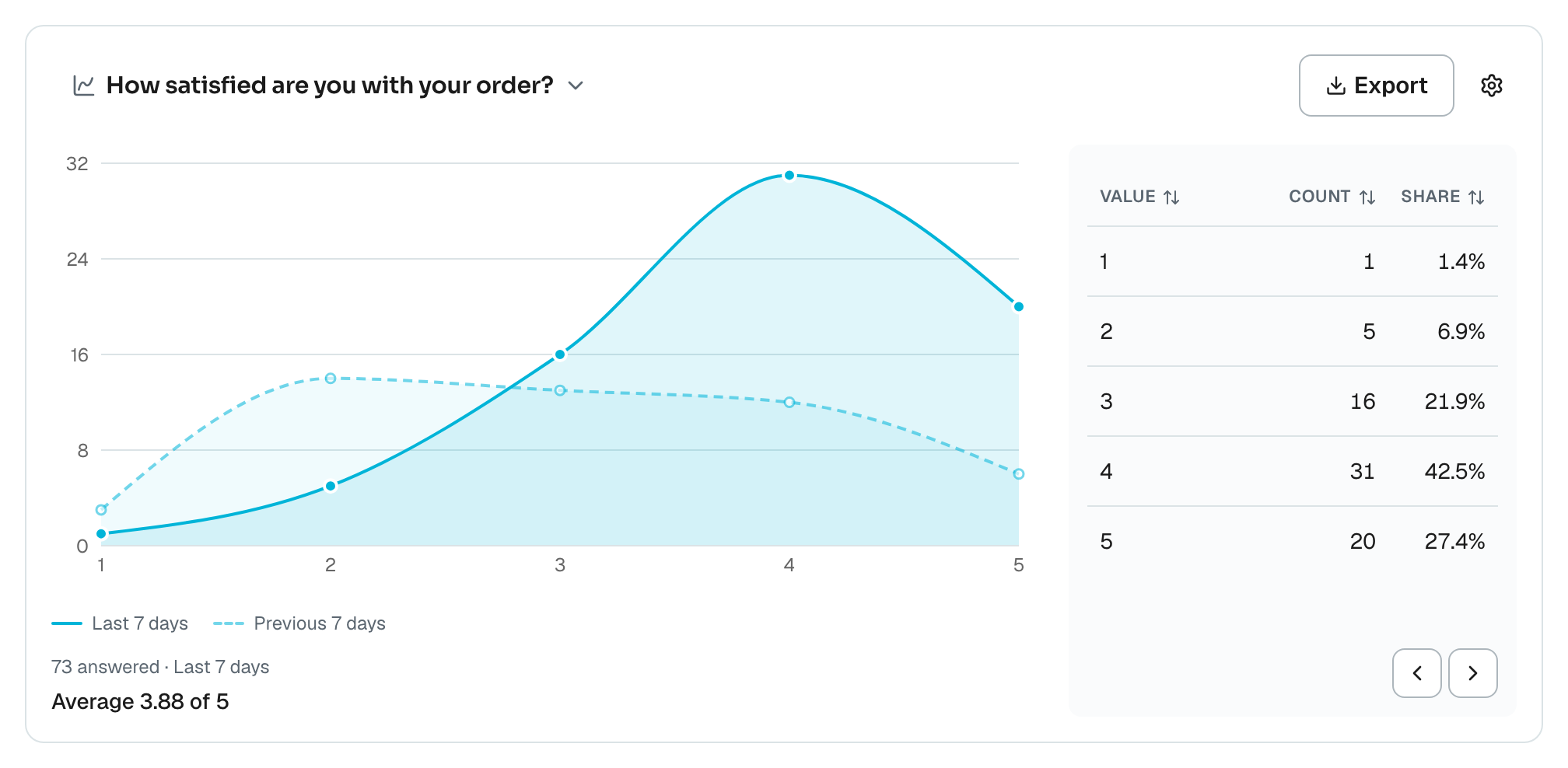
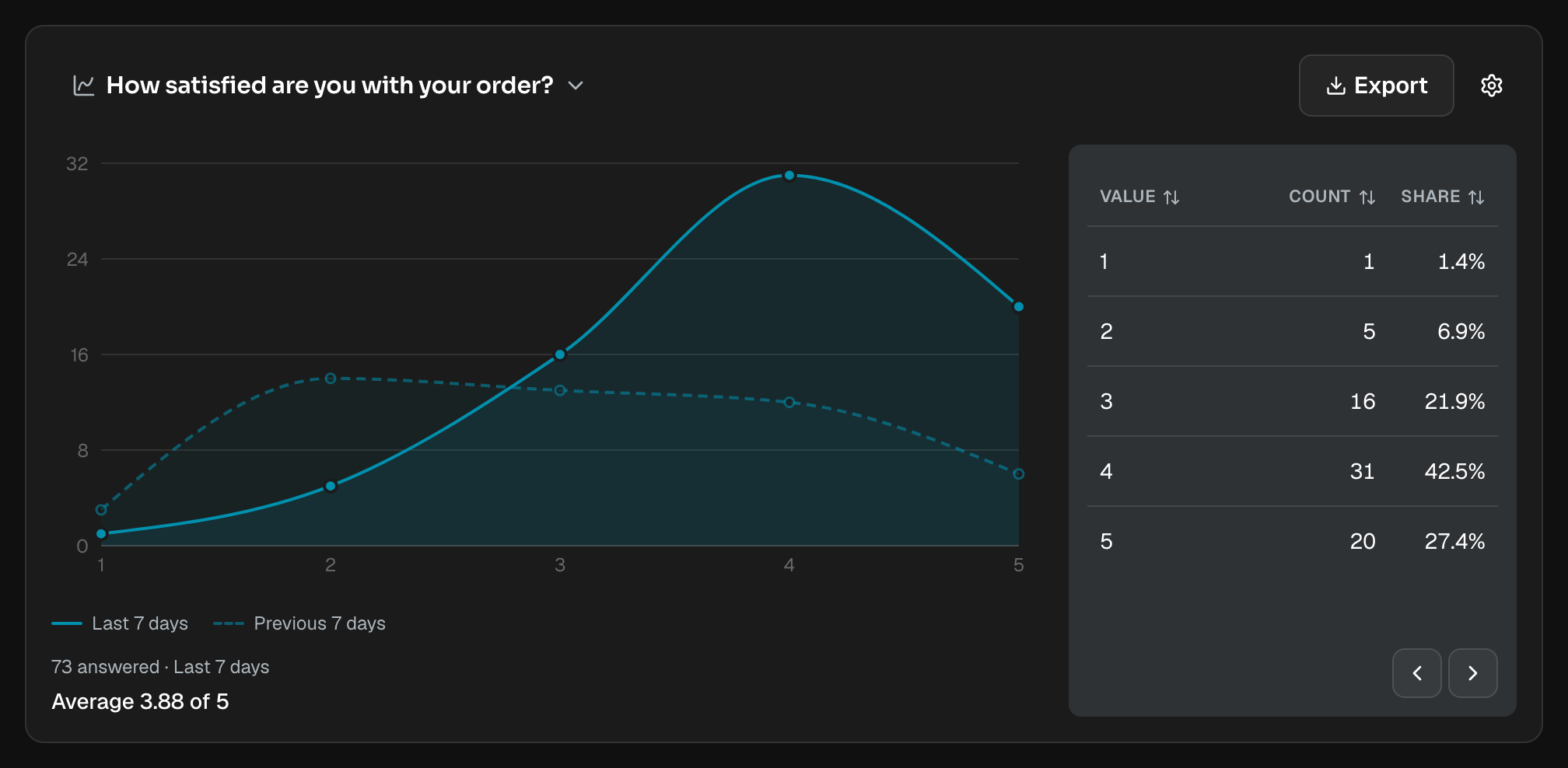
L'interruttore è disattivato su Tutto il tempo, perché non c'è nulla prima di esso ("Scegli un periodo diverso da Tutto il tempo per confrontare."), e su una torta ("I grafici a torta non possono mostrare il periodo precedente.").
Scarica un grafico
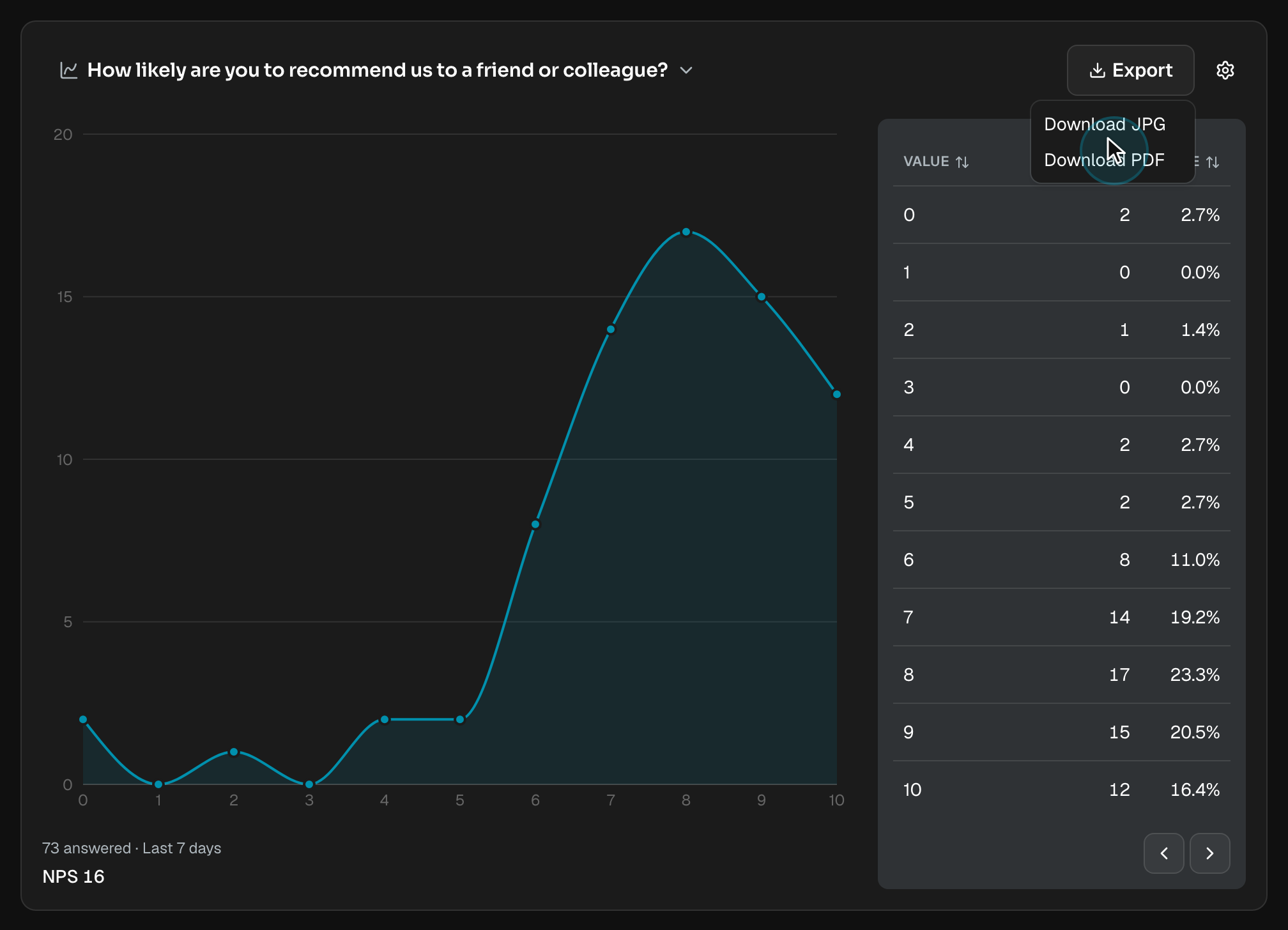
Select Export at the top of the card, then Download JPG or Download PDF. The file holds the card as you see it, with every row of the table and without the buttons, the menus and the sort arrows. The PDF is one landscape A4 page. The file is named after the form and the question, such as “Customer feedback – How satisfied are you with your order.pdf”. Traffic has Export too, and its file is named after the form and Traffic.
Chiedi all'assistente AI
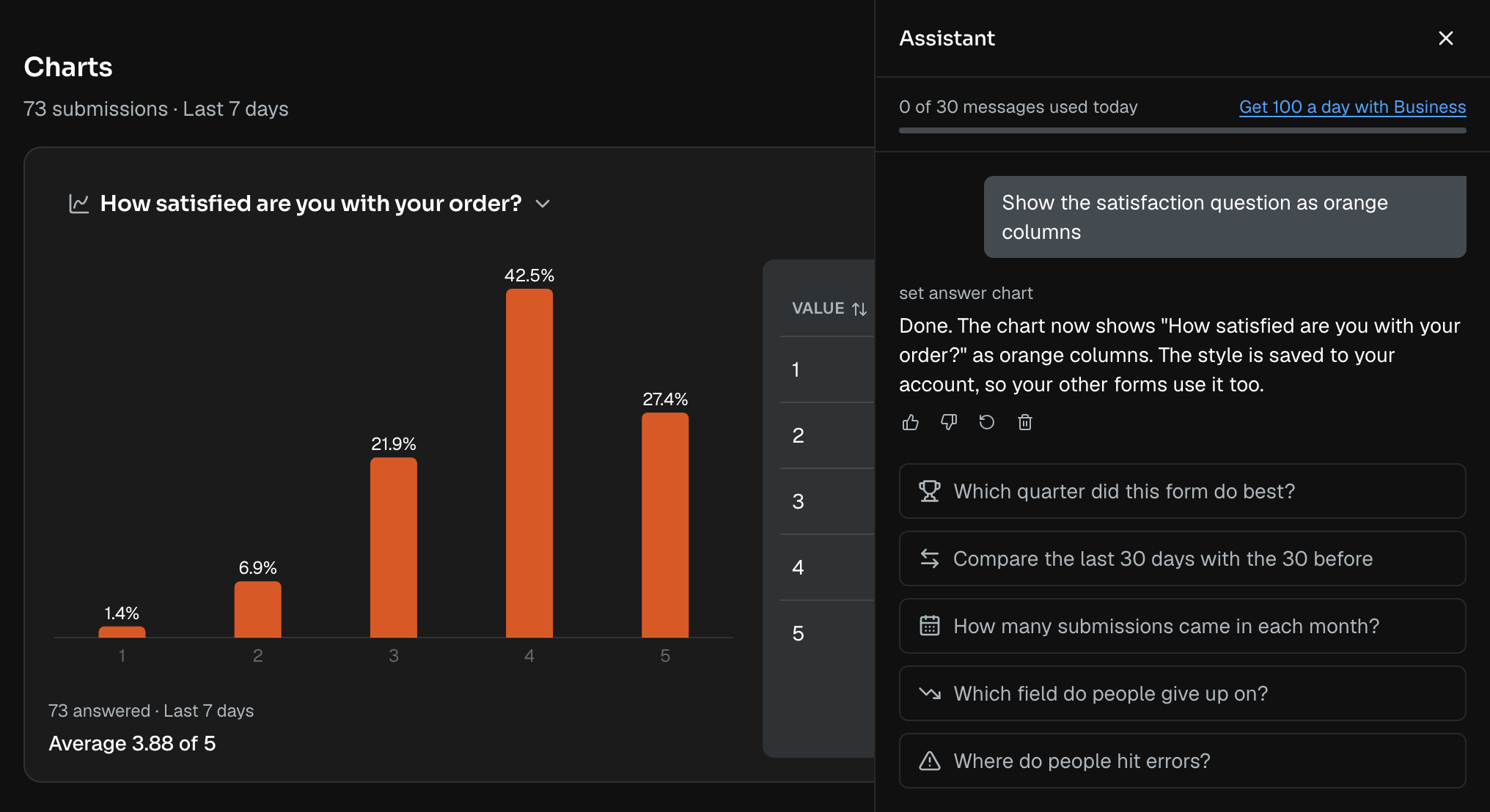
Select Ask AI at the bottom right of the Analytics page. The assistant reads the same numbers as the charts, so you can ask “Which option did most people pick?” and get the exact share the table shows. It can also change the chart for you. Ask “Show the satisfaction question as orange columns”, and it switches the card to that question and saves Columns and orange as your style. It can turn the comparison on or off as well. Like the gear, it only changes your own style. On a plan without Form Analytics, it can’t read or change the charts.
Se hai collegato Claude, ChatGPT o Cursor tramite il server MCP, get_answer_charts fornisce al tuo assistente tutti i grafici con i relativi numeri finali, il tuo stile salvato, il tipo di grafico utilizzato e le istruzioni per disegnarlo, oltre a un link alla pagina. set_answer_chart salva uno stile diverso per il tuo account, lo stesso utilizzato dalla pagina. Entrambi richiedono Form Analytics nel piano del proprietario del modulo.
Buono a sapersi
- La scheda Grafici è sempre sulla pagina. Finché il modulo non ha risposte nel periodo, mostra solo Traffico; dopodiché, il grafico Paese conta ognuna di esse, anche su un modulo senza domande da graficare. Una domanda a cui nessuno ha risposto nel periodo mostra "Nessuna risposta ancora". Mentre è attivo un filtro di traffico o un confronto, la scheda si apre su Traffico.
- I grafici leggono al massimo 20.000 risposte per un periodo. Quando ce ne sono di più, una nota sotto il grafico lo indica, ad esempio "Basato sulle prime 20.000 di 25.000 risposte". Scegli un periodo più breve per graficarle tutte.
- Lo spam non viene conteggiato. Se rimuovi un'opzione dopo che le persone l'hanno scelta, le loro risposte vengono mostrate come "(opzione rimossa)".
- Su Tutto il tempo, la pagina nasconde le schede statistiche (visualizzazioni, interazioni, tasso di conversione e così via), perché non c'è un periodo precedente con cui confrontarle. Ritorna una volta che scegli un filtro di traffico o un confronto.
- I compagni di squadra in un'area di lavoro necessitano dell'accesso ad Analytics per aprire la pagina e dell'accesso alle Risposte di livello Visualizzatore o superiore per vedere i grafici delle domande, poiché sono creati dalle risposte. Senza di esso, la scheda mostra solo Traffico, con una nota che indica che le risposte non vengono mostrate.
- Le visualizzazioni, la conversione e il calo nella pagina sotto il grafico sono il resto di Form Analytics.
- Per mostrare grafici delle risposte su una pagina pubblica, aggiungili a una Pagina di invio, dove contano solo gli invii che rendi attivi.
Domande frequenti
Quali domande ottengono un grafico delle risposte?
Scelta multipla, Menu a tendina, Caselle di controllo, Sì/No, Classifica, Valutazione, Numero, Net Promoter Score e Data. Le domande in cui le persone digitano la propria risposta, come testo o email, non ottengono un grafico.
Posso scaricare un grafico per un report?
Seleziona Esporta sulla scheda, quindi Scarica JPG o Scarica PDF. Il PDF è una pagina A4 in orizzontale con il grafico e ogni riga della sua tabella.
Perché le percentuali di una domanda a scelta multipla superano il 100%?
Una persona può scegliere più opzioni, quindi le percentuali possono superare il 100%. La scheda lo indica.
C'è un limite al numero di invii che un grafico legge?
Un grafico legge al massimo 20.000 invii per un periodo, e una nota lo indica quando ce ne sono di più. Scegli un periodo più breve per visualizzarli tutti.
Le mie impostazioni del grafico cambiano ciò che vedono i miei colleghi?
No. Lo stile che salvi appartiene a te e si applica a ogni modulo che apri. I colleghi mantengono il proprio stile.
I grafici delle risposte richiedono un piano a pagamento?
Fanno parte di Form Analytics, che è incluso in Pro e Business. Senza di esso, la scheda mostra dati di esempio inventati in modo da poter vedere gli stili dei grafici.