Your media library keeps the files and signatures people send through your forms, one folder per form, so you can look at them, download them and delete them. It also holds the images and embeds you add to your forms. Open it from Account menu » Media.
Esempi
- Un modulo di candidatura per il lavoro da cui leggere e scaricare i CV dalla cartella del modulo.
- Un concorso fotografico in cui visualizzi in anteprima ogni partecipazione prima di scegliere un vincitore.
- Un modulo di rimborso spese da cui eliminare le ricevute una volta pagate le richieste.
Cosa contiene la libreria multimediale
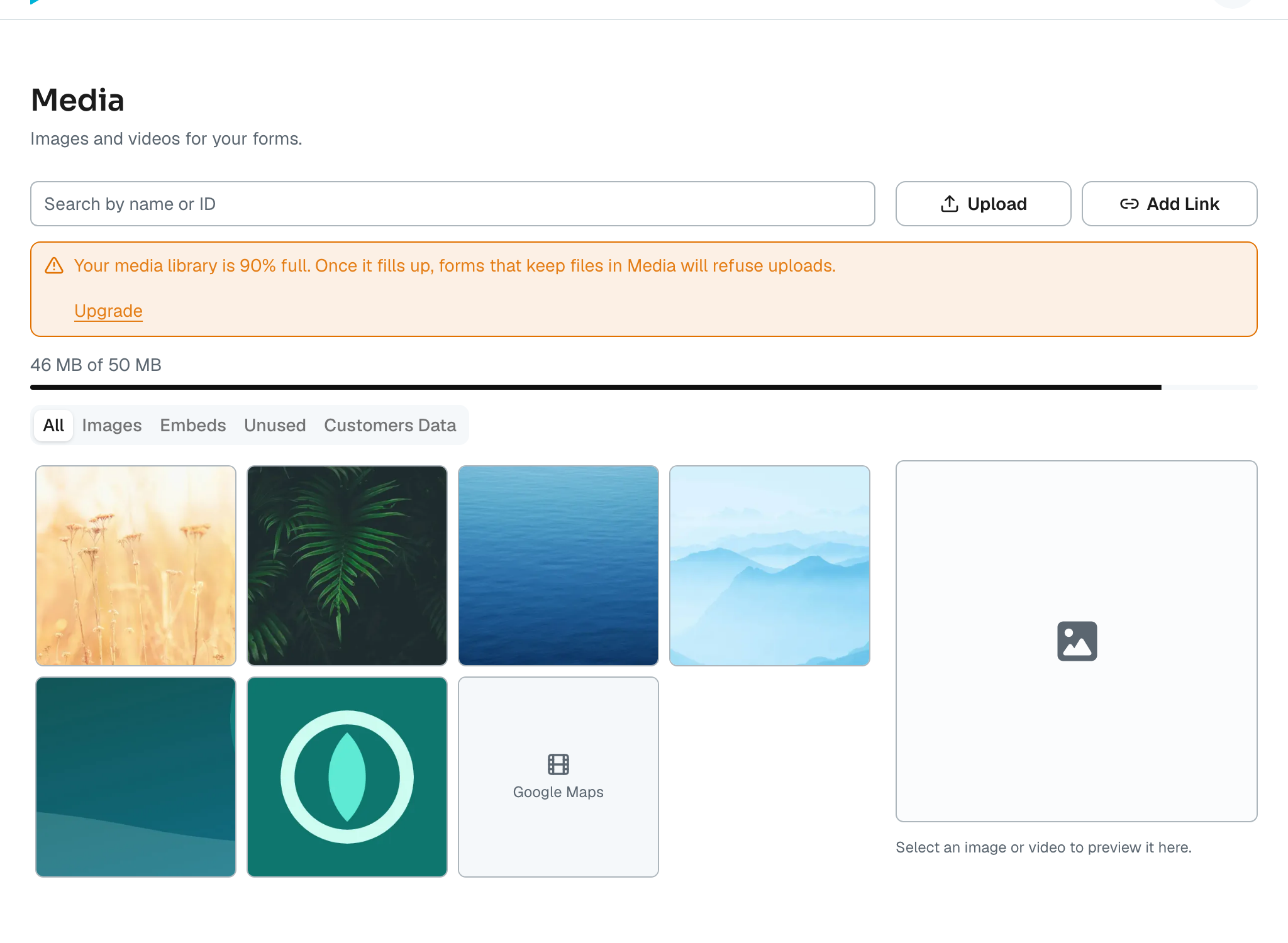
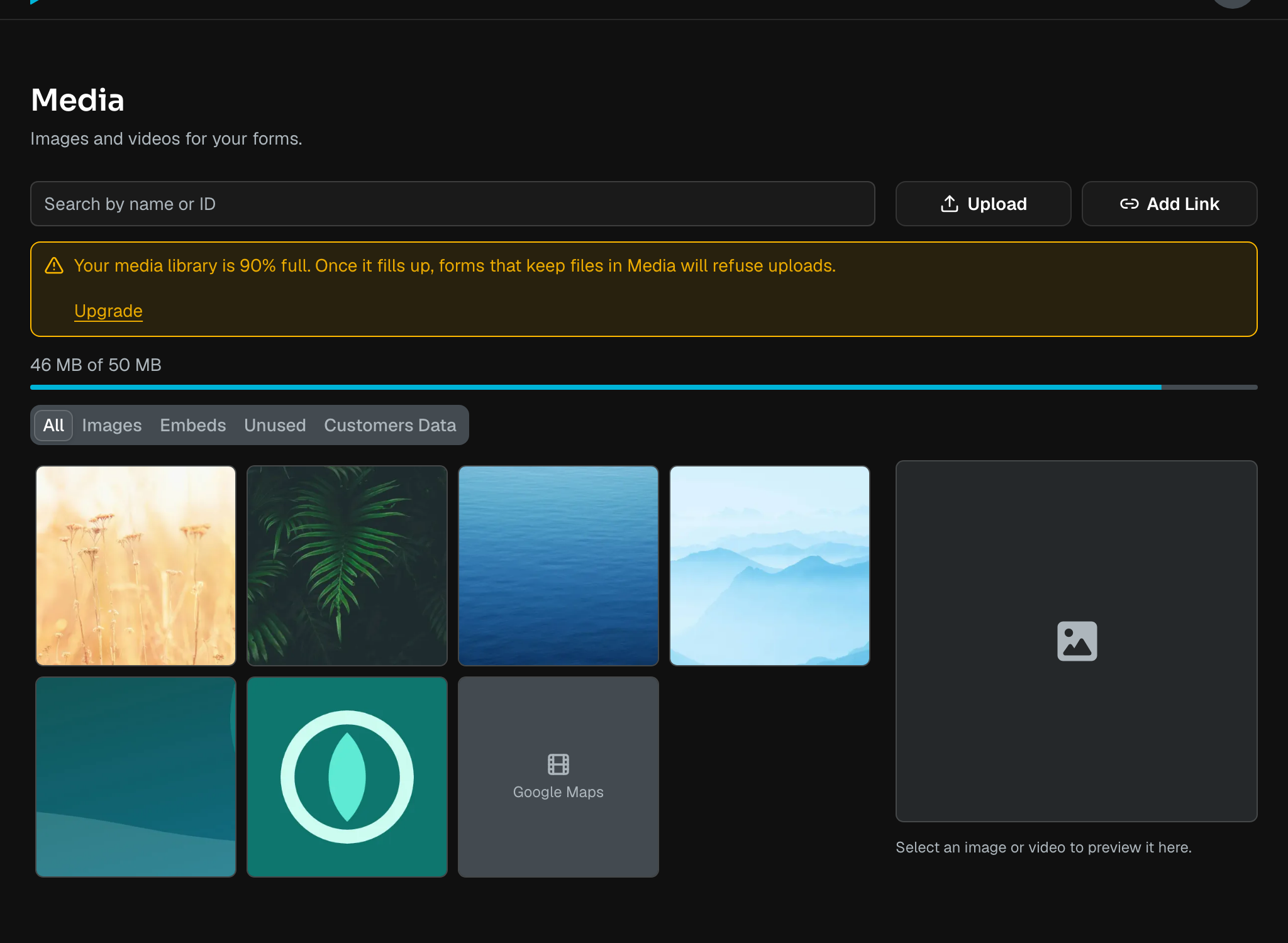
The All, Images, Embeds and Unused tabs list what you add to your forms: logos and covers, card photos, option images, pictures in Content blocks, and the videos and other links you embed. Add an image with Upload, or a link with Add Link. Each image can be up to 2 MB, or 5 MB on Business.
The Customers Data tab lists the files people send through File Upload and Signature fields on forms that save their files to Media. You don’t set anything up: Save Files To starts on Media, so a file field keeps its files here as soon as the form is published.
Trova i file inviati dalle persone
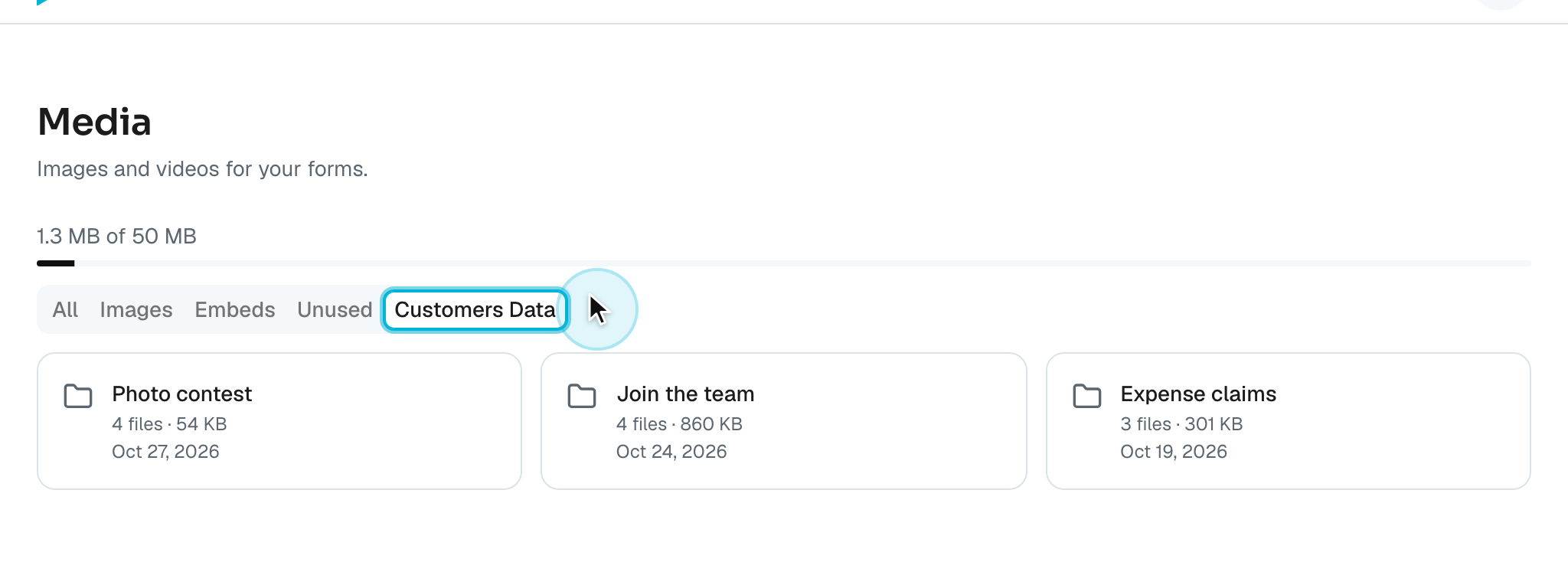
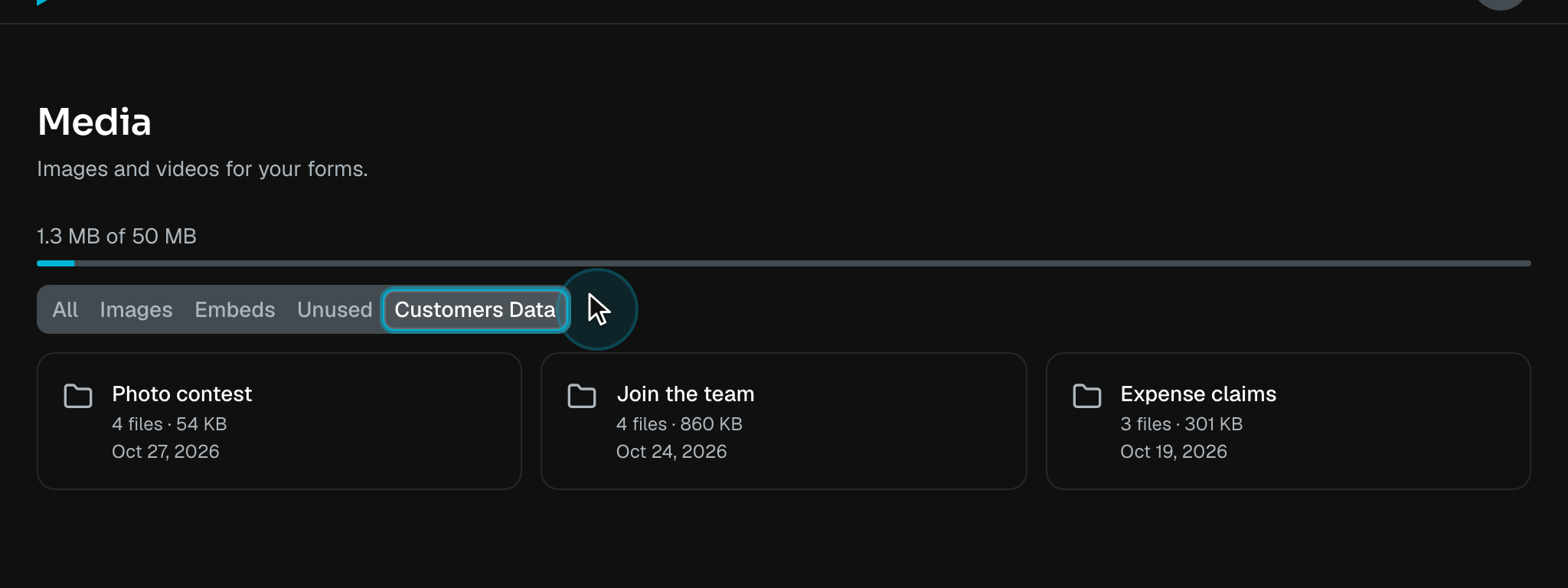
- Open Account menu » Media and select the Customers Data tab. Each form with files has a folder, named after the form’s current title, with its number of files, their total size and the date of the newest one. Before anyone sends a file, the tab reads “No files yet. Files people send through your forms appear here, one folder per form.”
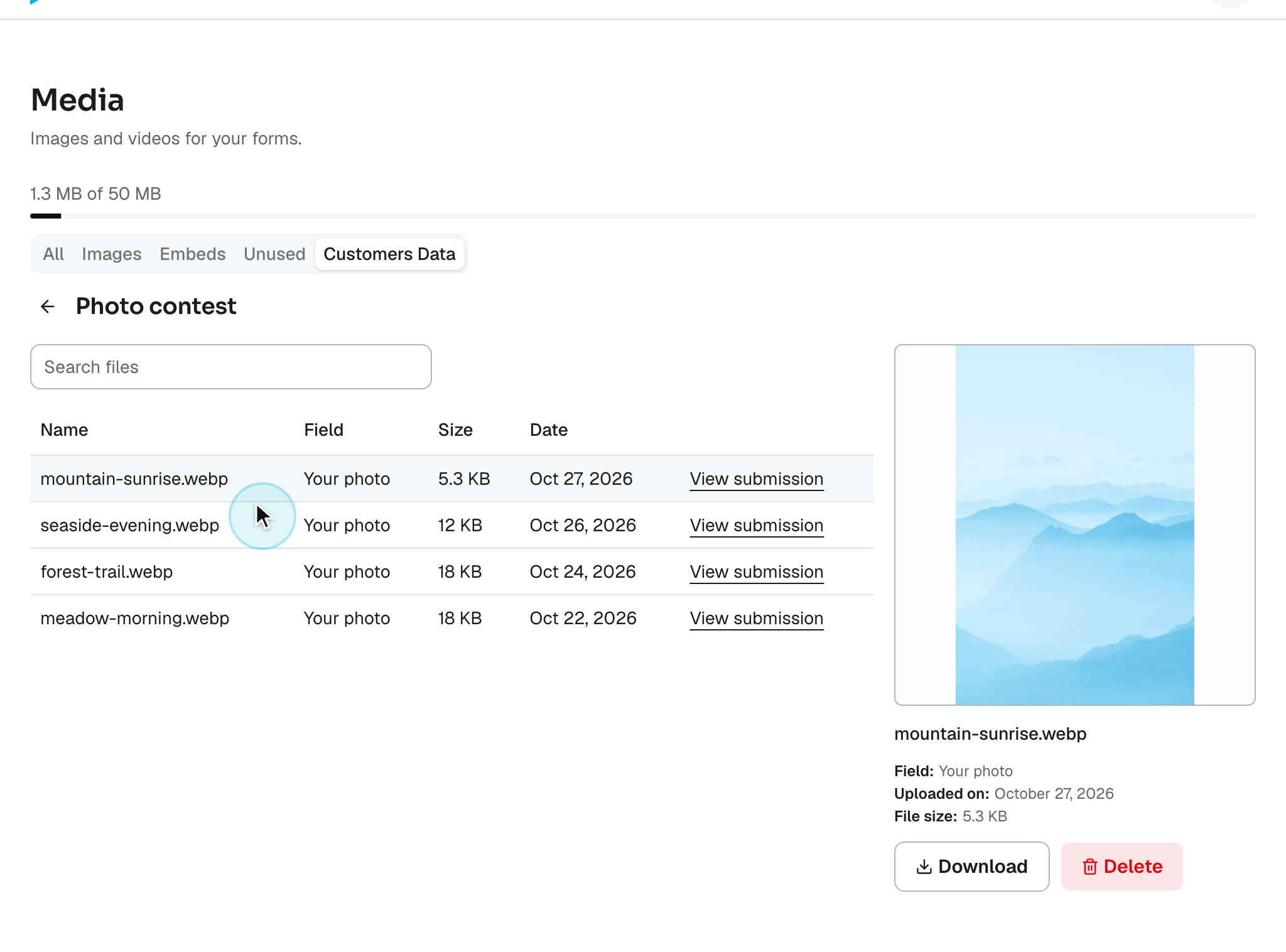
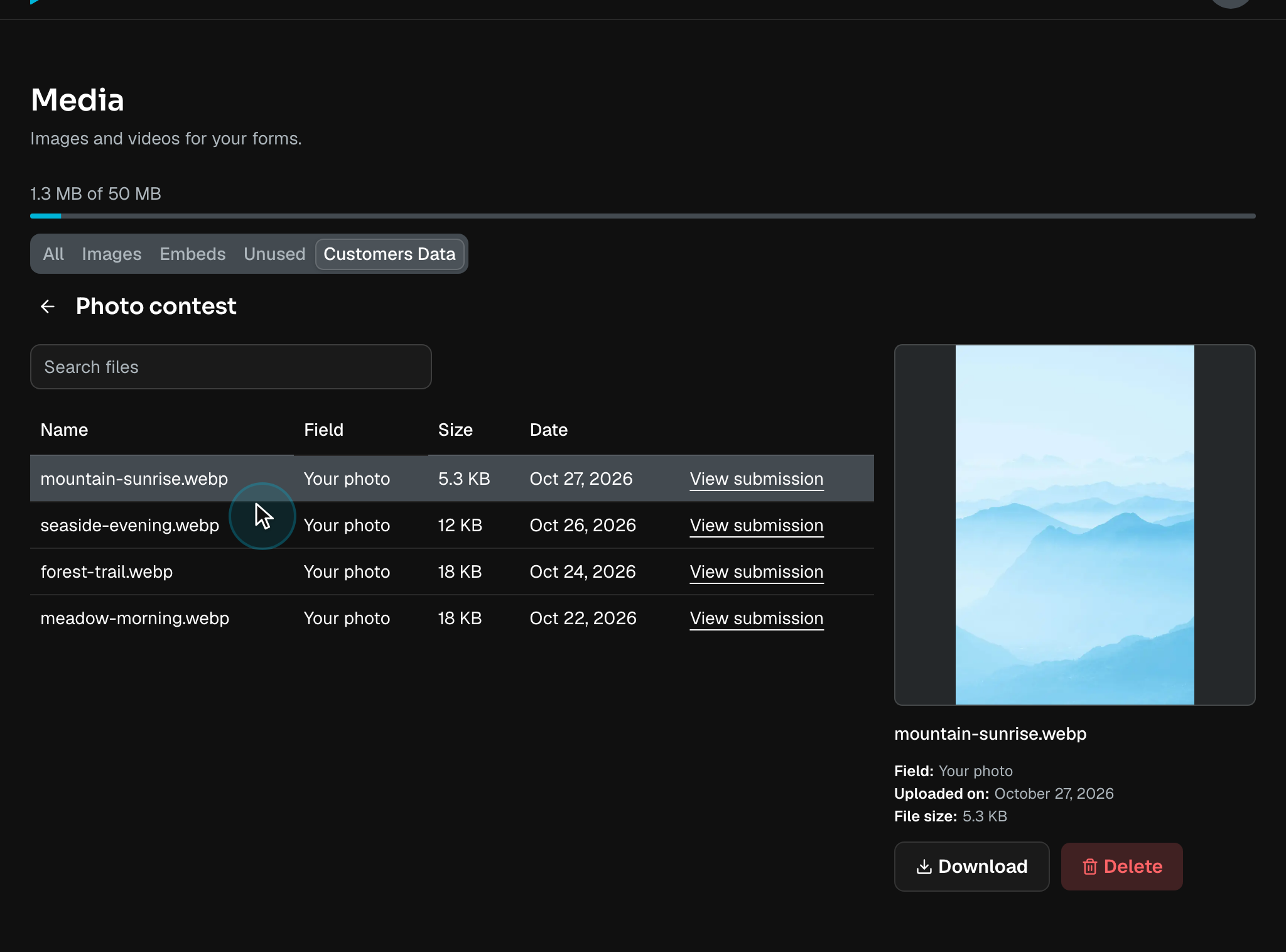
- Select a folder. It lists the files with their name, the field they were sent through, their size and date, newest first. Type in Search files to find one by name, and select Load More to see older files. A file sent with a submission marked as spam carries a Spam badge.
- Select a file to see it beside the list. Images (png, jpeg, gif and webp) show a preview and other files an icon, with the field, the upload date and the size under it. Select Download to save the file, or View submission to open the answers it came with.
Gli stessi file sono collegati dalla pagina Sottomissioni del modulo, dall'esportazione CSV, dalle email di notifica, dai PDF, dai webhook e dall'API REST. Tali collegamenti si aprono solo per chi è connesso con accesso alle sottomissioni del modulo o con una chiave API.
Google Sheets, Zapier e Make ottengono gli stessi collegamenti.
Elimina un file
- In the form’s folder, select the file and then Delete.
- Confirm with Delete. The dialog warns that this also removes the file from the submission.
Il resto della sottomissione rimane. L'eliminazione di una sottomissione o di un modulo elimina anche i relativi file, così come fa la Conservazione dei dati quando rimuove le vecchie sottomissioni.
Archiviazione e limiti
Le immagini e i file inviati dalle persone condividono uno spazio di archiviazione: 50 MB su Lite, 250 MB su Pro e 1 GB su Business. La barra sopra le schede mostra quanto hai utilizzato. I file di una sottomissione parziale incompleta vengono conteggiati, ma vengono elencati solo una volta completata la sottomissione.
I file inviati a una cartella di Google Drive non vengono conteggiati.
Quando la libreria è quasi piena
At 90% you see a warning on the Media page, and above the submissions of each form that keeps files in Media: “Your media library is 90% full. Once it fills up, forms that keep files in Media will refuse uploads.” When a higher plan has more room, the notice includes an Upgrade link.
Quando la libreria è piena
I moduli che conservano i file in Media smettono di accettarli. Le persone che compilano il modulo vedono “Questo modulo non può accettare file al momento.” quando aggiungono un file. Ricevi un'email al riguardo, non una per ogni caricamento rifiutato. Elimina i file che non ti servono più, o effettua l'upgrade, e i caricamenti riprenderanno.
I moduli che inviano file a Google Drive continuano a funzionare.
Compagni di squadra in uno spazio di lavoro
In uno spazio di lavoro, un membro con Impostazioni submission impostate su Visualizzatore vede i Dati clienti di quello spazio di lavoro nella propria pagina Media, per i moduli le cui submission può leggere. Un membro con Moduli impostati su Editor vede le immagini dello spazio di lavoro. I membri possono visualizzare in anteprima e scaricare i file, ma solo tu, il proprietario, puoi eliminarli.
Invia i file a Google Drive invece
To keep a form’s files in your own Drive, open a File Upload or Signature field’s settings and, under Folder, set Save Files To to Google Drive, then pick a folder; see Google Drive. While it’s on Media, the setting says “Files are saved in Media, in this form’s folder under Customers Data.” You can switch back to Media at any time. The Drive folder stays saved, and files still waiting to be copied to Drive come to Media. If you turn the folder off, new files come to Media until you turn it back on. Files already in Drive stay there.
Buono a sapersi
- I file conservati in Forminal sono crittografati sui nostri server e rimangono finché non elimini il file, la sua submission o il suo modulo.
- Una cartella prende il titolo corrente del modulo, quindi rinominare il modulo rinomina la sua cartella.
- Un modulo creato senza un account non può raccogliere file. I suoi campi file vengono omessi dal modulo pubblicato finché il modulo non è nel tuo account.
- Ogni file può essere fino a 10 MB. I limiti di tipo, dimensione e conteggio di ogni campo sono impostati nelle sue impostazioni; vedi Caricamento file.
Domande frequenti
Dove vengono archiviati i file caricati?
In your media library, encrypted on Forminal’s servers, when the form’s Save Files To is set to Media. Open Media » Customers Data to find them in a folder named after the form.
Quanto spazio di archiviazione ottengo?
50 MB su Lite, 250 MB su Pro e 1 GB su Business, condivisi tra le immagini del tuo modulo e i file inviati dalle persone.
Cosa succede quando la mia libreria multimediale è piena?
I moduli che conservano i file in Media smettono di accettarli e le persone vedono “Questo modulo non può accettare file al momento.” Ricevi un'email e un avviso nella pagina Media. Elimina i file o effettua l'upgrade per ricominciare i caricamenti.
I compagni di squadra possono vedere i file caricati?
Sì, un membro dello spazio di lavoro con Impostazioni submission impostate su Visualizzatore vede i file dello spazio di lavoro nella propria pagina Media e può scaricarli. Solo il proprietario può eliminare un file.
L'eliminazione di un file lo rimuove dalla submission?
Sì. Il file viene rimosso anche dalla risposta della submission e il resto della submission rimane. Non è possibile annullare.
Posso inviare i file a Google Drive invece?
Sì. Nelle impostazioni di un campo Caricamento file o Firma, imposta Salva file in su Google Drive e scegli una cartella. I nuovi file di quel modulo andranno quindi nel tuo Drive invece che in Media. Vedi Google Drive.