Il server MCP consente a un agente AI, come Claude, ChatGPT, Cursor o Codex, di lavorare con i tuoi moduli per te. Una volta connesso, puoi chiedere all'agente di creare o modificare un modulo, pubblicarlo o dirti cosa hanno risposto le persone.
Esempi
- Chiedere a un agente di creare e pubblicare un modulo di feedback.
- Chiedere a un agente di riassumere le risposte di questo mese ed esportare le sottomissioni.
- Un agente di codifica che aggiunge un modulo di contatto al tuo progetto web e incolla lo snippet di incorporamento.
Collegalo
Every client uses the same server address. You’ll also find it under Connected Assistants in Account menu » Profile » API keys, with Copy MCP address beside it.
https://app.forminal.ai/mcpClaude, ChatGPT e Cursor
- Nelle impostazioni del tuo assistente, aggiungi un connettore personalizzato e incolla l'indirizzo sopra.
- Si apre una finestra del browser. Accedi al tuo account, o creane uno, e consenti l'accesso.
- Chiedi all'agente di elencare i tuoi moduli. Un elenco vuoto su un nuovo account significa comunque che sei connesso.
Un connettore Claude che aggiungi una volta funziona in chat, Cowork, Progetti e nelle app mobili Claude. In ChatGPT il server diventa un plugin che funziona in chat, ricerca approfondita, conoscenza aziendale e Codex. La guida di Claude e la guida di ChatGPT contengono i passaggi esatti.
Codice Claude
Aggiungi il server, quindi esegui /mcp nella tua sessione, scegli forminal ed effettua l'accesso nel browser che si apre.
claude mcp add --transport http forminal https://app.forminal.ai/mcpCodex CLI
Aggiungi il server, quindi accedi. Il secondo comando apre l'accesso tramite browser.
codex mcp add forminal --url https://app.forminal.ai/mcp
codex mcp login forminal
Oppure installa il plugin Forminal: esegui codex plugin marketplace add awesomemotive/forminal-mcp, quindi esegui /plugins in Codex, installa Forminal dal marketplace di forminal e avvia una nuova sessione. La guida di Codex contiene entrambi i metodi.
Gemini CLI
Aggiungi il server. Se non si apre alcuna scheda del browser all'avvio di una sessione, esegui /mcp auth forminal in essa per accedere.
gemini mcp add --scope user --transport http forminal https://app.forminal.ai/mcpVS Code
Aggiungi il server a .vscode/mcp.json nel tuo progetto, quindi accedi nella finestra del browser che si apre.
{ "servers": { "forminal": { "type": "http", "url": "https://app.forminal.ai/mcp" } } }Kiro, Cline e altri client
Qualsiasi client che connette un server MCP remoto tramite HTTP streamable, con accesso tramite browser o chiave API, funziona con lo stesso indirizzo. Il repository Forminal MCP su GitHub contiene i file di installazione per un plugin Claude Code, un plugin Codex, un'estensione Gemini CLI, un potenziamento Kiro e Cline, e la guida del server MCP contiene i passaggi per ciascuno.
Dall'editor di moduli
On an empty form, select Build With Your Agent, then Copy Setup Prompt, and paste the prompt into your agent. It tells the agent the server address and which form to work on. Describe the form you need, and the agent’s changes show up in the builder as it saves them. The MCP server guide has the details.
Accesso e chiavi API
Signing in through the browser is the usual way, and you never paste a secret into the agent. For a script or an agent that runs with nobody there to sign in, you can send an API key from Account menu » Profile » API keys instead (see REST API), as an Authorization: Bearer af_... header. A key acts as you and works for 100 requests a minute.
Gli strumenti che offre
Il server offre più di 30 strumenti. Il tuo agente sceglie quello giusto in base a ciò che chiedi, quindi non è necessario nominarli. Ogni strumento che crea, modifica, pubblica o elimina qualcosa accetta un argomento ack, il codice di conferma da llms.txt, che l'agente ottiene leggendo quel file o chiamando get_agent_instructions.
- Istruzioni:
get_agent_instructions, lo stesso testo di llms.txt, che l'agente legge prima della sua prima modifica. - Moduli:
list_forms,find_forms,get_form,create_form,update_form,publish_form,duplicate_form,set_forms_status(pubblica o non pubblica fino a 50 alla volta),delete_formsevalidate_form_document. - Versioni:
list_form_revisionserestore_form_revision, per vedere versioni precedenti di un modulo e ripristinarne una. - Invii:
list_submissions,search_submissions,get_submission,summarize_answers,submission_series,tag_submissions,mark_submissions(letti o non letti, spam o non spam),delete_submissionsedexport_submissions. - Analisi:
get_form_analyticseanalytics_series, per visualizzazioni, conversioni, abbandoni e cali per campo. Questi utilizzano le Analisi, quindi sono disponibili negli stessi piani di Analisi dei moduli.get_answer_chartslegge i grafici di riepilogo delle risposte nel tuo stile grafico eset_answer_chartsalva quello stile per il tuo account. I grafici fanno parte delle Analisi dei moduli, quindi questi due richiedono gli stessi piani. - Account e condivisione:
get_account,get_account_summary,get_embed_snippet,get_form_linkselist_integrations, che mostra dove un modulo invia i suoi invii e l'ultimo errore, in modo che l'agente possa dirti perché gli invii non arrivano. - Ricerca e recupero:
searchtrova moduli il cui titolo contiene le tue parole e invii le cui risposte o tag contengono quelle parole, dai 5.000 più recenti di ciascuno dei tuoi 10 moduli modificati più di recente, fino a 20 invii.fetchlegge un risultato per intero. Entrambi leggono solo e sono ciò che la ricerca approfondita e la conoscenza aziendale di ChatGPT utilizzano.
L'elenco completo, con ogni argomento e i suoi limiti, si trova su l'elenco degli strumenti MCP e la sua lettura non richiede accesso.
Gestisci gli assistenti connessi
Ogni assistente da cui hai effettuato l'accesso è elencato nel tuo account, così puoi vedere cosa ha accesso e revocarlo.
- Open Account menu » Profile » API keys and scroll to Connected Assistants. Each assistant shows Connected or Expired and the day you signed in.
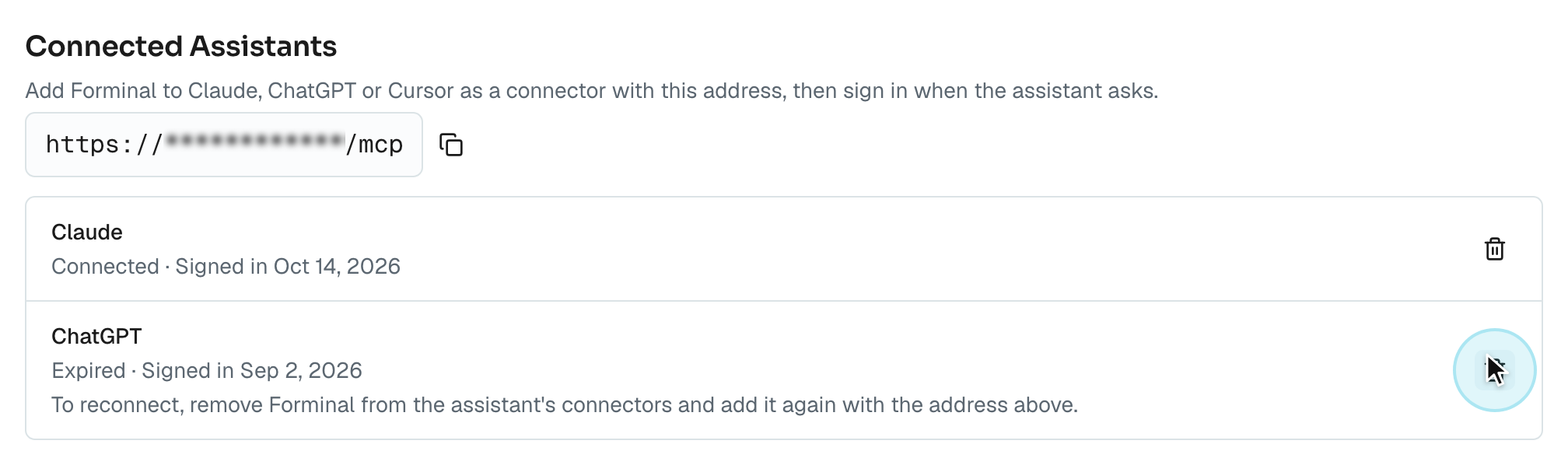
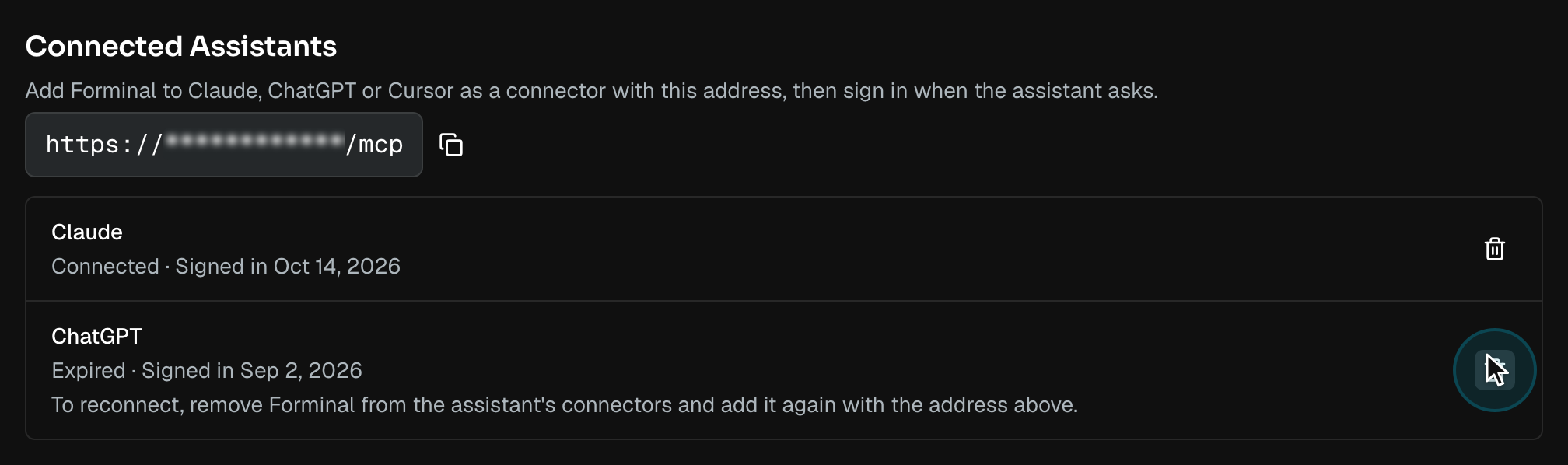
- To cut one off, select Disconnect (the bin) on its row. It goes at once, and the assistant’s next call is refused.
To reconnect an expired one, remove the connector in the assistant and add it again with the same address. In ChatGPT, reconnect Forminal under Plugins on the web. In Claude Code, run /mcp and reconnect, and in Gemini CLI, run /mcp auth forminal. Only the assistant can start a new sign-in, so there’s no reconnect button on this page.
Buono a sapersi
L'agente funziona come te, sul tuo piano e sui tuoi moduli, e su qualsiasi modulo che altri hanno condiviso con te all'accesso che ti hanno concesso. L'eliminazione di moduli o invii richiede due passaggi: l'agente ottiene prima un riepilogo di ciò che verrebbe eliminato e dovrebbe eliminare solo dopo che hai acconsentito. Può eliminare fino a 100 alla volta e nulla li recupera. Un link di esportazione funziona per 15 minuti per chiunque lo possieda e copre fino a 20.000 invii. La modifica di un modulo pubblicato lo mantiene pubblicato, e il modulo com'era prima di ogni modifica viene conservato come versione che puoi ripristinare. Se richiedi una funzionalità che il tuo piano non include, la modifica viene salvata e l'agente riceve un avviso da inoltrare, indicando cosa fa invece il modulo pubblicato e collegandosi ai piani nella pagina dei prezzi. Ogni strumento indica inoltre al tuo client se legge o modifica qualcosa, e se la modifica elimina o sostituisce ciò che c'è, in modo che un client come ChatGPT possa chiedertelo prima di una modifica.
Domande frequenti
Quali client AI funzionano con il server MCP?
Qualsiasi client che si connette a un server MCP remoto tramite HTTP streamable, con accesso tramite browser o chiave API. Ciò include Claude Code, Claude Desktop, claude.ai, ChatGPT, Cursor, Codex CLI, Gemini CLI, VS Code, Kiro e Cline, e tutti utilizzano lo stesso indirizzo del server.
Devo fornire all'agente AI i miei dettagli di accesso?
No. Accedi tramite una finestra del browser, con Google o un link via email, e l'agente non vedrà nessuno dei due.
Come impedisco a un agente di accedere ai miei moduli?
Apri il menu Account, quindi Profilo, quindi Chiavi API e seleziona Disconnetti accanto all'assistente in Assistenti connessi. L'accesso termina immediatamente e la sua prossima chiamata viene rifiutata.
Un agente può eliminare i miei moduli o invii?
Sì, ma richiede due passaggi. L'agente ottiene prima un riepilogo di ciò che verrebbe eliminato e dovrebbe eliminare solo dopo che hai accettato. Nulla recupera i moduli o gli invii eliminati.
Un agente può connettersi senza che io acceda?
Sì, con una chiave API dalla scheda Chiavi API, inviata come intestazione Bearer. Ciò è adatto a script o agenti che vengono eseguiti senza nessuno presente per accedere. Vedi API REST.
Cosa succede se l'agente aggiunge una funzionalità che il mio piano non include?
L'agente funziona sul tuo piano, quindi la modifica viene salvata e l'agente riceve un avviso da inoltrare, indicando cosa fa invece il modulo pubblicato e collegandosi ai piani nella pagina dei prezzi.
Cosa può trovare la ricerca approfondita di ChatGPT in Forminal?
Moduli il cui titolo contiene le tue parole e invii le cui risposte o tag le contengono. Cerca i 5.000 invii più recenti su ciascuno dei tuoi 10 moduli modificati più di recente, salta spam e parziali, e collega ogni risultato a Forminal in modo che ChatGPT possa citarlo.
Posso osservare l'agente mentre crea il mio modulo?
Sì. Accedi, apri un modulo vuoto, seleziona Crea con il tuo agente e incolla il prompt di configurazione nel tuo agente. Ogni modifica salvata viene visualizzata nell'editor senza ricaricamento, finché non passano 10 minuti senza nuove modifiche.