Puoi inserire un modulo Forminal in qualsiasi pagina o post di WordPress con il blocco HTML personalizzato fornito con WordPress. Non è necessario installare alcun plugin. Crei il modulo in Forminal, ne copi il codice e lo incolli nel blocco.
Scegli come appare
- Inline: il modulo si trova all'interno della pagina e si espande per adattarsi a ciò che mostra.
- Popup: un pulsante sulla pagina apre il modulo in una finestra sovrapposta.
- Link: il modulo si apre in una pagina dedicata. Inserisci il link su un pulsante di WordPress o in un menu, senza alcun codice.
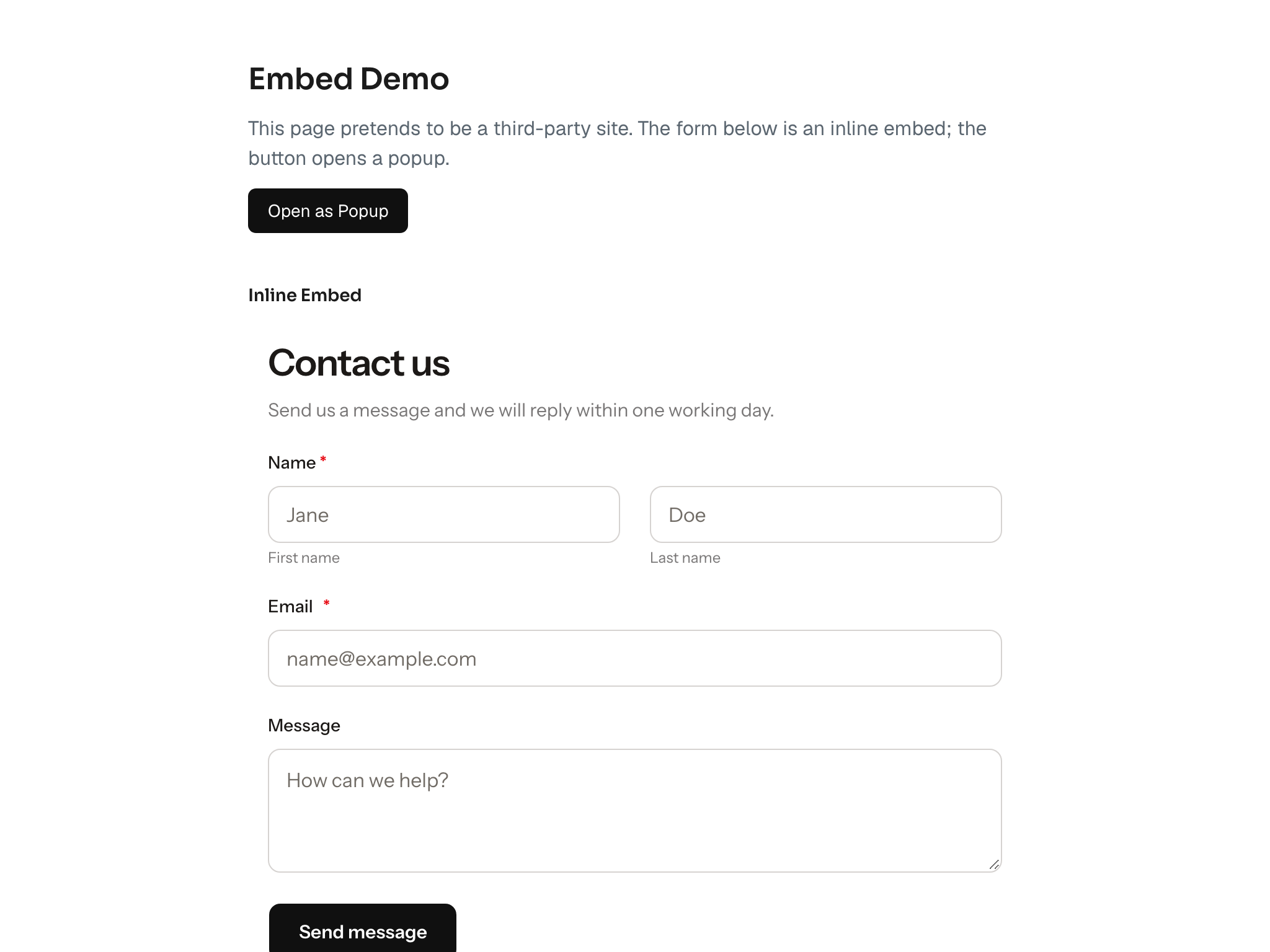
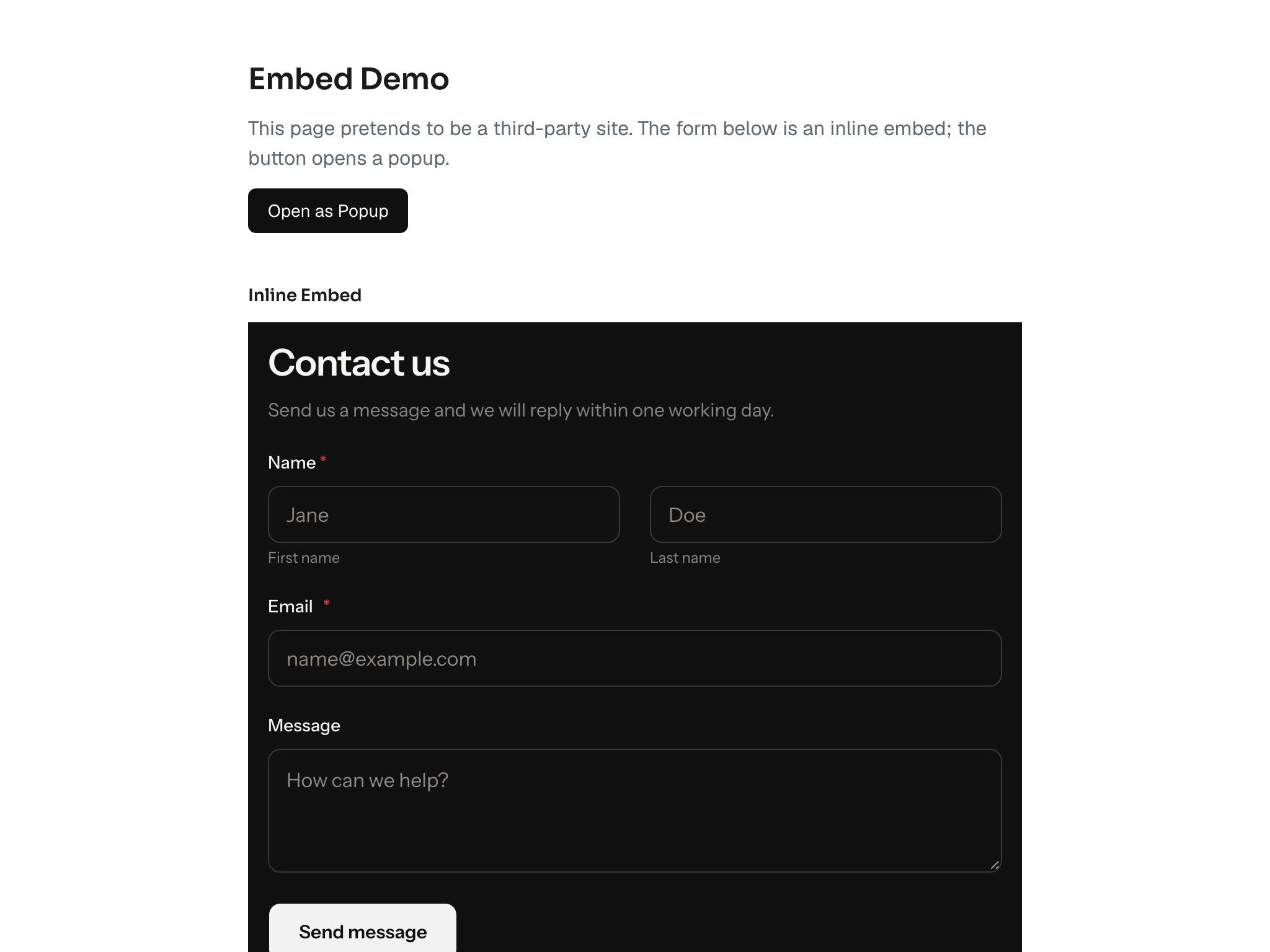
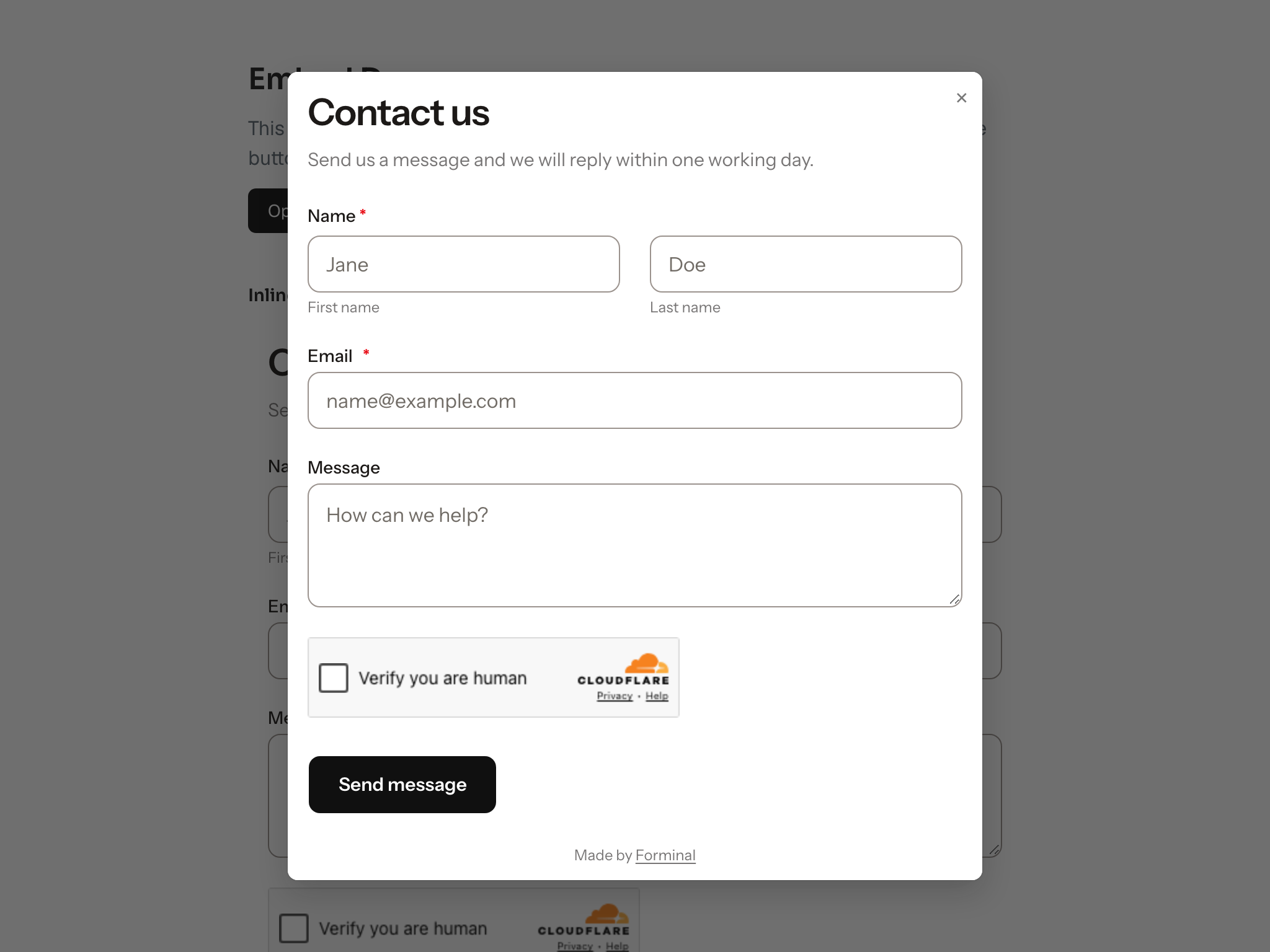
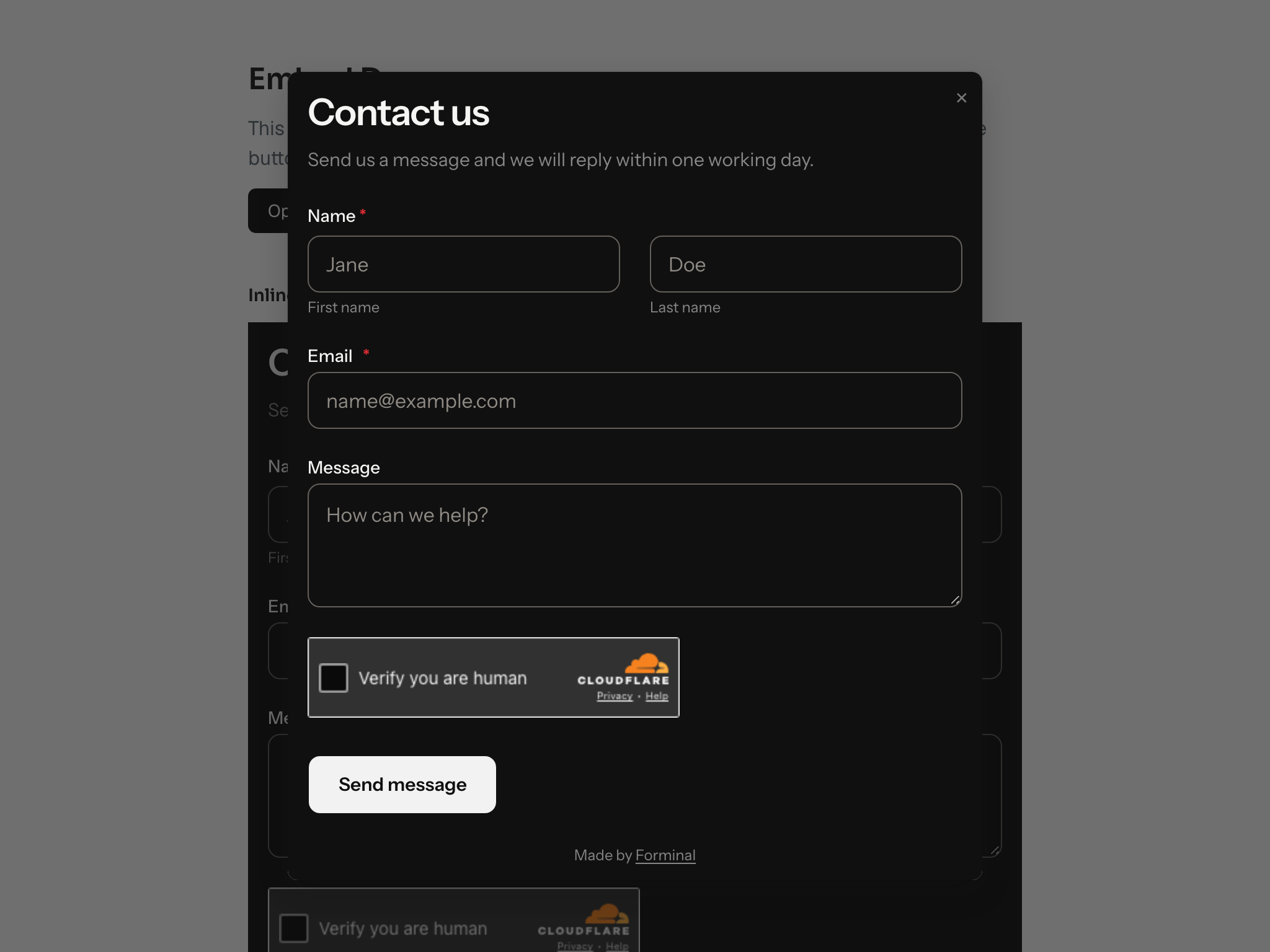
Aggiungilo
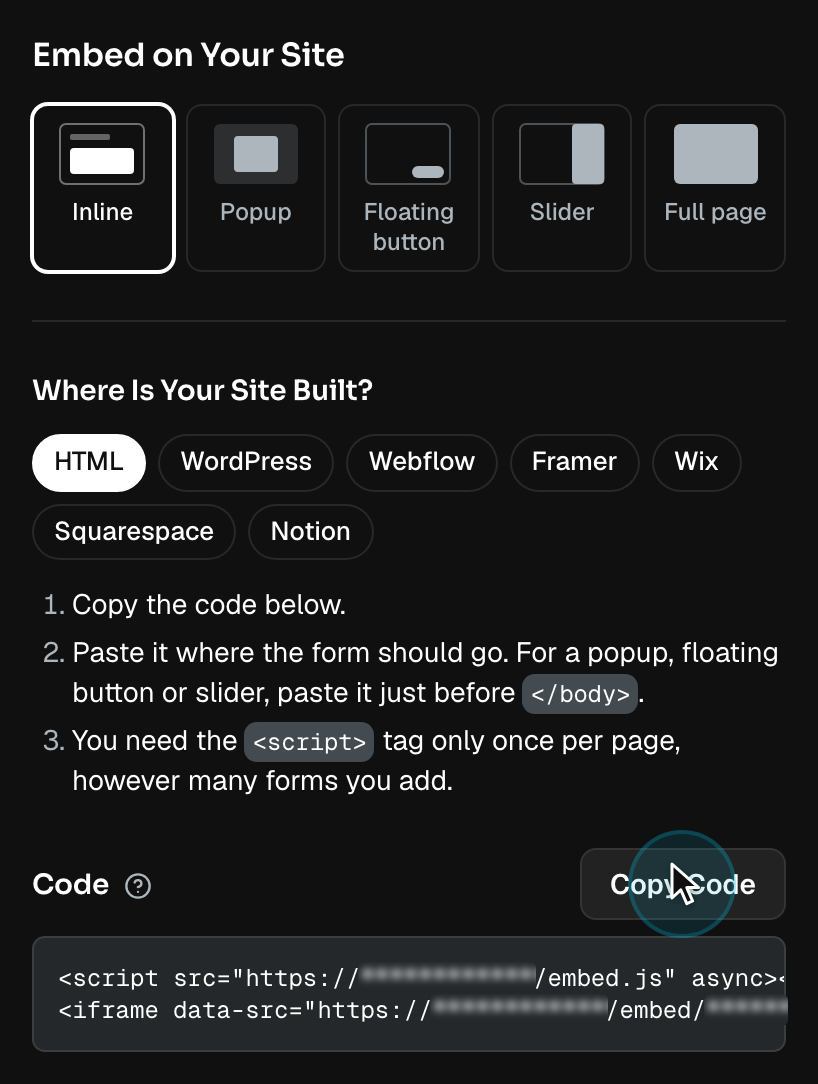
- In Forminal, publish the form. On the Share panel’s Embed tab, pick Inline or Popup under Embed on Your Site, pick WordPress under Where Is Your Site Built?, and select Copy Code.
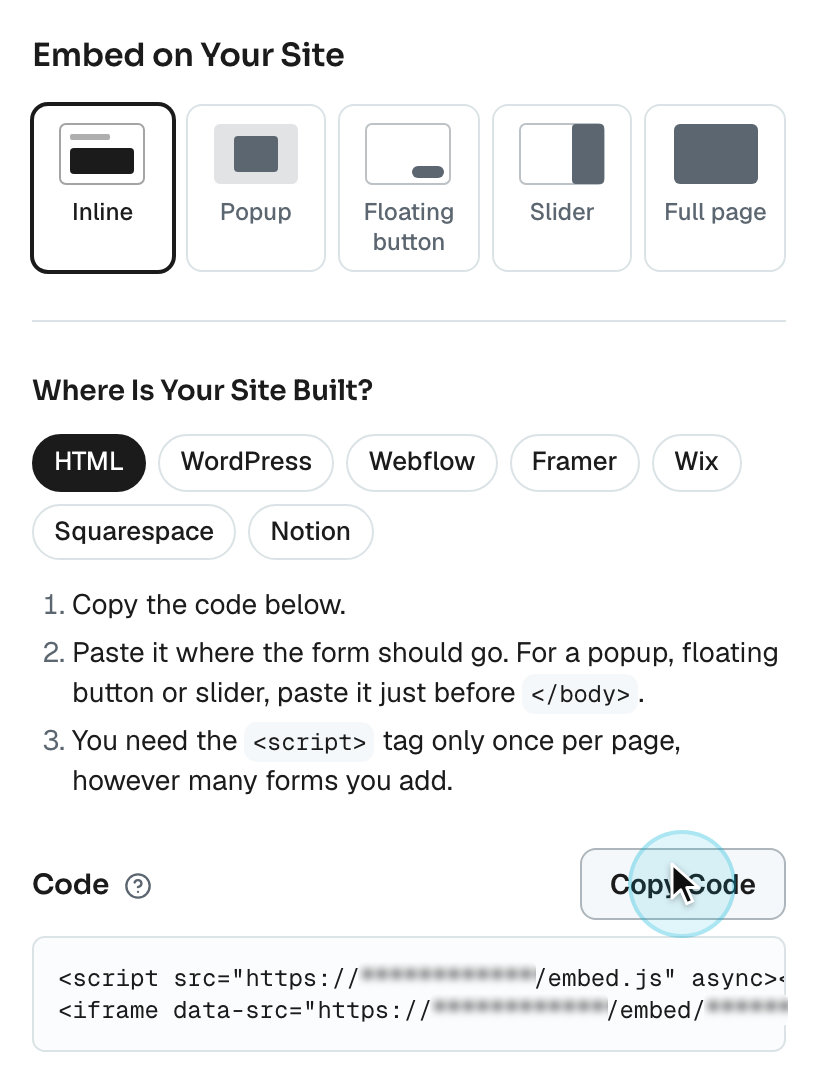
- In WordPress, apri la pagina o il post nell'editor.
- Where the form should go, add a Custom HTML block: use the block inserter, or type
/htmlin an empty paragraph and press Enter. - Select Edit HTML on the block, paste the code from the form’s Share panel, and select Update. Then save or publish the page.
Per un popup, cambia il testo del pulsante da "Apri modulo" al tuo prima di salvare. La guida all'incorporamento inline e la guida al popup spiegano le opzioni che puoi aggiungere al codice.
Quando WordPress rimuove il codice
WordPress conserva uno script in un blocco HTML personalizzato solo per gli utenti autorizzati a pubblicare HTML non filtrato. Su un sito singolo, questi sono Amministratori ed Editor. Su una rete multisito, solo i Super Amministratori possono farlo. Per chiunque altro, come un Autore o un Collaboratore, WordPress rimuove lo script e il frame quando il post viene salvato, e il modulo non viene visualizzato. Chiedi a un Amministratore di aggiungere il blocco, oppure inserisci il link del modulo su un pulsante. Alcuni host disattivano l'HTML non filtrato per tutti, Amministratori inclusi, con l'impostazione DISALLOW_UNFILTERED_HTML. Il link del modulo su un pulsante funziona comunque.
Su WordPress.com, il blocco conserva script e frame solo con un piano a pagamento con funzionalità di hosting attivate. Su altri piani WordPress.com, usa il link.
Risposte
Le sottomissioni vanno a Forminal, non a WordPress. Le leggi nella pagina Sottomissioni del modulo, insieme alla pagina da cui ciascuna è stata inviata. Attiva le notifiche per ricevere un'email per ciascuna, oppure collega Google Sheets per aggiungere ciascuna come riga.
Altri costruttori di siti sono elencati nella pagina Integrazioni.
Domande frequenti
Forminal è un plugin per WordPress?
No. Forminal è un form builder ospitato che funziona nel browser, e il modulo raggiunge il tuo sito tramite il codice che incolli in un blocco HTML personalizzato.
Funziona con page builder diversi dall'editor a blocchi?
Qualsiasi builder che ti permetta di aggiungere il tuo HTML può contenere il codice, nel suo blocco HTML o di codice personalizzato. Un link su un pulsante funziona ovunque.
Le sottomissioni vengono salvate nel mio database WordPress?
No, vengono salvate in Forminal. Per conservare una copia altrove, scarica un CSV dalla pagina Sottomissioni o collega Google Sheets.
Il modulo utilizza i font del mio tema WordPress?
No. Utilizza l'aspetto che imposti in Personalizza in Forminal, quindi scegli i font e i colori lì per abbinarli al tuo sito. CSS personalizzato su Pro ti offre un maggiore controllo.