Un espacio de trabajo agrupa formularios y te permite invitar a compañeros de equipo, con control sobre lo que cada persona puede ver y modificar. Los formularios siguen siendo tuyos, y los miembros trabajan en ellos bajo tu cuenta con las funciones de tu plan. Al final de esta guía, tendrás un espacio de trabajo con tus formularios y tu equipo invitado.
Crear un espacio de trabajo
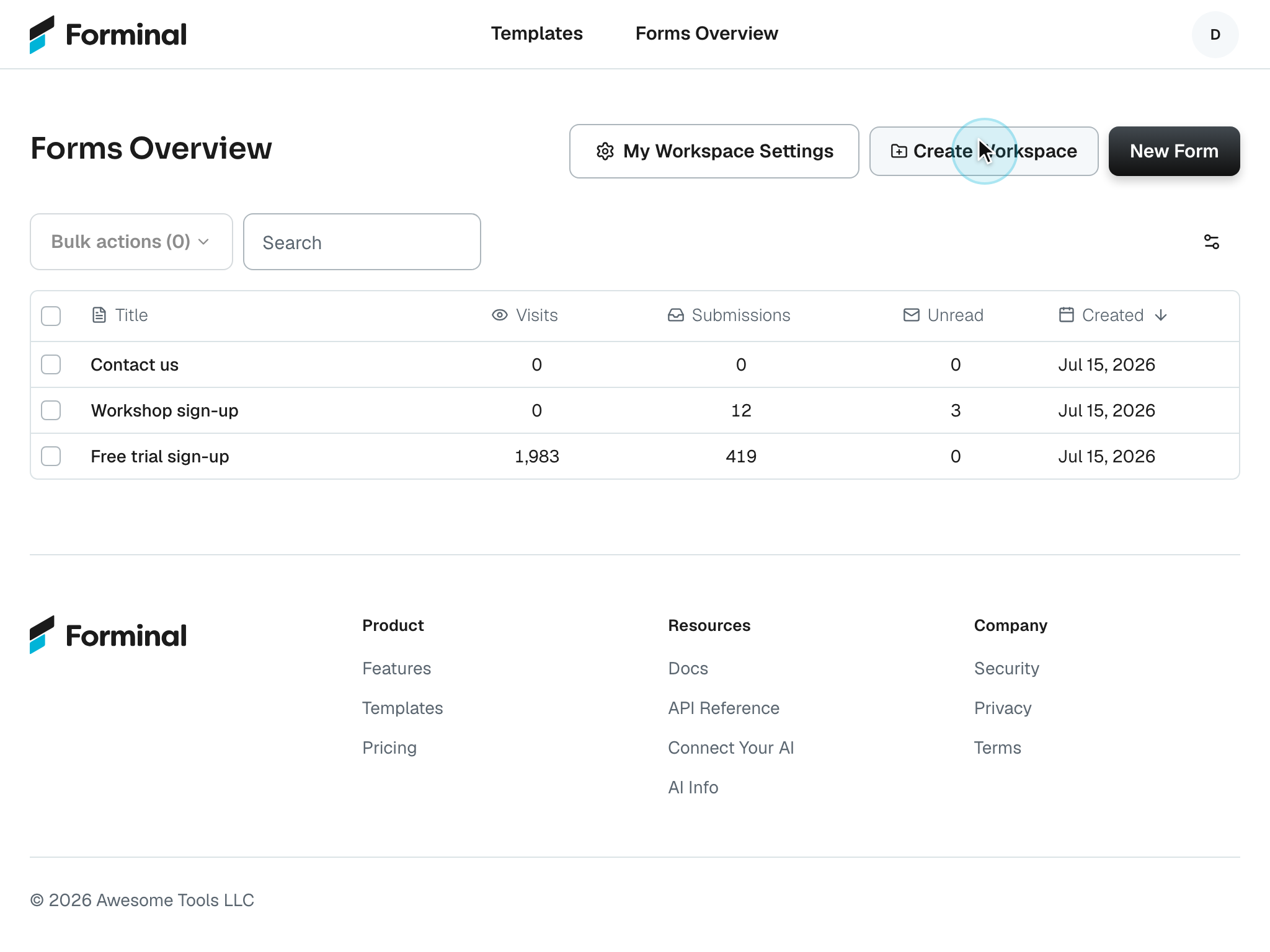
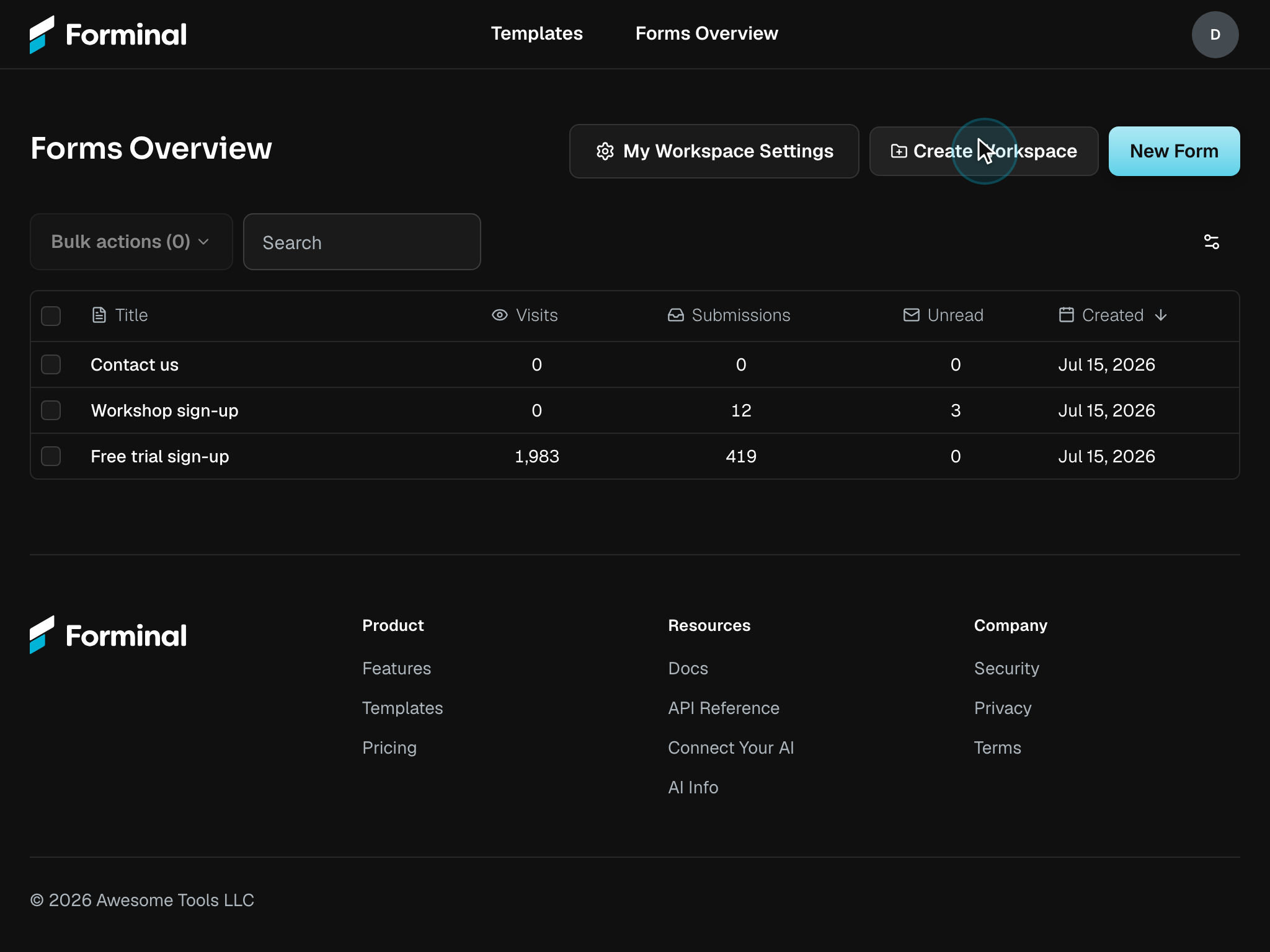
- On your dashboard, select Create Workspace.
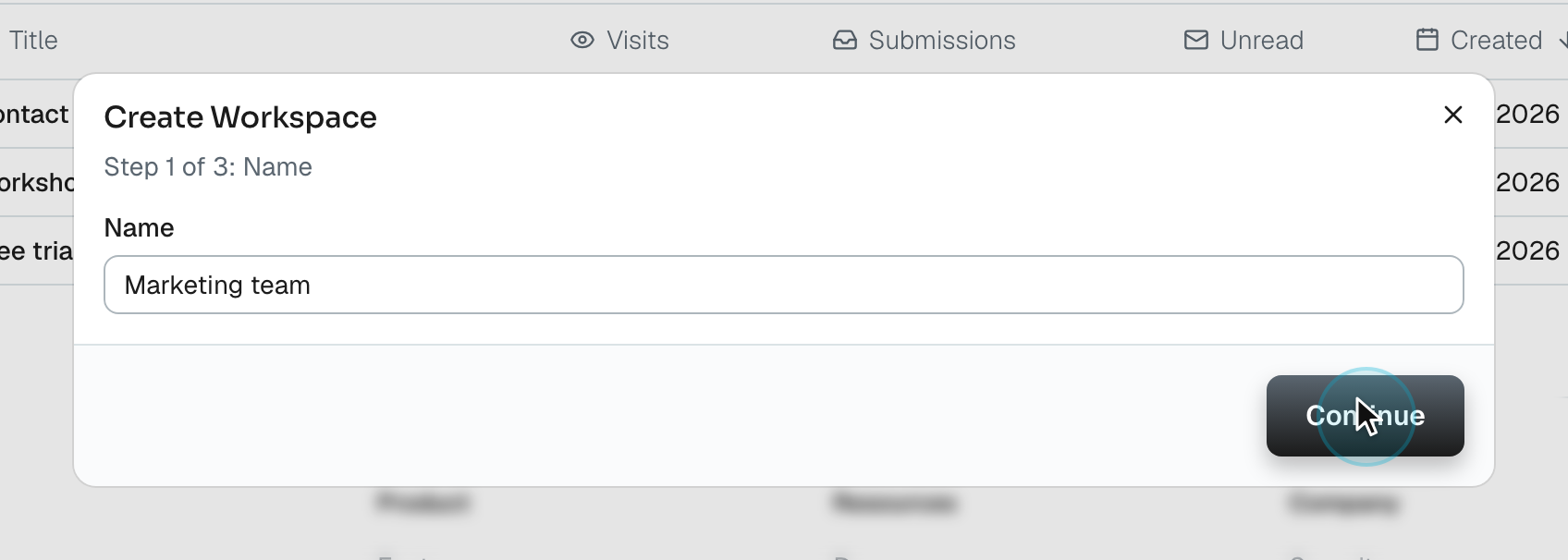
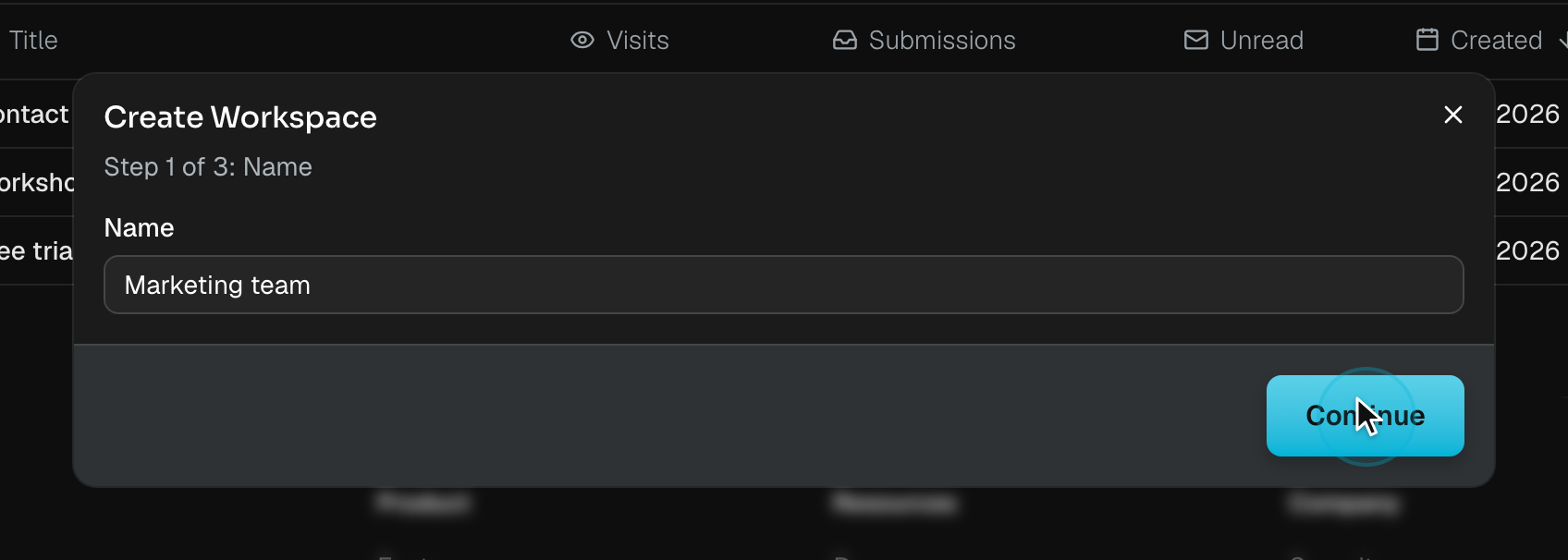
- Type a Name of up to 60 characters and select Continue.
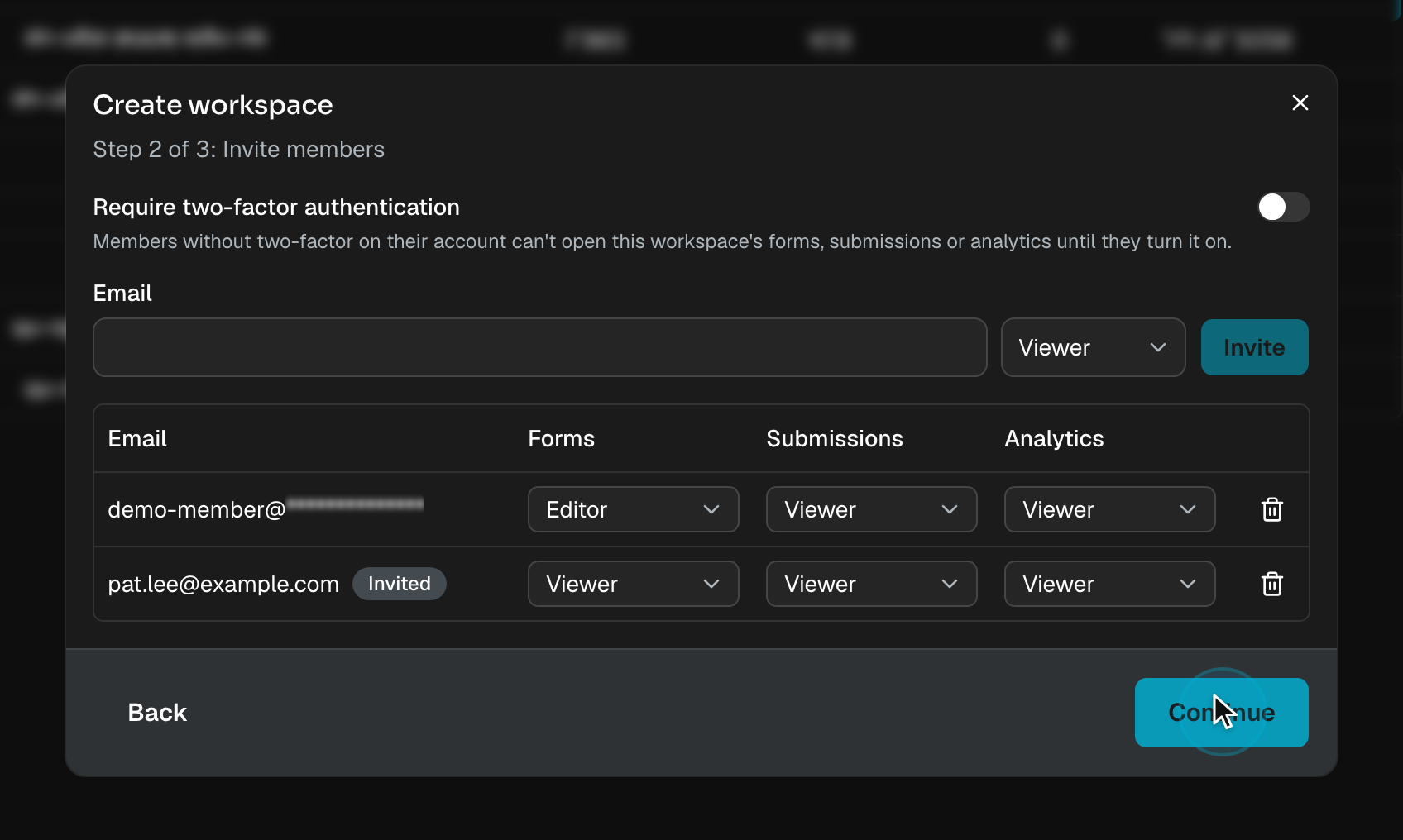
- Invite members now, as described below, then select Continue, or select Skip to do it later.
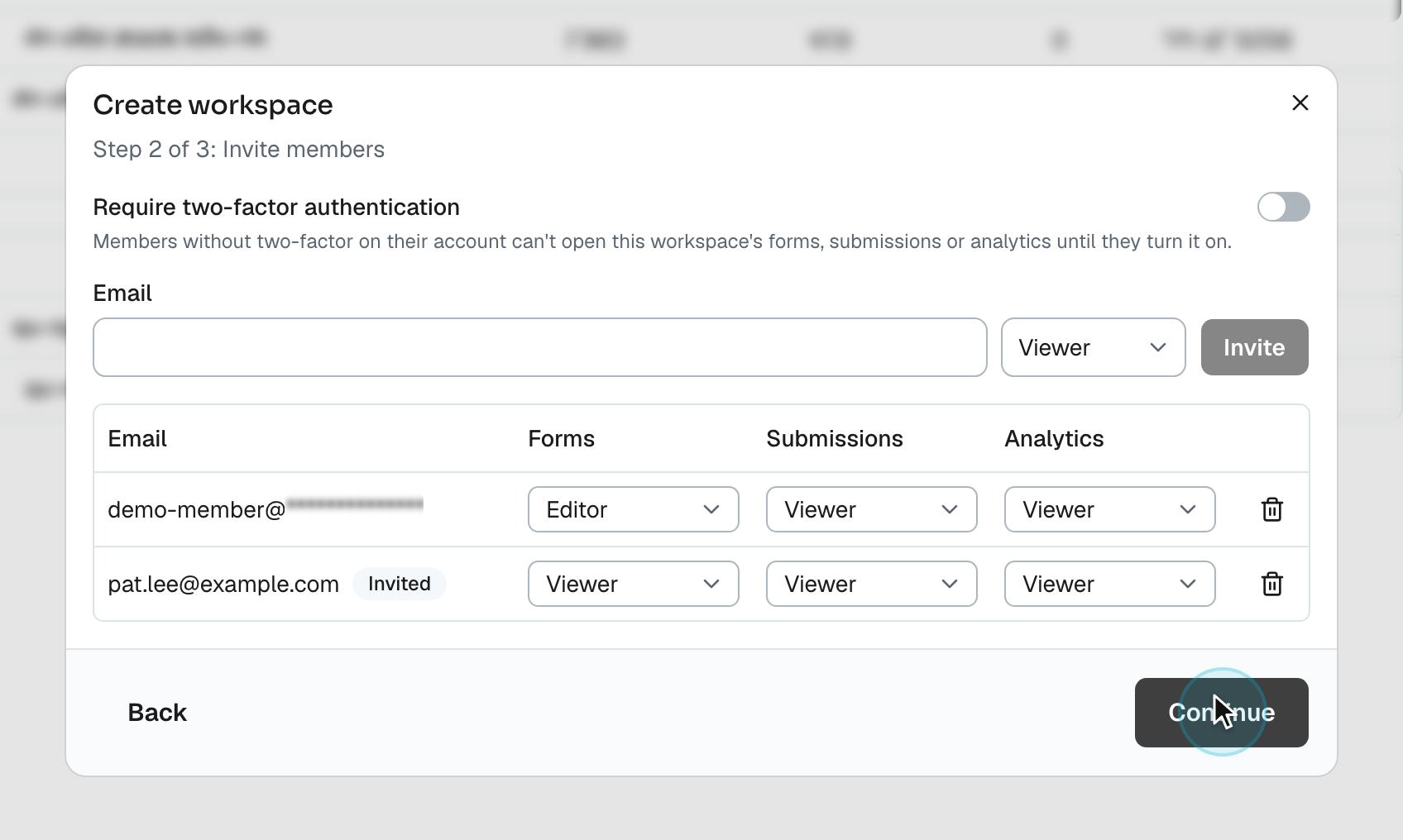
- Under Add forms, tick the forms that belong in this workspace, then select Complete. From 7 forms on, a search box helps you find them by title. Create a New Form starts a blank form inside the workspace instead.
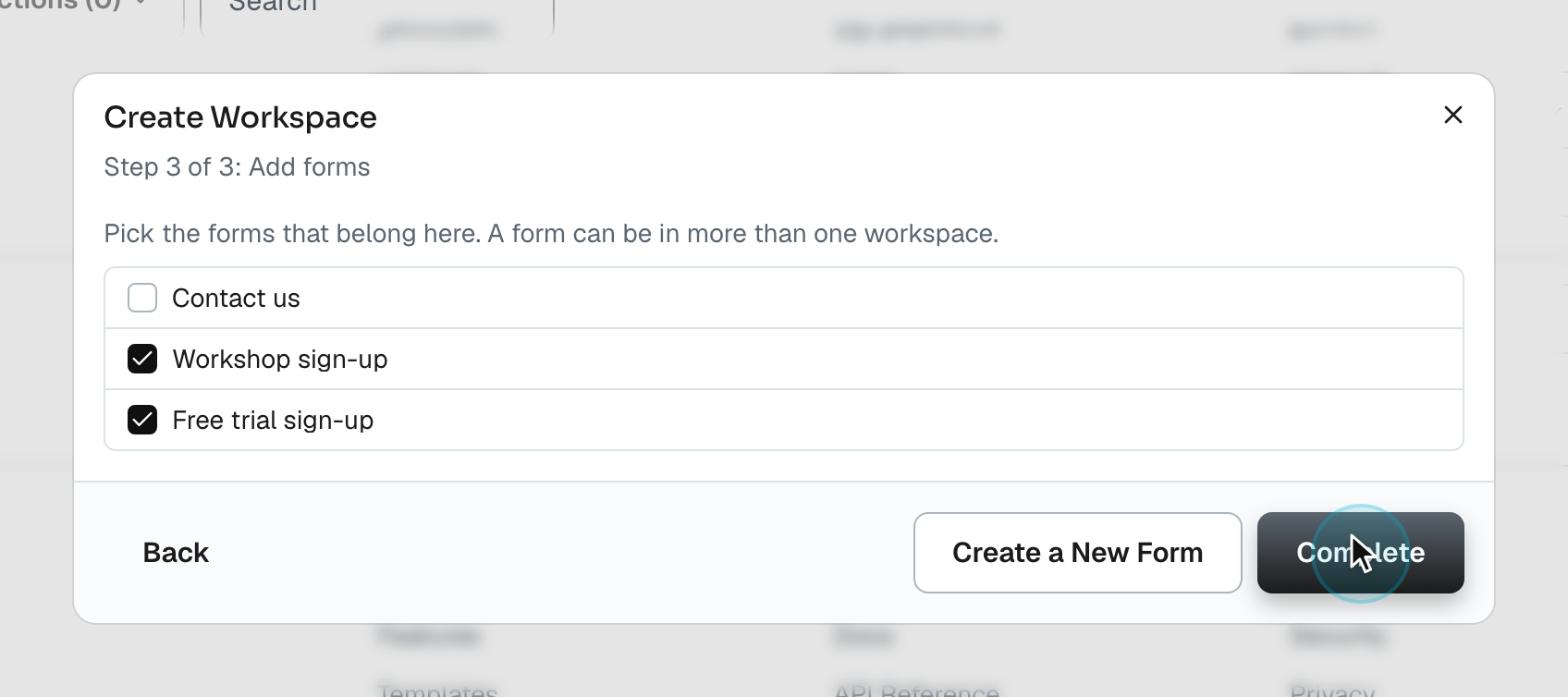
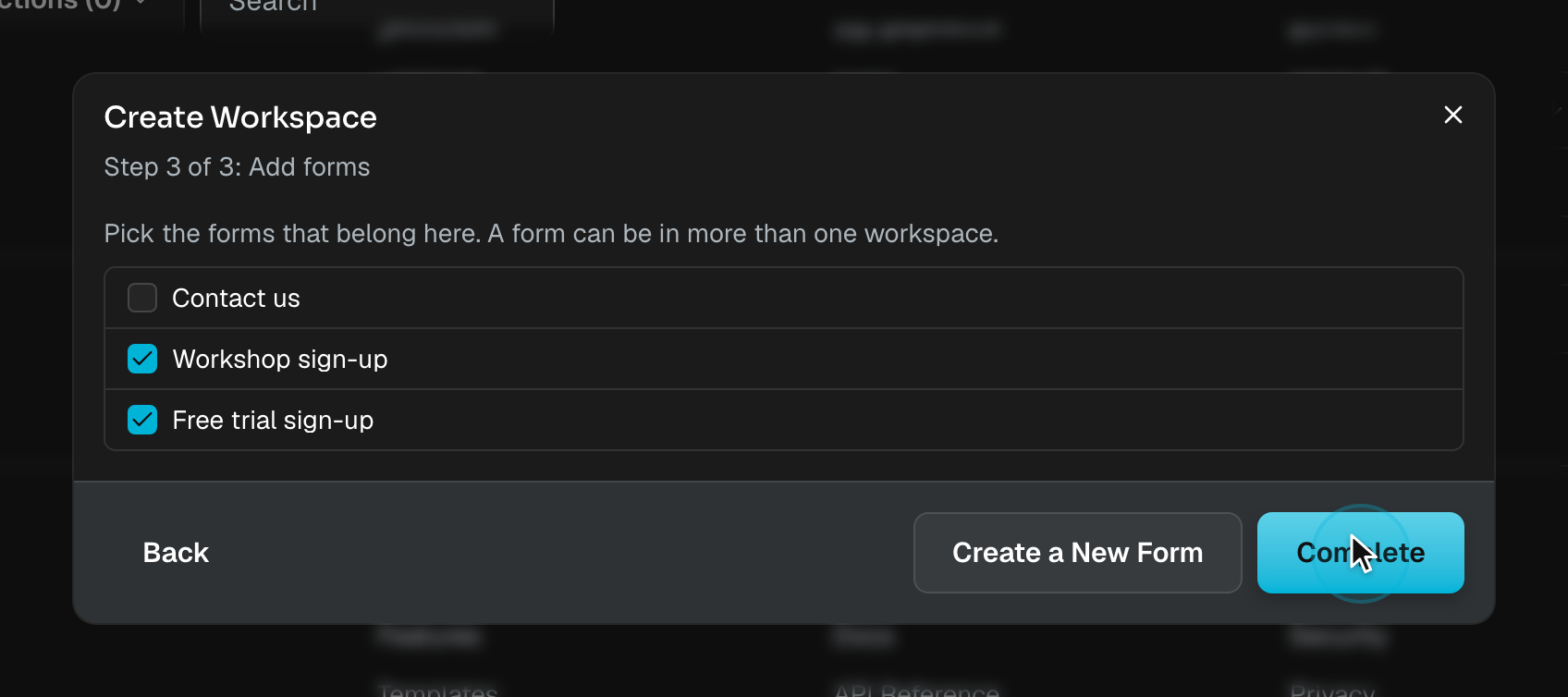
The workspace now shows on your dashboard as a group with its forms under it. A form can be in more than one workspace. To change which workspaces a form is in later, use the Workspaces button on its row. A form that isn’t in any workspace sits in My Workspace, which only you see. To start a new form straight inside a workspace, use New form on the workspace’s heading.
Invitar personas
- On the workspace’s heading, select Members. You can also invite while you create the workspace.
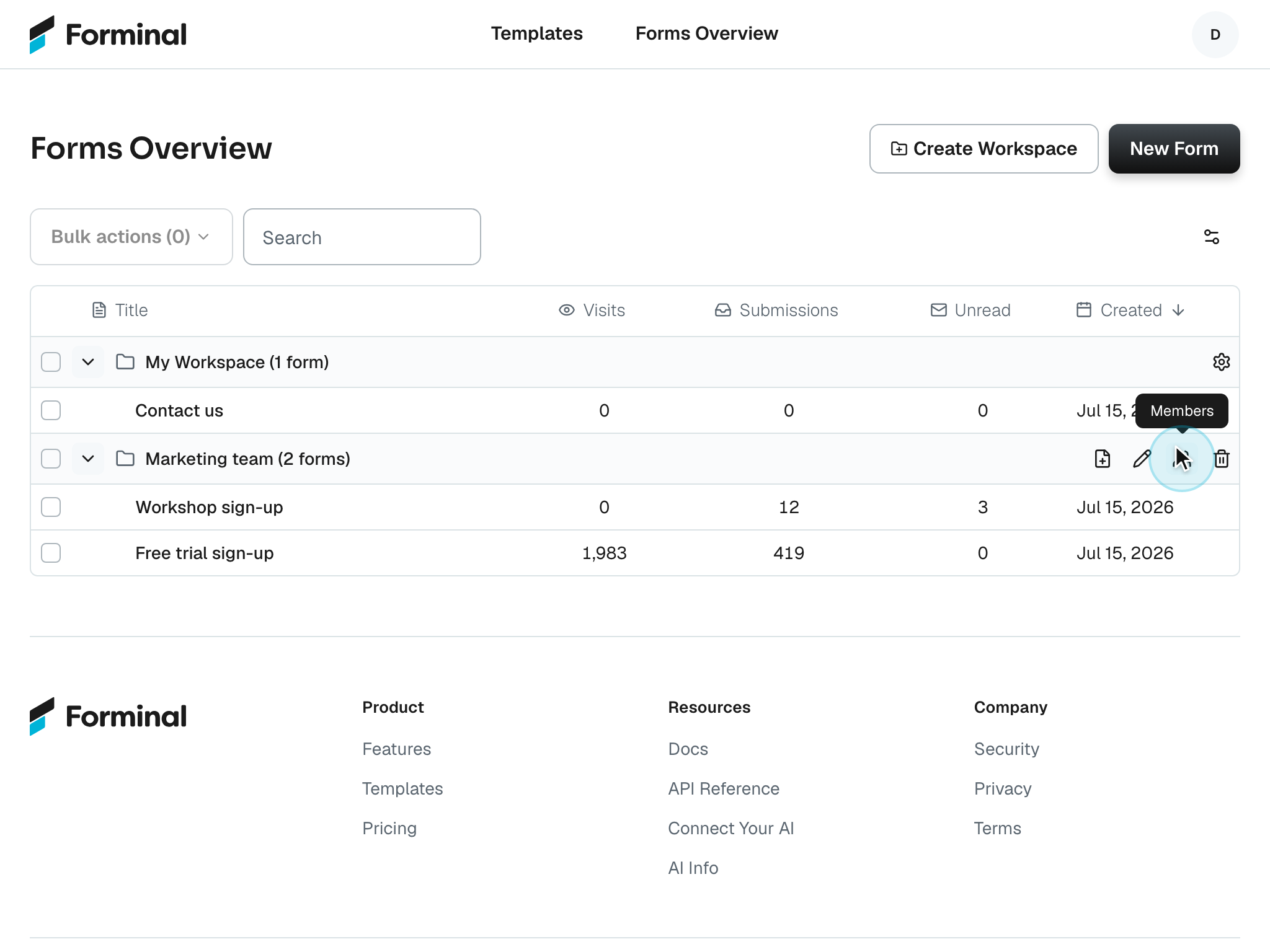
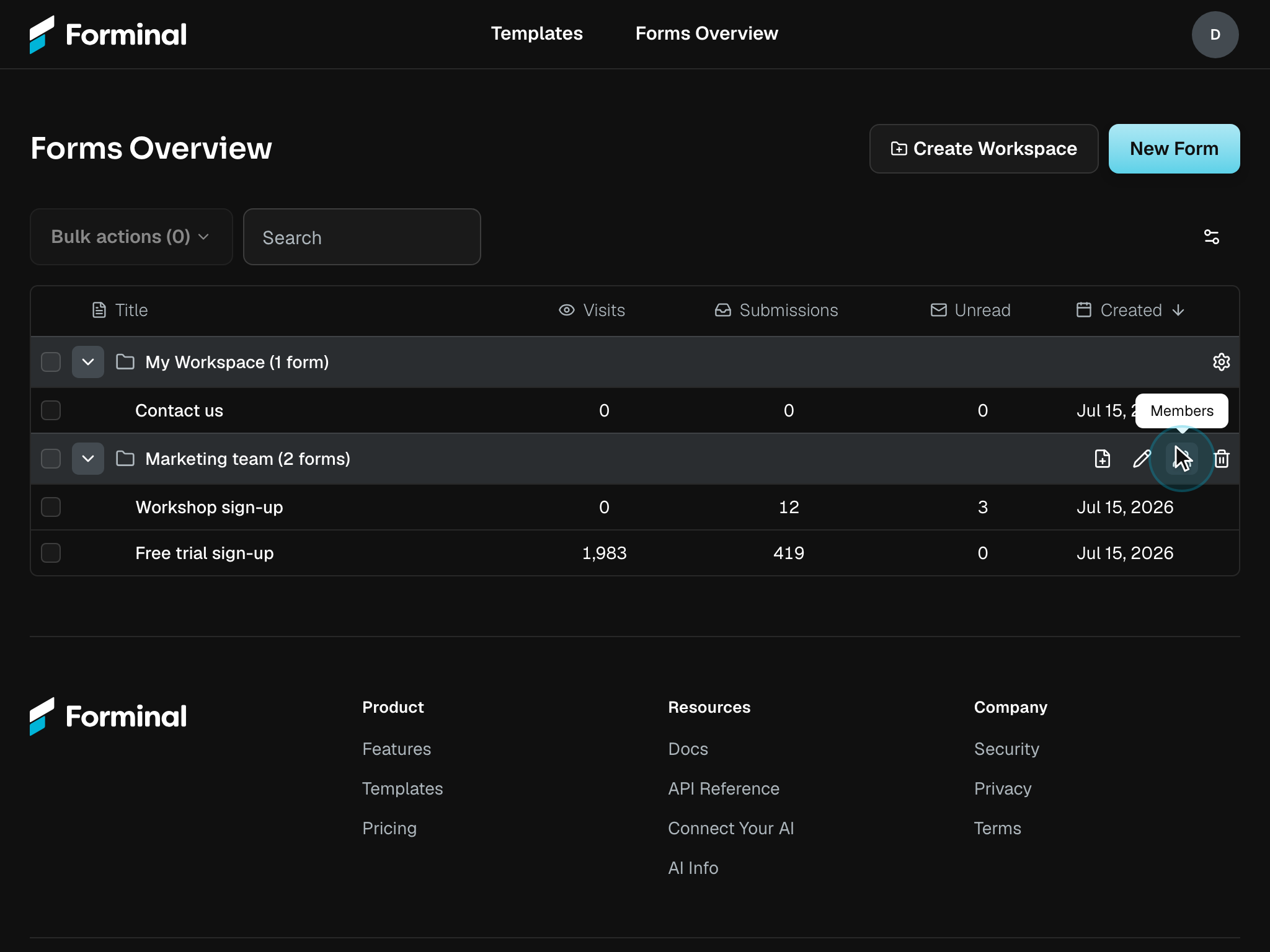
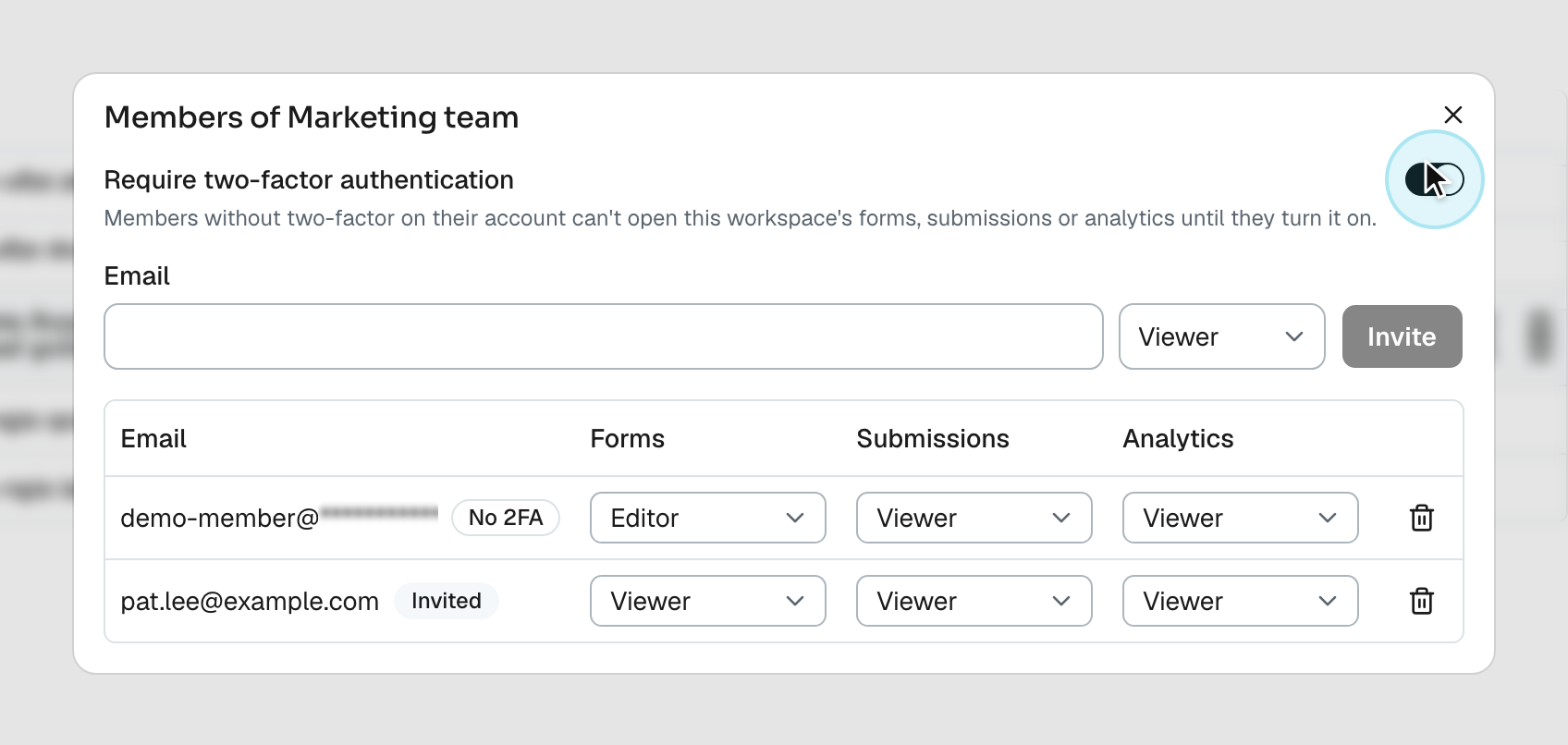
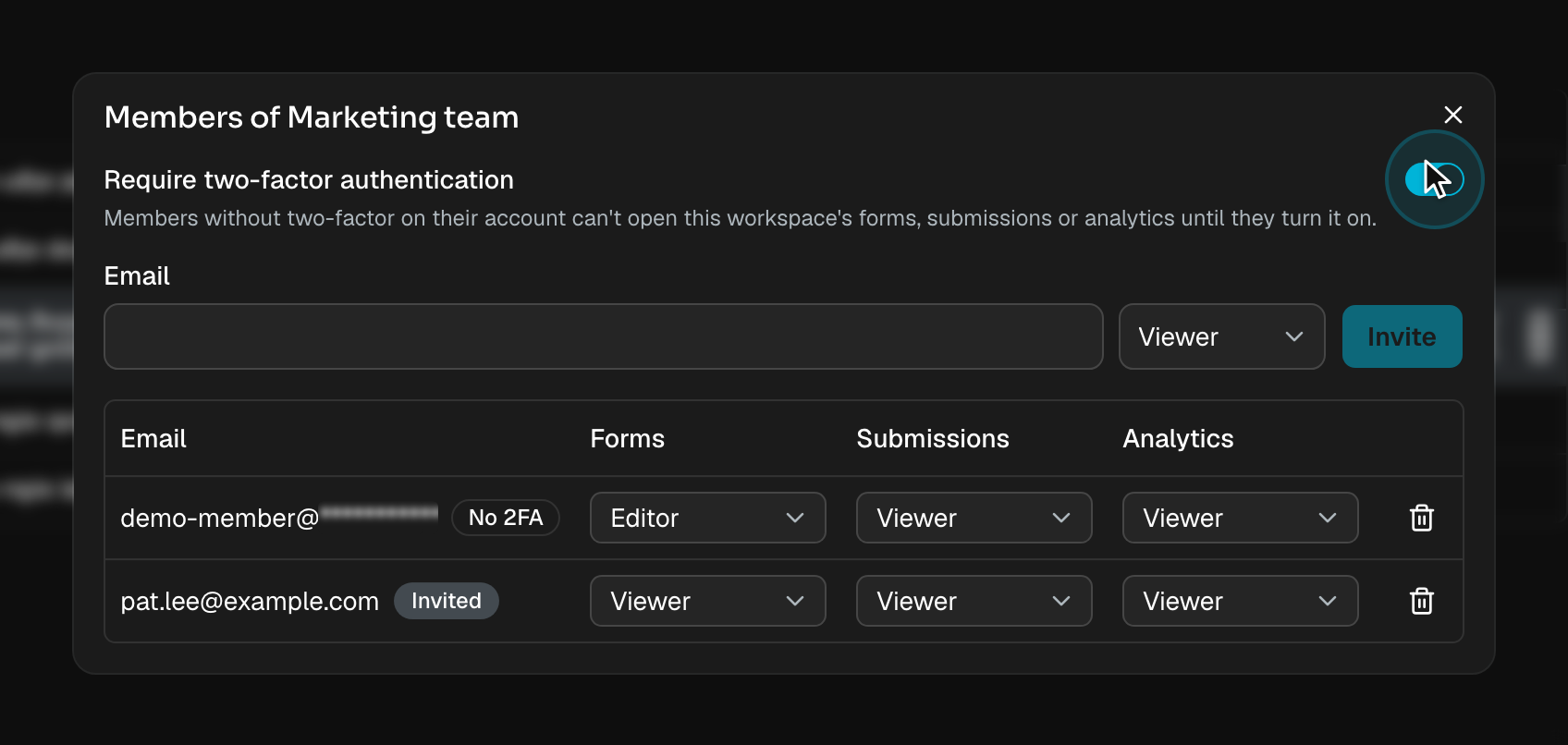
- Type the person’s Email, choose Viewer or Editor as the Role, and select Invite. Repeat for each person.
- To fine-tune what someone can do, set their level for each area in the members list. Remove takes someone out of the workspace.
El rol con el que invitas es un punto de partida. Visor otorga Visor en todas las áreas. Editor otorga Editor en Formularios y Páginas, y Visor en Envíos y Análisis. Después de eso, cada área se puede configurar de forma independiente:
- Forms: Not allowed, Viewer or Editor. A viewer opens forms in the builder as View only. An editor can change and publish them, use the assistant on them, restore earlier versions and create new forms in the workspace.
- Submissions: Not allowed or Viewer. A viewer can read the form’s submissions, and also sees the workspace’s files under Media » Customers Data. Only the owner can delete them. See Media Library.
- Analytics: Not allowed or Viewer. A viewer can open the form’s analytics.
- Pages: Not allowed, Viewer, Editor or Publisher, for the form’s Submission Pages. A viewer can look at pages in the builder. An editor can create and change draft pages. A publisher can also publish a page, change or delete a published one, and approve or hide submissions on it. Pages needs Submissions access and works only while the owner is on Business. A Viewer invite gives Viewer here, and an Editor invite gives Editor.
No hay nada que aceptar. La persona recibe un correo electrónico pidiéndole que inicie sesión con esa dirección, y las personas que aún no se han registrado muestran una insignia de Invitado. Una vez que tengan una cuenta con ese correo electrónico y la hayan confirmado, el espacio de trabajo aparecerá en su panel.
Requerir autenticación de dos factores
To make sure every member protects their account, select Members on the workspace’s heading and switch on Require Two-Factor Authentication, as in the Members window above. It applies to that workspace only.
Members who haven’t turned on two-factor authentication then can’t open the workspace’s forms, submissions or analytics, and the members list marks them No 2FA. On their dashboard the workspace shows a Two-Factor Authentication Required notice with a Set Up Two-Factor link to their profile, and a form page opened from an old link shows the same notice. The API, the MCP server and the assistant refuse them too. Access comes back as soon as they turn two-factor on.
Bueno saber
- Algunas cosas se quedan contigo como propietario: eliminar un formulario, editar o eliminar envíos, conectar integraciones, elegir un CAPTCHA y decidir en qué espacios de trabajo se encuentra un formulario.
- Si una persona está en varios de tus espacios de trabajo que contienen el mismo formulario, obtiene el nivel más alto que cualquiera de ellos otorga.
- A member can leave with Leave on the workspace’s heading.
- Puedes enviar hasta 30 invitaciones por hora.
- Eliminar un espacio de trabajo no elimina sus formularios. Siguen siendo tuyos y los miembros pierden el acceso a ellos.
- Los espacios de trabajo necesitan un plan que los incluya. Si tu plan deja de incluirlos, los miembros pierden el acceso pero no se elimina nada, y el acceso regresa cuando actualizas. Consulta la página de precios y la página de Espacios de trabajo.
Preguntas frecuentes
¿Un compañero de equipo necesita una cuenta de Forminal para unirse a mi espacio de trabajo?
Sí. Inician sesión con la dirección de correo electrónico con la que los invitaste y, hasta que se registran, la lista de miembros los muestra como Invitados. Trabajan en tus formularios con las funciones de tu plan, por lo que no necesitan pagar un plan ellos mismos.
¿Puedo permitir que alguien edite formularios sin leer las respuestas?
En la lista de miembros, configura Formularios en Editor y Respuestas en No permitido para esa persona. Analíticas tiene su propia configuración también.
¿Puede un miembro del espacio de trabajo eliminar mis formularios o respuestas?
No. Solo tú, como propietario, puedes eliminar un formulario, editar o eliminar respuestas, conectar integraciones, elegir un CAPTCHA y decidir en qué espacios de trabajo está un formulario.
¿Qué sucede con los formularios cuando elimino un espacio de trabajo?
Siguen siendo tuyos. Cada formulario se mueve a Mi espacio de trabajo a menos que también esté en otro espacio de trabajo, y los miembros del espacio de trabajo eliminado pierden el acceso a él.
¿Pueden dos personas editar el mismo formulario al mismo tiempo?
Forminal no tiene coedición en tiempo real, por lo que no verás los cambios de un compañero mientras los realiza. El historial de versiones conserva las versiones anteriores del formulario, por lo que cualquier edición puede revertirse.
¿Puedo ver qué cambiaron los miembros en mis formularios?
El Registro de acciones muestra quién editó un formulario o vio sus respuestas. Viene con el plan Business.