Ein Arbeitsbereich gruppiert Formulare und ermöglicht es Ihnen, Teamkollegen dazu einzuladen, mit Einfluss darauf, was jede Person sehen und ändern kann. Die Formulare bleiben Ihr Eigentum, und Mitglieder arbeiten mit den Funktionen Ihres Plans unter Ihrem Konto daran. Am Ende dieser Anleitung haben Sie einen Arbeitsbereich mit Ihren Formularen darin und Ihrem eingeladenen Team.
Arbeitsbereich erstellen
- On your dashboard, select Create Workspace.
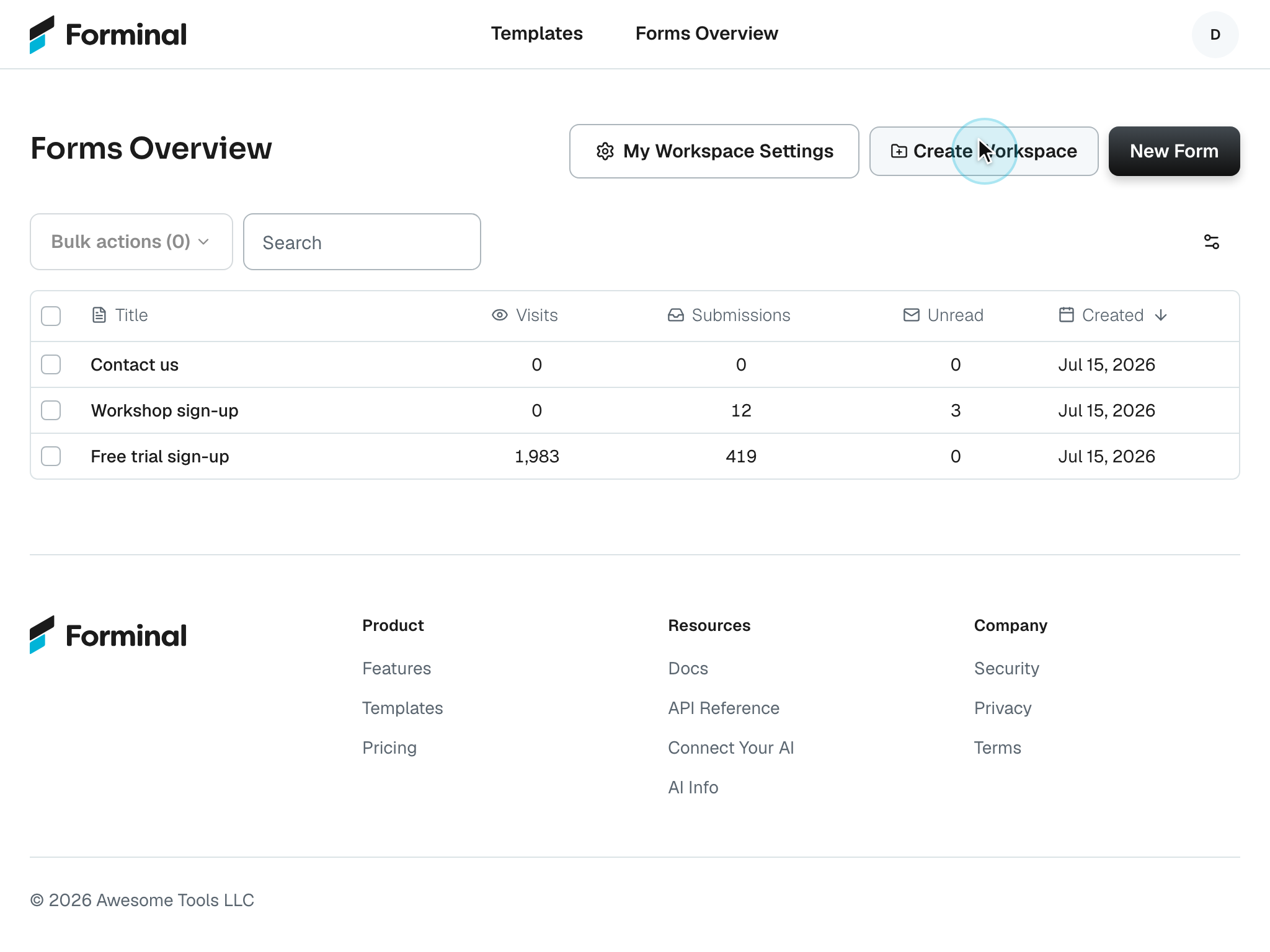
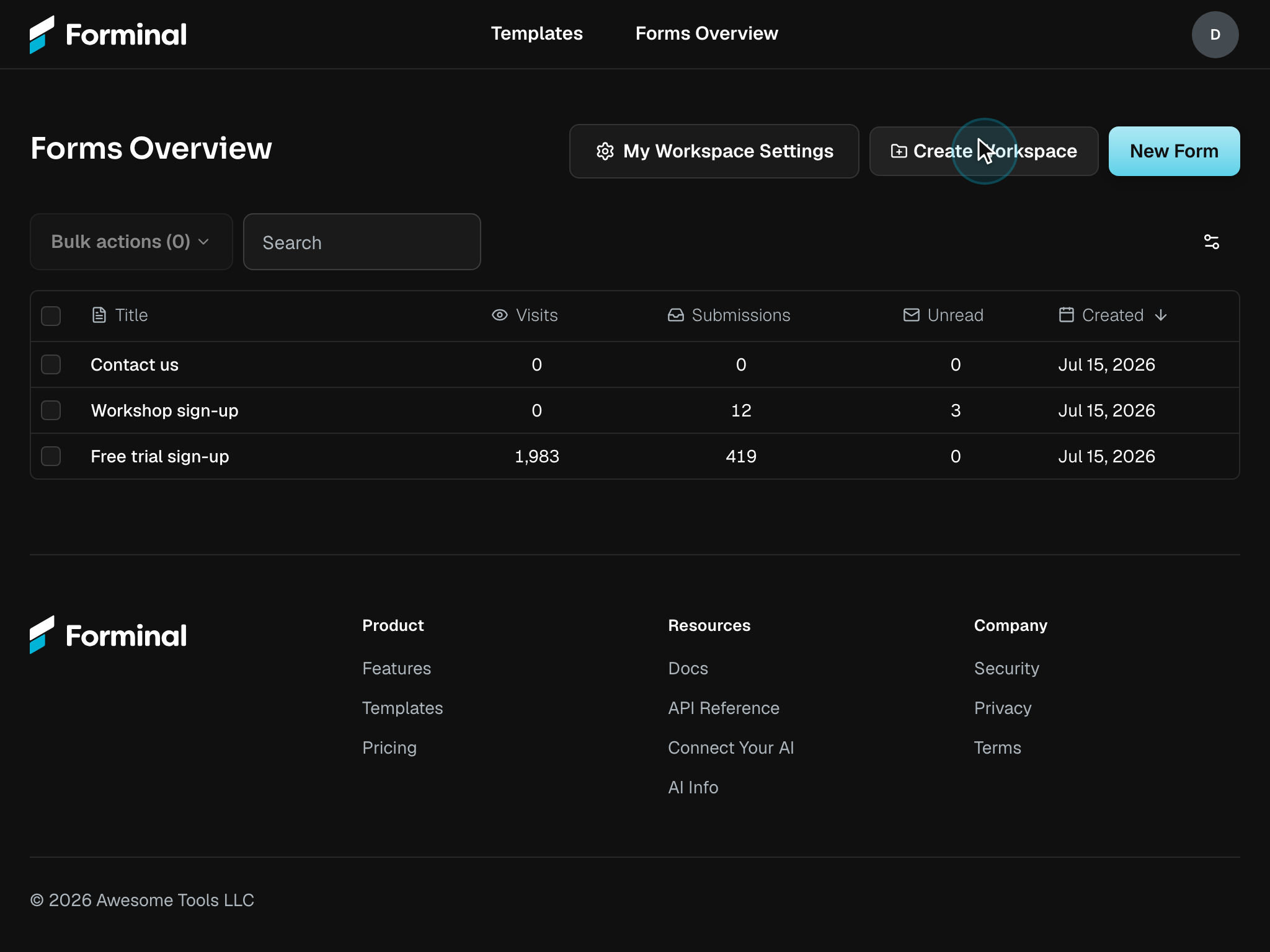
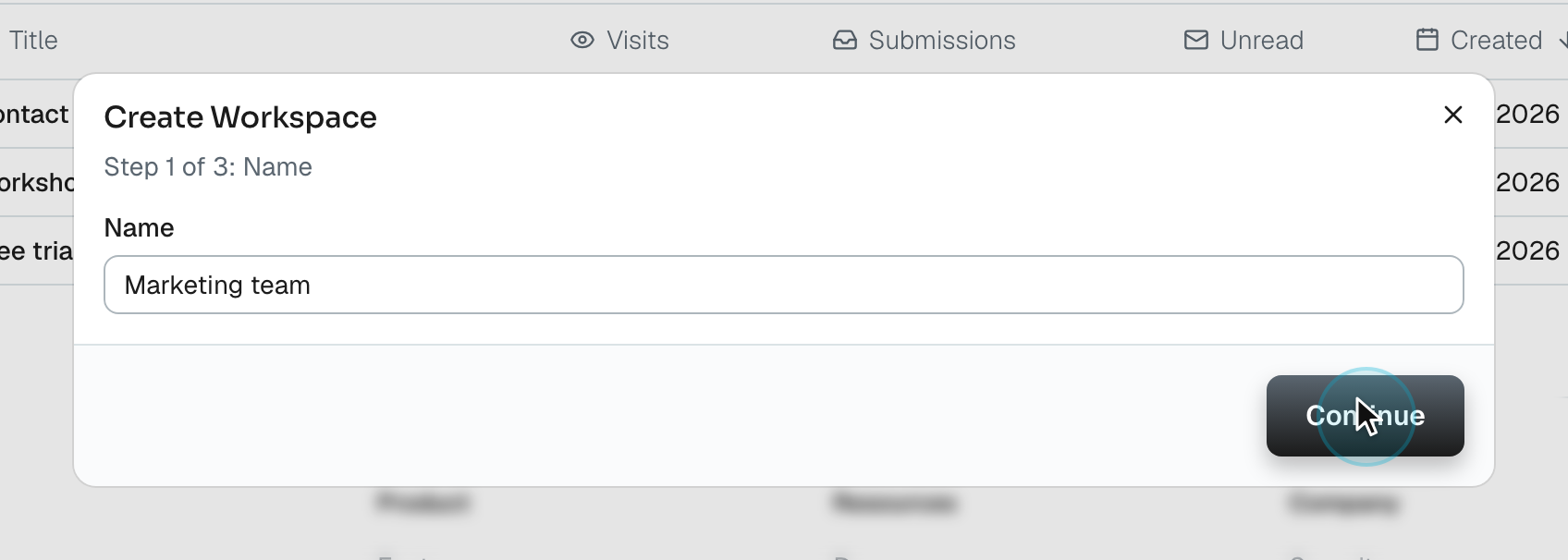
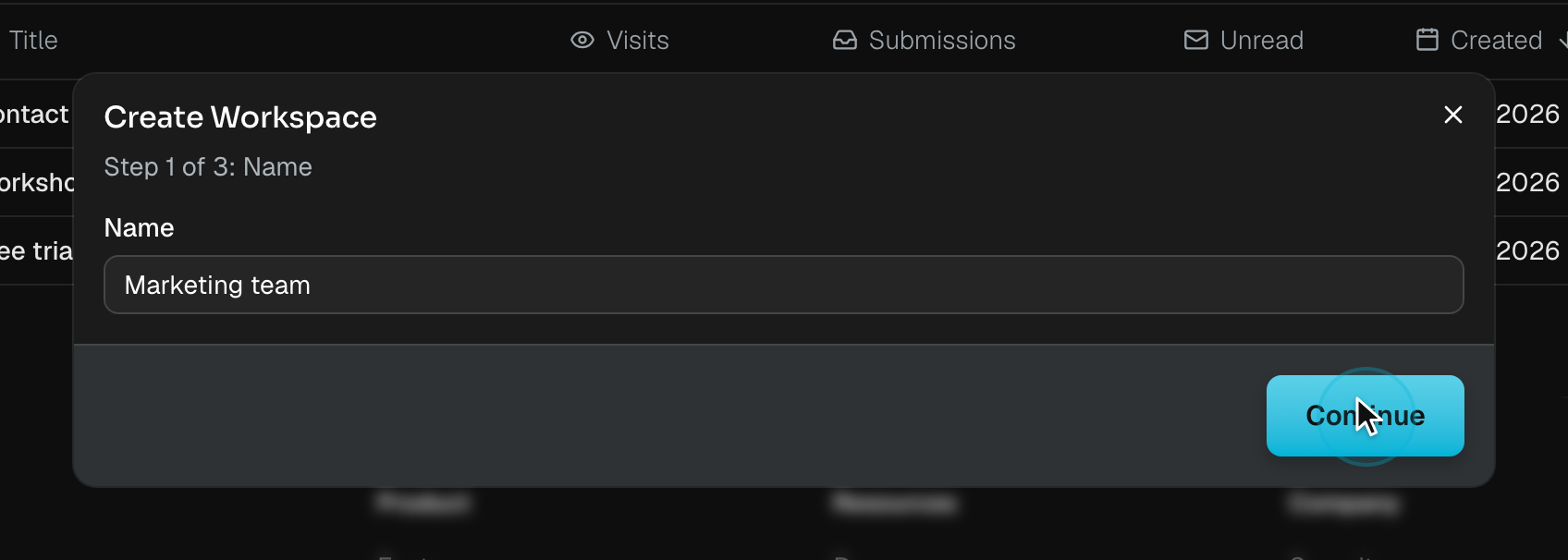
- Type a Name of up to 60 characters and select Continue.
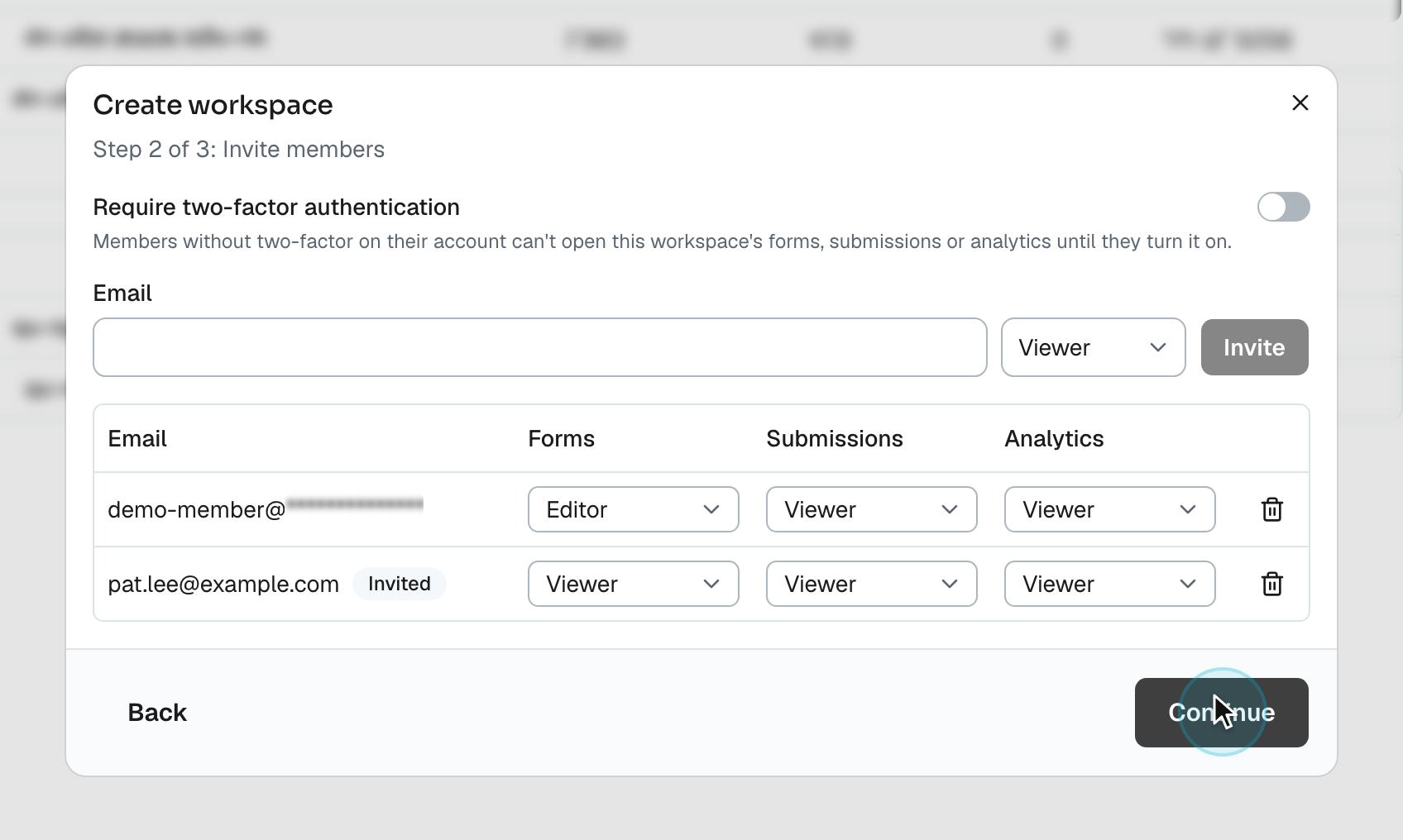
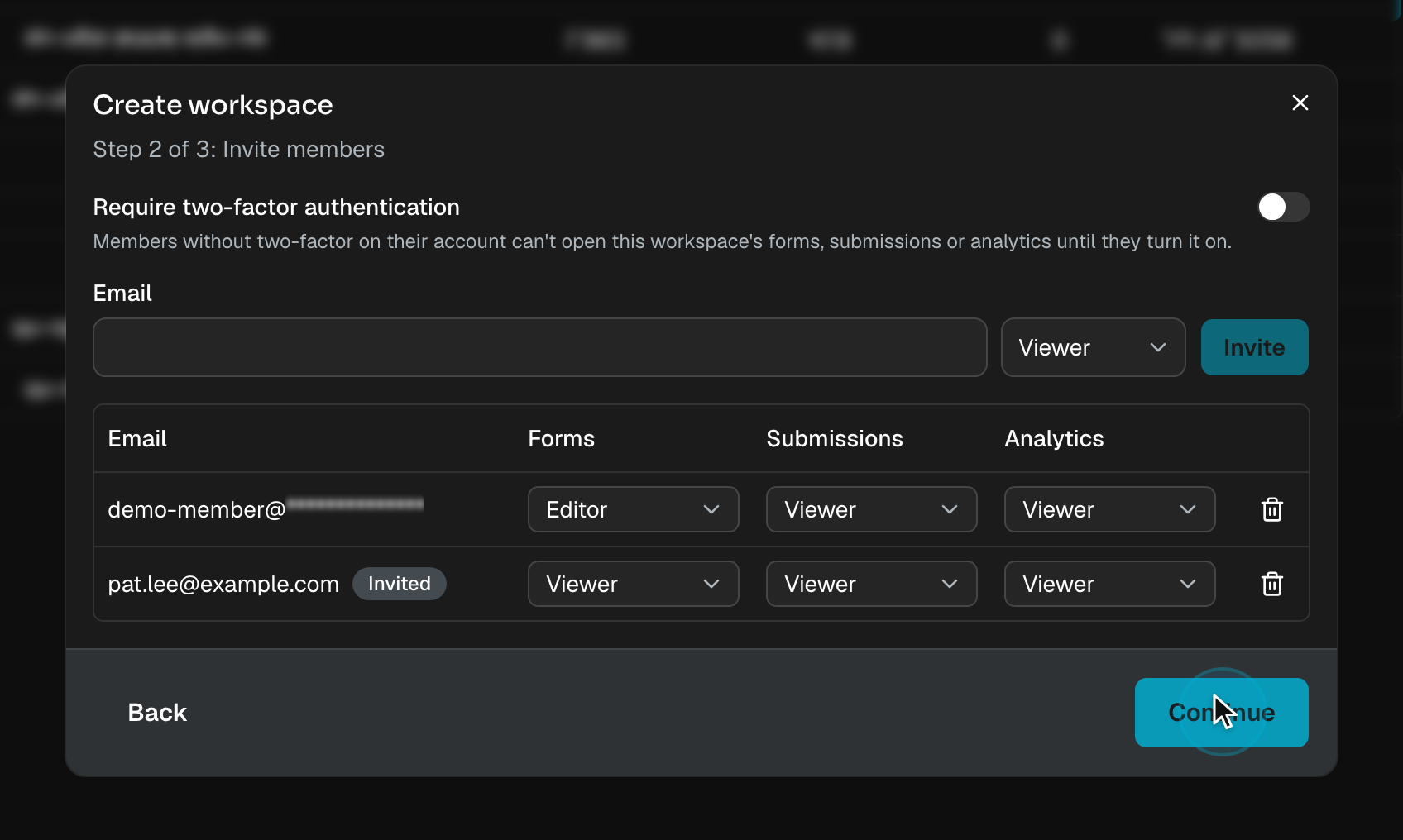
- Invite members now, as described below, then select Continue, or select Skip to do it later.
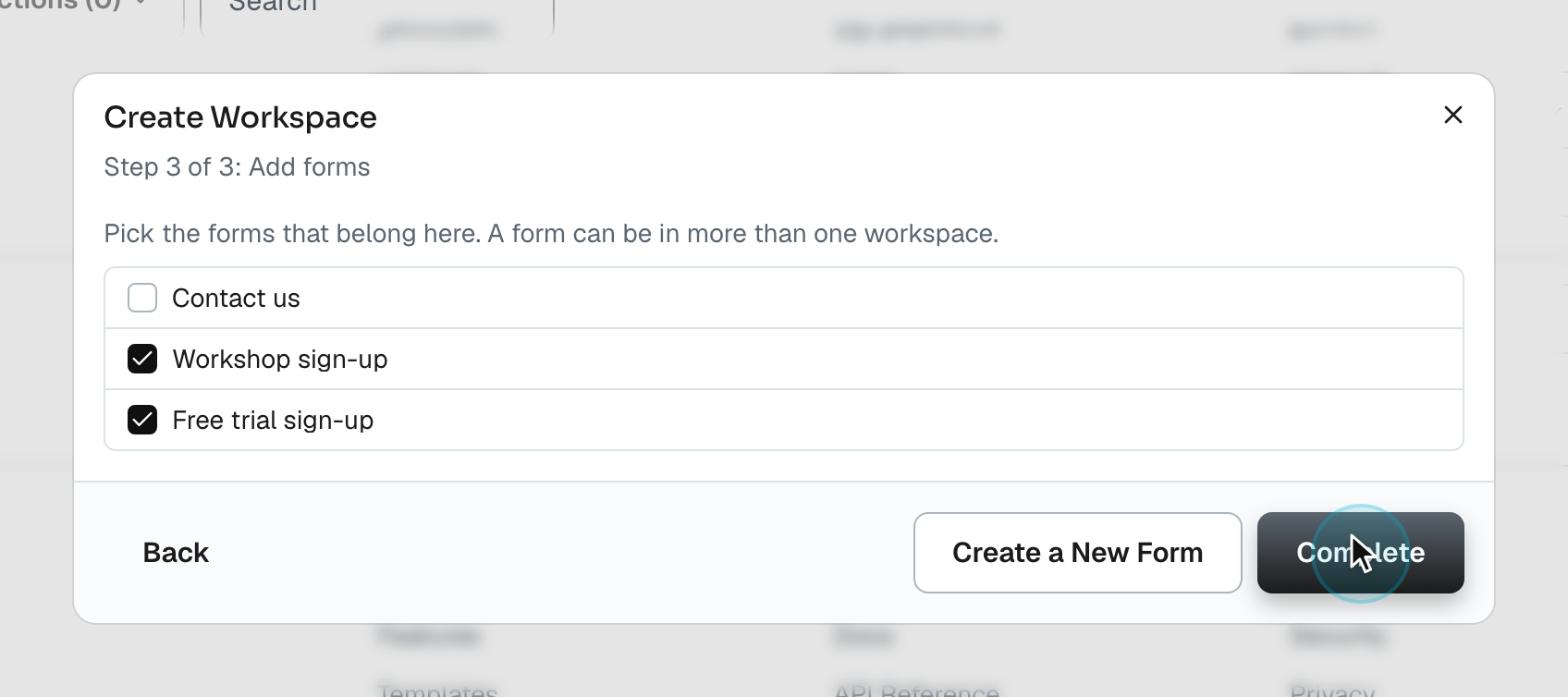
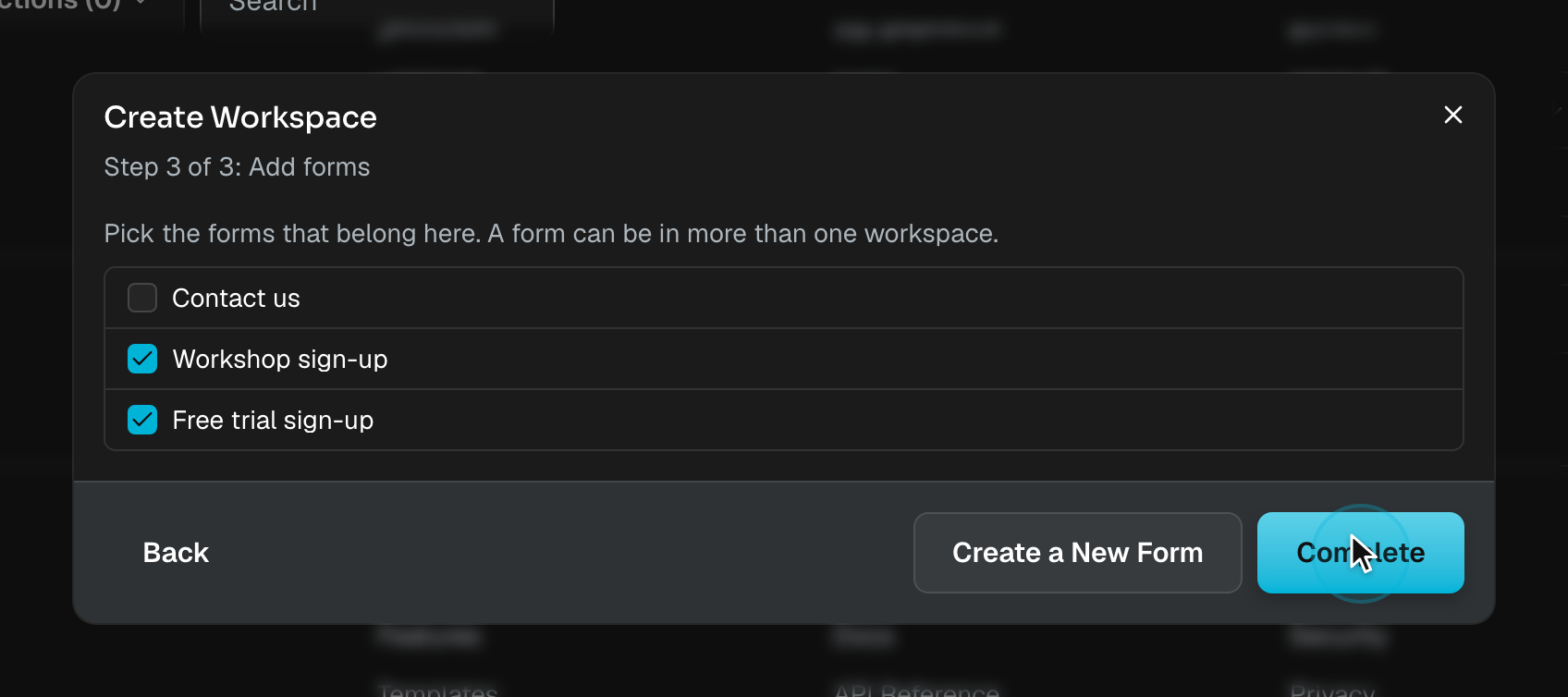
- Under Add forms, tick the forms that belong in this workspace, then select Complete. From 7 forms on, a search box helps you find them by title. Create a New Form starts a blank form inside the workspace instead.
The workspace now shows on your dashboard as a group with its forms under it. A form can be in more than one workspace. To change which workspaces a form is in later, use the Workspaces button on its row. A form that isn’t in any workspace sits in My Workspace, which only you see. To start a new form straight inside a workspace, use New form on the workspace’s heading.
Personen einladen
- On the workspace’s heading, select Members. You can also invite while you create the workspace.
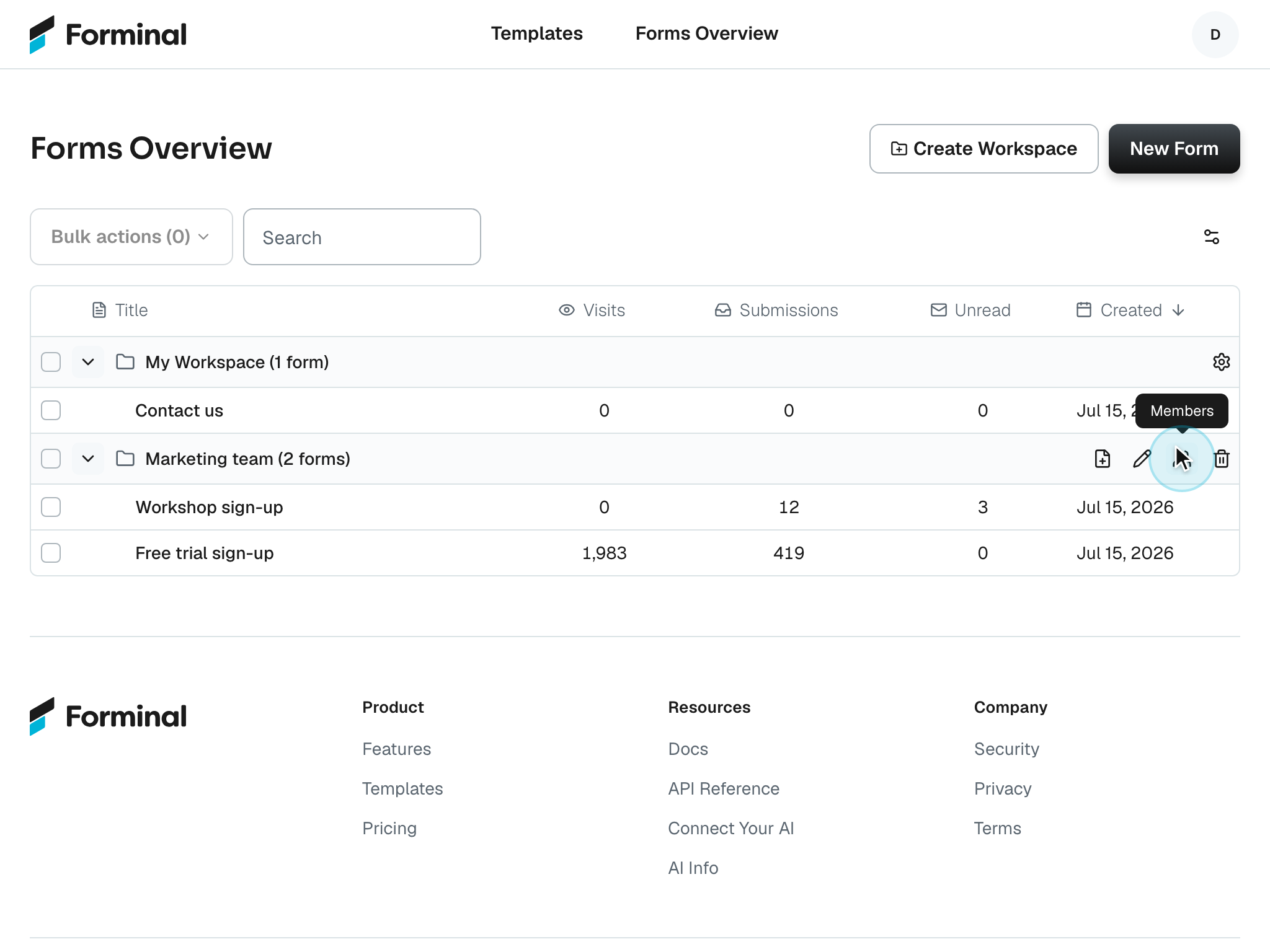
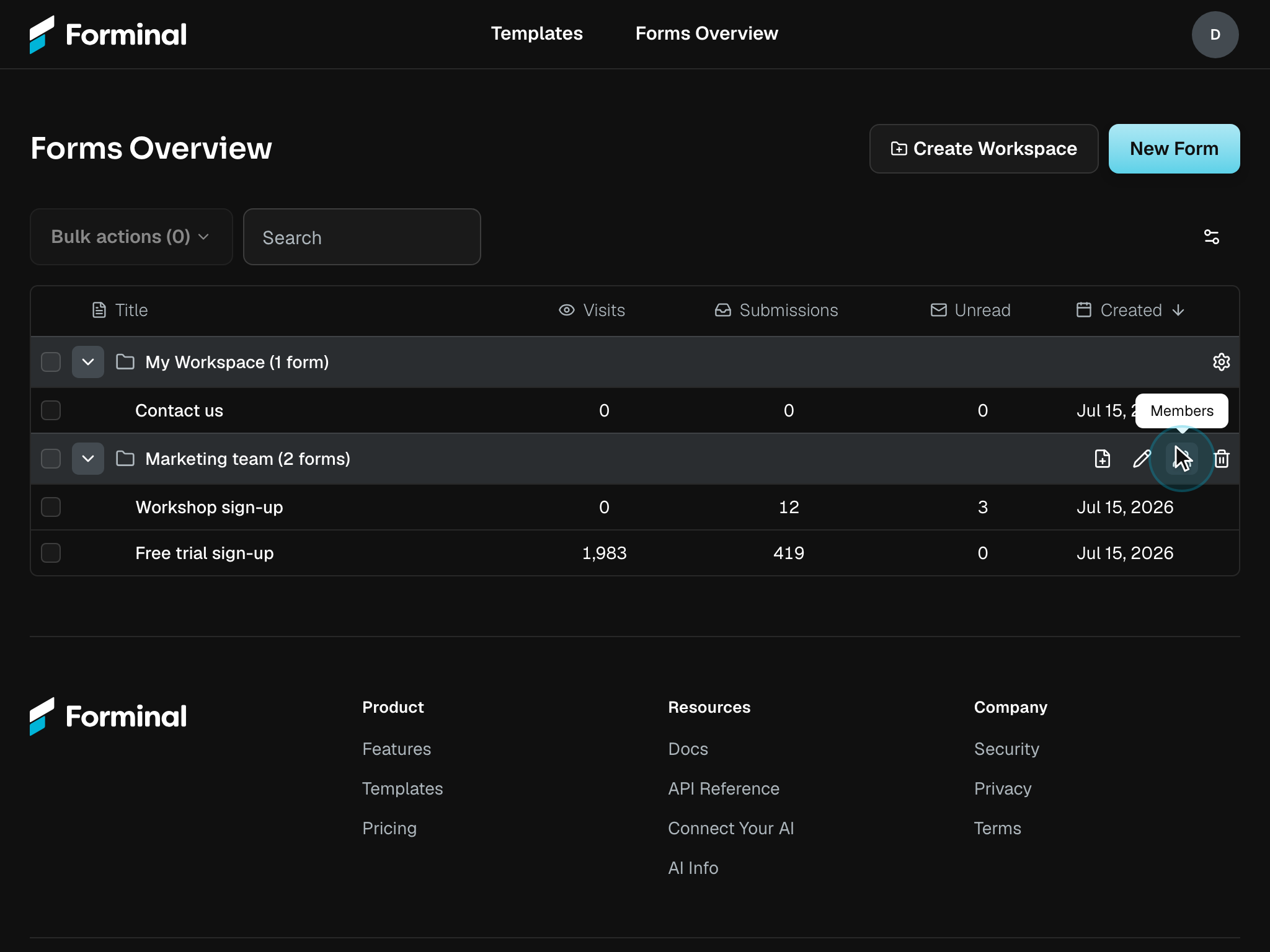
- Type the person’s Email, choose Viewer or Editor as the Role, and select Invite. Repeat for each person.
- To fine-tune what someone can do, set their level for each area in the members list. Remove takes someone out of the workspace.
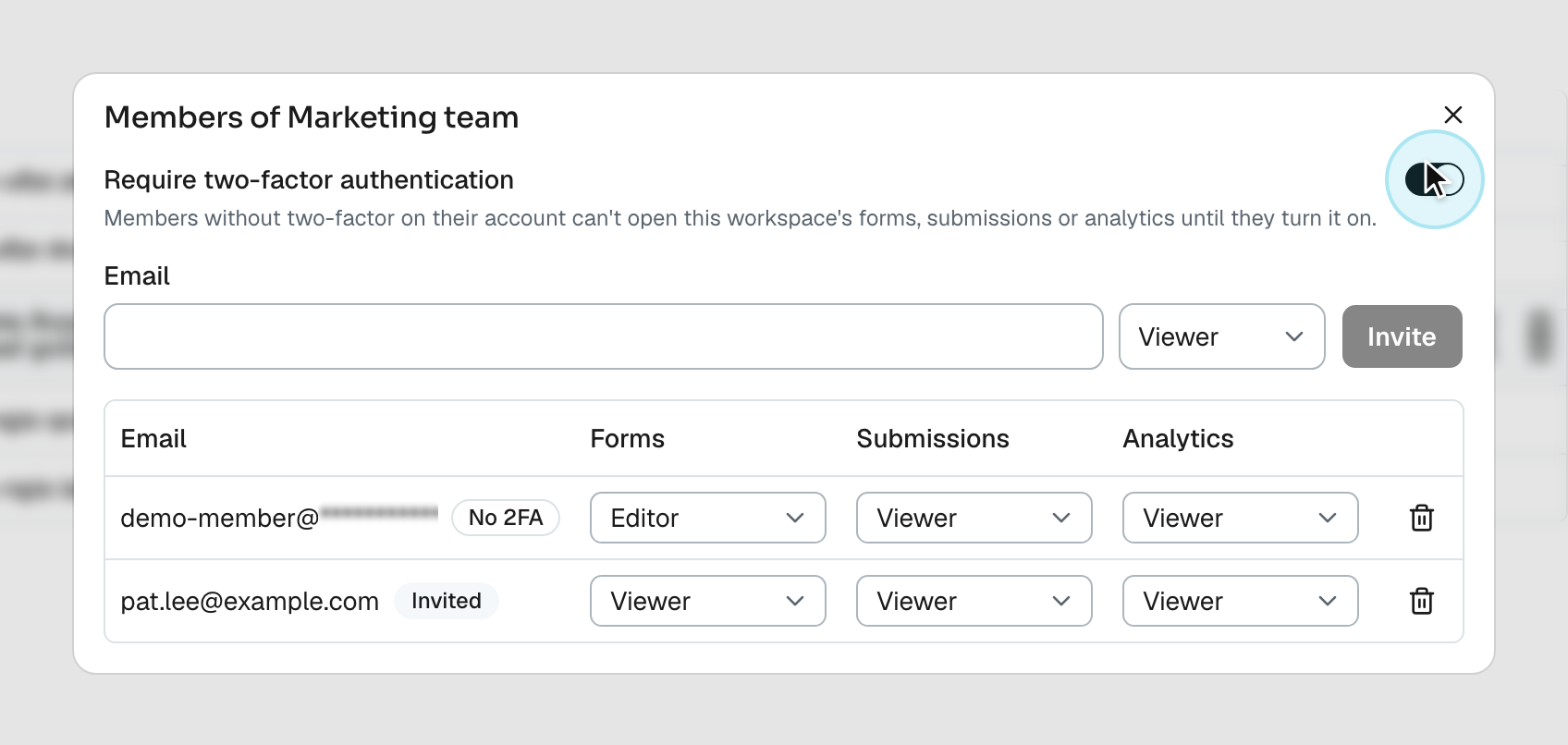
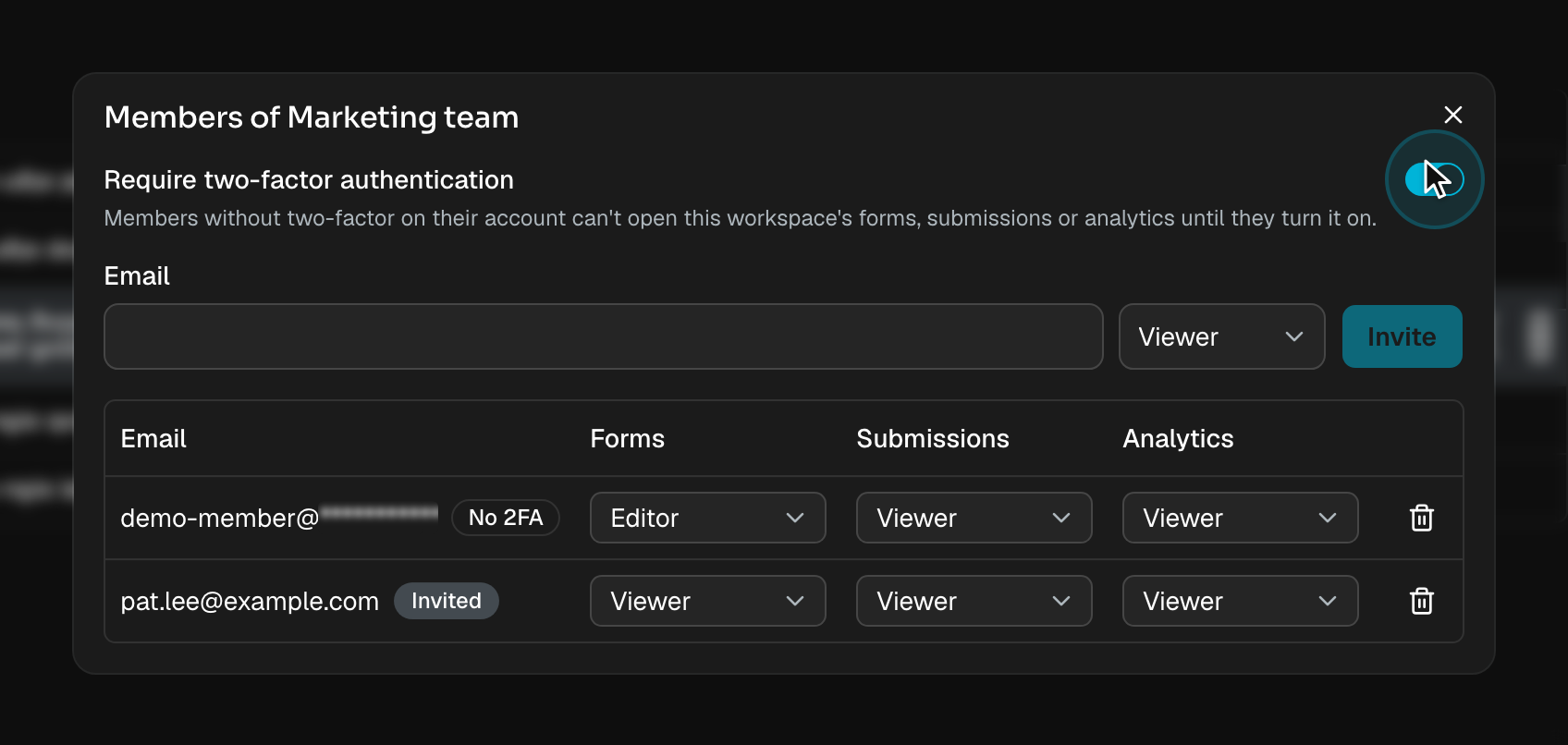
Die Rolle, mit der Sie einladen, ist ein Ausgangspunkt. Betrachter gibt Betrachter in jedem Bereich. Bearbeiter gibt Bearbeiter für Formulare und Seiten und Betrachter für Einreichungen und Analysen. Danach kann jeder Bereich einzeln eingestellt werden:
- Forms: Not allowed, Viewer or Editor. A viewer opens forms in the builder as View only. An editor can change and publish them, use the assistant on them, restore earlier versions and create new forms in the workspace.
- Submissions: Not allowed or Viewer. A viewer can read the form’s submissions, and also sees the workspace’s files under Media » Customers Data. Only the owner can delete them. See Media Library.
- Analytics: Not allowed or Viewer. A viewer can open the form’s analytics.
- Pages: Not allowed, Viewer, Editor or Publisher, for the form’s Submission Pages. A viewer can look at pages in the builder. An editor can create and change draft pages. A publisher can also publish a page, change or delete a published one, and approve or hide submissions on it. Pages needs Submissions access and works only while the owner is on Business. A Viewer invite gives Viewer here, and an Editor invite gives Editor.
Es gibt nichts zu akzeptieren. Die Person erhält eine E-Mail mit der Aufforderung, sich mit dieser Adresse anzumelden, und Personen, die sich noch nicht angemeldet haben, zeigen eine Markierung als Eingeladen. Sobald sie ein Konto mit dieser E-Mail haben und es bestätigt haben, erscheint der Arbeitsbereich auf ihrem Dashboard.
Zwei-Faktor-Authentifizierung erforderlich
To make sure every member protects their account, select Members on the workspace’s heading and switch on Require Two-Factor Authentication, as in the Members window above. It applies to that workspace only.
Members who haven’t turned on two-factor authentication then can’t open the workspace’s forms, submissions or analytics, and the members list marks them No 2FA. On their dashboard the workspace shows a Two-Factor Authentication Required notice with a Set Up Two-Factor link to their profile, and a form page opened from an old link shows the same notice. The API, the MCP server and the assistant refuse them too. Access comes back as soon as they turn two-factor on.
Gut zu wissen
- Einige Dinge bleiben bei Ihnen als Eigentümer: das Löschen eines Formulars, das Bearbeiten oder Löschen von Einreichungen, das Verbinden von Integrationen, die Auswahl eines CAPTCHA und die Entscheidung, in welchen Arbeitsbereichen sich ein Formular befindet.
- Wenn eine Person in mehreren Ihrer Arbeitsbereiche aufgenommen wird, die dasselbe Formular enthalten, erhält sie die höchste Berechtigung, die einer davon gewährt.
- A member can leave with Leave on the workspace’s heading.
- Sie können bis zu 30 Einladungen pro Stunde senden.
- Das Löschen eines Arbeitsbereichs löscht nicht dessen Formulare. Sie bleiben Ihr Eigentum, und Mitglieder verlieren den Zugriff darauf.
- Arbeitsbereiche benötigen einen Plan, der sie einschließt. Wenn Ihr Plan sie nicht mehr einschließt, verlieren Mitglieder den Zugriff, aber nichts wird gelöscht. Der Zugriff wird wiederhergestellt, wenn Sie ein Upgrade durchführen. Sehen Sie sich die Preisseite und die Arbeitsbereiche-Seite an.
Häufig gestellte Fragen
Benötigt ein Teamkollege ein Forminal-Konto, um meinem Arbeitsbereich beizutreten?
Ja. Sie melden sich mit der E-Mail-Adresse an, zu der Sie eingeladen haben. Bis zur Anmeldung zeigt die Mitgliederliste sie als Eingeladen an. Sie arbeiten mit den Funktionen Ihres Plans an Ihren Formularen, sodass sie nicht selbst für einen Plan bezahlen müssen.
Kann ich jemanden Formularen bearbeiten lassen, ohne die Einreichungen zu lesen?
Stellen Sie in der Mitgliederliste für diese Person Formulare auf Bearbeiter und Einreichungen auf Nicht erlaubt. Analysen haben auch eine eigene Einstellung.
Kann ein Mitglied eines Arbeitsbereichs meine Formulare oder Einreichungen löschen?
Nein. Nur Sie als Eigentümer können ein Formular löschen, Einreichungen bearbeiten oder löschen, Integrationen verbinden, ein CAPTCHA auswählen und entscheiden, in welchen Arbeitsbereichen sich ein Formular befindet.
Was passiert mit den Formularen, wenn ich einen Arbeitsbereich lösche?
Sie bleiben Ihr Eigentum. Jedes Formular wird zu Mein Arbeitsbereich verschoben, es sei denn, es befindet sich auch in einem anderen Arbeitsbereich. Die Mitglieder des gelöschten Arbeitsbereichs verlieren den Zugriff darauf.
Können zwei Personen gleichzeitig dasselbe Formular bearbeiten?
Forminal bietet keine Live-Kollaboration, sodass Sie die Änderungen eines Teamkollegen nicht sehen, während er sie vornimmt. Die Versionshistorie speichert frühere Versionen des Formulars, sodass jede Bearbeitung rückgängig gemacht werden kann.
Kann ich sehen, was Mitglieder an meinen Formularen geändert haben?
Das Aktionsprotokoll zeigt an, wer ein Formular bearbeitet oder dessen Einreichungen angesehen hat. Es ist im Business-Plan enthalten.