A autenticação de dois fatores pede um código de uma aplicação de autenticação sempre que inicia sessão, pelo que alguém que aceda ao seu e-mail ou à sua conta Google ainda não conseguirá abrir a sua conta Forminal. Inicia sessão com o Google ou com uma ligação enviada para o seu e-mail.
Exemplos
- Os seus formulários recolhem dados pessoais e pretende uma segunda verificação para além da sua conta Google ou da sua caixa de entrada.
- Foi convidado para um espaço de trabalho que requer dois fatores e precisa de o ativar para aceder aos seus formulários.
- Não utiliza o Google e inicia sessão com uma ligação da sua caixa de entrada.
Ativar dois fatores
- Open Account menu » Profile and find Two-Factor Authentication.


- Select Turn On. If your account has a password, type it and select Continue.
- Digitalize o código QR com uma aplicação autenticadora, como 1Password, Google Authenticator ou Authy. Se não conseguir digitalizá-lo, escreva a chave mostrada por baixo na aplicação.
- Save the backup codes somewhere safe. Copy Codes puts them all on your clipboard.
- Type the code the app shows into Code from the app and select Turn On Two-Factor.
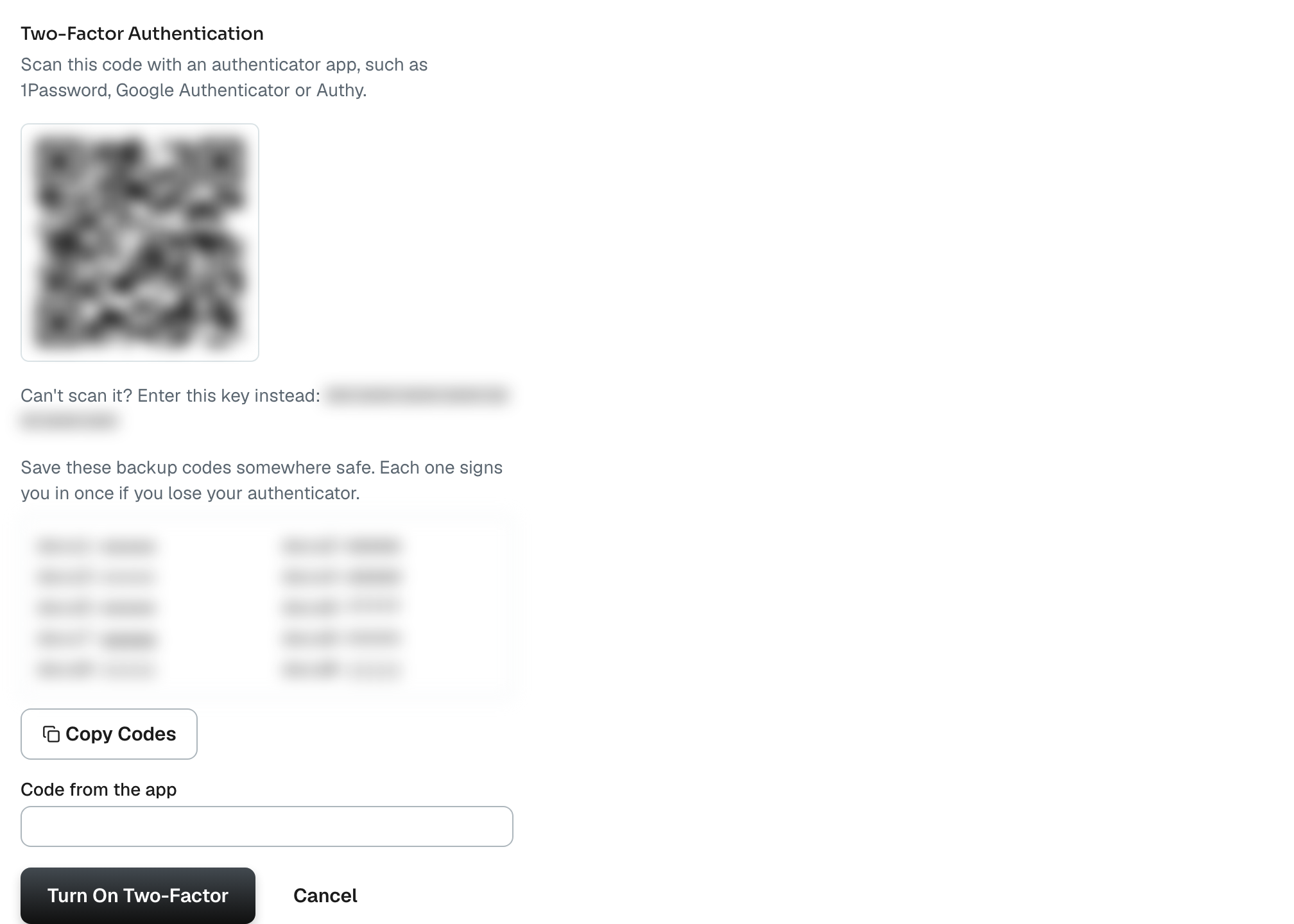
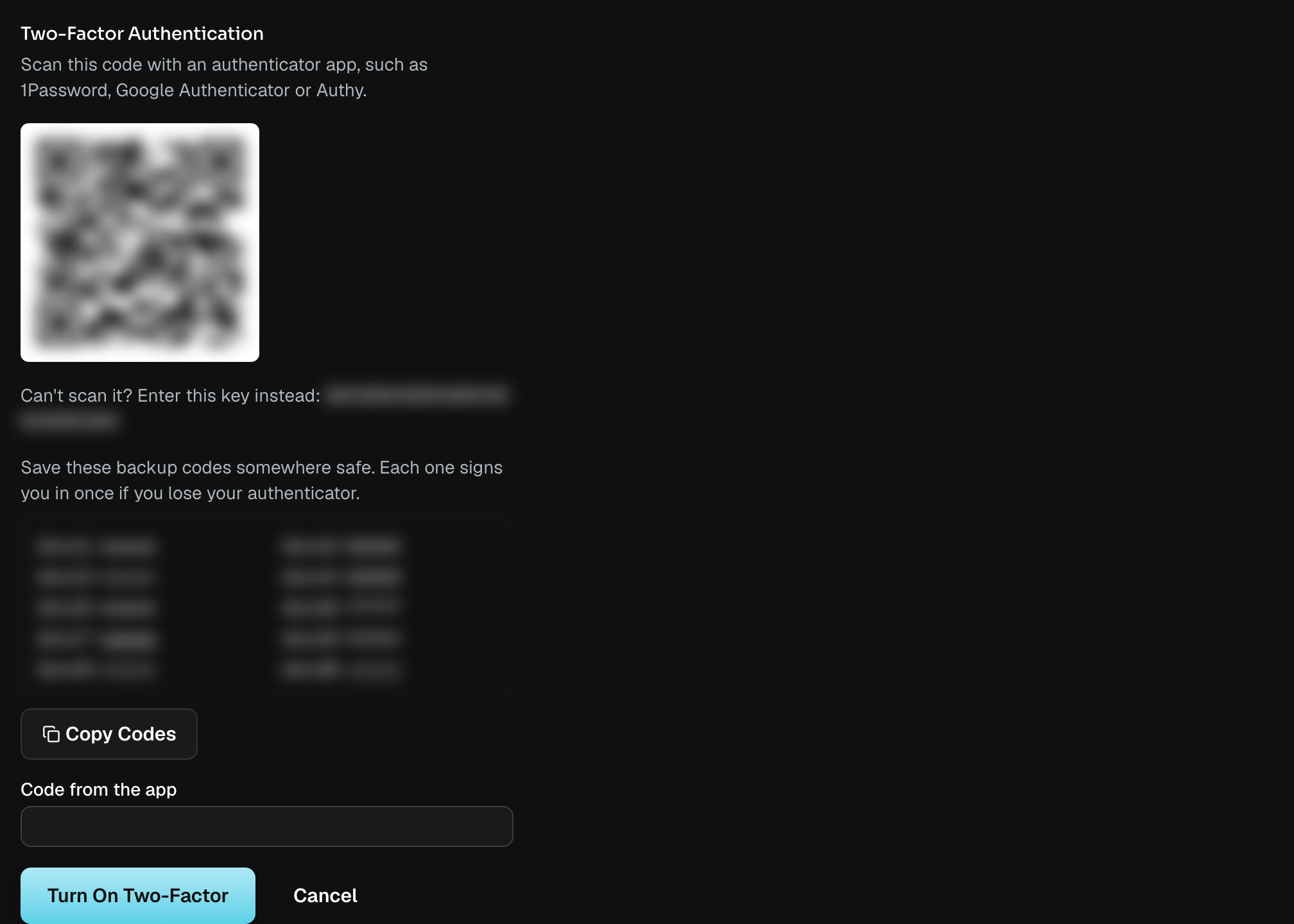
Se o código for recusado, verifique se a hora no seu telemóvel está definida corretamente e tente novamente.
Iniciar sessão com dois fatores
After you continue with Google or open an email sign-in link, a Two-Factor Authentication page asks for the 6-digit code from your authenticator app. Type it into Authentication code and select Verify.
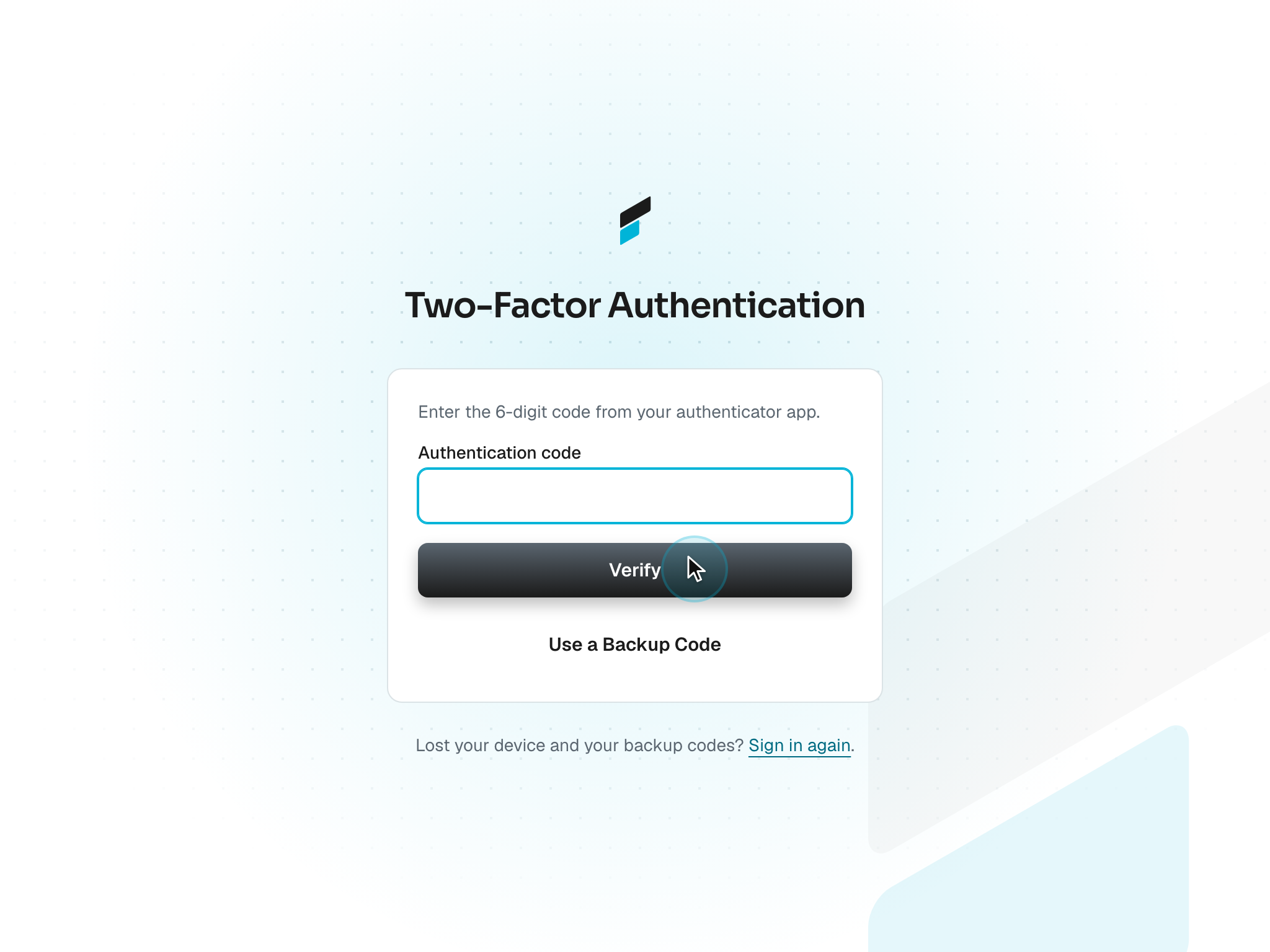
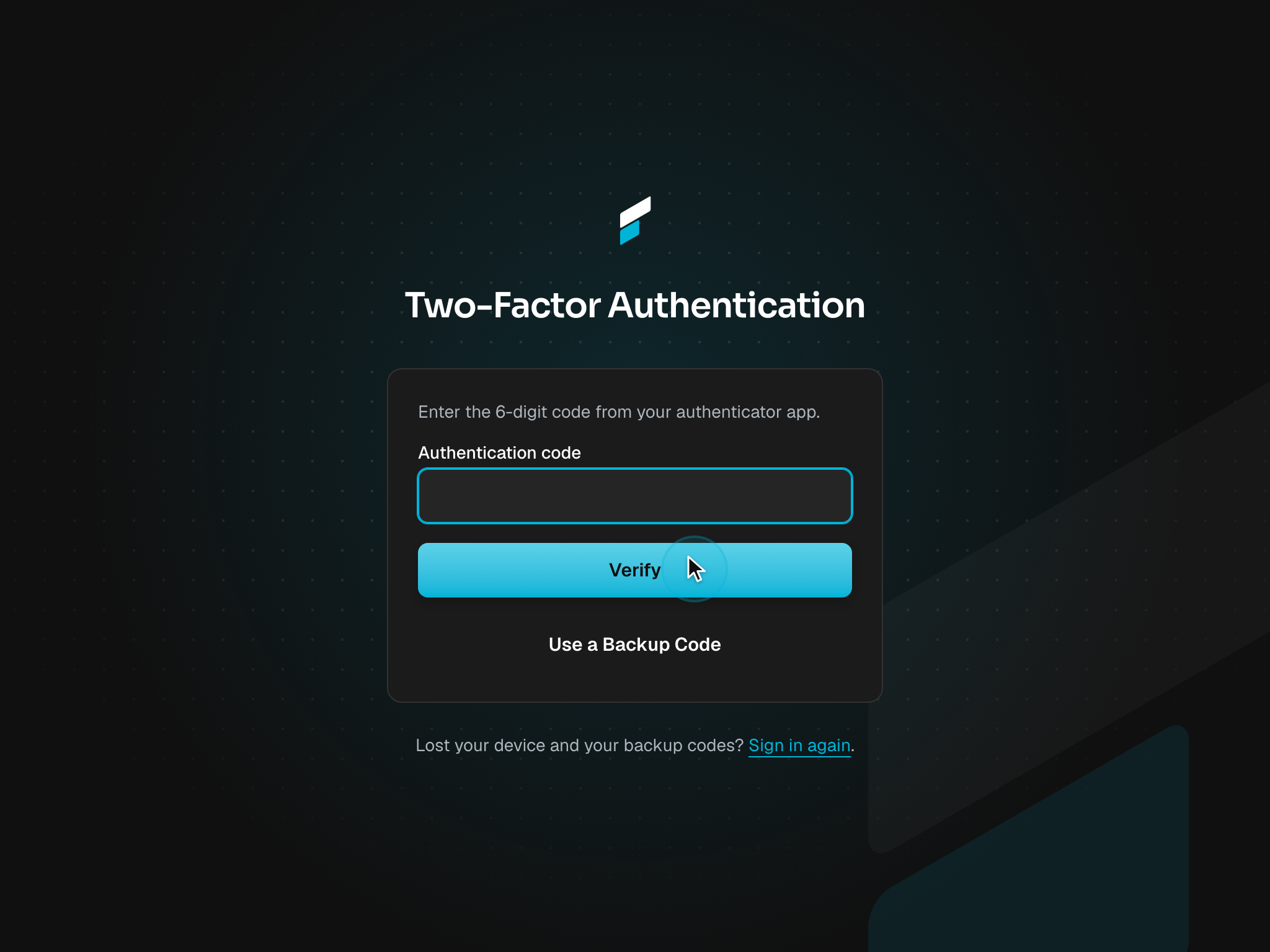
If you don’t have your phone, select Use a Backup Code and type one of the codes you saved. Each backup code works once. When you run low, select New Backup Codes in Profile to get a fresh set. If your account has a password, type it and select Make New Codes.
To turn two-factor off, select Turn Off in Profile. Accounts with a password confirm it first.
Inicie sessão com o Google ou com uma ligação de e-mail
A página de início de sessão oferece duas formas de acesso, e nenhuma delas necessita de palavra-passe. Se ainda não tem conta, qualquer uma delas cria a sua conta gratuita.
To use Google, select Continue with Google and choose your Google account. If your Forminal account has the same email address, you land in it. If you cancel at Google or something goes wrong there, the sign-in page says “Google sign-in did not finish. Try again or use an email link.”
Para receber uma ligação por e-mail:
- On the sign-in page, select Email Me a Sign-In Link. The Google button gives way to an email box.
- Type your email address and select Email Me a Sign-In Link again.
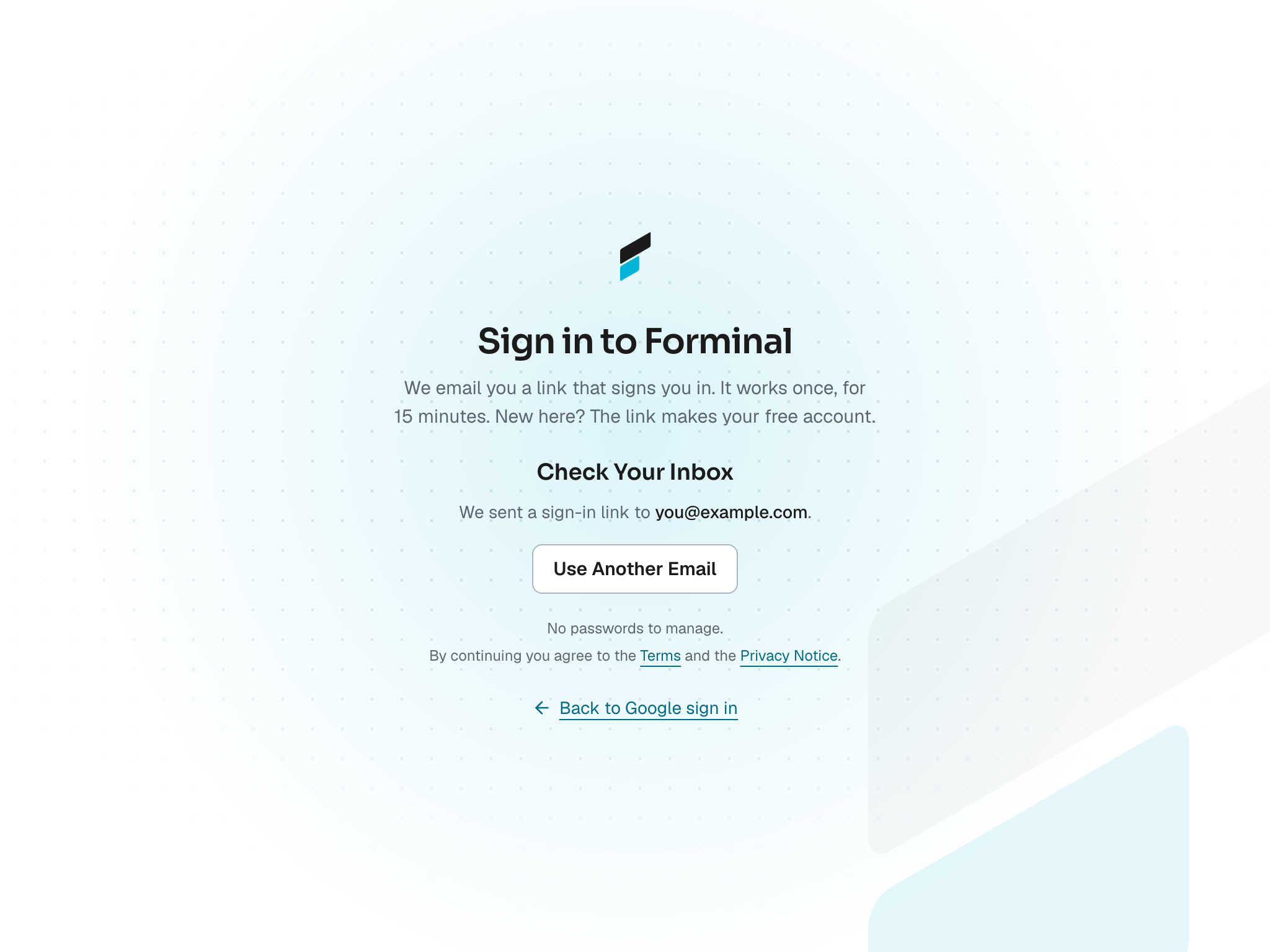
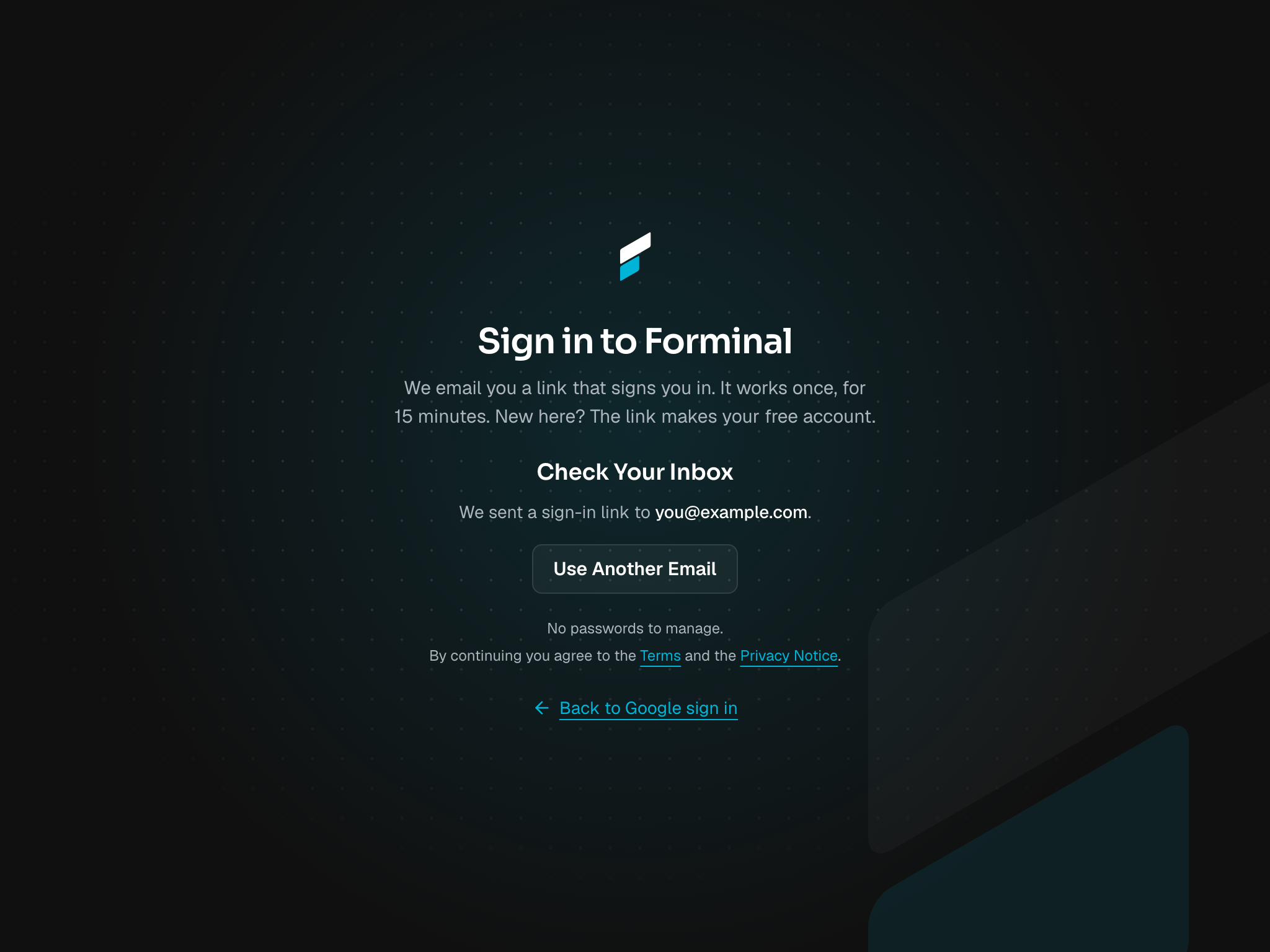
- Abra o link no e-mail que receber.
The link works once and expires in 15 minutes. If you typed the wrong address, select Use Another Email. To use Google instead, select Back to Google sign in. An old or used link takes you back to the sign-in page with “That link has expired or was already used. Ask for a new one.”
Both ways show a Send me product news and tips box, which starts unticked. To change your choice later, use the Send Me Product News and Tips switch in Account menu » Profile.
Bom saber
Uma conta criada com o Google ou uma ligação de e-mail não tem palavra-passe. Ainda pode ativar a autenticação de dois fatores, e o Perfil não pede uma palavra-passe primeiro. O Perfil também mostra como inicia sessão, em Início de sessão.
O proprietário de um espaço de trabalho pode exigir dois fatores para todos no espaço de trabalho. Até que o ative, os formulários, submissões e análises desse espaço de trabalho permanecem fechados para si.
O início de sessão com o Google, as ligações de início de sessão por e-mail e a autenticação de dois fatores são gratuitos em todos os planos.
Perguntas frequentes
Quais aplicações de autenticação posso usar?
A configuração mostra um código QR para uma aplicação de autenticação, como 1Password, Google Authenticator ou Authy. Se não conseguir digitalizá-lo, digite a chave mostrada por baixo do código na aplicação.
E se eu perder o telemóvel com a minha aplicação de autenticação?
Selecione Usar um Código de Reserva quando iniciar sessão e digite um dos códigos que guardou. Cada código funciona uma vez e pode criar um novo conjunto em Perfil.
Porque é que o meu código de dois fatores é recusado?
Verifique se a hora no seu telemóvel está definida corretamente e, em seguida, tente um novo código.
Quanto tempo é que um link de início de sessão por e-mail funciona?
15 minutos e apenas uma vez. Se a autenticação de dois fatores estiver ativa, ainda digita um código após abri-la.
Posso criar uma conta com um link de início de sessão?
Sim. Se ainda nenhuma conta utiliza o seu e-mail, abrir a ligação cria a sua conta gratuita. Continuar com o Google faz o mesmo para o seu endereço Google.
A autenticação de dois fatores é gratuita?
Sim. A autenticação de dois fatores, o início de sessão com o Google e as ligações de início de sessão por e-mail estão disponíveis em todos os planos.
Preciso de uma palavra-passe para iniciar sessão?
Não. Inicia sessão com o Google ou com uma ligação enviada para o seu e-mail. Se a autenticação de dois fatores estiver ativa, um código da sua aplicação de autenticação vem após qualquer uma delas.