Verbinden Sie Ihr Stripe-Konto, und das Zahlungsfeld in Ihren Formularen kann Geld einziehen. Die Abbuchungen erfolgen auf Ihr eigenes Stripe-Konto, sodass Sie jede einzelne in Ihrem Stripe-Dashboard sehen. Am Ende dieser Anleitung haben Sie ein Formular, das Personen bei der Einreichung belastet, nachdem es zuerst im Testmodus getestet wurde.
Stripe verbinden
Testmodus und Live-Modus sind getrennte Verbindungen. Verbinden Sie den Testmodus, um Zahlungen mit den Testkarten von Stripe auszuprobieren, und den Live-Modus, um echtes Geld einzuziehen. Sie können jedem eine andere Stripe-Konto verbinden.
- Open Account menu » Integrations. From a form, you can also select Integrations in the builder’s top bar and then Manage next to Stripe.
- Under Payments, select Connect with Stripe on the Test mode or Live mode row.
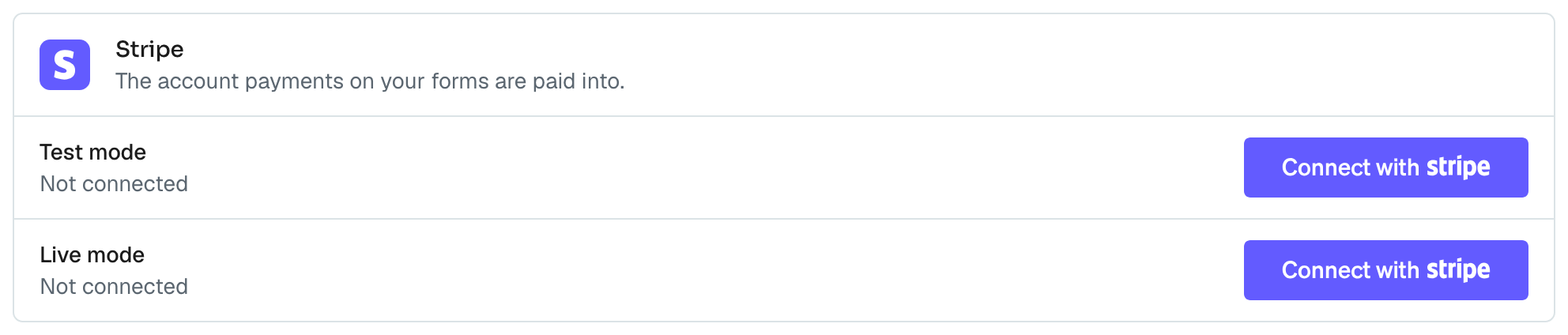
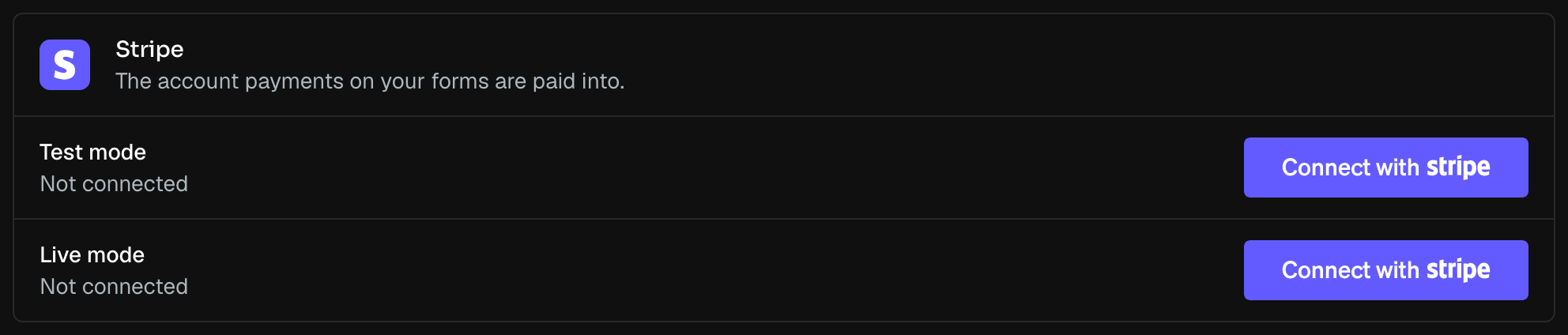
- Melden Sie sich bei Stripe an, wählen Sie das Konto aus oder erstellen Sie es, und genehmigen Sie die Verbindung.
- Sie kehren zur Integrationsseite zurück mit der Meldung „Stripe verbunden“ und dem Namen des Kontos in dieser Zeile.
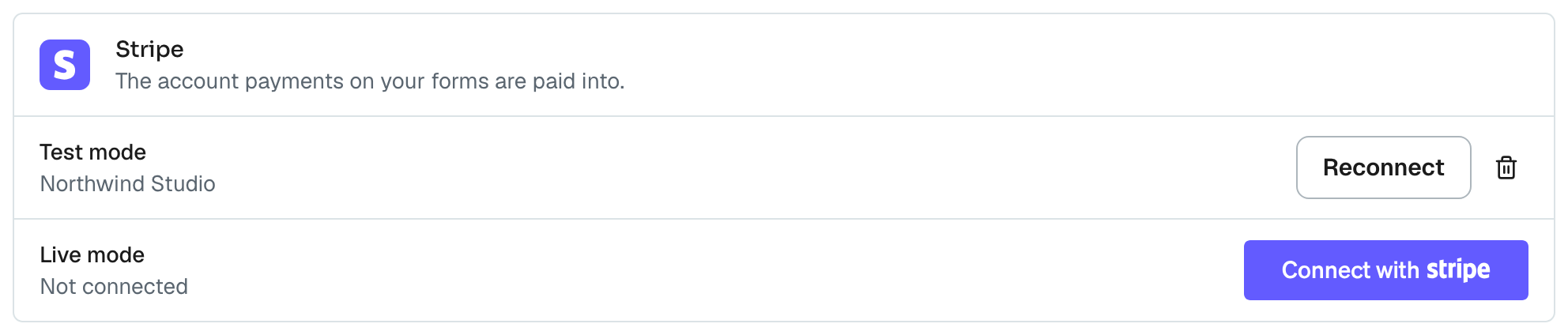
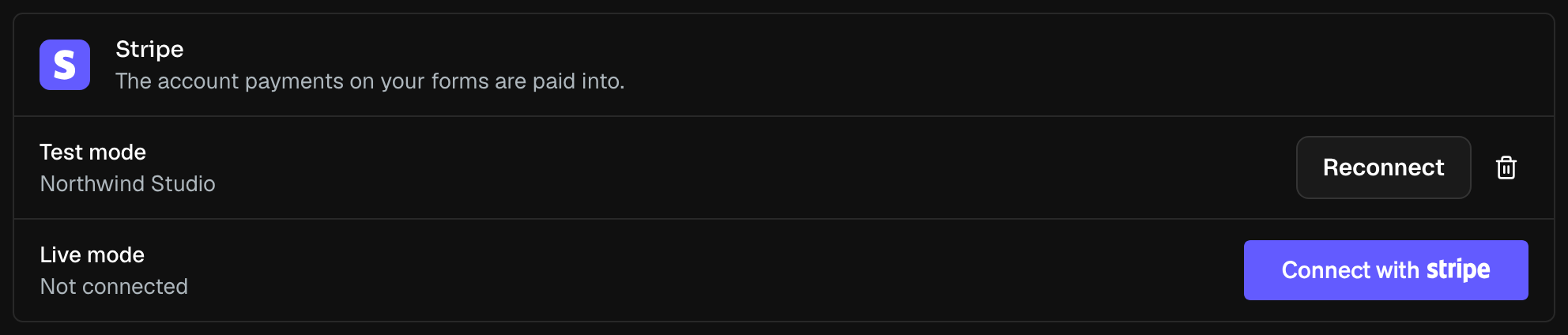
Schritt 3 findet auf den eigenen Seiten von Stripe statt. Schließen Sie ihn im selben Browser ab, in dem Sie ihn begonnen haben, während Sie hier noch im selben Konto angemeldet sind, sonst wird die Verbindung verweigert und Sie müssen von vorne beginnen. Die Registerkarte „Integrationen“ jedes Formulars zeigt dann an, welche Modi verbunden sind.


Fügen Sie Ihrem Formular eine Zahlung hinzu
- Fügen Sie dem Formular ein E-Mail-Feld hinzu. Die Zahlung wird an diese Adresse abgerechnet, und das Formular kann ohne diese nicht veröffentlicht werden.
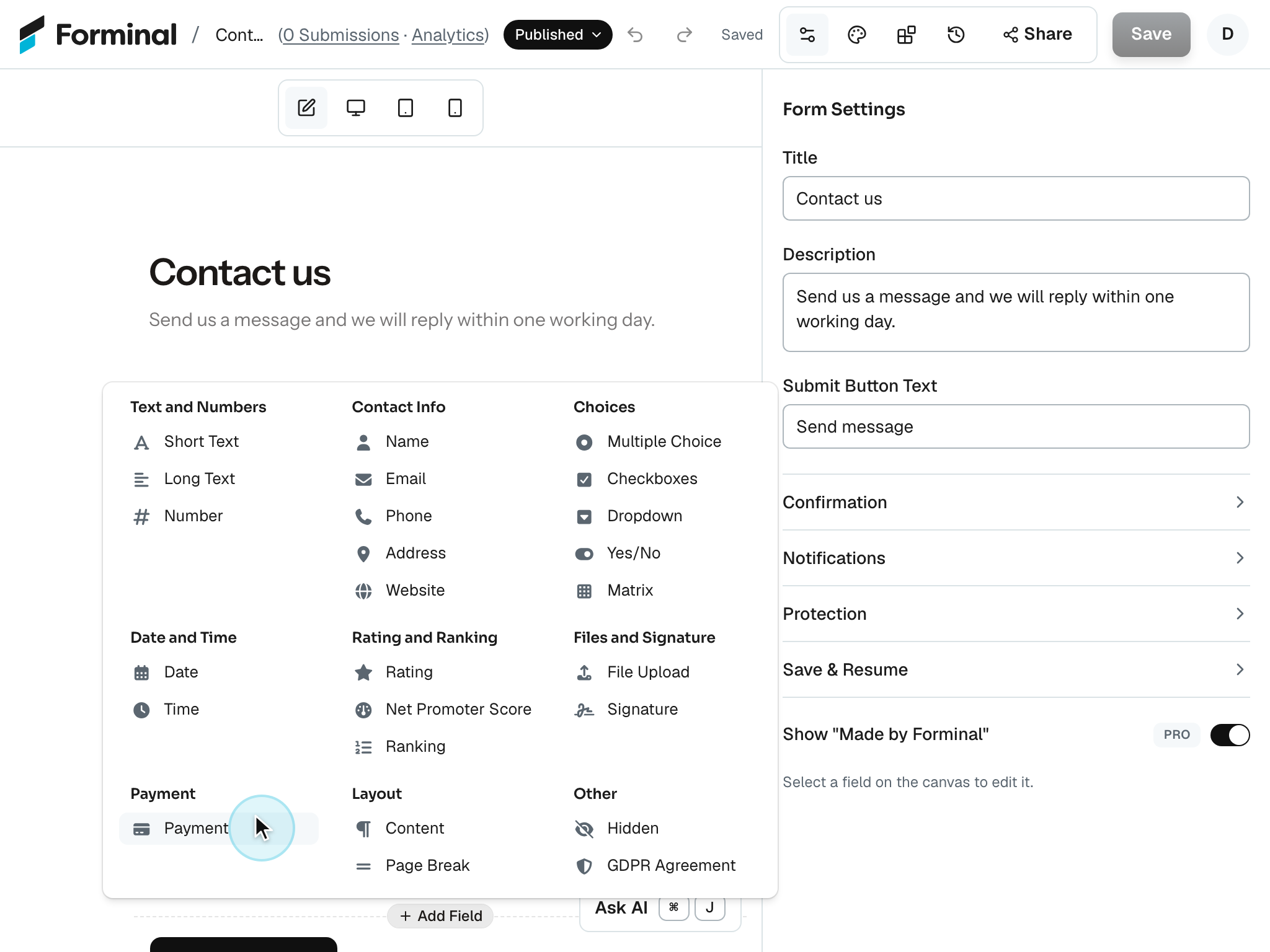
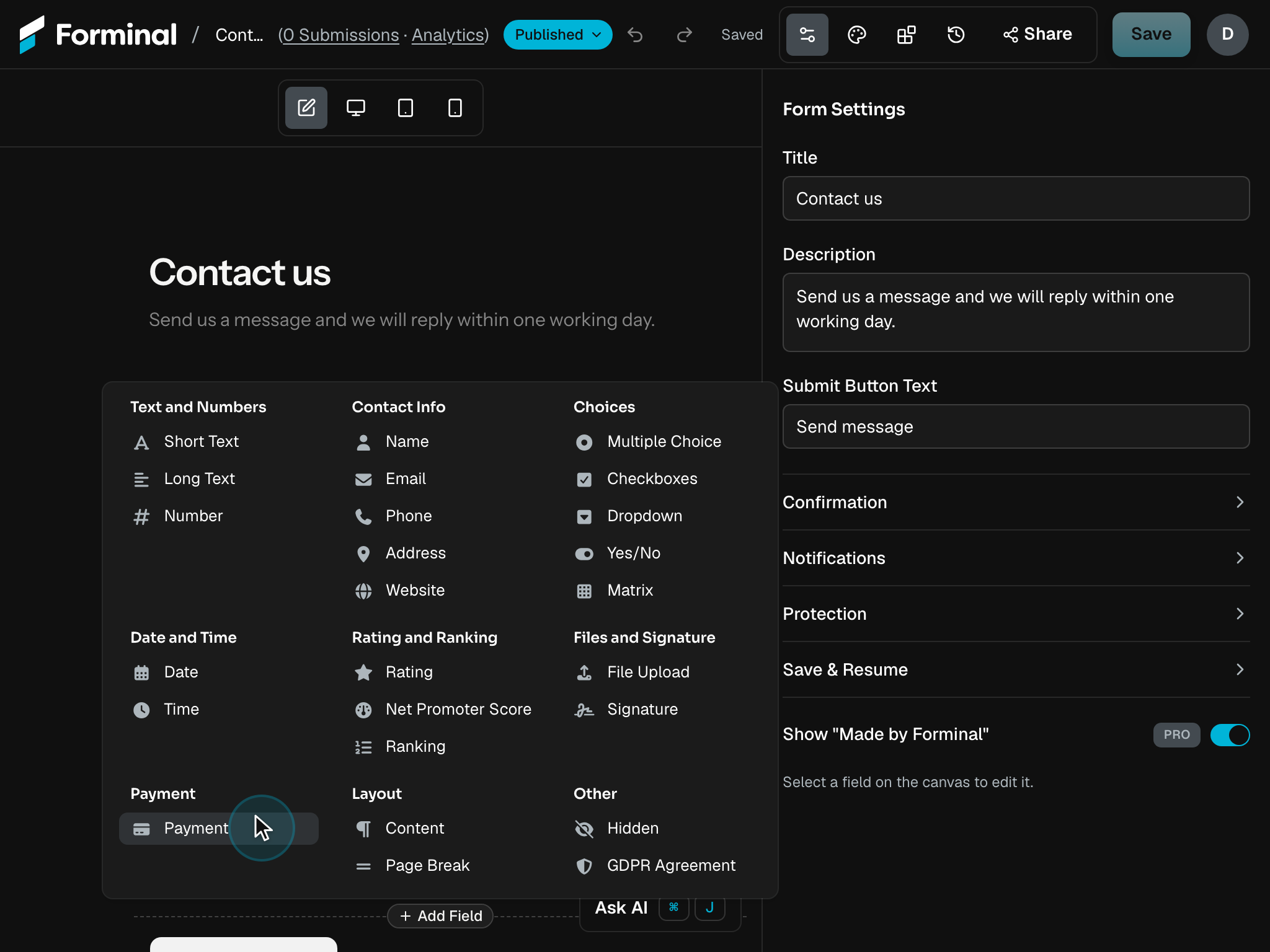
- Select Add Field and choose Payment. On an empty form, select Start from Scratch instead of Add Field. It starts in test mode, charging 10.00 USD once.
- On the General tab, set the Amount: Fixed for the same amount every time, or From Fields to add up a Number field and the prices of chosen options. Then set the Currency and the Billing, One time or Recurring.
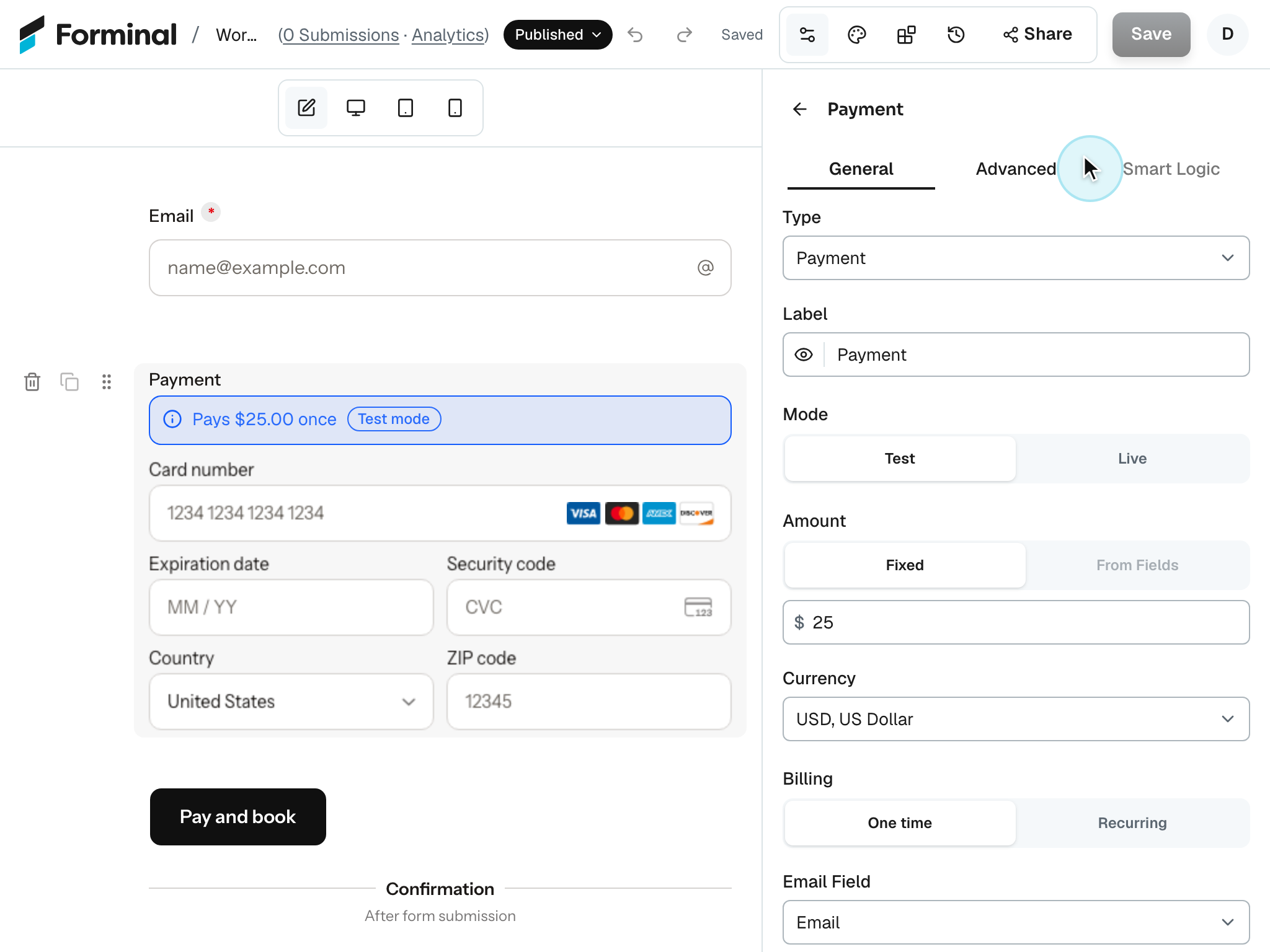
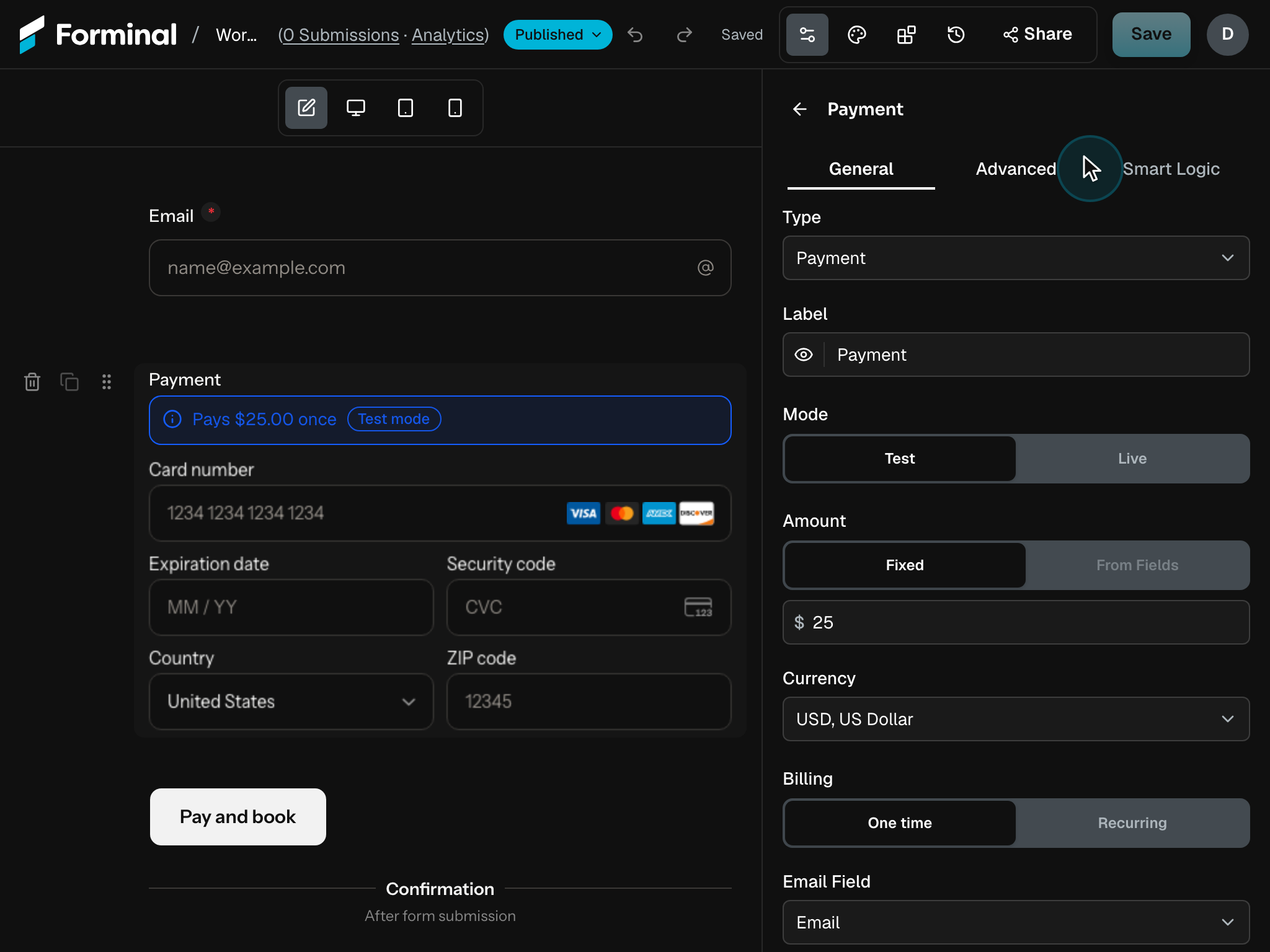
- On the Advanced tab, choose the payment methods: Card, Bank, Cash App Pay and Klarna. Card is always on and covers Apple Pay and Google Pay.
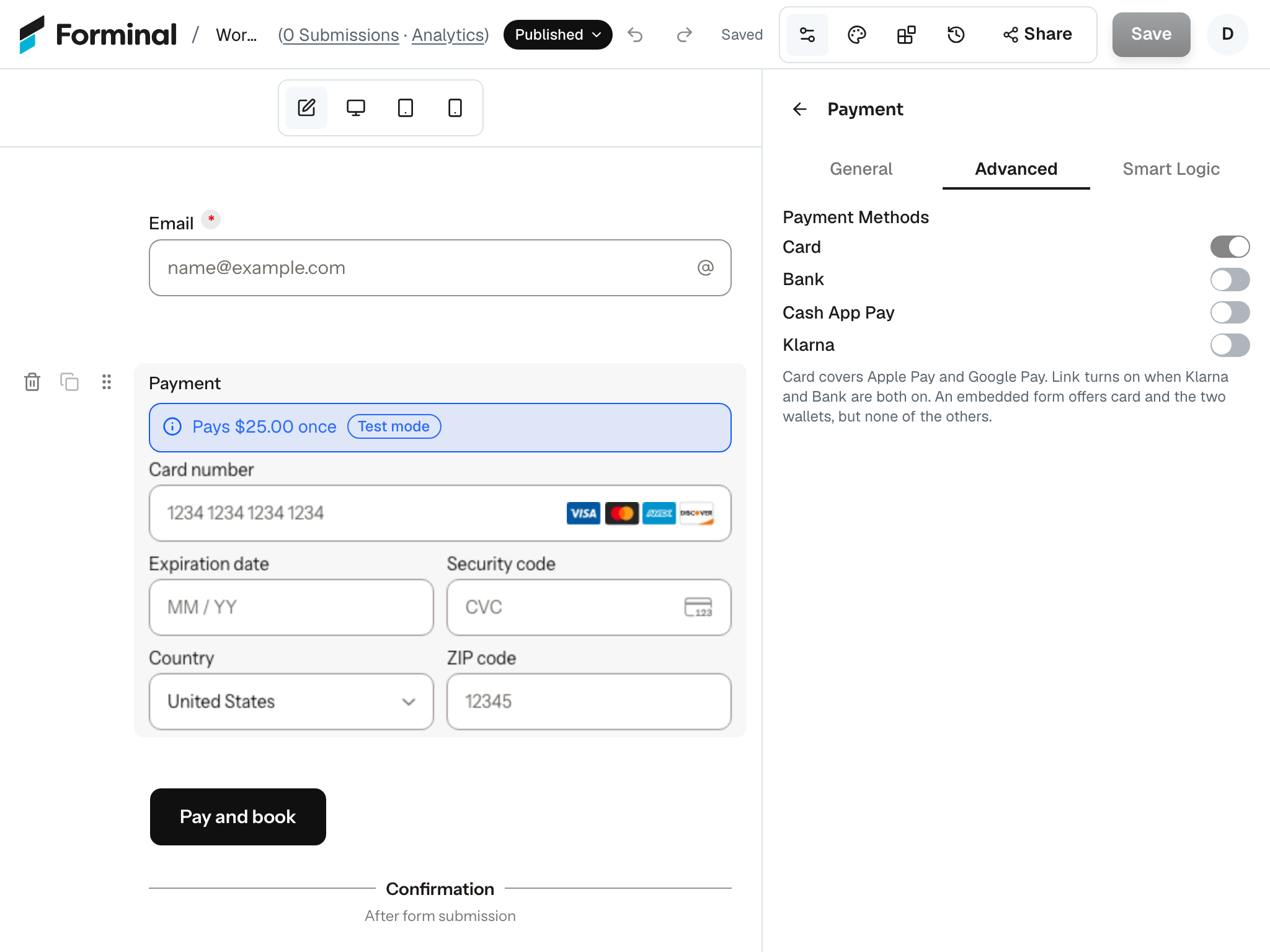
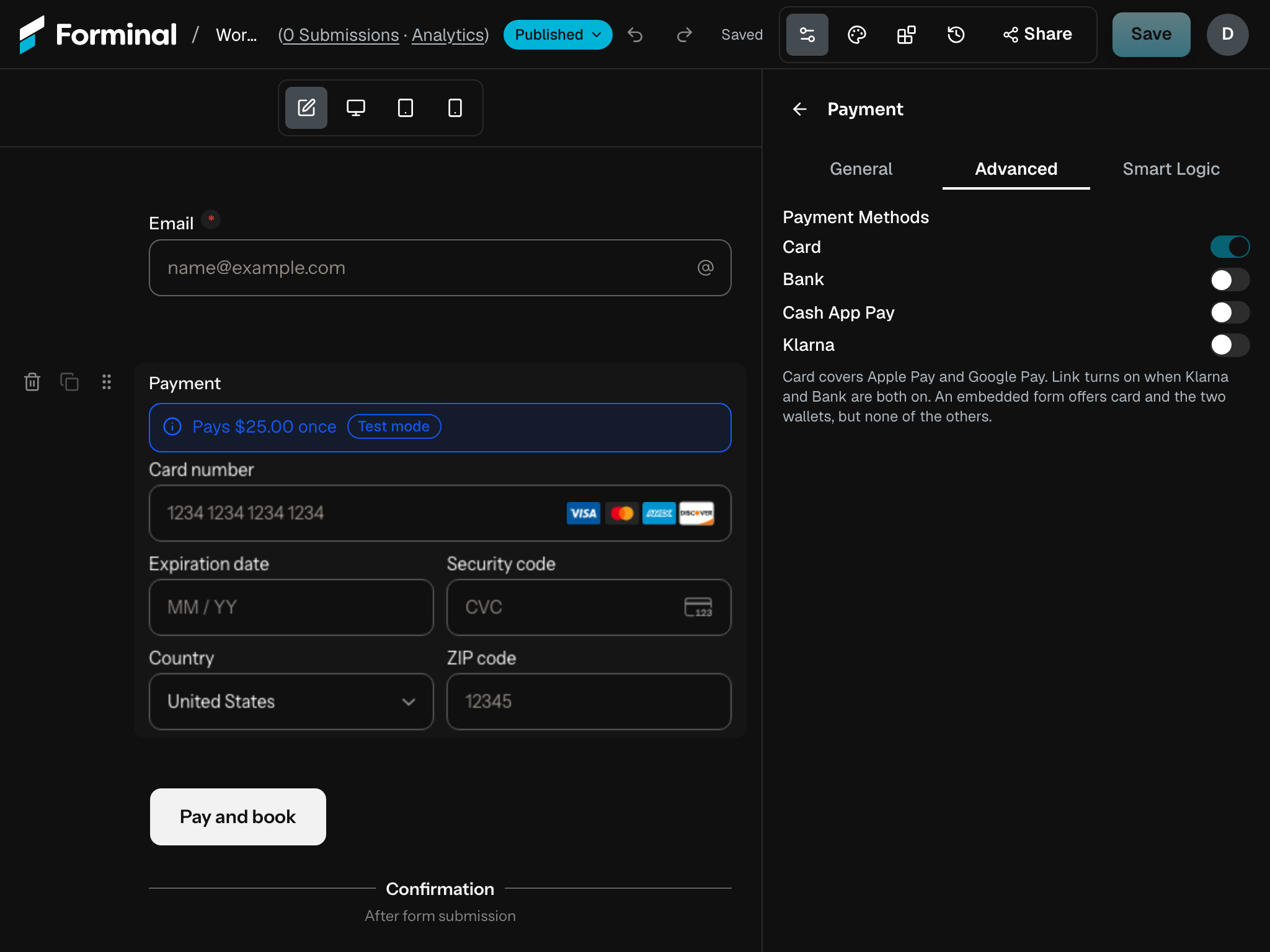
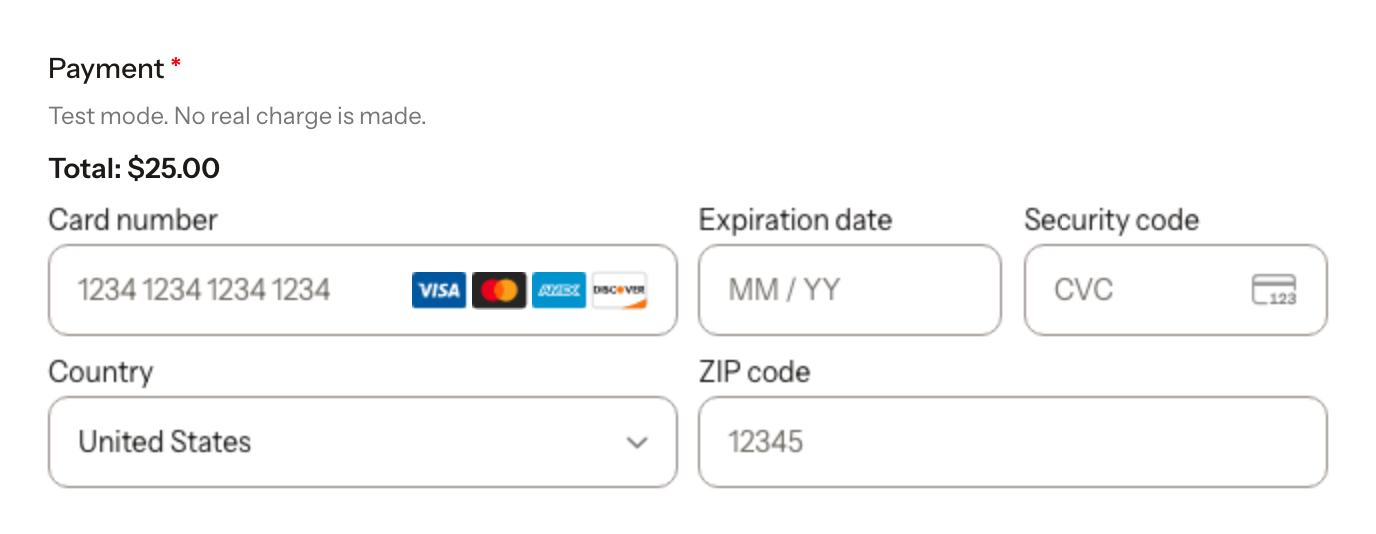
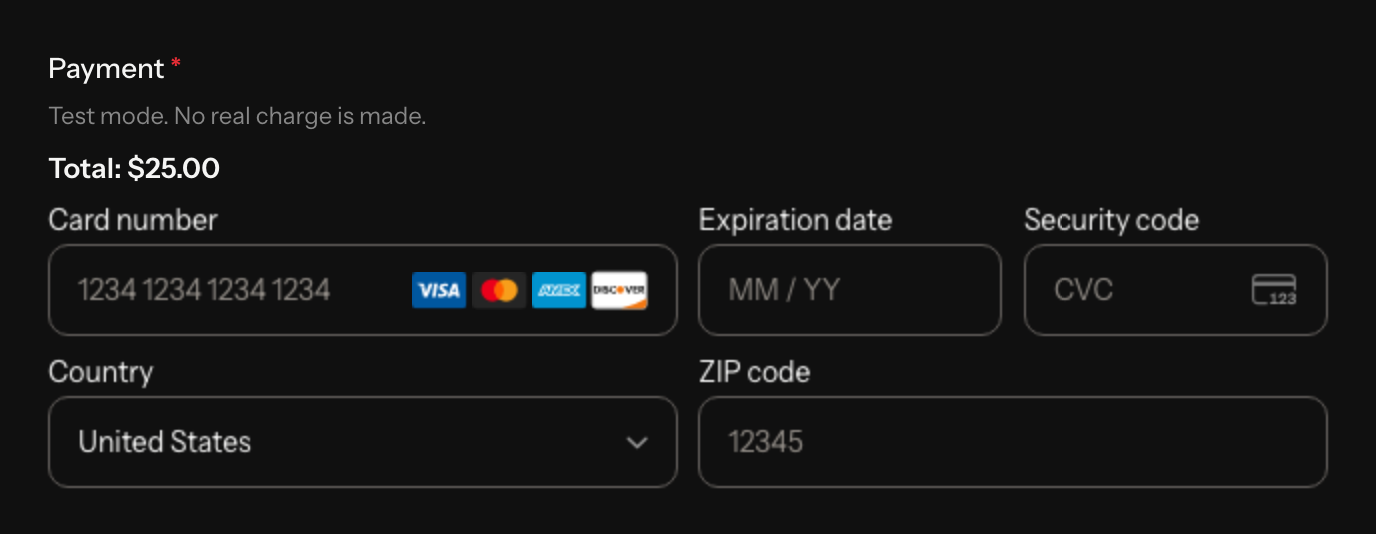
- Publish the form while Mode is Test, open its link and pay with one of Stripe’s test cards. The payment box says “Test mode. No real charge is made.”
When it works, switch Mode to Live and select Save in the top bar. From then on, the form takes real payments.
On the Submissions page, each submission on a payment form gets a Payment column with the amount and a status: Paid, Processing, Pending, Failed, Canceled, or Not completed for a payment still pending after an hour. Open a submission and select View in Stripe to see that payment in your Stripe Dashboard.
Gut zu wissen
- Ein Formular kann ein Zahlungsfeld haben. Es ist immer erforderlich und muss sich auf der letzten Seite befinden.
- Bank und Cash App Pay akzeptieren nur USD, Klarna akzeptiert eine kurze Liste von Währungen, und nur Karte und Bank können wiederkehrende Zahlungen abbuchen. Das Panel teilt Ihnen mit, wenn eine Methode nicht passt, und das Formular kann nicht veröffentlicht werden, bis Sie es ändern.
- Ein eingebettetes Formular akzeptiert nur Kartenzahlungen.
- Benachrichtigungen, Google Tabellen, Make, Zapier und Webhooks warten, bis die Zahlung bezahlt ist, bevor sie die Einreichung senden.
- Es fallen die eigenen Gebühren von Stripe an, und Rückerstattungen und Streitigkeiten werden im Stripe-Dashboard abgewickelt.
- Zahlungen funktionieren in jedem Plan. Sehen Sie sich die Seiten Stripe und Zahlung für alle Einstellungen an.
Häufig gestellte Fragen
Benötige ich einen kostenpflichtigen Forminal-Plan, um Zahlungen entgegenzunehmen?
Nein, Zahlungen funktionieren in jedem Plan. Stripe berechnet seine eigenen Gebühren für jede Zahlung, und das Geld geht auf Ihr eigenes Stripe-Konto.
Kann sich der Preis je nach Wahl der Personen ändern?
Stellen Sie den Betrag auf Aus Feldern ein, und die Summe addiert ein Zahlenfeld und die Preise der ausgewählten Optionen. Für eine Gesamtsumme, die multipliziert oder einen Rabatt anwendet, arbeiten Sie dies mit Berechnungen in einem Zahlenfeld aus und verwenden dieses Feld als Betrag.
Wie erstatte ich eine Zahlung zurück?
Rückerstattungen und Streitfälle werden in Ihrem Stripe Dashboard bearbeitet. Öffnen Sie die Einreichung und wählen Sie „In Stripe anzeigen“, um direkt zu dieser Zahlung zu gelangen.
Wer sendet die Zahlungsquittung?
Stripe sendet sie an die Adresse im E-Mail-Feld des Formulars, weshalb das Formular eine benötigt. Das Zahlungsfeld fragt niemals selbst nach einer E-Mail.
Was passiert, wenn Smart Logic das Zahlungsfeld ausblendet?
Die Einreichung wird ohne Gebühr gespeichert. Einreichungen, die als Spam erkannt werden, werden ebenfalls nie berechnet.
Was passiert mit meinen Formularen, wenn ich Stripe trenne?
Zahlungsfelder in diesem Modus nehmen keine Zahlungen mehr auf Formularen entgegen, bis Sie sich wieder verbinden. Bereits erhaltene Zahlungen bleiben in Ihrem Stripe-Konto und in Ihren Einreichungen.