Forminal propose trois formules : Lite, qui est gratuite, et les formules payantes Pro et Business. Chaque formule inclut le constructeur, tous les types de champs, la logique intelligente, les formulaires multipages, les paiements, le partage, les intégrations, les soumissions et les notifications par e-mail ; les formules payantes ajoutent des fonctionnalités supplémentaires. À la fin de ce guide, vous saurez où voir ce qu'inclut votre formule, comment passer à une formule supérieure et où se trouvent vos factures.
Comparer les formules
- Open Account menu » Profile » Billing. You can also open your billing page directly.
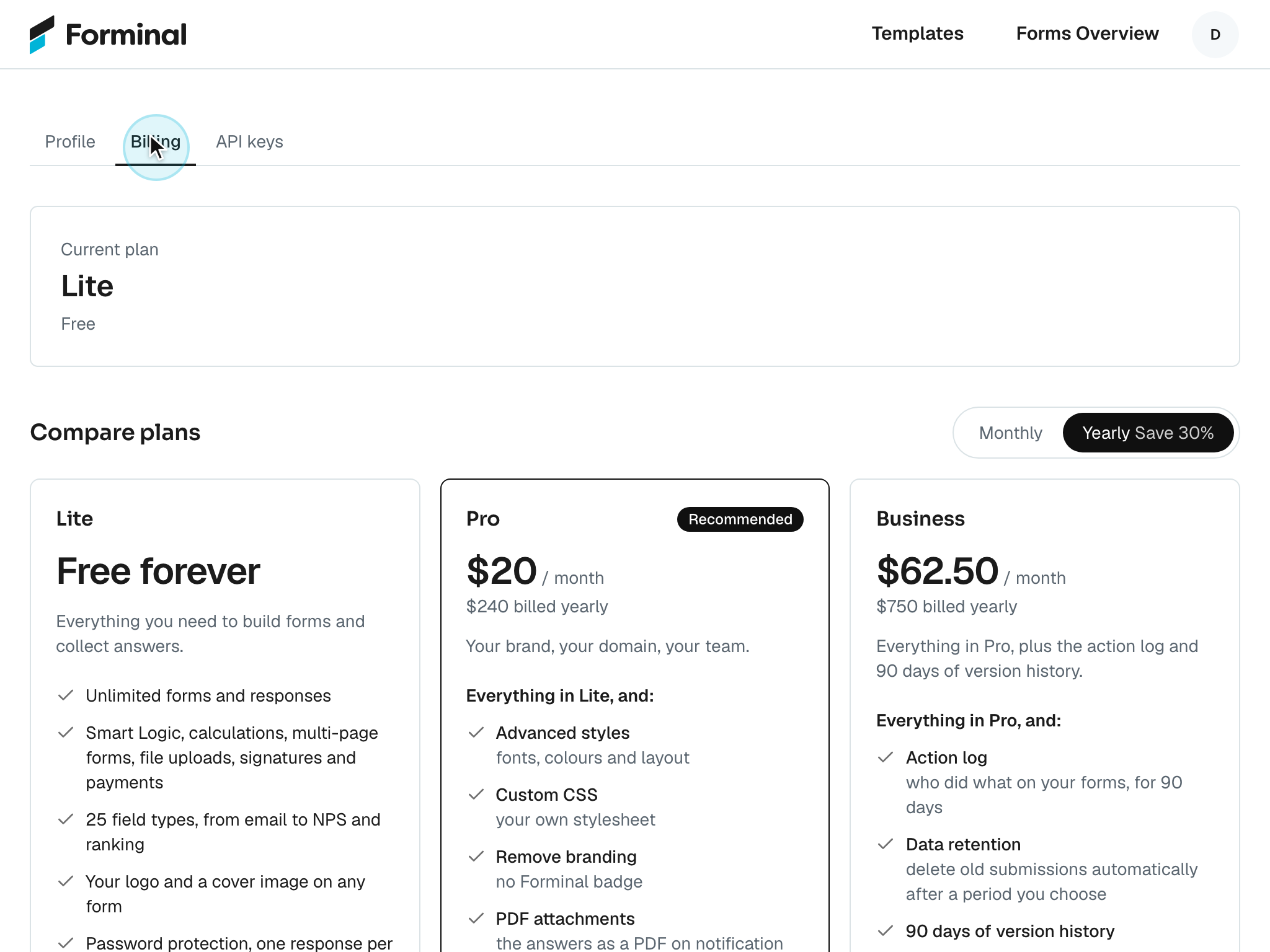
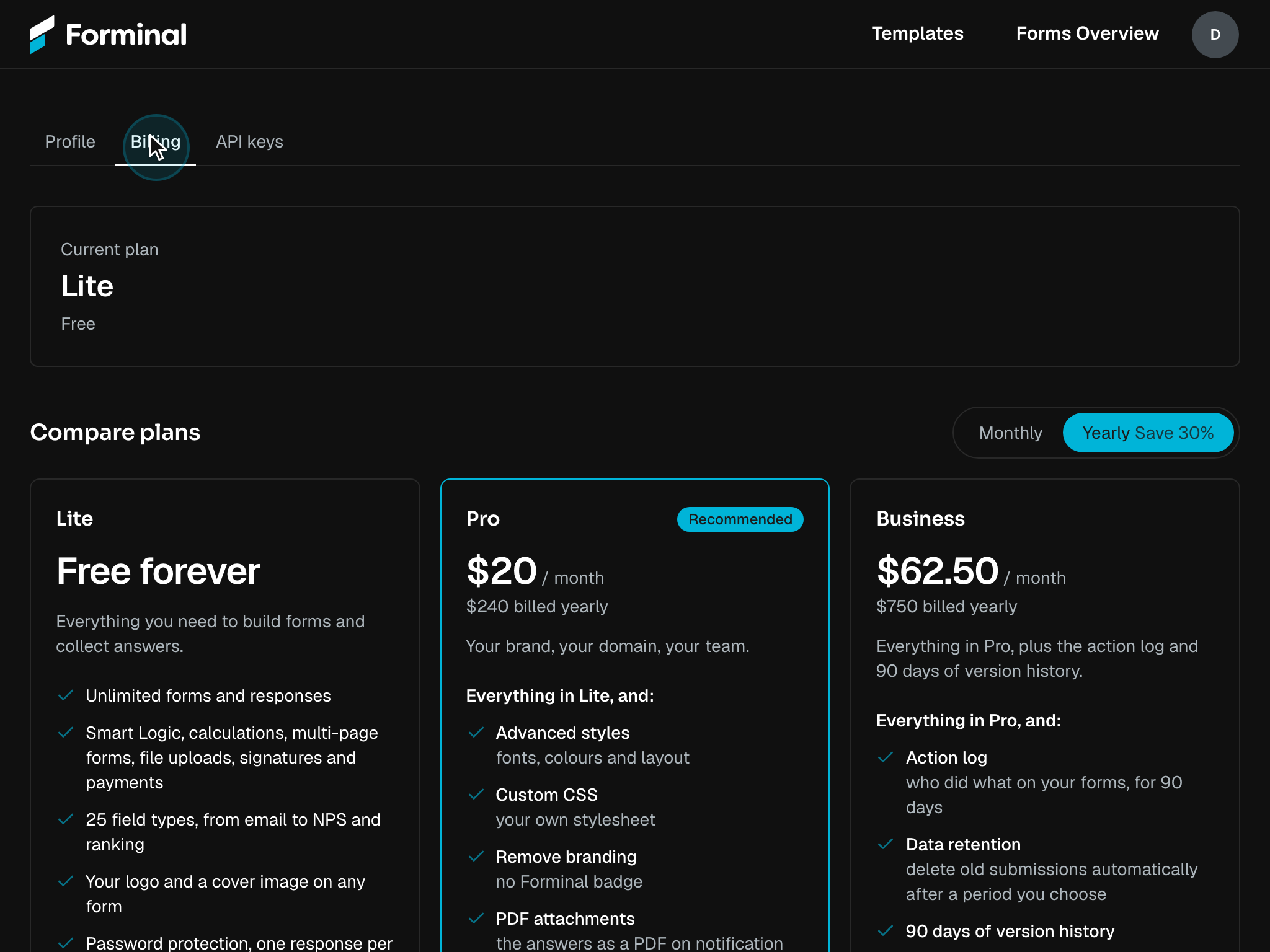
Current plan, at the top, shows the plan you’re on. On a paid plan it also shows the day it renews or cancels, and whether you pay monthly or yearly. Compare Plans lists Lite, Pro and Business side by side, with what each one adds. Switch between Monthly and Yearly above the cards to see the price for each billing period; the page opens on Yearly. Your own plan is marked Your plan.
Lite est gratuit. Pro ajoute des fonctionnalités telles que les styles avancés, le CSS personnalisé, la suppression de la marque, les pièces jointes PDF, l'analyse des formulaires, les domaines personnalisés et les espaces de travail. Business inclut tout ce qui se trouve dans Pro et ajoute des pages de soumission, le journal d'actions et la conservation des données. L'historique des versions conserve 7 jours sur Lite, 30 sur Pro et 90 sur Business. Pour les prix actuels et la liste complète, consultez la page de tarification.
Depuis le constructeur
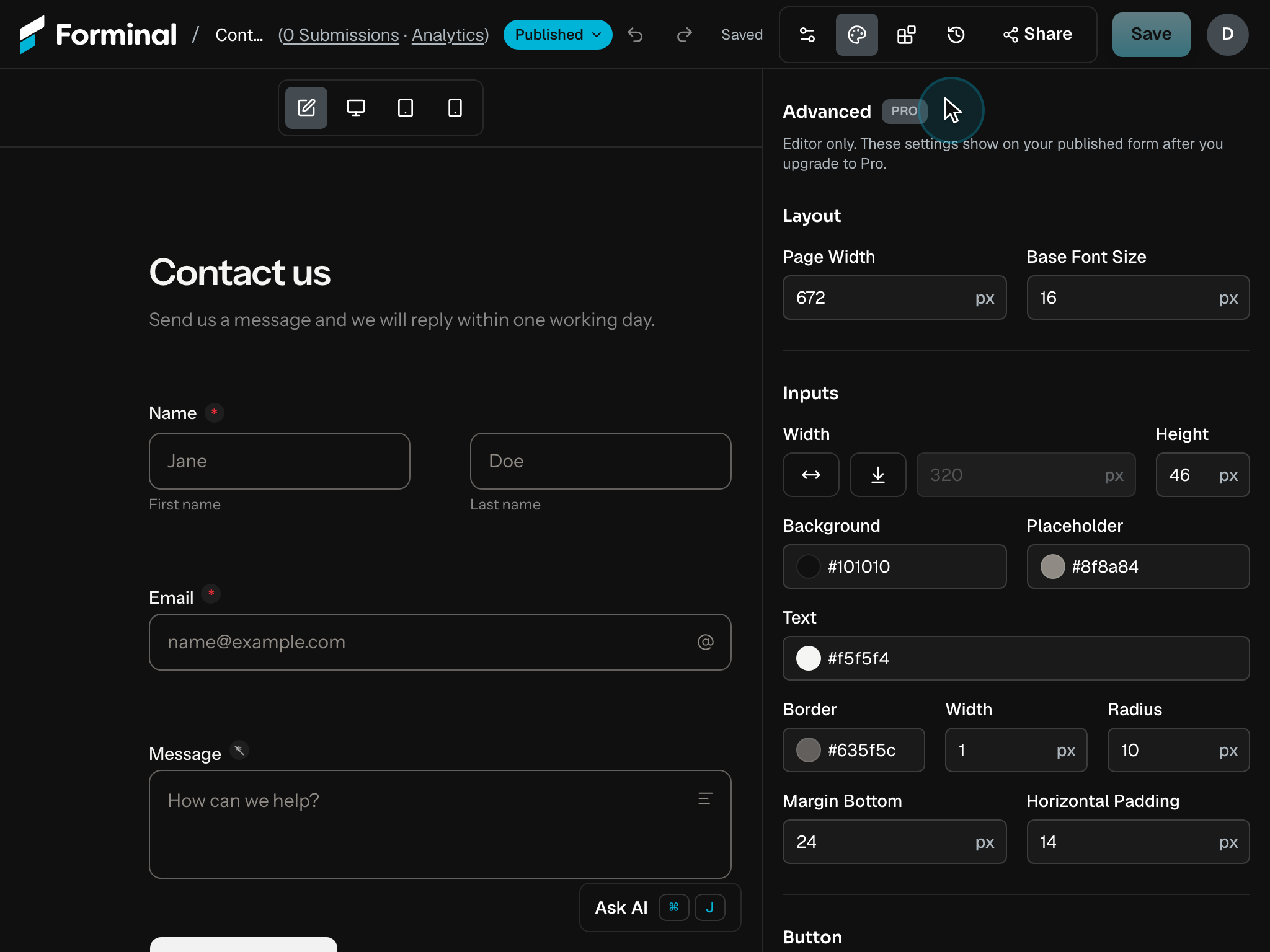
- In the builder, a feature your plan doesn’t include carries a badge with the plan that adds it, PRO or BUSINESS. Select the badge. On a theme tile the PRO badge is only a label, since selecting the tile applies the theme. Select the PRO badge next to Advanced in the Customize panel instead.
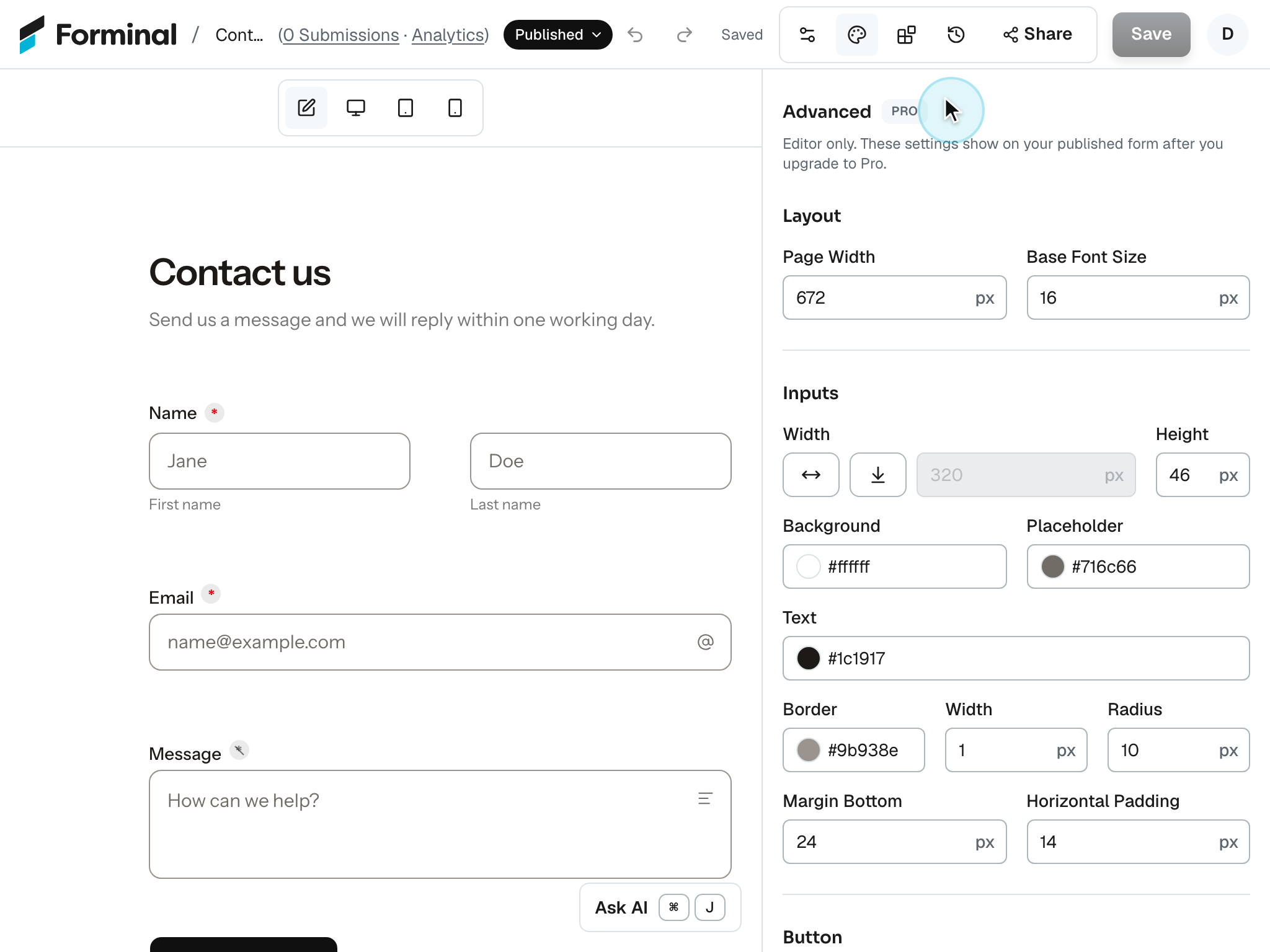
- A window says which plan the feature needs. Select Upgrade to Pro, or Upgrade to Business, to go to checkout.
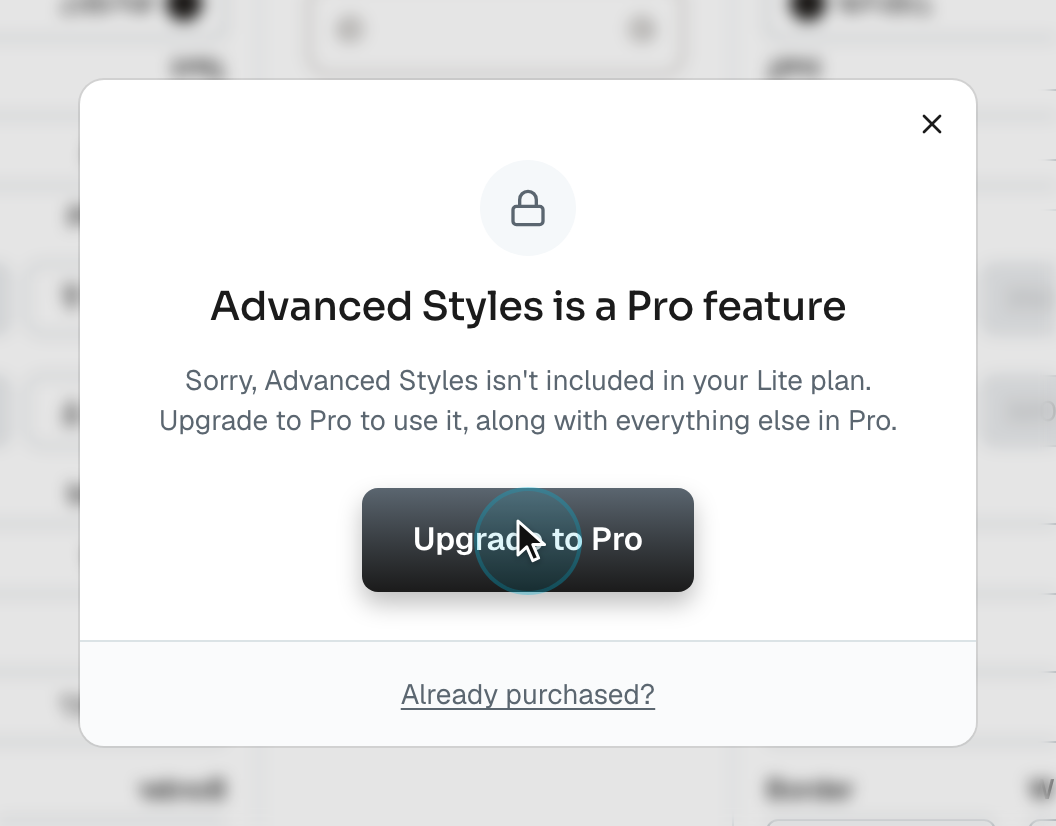
Vous pouvez toujours essayer la fonctionnalité sur la toile ; le formulaire publié l'exclut, et le constructeur vous indique ce qui ne s'affichera pas.
Mettre à niveau
- On the Billing tab, pick Monthly or Yearly, then select Choose Pro or Choose Business.
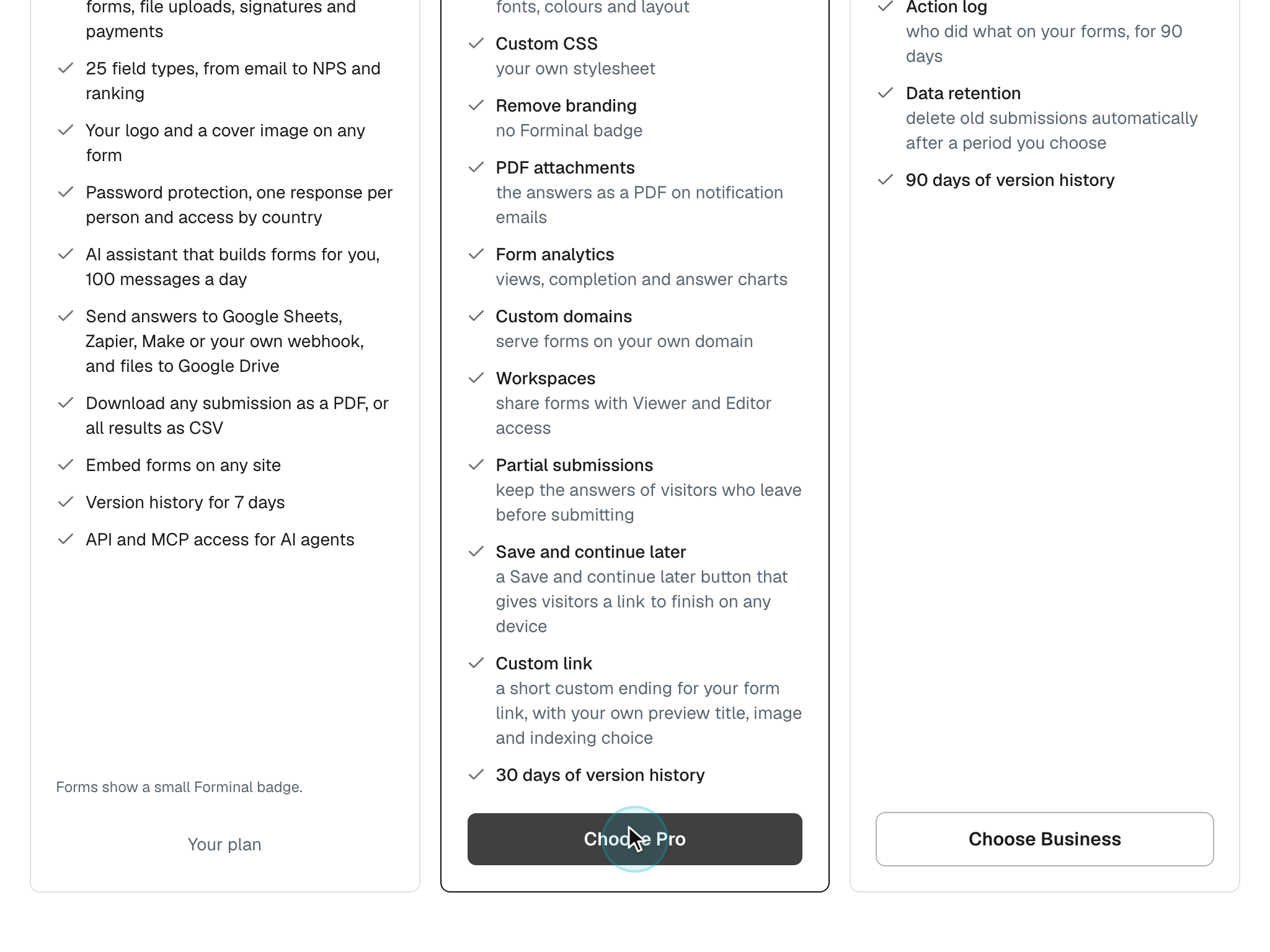
- Check the summary. If you have a code, type it under Discount code and select Apply. A code lowers the first payment only.
- Enter your billing address and payment details, and select Pay.
- La page indique « Activation de votre formule… ». Une fois qu'elle bascule, les nouvelles fonctionnalités fonctionnent dans vos formulaires, y compris ceux déjà publiés.
Les étapes 2 et 3 traitent les détails de votre carte via Stripe. Choisir ne s'affiche que sur les formules supérieures à la vôtre, et uniquement lorsque vous n'avez pas d'abonnement payant. Si le changement prend plus de quelques secondes, la page indique que votre paiement a été effectué et vous demande de rafraîchir dans quelques minutes.
Changer de formule
- On the Billing tab, select Change Plan under Compare Plans.
- Vous accédez au portail de facturation de Stripe. Là, vous pouvez passer de Pro à Business, ou entre la facturation mensuelle et annuelle.
Factures et annulation
- On the Billing tab, select Manage billing under your current plan.
- Vous accédez au même portail de facturation. Là, vous pouvez changer de carte, consulter vos factures et annuler.
Les deux boutons n'apparaissent qu'une fois que vous avez un abonnement payant, et le portail est la propre page de Stripe. Lorsque vous annulez, votre forfait continue de fonctionner jusqu'à la fin de la période de facturation pour laquelle vous avez payé, et « Forfait actuel » indique le jour de l'annulation. Après cela, votre compte passe à « Lite ».
Bon à savoir
- Descendre de forfait conserve vos formulaires et vos soumissions. Les formulaires conservent les fonctionnalités payantes dans leurs paramètres, et le formulaire publié omet ce que le nouveau forfait n'inclut pas jusqu'à ce que vous mettiez à niveau à nouveau. L'historique des versions revient à la fenêtre du nouveau forfait, et la conservation des données cesse de supprimer les anciennes soumissions jusqu'à ce que vous mettiez à niveau. Les pages de soumission publiées cessent de s'afficher jusqu'à ce que vous mettiez à niveau, et vous pouvez toujours les déplacer vers le brouillon ou les supprimer.
- Les membres de l'espace de travail travaillent sur vos formulaires avec les fonctionnalités de votre forfait, ils n'ont donc pas besoin de leur propre forfait payant.
- If a payment fails, Current plan says “Your last payment failed.” Update your card in Manage billing.
Questions fréquemment posées
Puis-je essayer une fonctionnalité Pro avant de passer à un forfait supérieur ?
Oui. Une fonctionnalité que votre forfait n'inclut pas porte un badge PRO ou BUSINESS, et vous pouvez toujours la configurer sur le canevas. Le générateur vous indique ce qui ne s'affichera pas, et le formulaire publié l'omet jusqu'à ce que vous passiez à un forfait supérieur.
Mes formulaires publiés obtiennent-ils les nouvelles fonctionnalités dès que je passe à un forfait supérieur ?
Oui, une fois que la page de facturation aura fini d'activer votre forfait, y compris les formulaires déjà en ligne. Si le changement prend plus de quelques secondes, actualisez la page dans quelques minutes.
Pourquoi ne vois-je pas de bouton « Choisir » sur la page de facturation ?
« Choisir » n'apparaît que sur les forfaits supérieurs au vôtre, et uniquement lorsque vous n'avez pas d'abonnement payant. Si vous payez déjà pour un forfait, utilisez « Changer de forfait » pour passer de Pro à Business dans le portail de facturation.
Que se passe-t-il si mon paiement échoue ?
« Forfait actuel » sur la page de facturation vous indique que votre dernier paiement a échoué. Ouvrez « Gérer la facturation » et mettez à jour votre carte là-bas.
De quel forfait ai-je besoin pour les espaces de travail ou un domaine personnalisé ?
Pro. Il ajoute également des styles avancés, du CSS personnalisé, la suppression de la marque et l'analyse des formulaires. Business inclut tout cela, plus les pages de soumission, le journal d'actions et la conservation des données. La page de tarification contient la liste complète.
Jusqu'où remonte l'historique des versions pour chaque forfait ?
7 jours pour Lite, 30 jours pour Pro et 90 jours pour Business. Vos 10 versions publiées les plus récentes sont conservées, quel que soit leur âge. Voir Historique des versions.