Forminal hat drei Tarife: Lite, der kostenlos ist, sowie die kostenpflichtigen Tarife Pro und Business. Jeder Tarif beinhaltet den Builder, jeden Feldtyp, Smart Logic, mehrseitige Formulare, Zahlungen, Teilen, Einbetten, Einreichungen und E-Mail-Benachrichtigungen; die kostenpflichtigen Tarife fügen zusätzliche Funktionen hinzu. Am Ende dieser Anleitung erfahren Sie, wo Sie sehen können, was Ihr Tarif beinhaltet, wie Sie zu einem größeren Tarif wechseln und wo sich Ihre Rechnungen befinden.
Tarife vergleichen
- Open Account menu » Profile » Billing. You can also open your billing page directly.
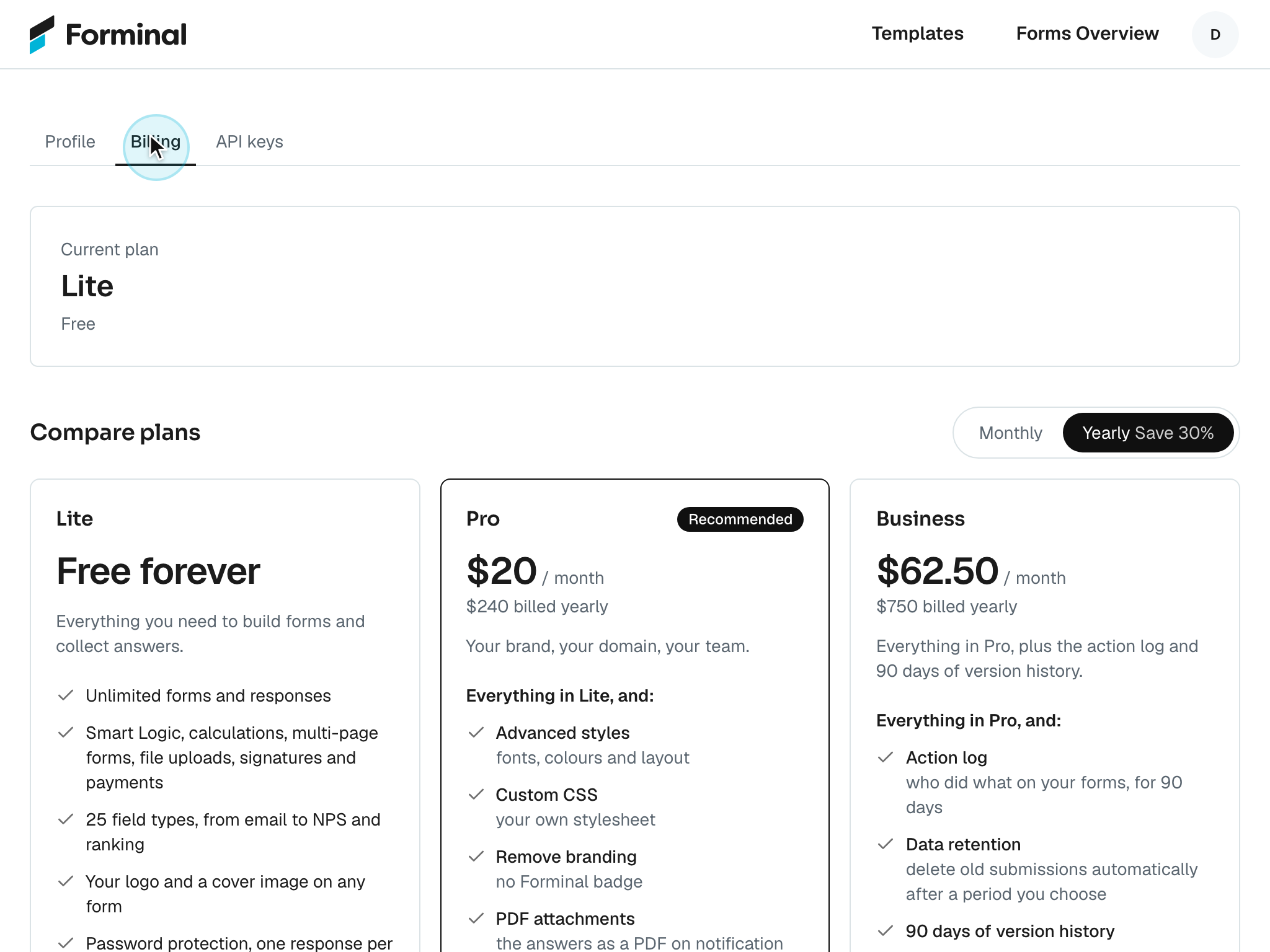
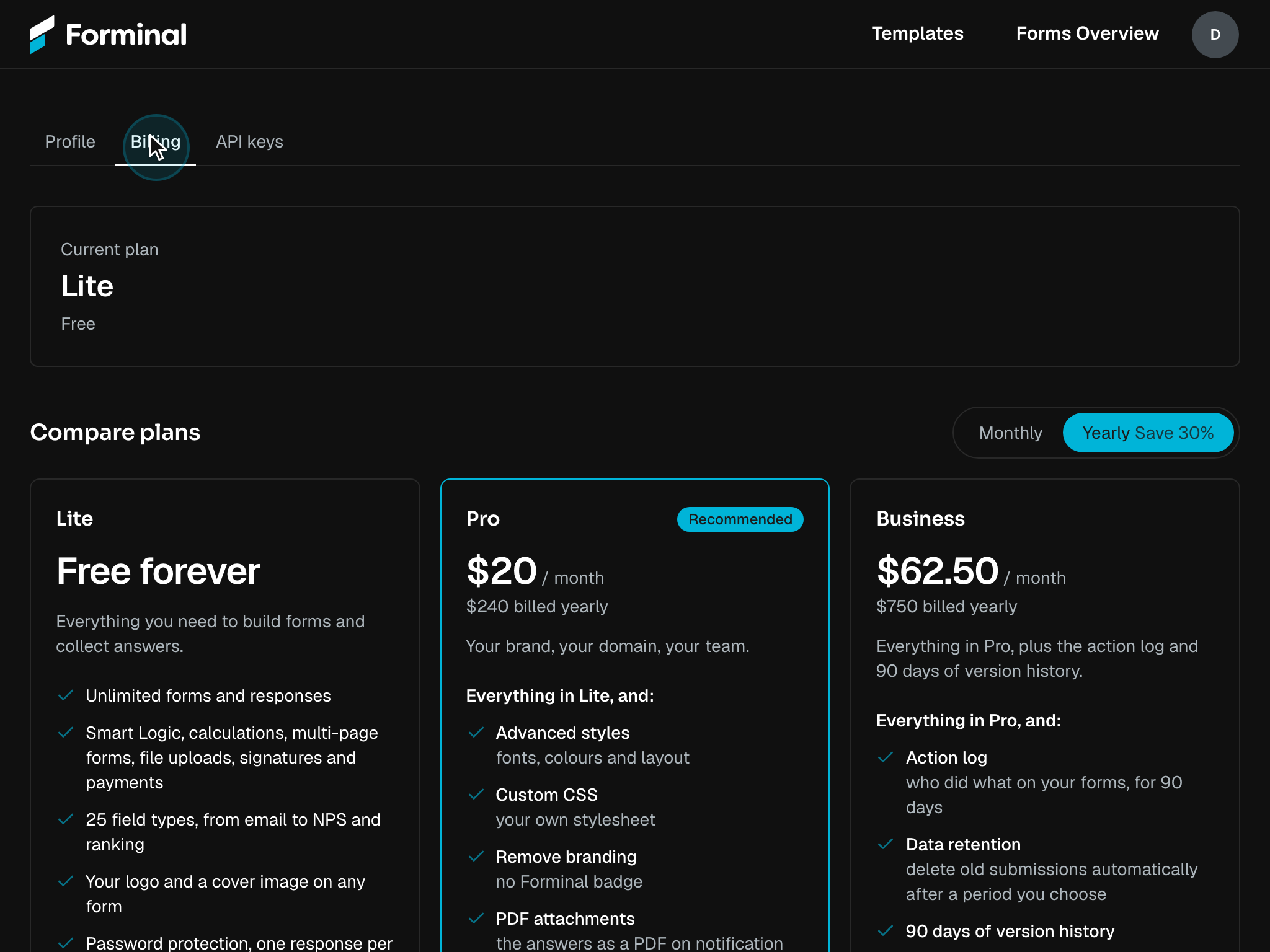
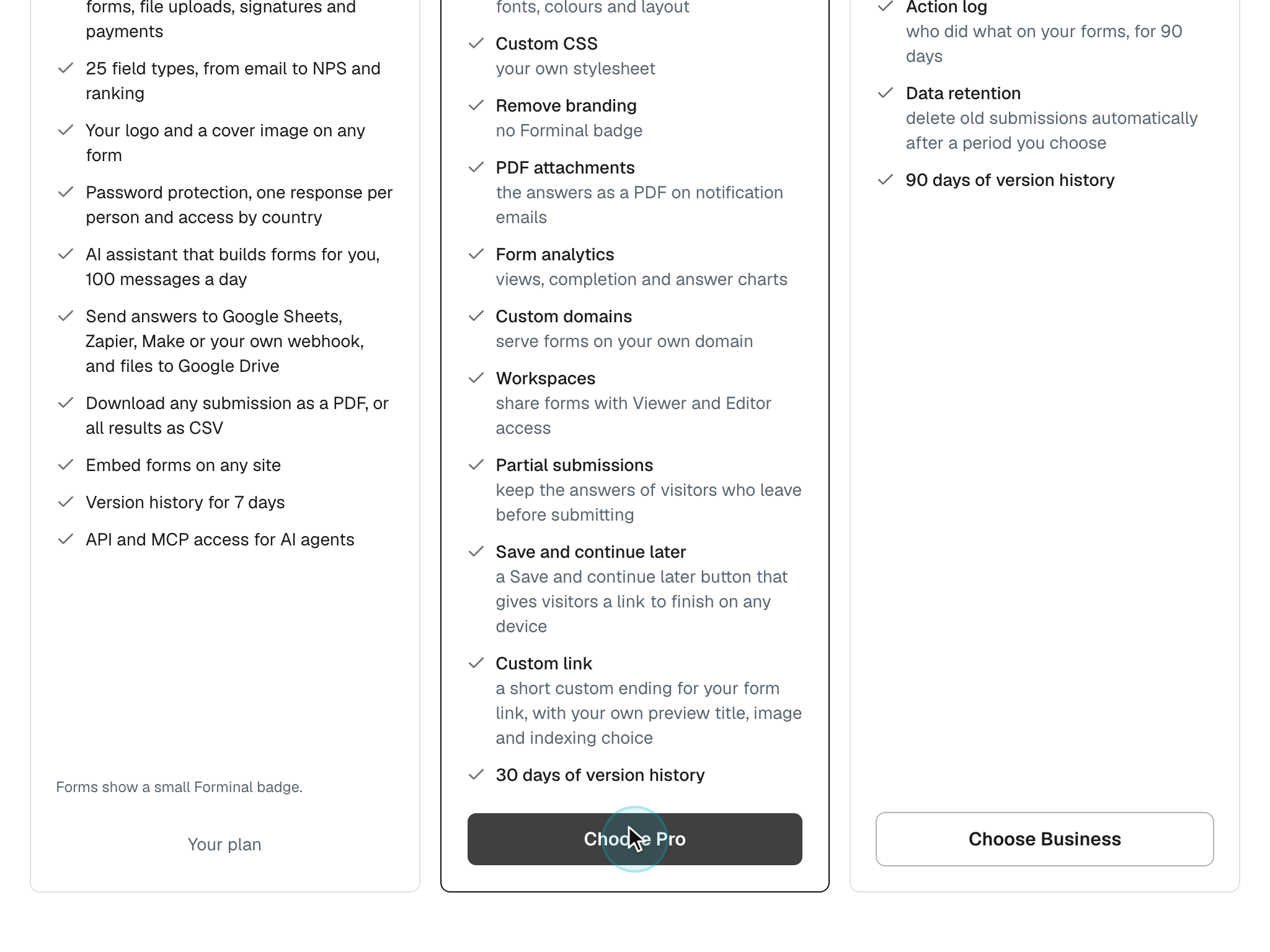
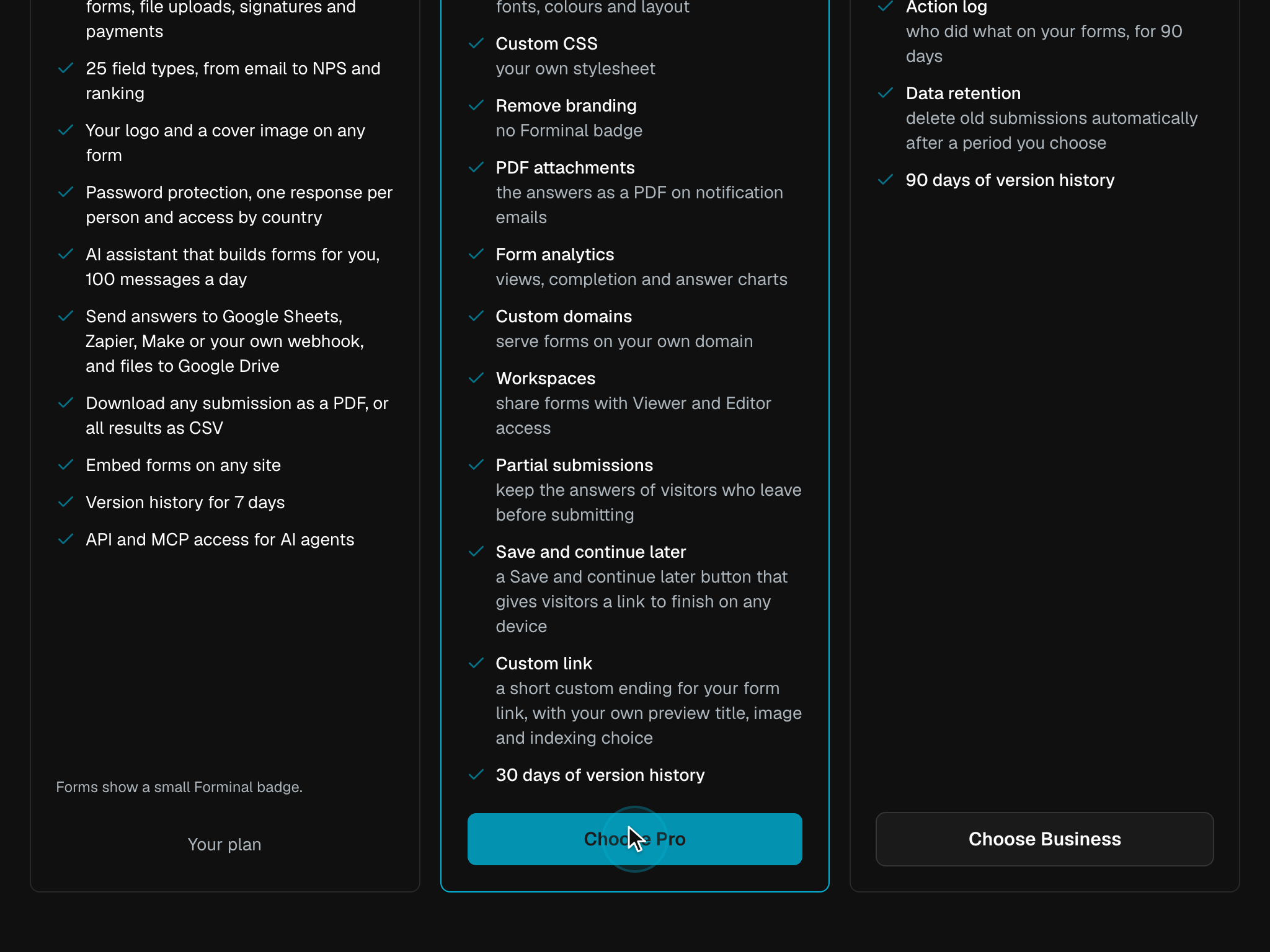
Current plan, at the top, shows the plan you’re on. On a paid plan it also shows the day it renews or cancels, and whether you pay monthly or yearly. Compare Plans lists Lite, Pro and Business side by side, with what each one adds. Switch between Monthly and Yearly above the cards to see the price for each billing period; the page opens on Yearly. Your own plan is marked Your plan.
Lite ist kostenlos. Pro fügt Funktionen wie erweiterte Stile, benutzerdefiniertes CSS, Entfernen des Brandings, PDF-Anhänge, Formularanalysen, benutzerdefinierte Domains und Arbeitsbereiche hinzu. Business enthält alles von Pro und fügt Einreichungsseiten, das Aktionsprotokoll und die Datenaufbewahrung hinzu. Die Versionshistorie speichert 7 Tage bei Lite, 30 bei Pro und 90 bei Business. Die aktuellen Preise und die vollständige Liste finden Sie auf der Preisseite.
Vom Builder aus
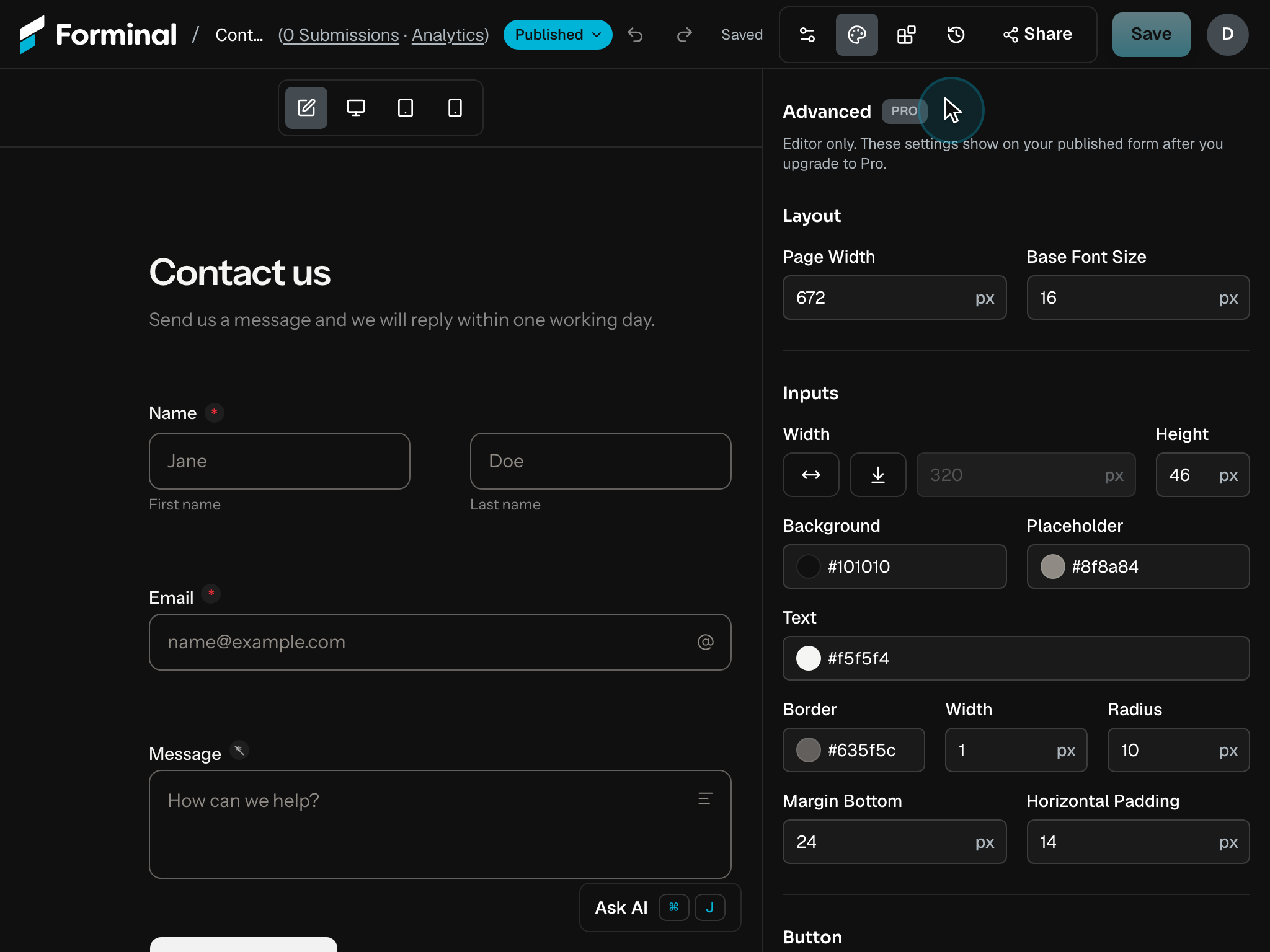
- In the builder, a feature your plan doesn’t include carries a badge with the plan that adds it, PRO or BUSINESS. Select the badge. On a theme tile the PRO badge is only a label, since selecting the tile applies the theme. Select the PRO badge next to Advanced in the Customize panel instead.
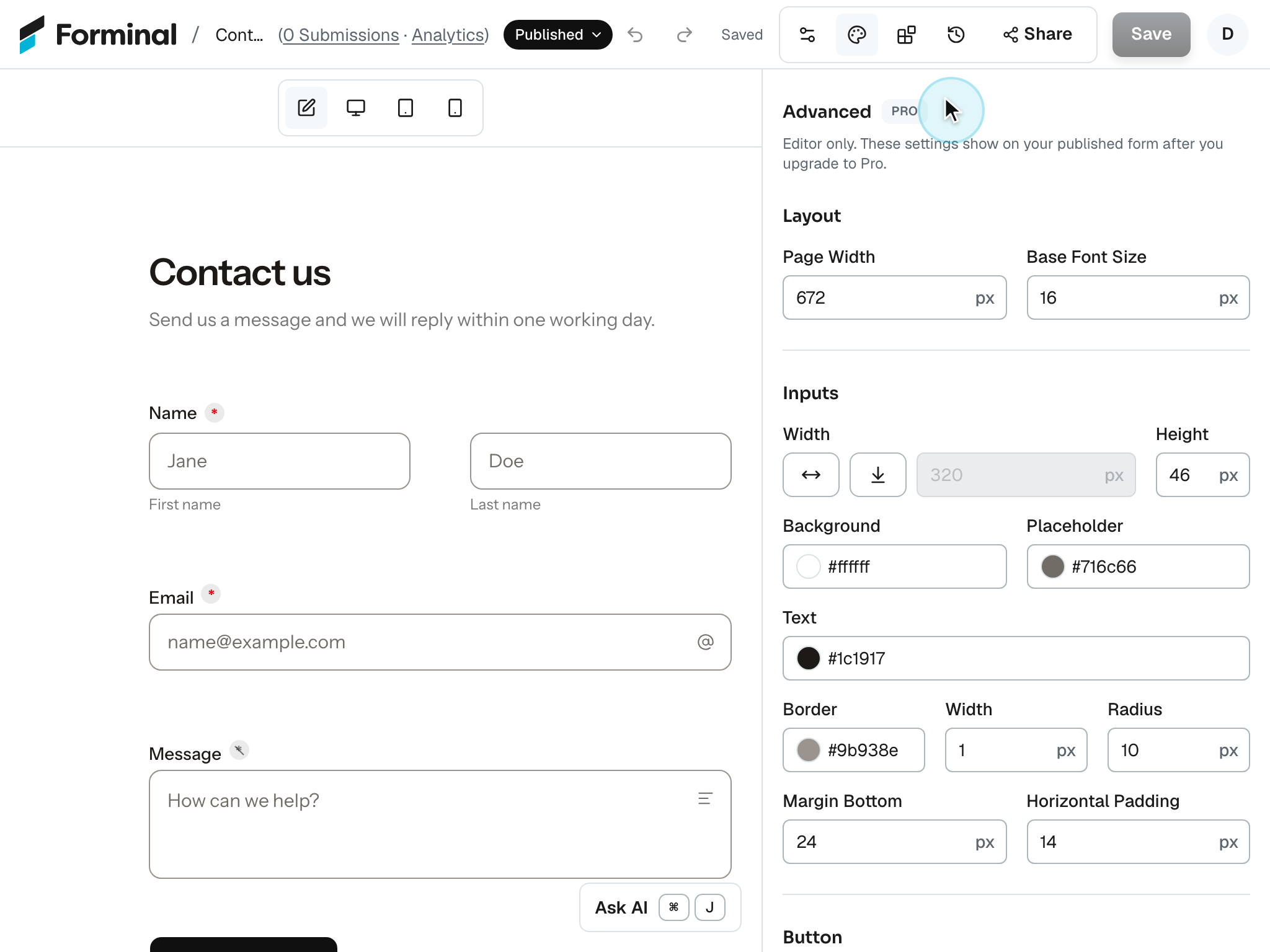
- A window says which plan the feature needs. Select Upgrade to Pro, or Upgrade to Business, to go to checkout.
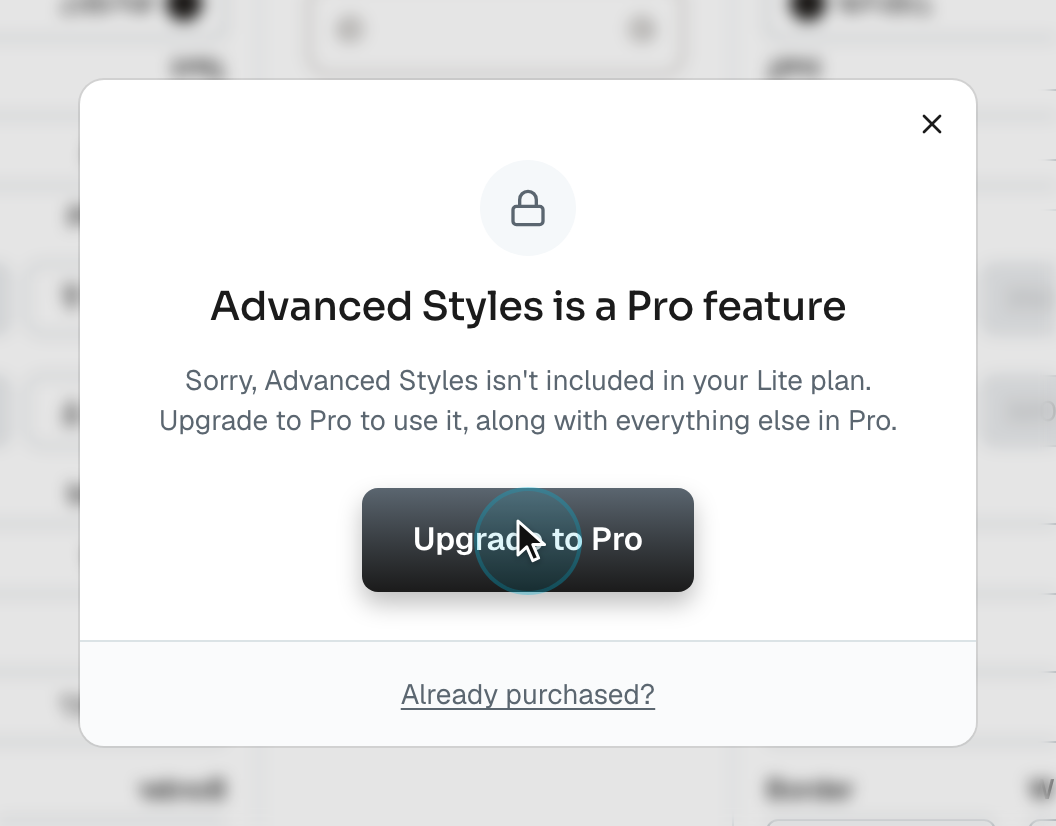
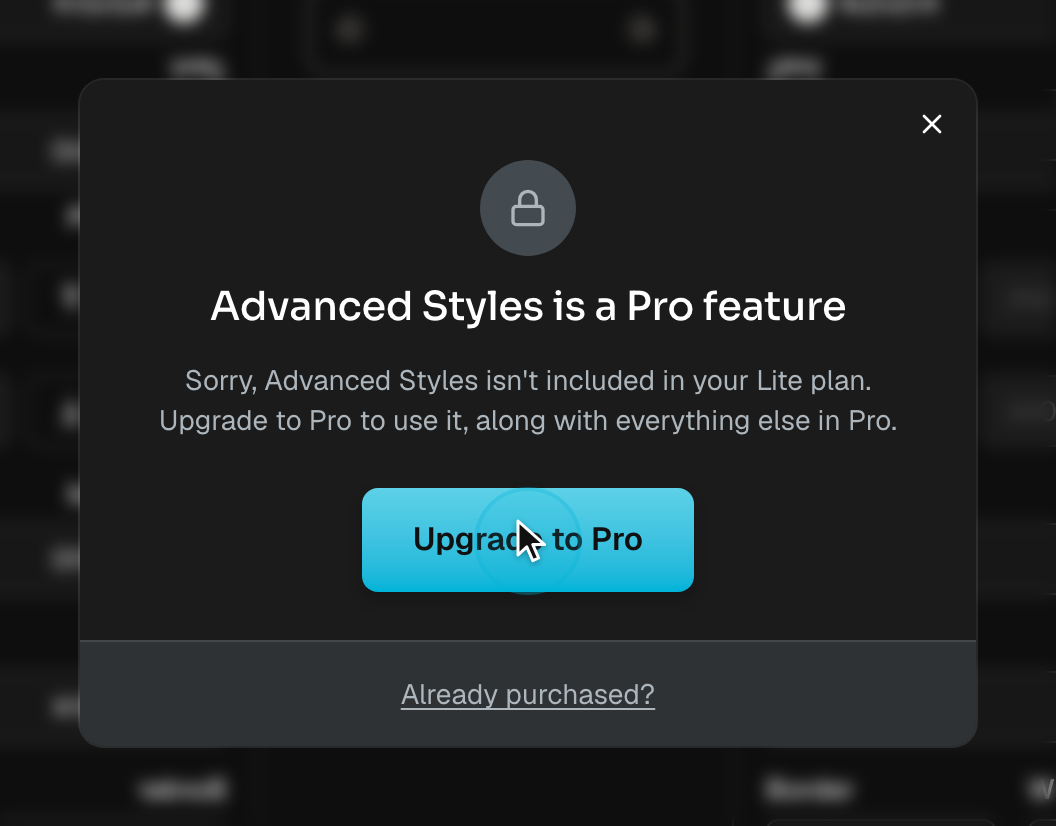
Sie können die Funktion weiterhin auf der Leinwand ausprobieren; das veröffentlichte Formular lässt sie weg, und der Builder teilt Ihnen mit, was nicht angezeigt wird.
Upgrade
- On the Billing tab, pick Monthly or Yearly, then select Choose Pro or Choose Business.
- Check the summary. If you have a code, type it under Discount code and select Apply. A code lowers the first payment only.
- Enter your billing address and payment details, and select Pay.
- Die Seite zeigt „Aktiviere deinen Tarif…“. Sobald der Wechsel erfolgt ist, funktionieren die neuen Funktionen in Ihren Formularen, auch in bereits veröffentlichten.
Die Schritte 2 und 3 verarbeiten Ihre Kartendaten über Stripe. Wählen Sie nur für Tarife oberhalb Ihres aktuellen Tarifs und nur, solange Sie kein bezahltes Abonnement haben. Wenn der Wechsel länger als ein paar Sekunden dauert, zeigt die Seite an, dass Ihre Zahlung erfolgreich war, und bittet Sie, in ein paar Minuten zu aktualisieren.
Tarif ändern
- On the Billing tab, select Change Plan under Compare Plans.
- Sie gelangen zum Abrechnungsportal von Stripe. Dort können Sie zwischen Pro und Business oder zwischen monatlicher und jährlicher Abrechnung wechseln.
Rechnungen und Kündigung
- On the Billing tab, select Manage billing under your current plan.
- Sie gelangen zum selben Abrechnungsportal. Dort können Sie Ihre Karte ändern, Ihre Rechnungen einsehen und kündigen.
Beide Schaltflächen werden erst angezeigt, wenn Sie ein bezahltes Abonnement haben und das Portal die eigene Seite von Stripe ist. Wenn Sie kündigen, läuft Ihr Tarif bis zum Ende des Abrechnungszeitraums, für den Sie bezahlt haben, weiter und „Aktueller Tarif“ zeigt den Tag an, an dem er gekündigt wird. Danach wechselt Ihr Konto zu Lite.
Gut zu wissen
- Beim Wechsel zu einem niedrigeren Plan bleiben Ihre Formulare und Einreichungen erhalten. Formulare behalten die bezahlten Funktionen in ihren Einstellungen, und das veröffentlichte Formular lässt das weg, was der neue Plan nicht enthält, bis Sie erneut upgraden. Die Versionshistorie geht auf das Zeitfenster des neuen Plans zurück, und die Datenaufbewahrung hört auf, alte Einreichungen zu löschen, bis Sie upgraden. Veröffentlichte Einreichungsseiten werden nicht mehr angezeigt, bis Sie upgraden, und Sie können sie immer noch in Entwürfe verschieben oder löschen.
- Workspace-Mitglieder arbeiten mit den Funktionen Ihres Tarifs an Ihren Formularen, sodass sie keinen eigenen bezahlten Tarif benötigen.
- If a payment fails, Current plan says “Your last payment failed.” Update your card in Manage billing.
Häufig gestellte Fragen
Kann ich eine Pro-Funktion ausprobieren, bevor ich upgrade?
Das können Sie. Eine Funktion, die Ihr Tarif nicht enthält, trägt eine PRO- oder BUSINESS-Markierung, und Sie können sie trotzdem auf der Canvas einrichten. Der Builder teilt Ihnen mit, was nicht angezeigt wird, und das veröffentlichte Formular lässt es aus, bis Sie upgraden.
Erhalten meine veröffentlichten Formulare die neuen Funktionen, sobald ich upgrade?
Ja, sobald die Abrechnungsseite die Aktivierung Ihres Tarifs abgeschlossen hat, einschließlich bereits veröffentlichter Formulare. Wenn der Wechsel länger als ein paar Sekunden dauert, aktualisieren Sie die Seite in ein paar Minuten.
Warum sehe ich auf der Abrechnungsseite keine Schaltfläche „Wählen“?
Wählen wird nur für Tarife oberhalb Ihres Tarifs angezeigt und nur, solange Sie kein bezahltes Abonnement haben. Wenn Sie bereits für einen Tarif bezahlen, verwenden Sie „Tarif ändern“, um im Abrechnungsportal zwischen Pro und Business zu wechseln.
Was passiert, wenn meine Zahlung fehlschlägt?
Aktueller Tarif auf der Abrechnungsseite teilt Ihnen mit, dass Ihre letzte Zahlung fehlgeschlagen ist. Öffnen Sie „Abrechnung verwalten“ und aktualisieren Sie dort Ihre Karte.
Welchen Tarif benötige ich für Workspaces oder eine benutzerdefinierte Domain?
Pro. Es fügt auch erweiterte Stile, benutzerdefiniertes CSS, Entfernen des Brandings und Formularanalysen hinzu. Business enthält all das plus Einreichungsseiten, das Aktionsprotokoll und die Datenaufbewahrung. Die Preisseite enthält die vollständige Liste.
Wie weit zurück reicht die Versionshistorie für jeden Tarif?
7 Tage bei Lite, 30 Tage bei Pro und 90 Tage bei Business. Ihre 10 zuletzt veröffentlichten Versionen werden jedoch unabhängig von ihrem Alter aufbewahrt. Siehe Versionshistorie.