Anexe um PDF das respostas a um e-mail de notificação. As pessoas que o receberem poderão ler todo o envio sem ter de iniciar sessão em nada, o que ajuda quando não são elas que criaram o formulário.
Exemplos
- Um pedido de orçamento que é enviado para a sua equipa de vendas com todo o pedido em anexo.
- Um e-mail de reserva para o cliente com uma cópia do que introduziu.
- Uma candidatura enviada a um gestor de contratação que arquiva cada uma como um PDF.
Ativar
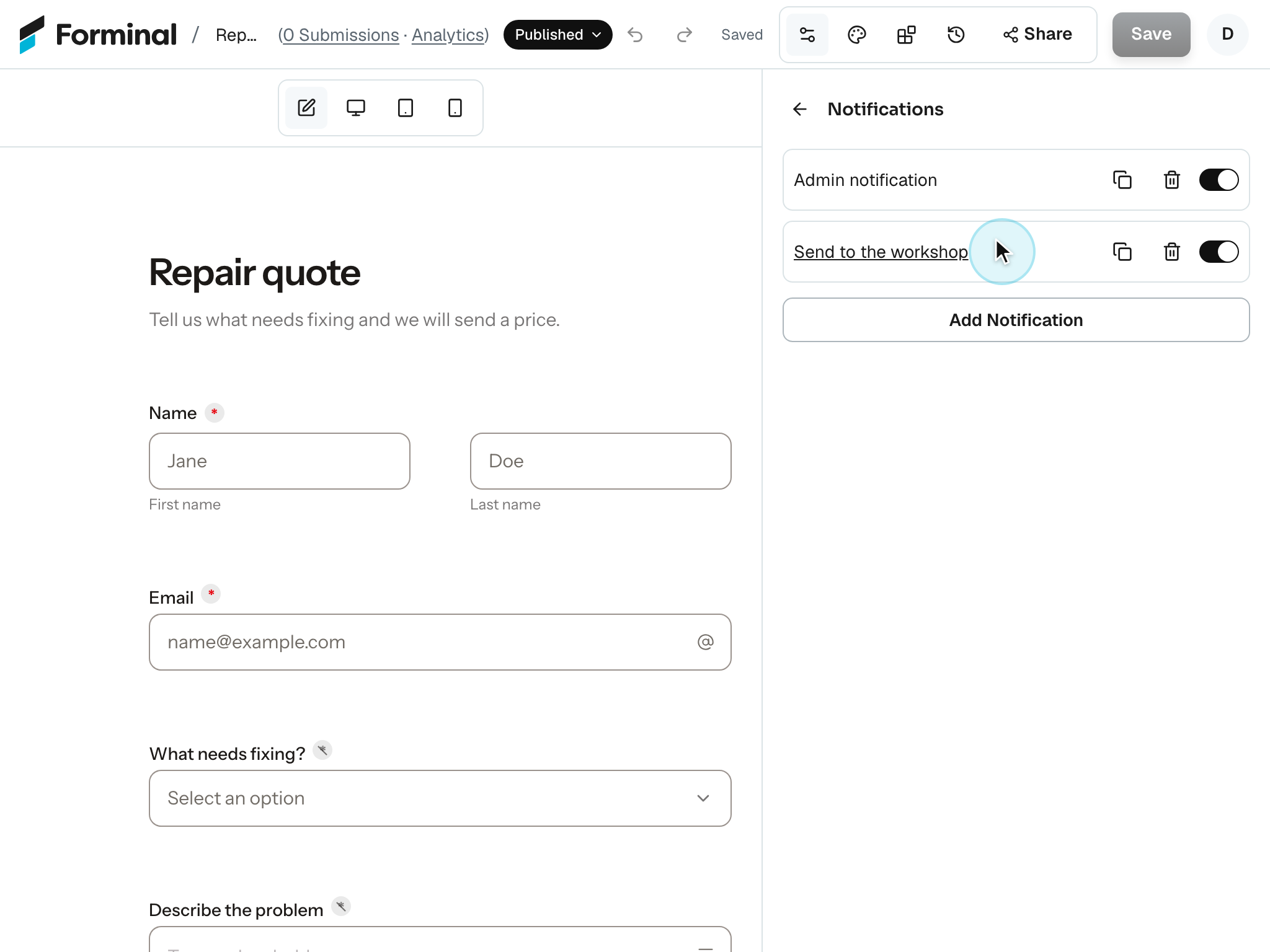
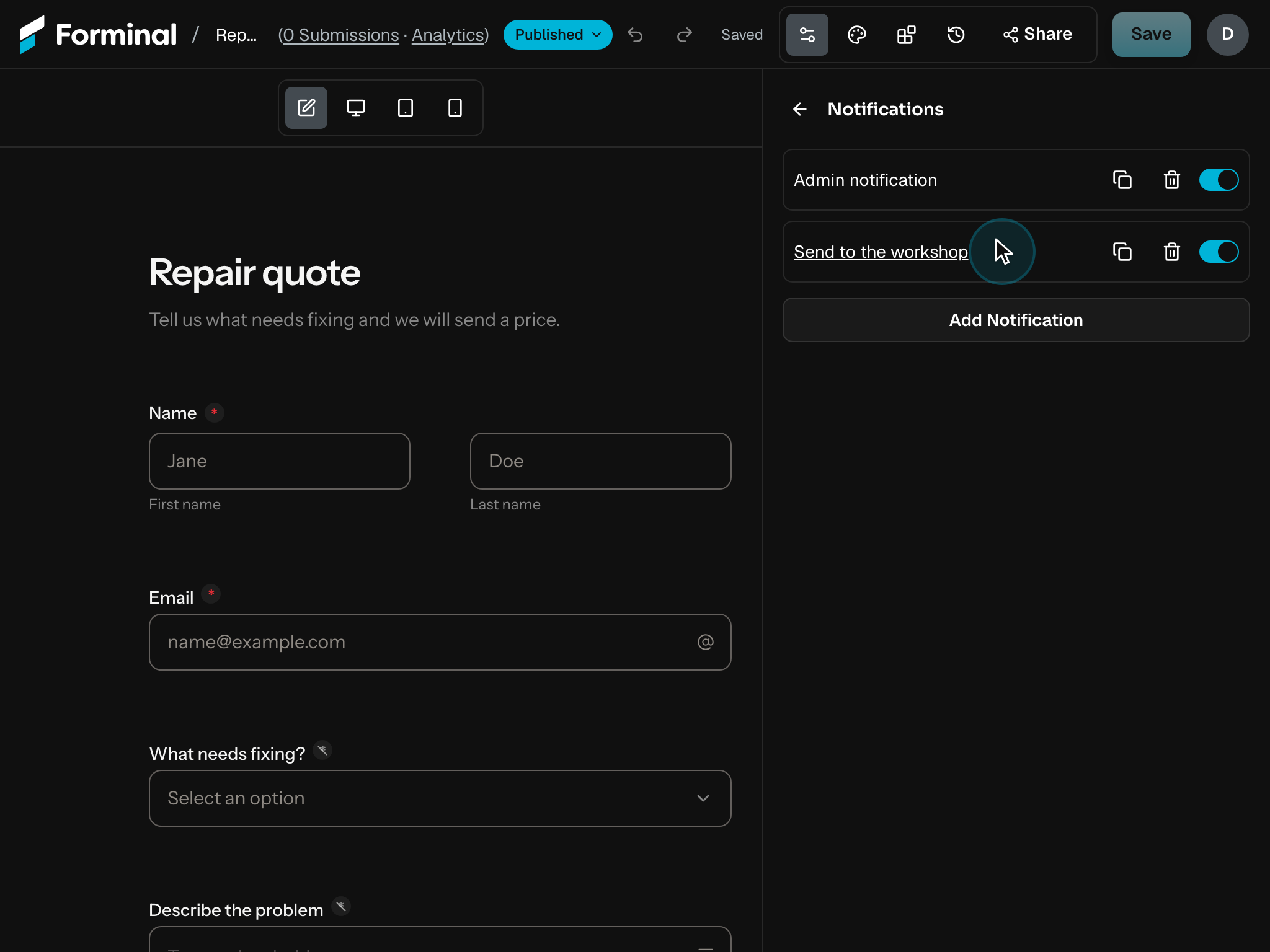
- Open the form in the builder, select Form Settings in the top bar, then select Notifications.
- Open the notification you want by selecting its name, or select Add Notification.
- Switch on Attach PDF with Answers, under the message.
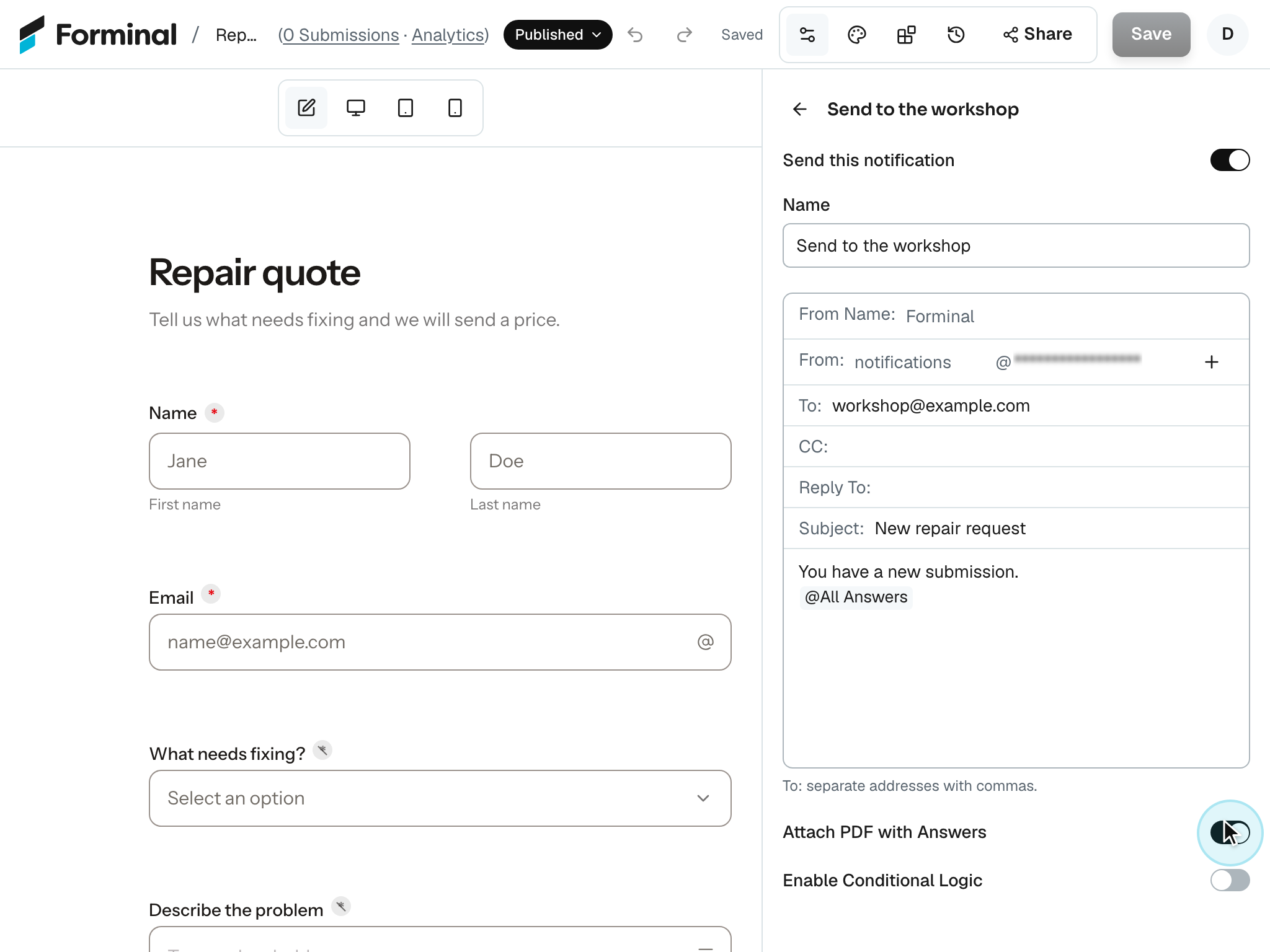
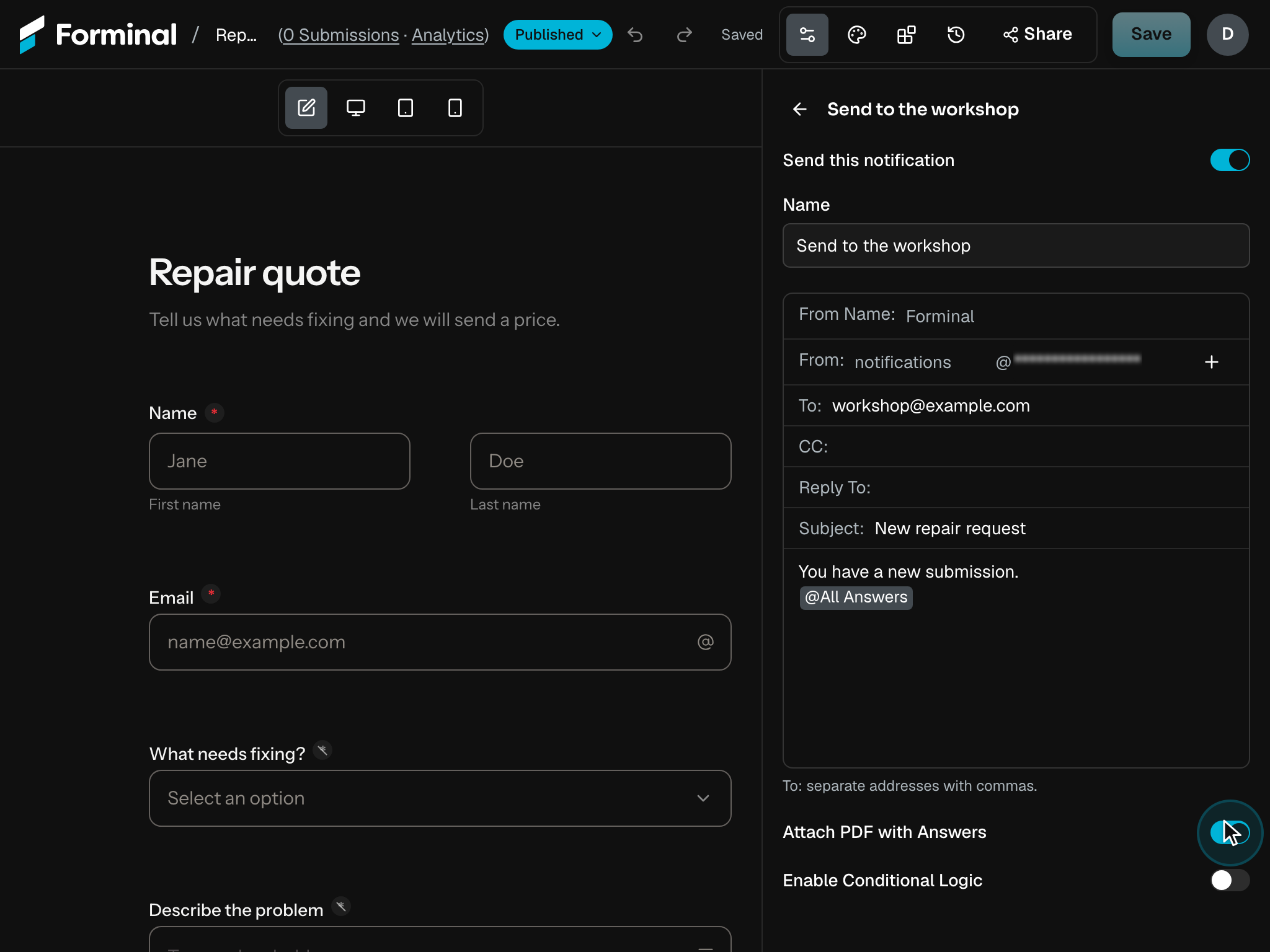
O interruptor pertence a uma notificação, pelo que um e-mail pode incluir o PDF enquanto outro é enviado sem ele. A notificação ainda tem de estar ativada e as suas condições satisfeitas, como qualquer outra.
O que as pessoas recebem
O PDF é o mesmo ficheiro que obtém em Descarregar PDF na página de Envios, nas cores e tipo de letra do seu formulário. É nomeado com o título do formulário e a data e hora do envio, por exemplo "Contacto 2026-10-13 14-05.pdf". Lista cada pergunta respondida com a sua resposta, ficheiros carregados como links para a sua biblioteca de multimédia ou Google Drive, e o pagamento num formulário de pagamento. As perguntas não respondidas são omitidas, e a hora está em UTC. Cada página termina com "Envio" e o seu ID, depois "Página 1 de 2". O ficheiro é criado uma vez para cada envio, mesmo quando várias notificações o anexam.
Bom saber
Anexar um PDF é uma funcionalidade Pro. Num plano sem ela, o interruptor exibe um distintivo PRO e uma nota diz "No seu plano o e-mail é enviado sem o PDF." O e-mail é enviado na mesma, apenas o ficheiro está em falta.
Se o PDF não puder ser criado, o e-mail é enviado na mesma sem ele, porque a notificação é mais importante do que o ficheiro. Para guardar um PDF você mesmo em qualquer plano, consulte Downloads de PDF.
Perguntas frequentes
Que planos podem anexar um PDF a e-mails de notificação?
Anexar um PDF é uma funcionalidade Pro, e Business inclui tudo o que o Pro tem. No Lite, a notificação é enviada na mesma, apenas sem o PDF. Consulte planos e atualizações.
Posso enviar o PDF para a pessoa que preencheu o formulário?
Sim. Enderece uma notificação para a resposta do campo de E-mail do formulário e ative Anexar PDF com Respostas para essa notificação. O interruptor pertence a uma notificação, pelo que o e-mail para a sua equipa pode ser enviado com ou sem ele.
Os ficheiros carregados também são anexados ao e-mail?
O PDF é o único anexo, e os ficheiros carregados aparecem nele como links. Um link para a sua biblioteca de multimédia abre para alguém com sessão iniciada e acesso aos envios do formulário; um link do Google Drive abre no seu Drive.
O que acontece se o PDF não puder ser criado?
O e-mail de notificação é enviado na mesma, sem o ficheiro.
O PDF anexado é diferente do que descarrego?
É o mesmo ficheiro que obtém em Descarregar PDF na página de Envios, nas cores e tipo de letra do seu formulário. Pode descarregar esse em qualquer plano, consulte Downloads de PDF.