El servidor MCP permite que un agente de IA como Claude, ChatGPT, Cursor o Codex trabaje con tus formularios por ti. Al final de esta guía, tu agente estará conectado e iniciado sesión, y podrás pedirle que cree un formulario, lo publique o te diga qué ha respondido la gente.
Lo que hace el servidor MCP
Una vez conectado, el agente trabaja como tú, en tu plan y tus formularios. Pides en lenguaje natural y elige la herramienta adecuada, así que no necesitas nombrarlas. El servidor ofrece herramientas para:
- Formularios: listar, buscar, leer, crear, actualizar, duplicar, publicar o despublicar, eliminar y comprobar un documento de formulario sin guardarlo.
- Versiones: ver versiones anteriores de un formulario y restaurar una.
- Envíos: buscar, leer, resumir, etiquetar, marcar como leído o spam, eliminar y exportar a CSV.
- Análisis: vistas, conversiones, abandonos y caídas por campo.
- Cuenta y uso compartido: tu cuenta, fragmentos para incrustar, enlaces de formularios y a dónde envía un formulario sus envíos, con el último error, para que el agente pueda decirte por qué no llegan los envíos.
- Buscar y obtener: encuentra formularios por título y envíos por sus respuestas o etiquetas, luego lee uno completo. Ambos son de solo lectura, y la investigación profunda y el conocimiento de la empresa de ChatGPT no usan nada más.
Para un agente que nunca ha visto Forminal, las instrucciones del agente explican la plataforma, las herramientas y el formato del formulario en texto plano.
Conecta tu cliente
Cada cliente utiliza la misma dirección del servidor. Cópiala de tu cuenta:
- Open Account menu » Profile » API keys.
- Under Connected Assistants, select Copy MCP address.
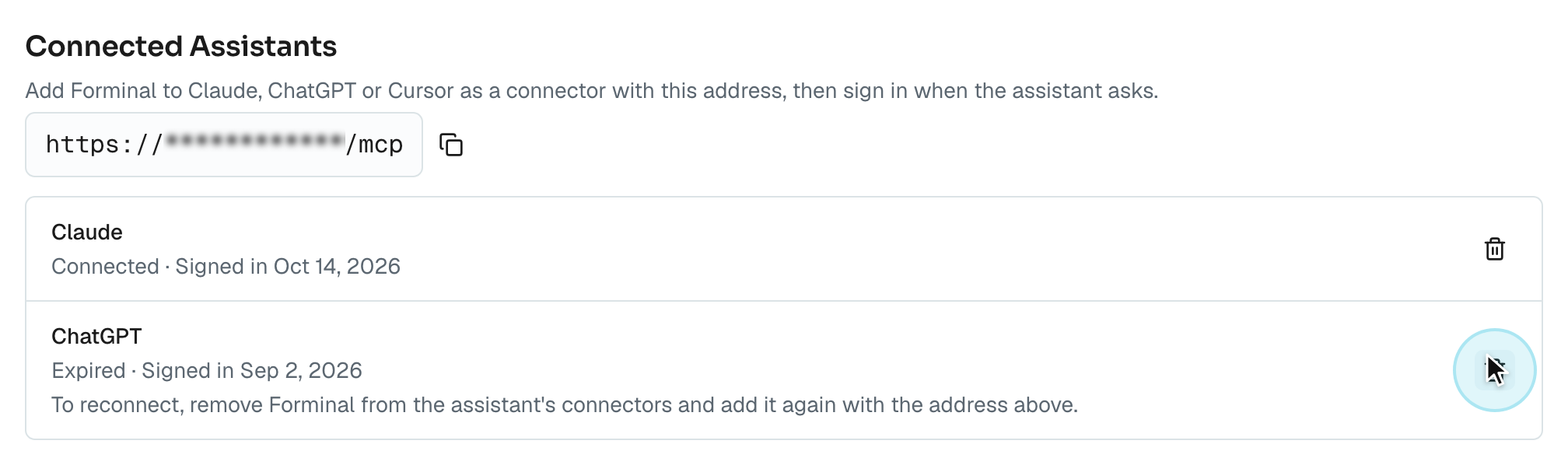
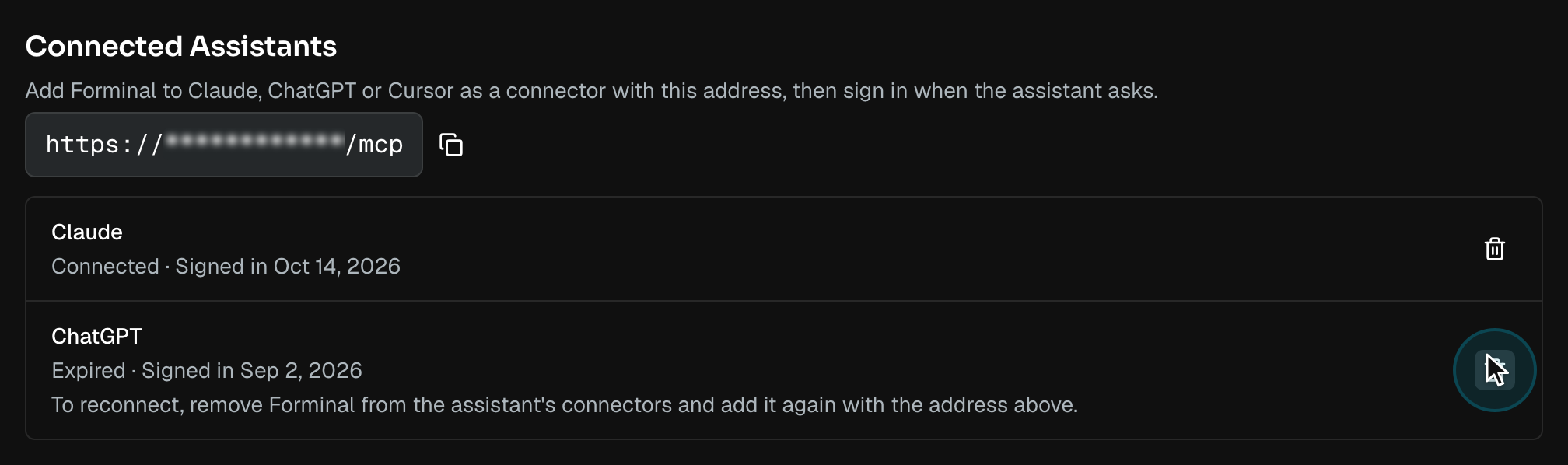
En los comandos siguientes, sustituye MCP_ADDRESS por la dirección. Conecta tu IA tiene los pasos para cada cliente, con la dirección rellenada.
En Claude o ChatGPT:
- Añade la dirección como un conector personalizado en la configuración de Claude, o como un servidor MCP personalizado en Complementos en ChatGPT.
- Se abre una ventana del navegador. Inicia sesión en tu cuenta, o crea una, y permite el acceso.
- Pide al agente que liste tus formularios. Una lista vacía en una cuenta nueva todavía significa que estás conectado.
Un conector de Claude que añades una vez funciona en chat, Cowork, Proyectos y las aplicaciones móviles de Claude. El plugin de ChatGPT funciona en chat, investigación profunda, conocimiento de la empresa y Codex. La guía de Claude y la guía de ChatGPT nombran cada menú y botón.
Cursor lee el servidor desde su archivo mcp.json en su lugar. La guía de Cursor tiene la entrada a añadir y cómo iniciar sesión.
En Claude Code, añade el servidor y luego ejecuta /mcp en tu sesión, elige forminal e inicia sesión en el navegador que se abre:
claude mcp add --transport http forminal MCP_ADDRESSEn Codex CLI, añade el servidor y luego inicia sesión. El segundo comando abre el navegador para iniciar sesión:
codex mcp add forminal --url MCP_ADDRESS
codex mcp login forminal
En Gemini CLI, añade el servidor con este comando. Si no se abre ninguna pestaña del navegador al iniciar una sesión, ejecuta /mcp auth forminal en ella para iniciar sesión:
gemini mcp add --scope user --transport http forminal MCP_ADDRESSVS Code lee el servidor desde .vscode/mcp.json en tu proyecto. Añade esta entrada y luego inicia sesión en tu cuenta en la ventana del navegador que se abre:
{ "servers": { "forminal": { "type": "http", "url": "MCP_ADDRESS" } } }Kiro, Cline y otros clientes que conectan un servidor MCP remoto a través de HTTP transmisible, con inicio de sesión en el navegador o una clave API, usan la misma dirección. El repositorio de Forminal MCP en GitHub también tiene archivos de instalación que configuran la dirección por ti:
- Plugin de Claude Code: ejecuta
/plugin marketplace add awesomemotive/forminal-mcp, luego/plugin install forminal@forminal. - Plugin Codex: ejecuta
codex plugin marketplace add awesomemotive/forminal-mcp, luego ejecuta/pluginsen Codex, instala Forminal desde el mercado de Forminal e inicia una nueva sesión. - Extensión CLI de Gemini: ejecuta
gemini extensions install https://github.com/awesomemotive/forminal-mcp. - Kiro power: open Powers, select Add Custom Power » Import power from GitHub and paste the repository URL.
- Cline: pide a Cline que instale Forminal desde el repositorio. Sigue los pasos de instalación en el archivo
llms-install.mddel repositorio.
Todavía inicias sesión a través del navegador la primera vez que el cliente se conecta.
Iniciar sesión a través del navegador es la forma habitual, y nunca pegas un secreto en el agente. Para un agente que se ejecuta sin que nadie inicie sesión, envía una clave de API como encabezado Authorization: Bearer en su lugar.
Conectar desde el creador de formularios
Open an empty form in the builder, select Build With Your Agent and then Copy Setup Prompt, and paste the prompt into your agent. The prompt holds the server address and the form’s id, so the agent connects, asks you to sign in the first time and then works on the form you have open. Describe the form you need. Each change the agent saves shows up in the builder without a reload, with a short note saying what changed.
Bueno saber
- The Connected Assistants list shows each assistant as Connected or Expired, with the day it signed in. Select Disconnect, the bin on its row, to remove one. To reconnect an expired one, remove the connector in the assistant and add it again, reconnect Forminal under Plugins in ChatGPT on the web, run
/mcpagain in Claude Code, or run/mcp auth forminalin Gemini CLI. - Cada herramienta que crea, cambia, publica o elimina algo toma un argumento
ack, el código de acuse de recibo de llms.txt, que el agente obtiene leyendo ese archivo o llamando aget_agent_instructions. - Eliminar formularios o envíos lleva dos pasos: el agente primero obtiene un resumen de lo que se eliminaría y solo debe eliminar después de que lo apruebes. Nada los recupera.
- Editar un formulario publicado lo mantiene publicado, y el formulario tal como estaba antes de cada edición se guarda como una versión que puedes restaurar.
- Si solicitas una función que tu plan no incluye, el cambio se guarda y el agente te indica lo que hace el formulario publicado en su lugar, con un enlace a los planes en la página de precios.
- Cada herramienta indica a tu cliente si solo lee o cambia algo, y si el cambio elimina o reemplaza lo que hay, de modo que un cliente como ChatGPT puede preguntarte antes de un cambio.
- Las herramientas de análisis necesitan un plan que incluya Análisis de Formularios. Consulta la página de precios y la página Servidor MCP para ver la lista completa de herramientas.
- After Build With Your Agent, the builder brings in the agent’s changes until 10 minutes pass with none, or for up to 30 minutes while the Build With Your Agent window stays open. The window closes by itself once the agent adds the first field. Once the builder stops looking, reload the page before you change anything, or your next save writes over what the agent did since.
- If the agent saves while you have an edit that hasn’t saved yet, the agent’s version wins. Undo brings your edit back.
Preguntas frecuentes
¿Qué clientes de IA funcionan con el servidor Forminal MCP?
Cualquier cliente que conecte un servidor MCP remoto a través de HTTP transmisible, con inicio de sesión en el navegador o una clave API. Eso incluye Claude Code, Claude Desktop, claude.ai, ChatGPT, Cursor, Codex CLI, Gemini CLI, VS Code, Kiro y Cline, y todos ellos usan la misma dirección de servidor.
¿Puede un agente de IA eliminar mis formularios sin preguntar?
La eliminación lleva dos pasos. El agente primero obtiene un resumen de lo que se eliminaría y solo debe proceder después de que lo apruebes. Los formularios y envíos eliminados no se pueden recuperar.
¿Cómo evito que un asistente de IA acceda a mi cuenta?
Abre la pestaña de claves API de tu perfil y selecciona Desconectar junto al asistente en Asistentes Conectados. Pierde el acceso al instante y su próxima llamada es rechazada.
¿Por qué mi asistente aparece como Caducado?
Retira el conector en el asistente y vuelve a añadirlo con la misma dirección. En ChatGPT, reconecta Forminal en Plugins en la web. En Claude Code, ejecuta de nuevo /mcp y en Gemini CLI, ejecuta /mcp auth forminal. Solo el asistente puede iniciar una nueva autenticación, por lo que Forminal no tiene botón de reconexión.
¿Puede el agente exportar mis envíos?
Sí, como CSV. El enlace de exportación funciona durante 15 minutos para cualquiera que lo tenga y cubre hasta 20.000 envíos.
¿Puede el agente trabajar en formularios de un espacio de trabajo compartido conmigo?
Sí, con el acceso que te haya dado el propietario. Si ese espacio de trabajo requiere autenticación de dos factores y no la has activado, el servidor MCP rechaza esos formularios.
¿Qué herramientas utiliza la investigación profunda de ChatGPT?
La investigación profunda y el conocimiento de la empresa solo utilizan búsqueda y recuperación. La búsqueda devuelve formularios cuyo título coincide y hasta 20 envíos de los 5.000 más recientes de tus 10 formularios modificados más recientemente, y la recuperación lee uno de ellos en su totalidad.
¿Existe un plugin de Forminal para Claude Code o una extensión para Gemini CLI?
Sí. El repositorio forminal-mcp en GitHub tiene un plugin Claude Code, un plugin Codex, una extensión Gemini CLI y un Kiro power. Cada uno se conecta a la misma dirección de servidor y sigues iniciando sesión a través del navegador.