Der MCP-Server ermöglicht es einer KI wie Claude, ChatGPT, Cursor oder Codex, für Sie mit Ihren Formularen zu arbeiten. Am Ende dieser Anleitung ist Ihr Agent verbunden und angemeldet, und Sie können ihn bitten, ein Formular zu erstellen, es zu veröffentlichen oder Ihnen mitzuteilen, was die Leute geantwortet haben.
Was der MCP-Server tut
Sobald er verbunden ist, arbeitet der Agent wie Sie, nach Ihrem Plan und mit Ihren Formularen. Sie fragen in einfachen Worten und er wählt das richtige Werkzeug aus, sodass Sie sie nicht benennen müssen. Der Server bietet Werkzeuge für:
- Formulare: auflisten, finden, lesen, erstellen, aktualisieren, duplizieren, veröffentlichen oder nicht veröffentlichen, löschen und ein Formulardokument prüfen, ohne es zu speichern.
- Versionen: frühere Versionen eines Formulars anzeigen und eine wiederherstellen.
- Einreichungen: suchen, lesen, zusammenfassen, taggen, als gelesen oder Spam markieren, löschen und in CSV exportieren.
- Analysen: Aufrufe, Konversionen, Abbrüche und Drop-offs pro Feld.
- Konto und Freigabe: Ihr Konto, Einbettungscodes, Formularlinks und wohin ein Formular seine Einreichungen sendet, mit der letzten Fehlermeldung, damit der Agent Ihnen sagen kann, warum Einreichungen nicht ankommen.
- Suchen und Abrufen: Formulare nach Titel und Einreichungen nach Antworten oder Tags finden, dann eines vollständig lesen. Beides ist schreibgeschützt, und die Tiefensuche und das Unternehmenswissen von ChatGPT verwenden nichts anderes.
Für einen Agenten, der Forminal noch nie gesehen hat, erklären die Agent-Anweisungen die Plattform, die Werkzeuge und das Formularformat in einfachem Text.
Verbinden Sie Ihren Client
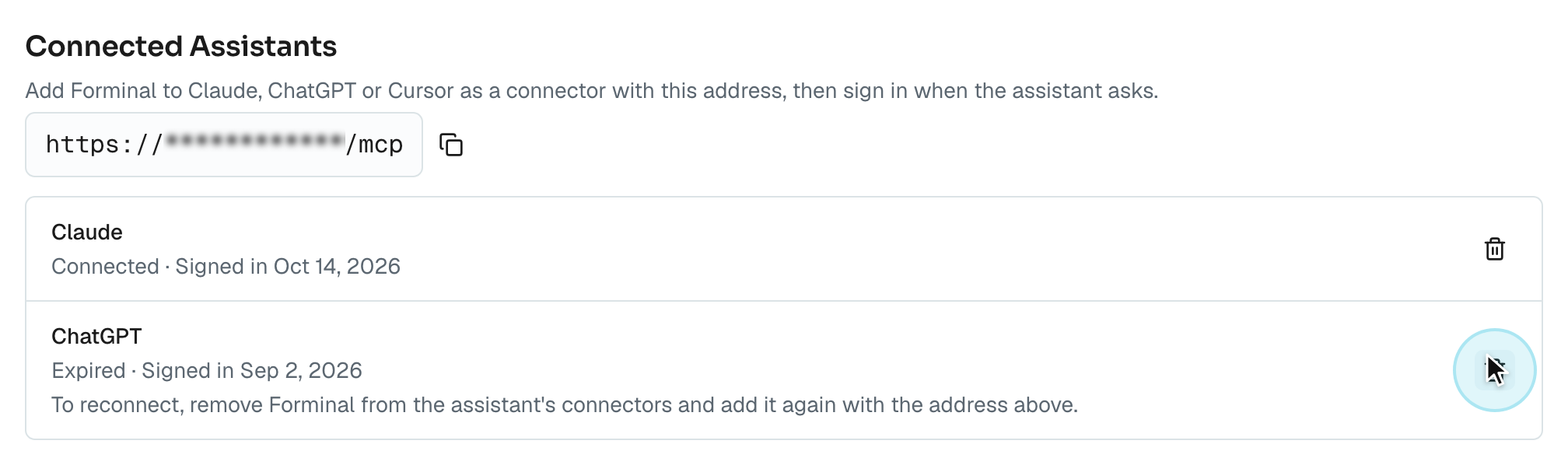
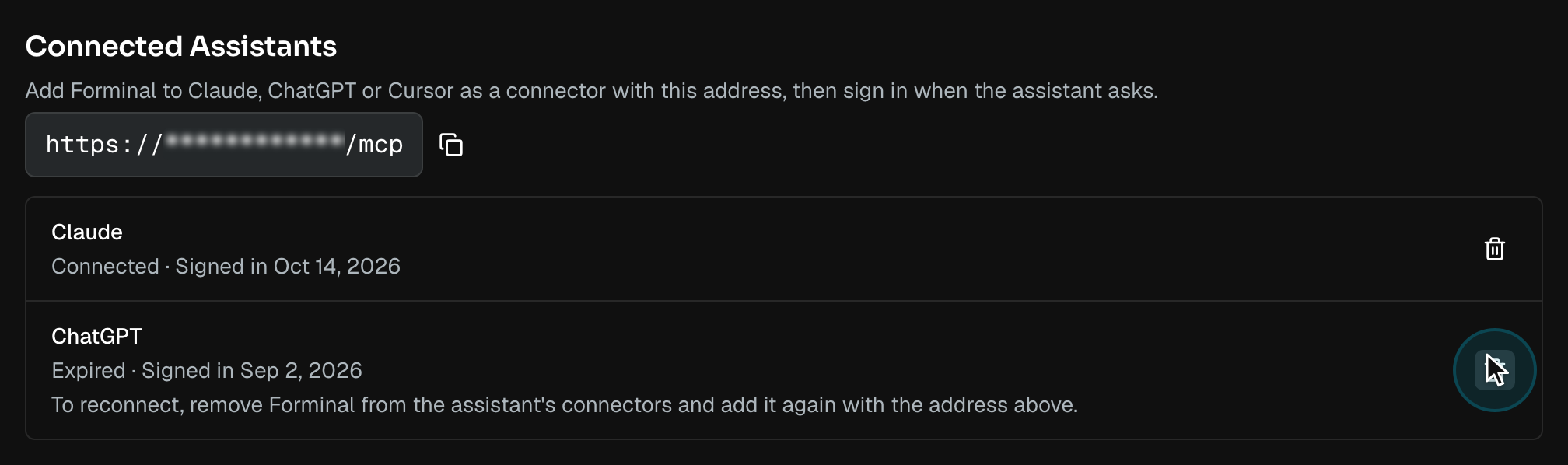
Jeder Client verwendet dieselbe Serveradresse. Kopieren Sie sie aus Ihrem Konto:
- Open Account menu » Profile » API keys.
- Under Connected Assistants, select Copy MCP address.
Geben Sie in den folgenden Befehlen die Adresse anstelle von MCP_ADDRESS ein. Verbinden Sie Ihre KI enthält die Schritte für jeden Client mit der eingetragenen Adresse.
In Claude oder ChatGPT:
- Fügen Sie die Adresse als benutzerdefinierten Connector in den Einstellungen von Claude oder als benutzerdefinierten MCP-Server unter Plugins in ChatGPT hinzu.
- Ein Browserfenster öffnet sich. Melden Sie sich bei Ihrem Konto an oder erstellen Sie eines und erlauben Sie den Zugriff.
- Bitten Sie den Agenten, Ihre Formulare aufzulisten. Eine leere Liste in einem neuen Konto bedeutet immer noch, dass Sie verbunden sind.
Ein Claude-Connector, den Sie einmal hinzufügen, funktioniert in Chat, Cowork, Projekten und den Claude-Mobil-Apps. Das ChatGPT-Plugin funktioniert in Chat, Tiefensuche, Unternehmenswissen und Codex. Der Claude-Leitfaden und der ChatGPT-Leitfaden nennen jedes Menü und jeden Button.
Cursor liest den Server stattdessen aus der Datei mcp.json. Der Cursor-Leitfaden enthält den hinzuzufügenden Eintrag und wie man sich anmeldet.
Fügen Sie in Claude Code den Server hinzu und führen Sie dann /mcp in Ihrer Sitzung aus, wählen Sie forminal und melden Sie sich im Browser an, den es öffnet:
claude mcp add --transport http forminal MCP_ADDRESSFügen Sie in Codex CLI den Server hinzu und melden Sie sich dann an. Der zweite Befehl öffnet die Browser-Anmeldung:
codex mcp add forminal --url MCP_ADDRESS
codex mcp login forminal
Fügen Sie in Gemini CLI den Server mit diesem Befehl hinzu. Wenn sich beim Starten einer Sitzung kein Browser-Tab öffnet, führen Sie /mcp auth forminal darin aus, um sich anzumelden:
gemini mcp add --scope user --transport http forminal MCP_ADDRESSVS Code liest den Server aus .vscode/mcp.json in Ihrem Projekt. Fügen Sie diesen Eintrag hinzu und melden Sie sich dann in Ihrem Konto im sich öffnenden Browserfenster an:
{ "servers": { "forminal": { "type": "http", "url": "MCP_ADDRESS" } } }Kiro, Cline und andere Clients, die einen entfernten MCP-Server über streambares HTTP mit Browser-Anmeldung oder API-Schlüssel verbinden, verwenden dieselbe Adresse. Das Forminal MCP Repository auf GitHub enthält auch Installationsdateien, die die Adresse für Sie einrichten:
- Claude Code-Plugin: Führen Sie
/plugin marketplace add awesomemotive/forminal-mcpaus, dann/plugin install forminal@forminal. - Codex-Plugin: Führen Sie
codex plugin marketplace add awesomemotive/forminal-mcpaus, führen Sie dann/pluginsin Codex aus, installieren Sie Forminal aus dem Forminal-Marktplatz und starten Sie eine neue Sitzung. - Gemini CLI-Erweiterung: führen Sie
gemini extensions install https://github.com/awesomemotive/forminal-mcpaus. - Kiro power: open Powers, select Add Custom Power » Import power from GitHub and paste the repository URL.
- Cline: bitten Sie Cline, Forminal aus dem Repository zu installieren. Es folgt den Installationsschritten in der
llms-install.mddes Repositories.
Sie melden sich beim ersten Verbinden des Clients immer noch über den Browser an.
Die Anmeldung über den Browser ist der übliche Weg, und Sie fügen niemals ein Geheimnis in den Agenten ein. Senden Sie für einen Agenten, der ohne Anmeldung ausgeführt wird, stattdessen einen API-Schlüssel als Authorization: Bearer-Header.
Vom Formular-Builder aus verbinden
Open an empty form in the builder, select Build With Your Agent and then Copy Setup Prompt, and paste the prompt into your agent. The prompt holds the server address and the form’s id, so the agent connects, asks you to sign in the first time and then works on the form you have open. Describe the form you need. Each change the agent saves shows up in the builder without a reload, with a short note saying what changed.
Gut zu wissen
- The Connected Assistants list shows each assistant as Connected or Expired, with the day it signed in. Select Disconnect, the bin on its row, to remove one. To reconnect an expired one, remove the connector in the assistant and add it again, reconnect Forminal under Plugins in ChatGPT on the web, run
/mcpagain in Claude Code, or run/mcp auth forminalin Gemini CLI. - Jedes Tool, das etwas erstellt, ändert, veröffentlicht oder löscht, nimmt ein
ack-Argument, den Bestätigungscode aus llms.txt, den der Agent durch Lesen dieser Datei oder durch Aufrufen vonget_agent_instructionserhält. - Das Löschen von Formularen oder Einreichungen erfolgt in zwei Schritten: Der Agent erhält zuerst eine Zusammenfassung dessen, was gelöscht würde, und sollte erst löschen, nachdem Sie zugestimmt haben. Nichts bringt sie zurück.
- Das Bearbeiten eines veröffentlichten Formulars behält dessen Veröffentlichung bei, und das Formular, wie es vor jeder Bearbeitung war, wird als wiederherstellbare Version gespeichert.
- Wenn Sie nach einer Funktion fragen, die Ihr Plan nicht beinhaltet, wird die Änderung gespeichert und der Agent teilt Ihnen stattdessen mit, was das veröffentlichte Formular tut, mit einem Link zu den Plänen auf der Preisseite.
- Jedes Tool teilt Ihrem Client mit, ob es etwas nur liest oder ändert und ob die Änderung das Vorhandene löscht oder ersetzt, sodass ein Client wie ChatGPT Sie vor einer Änderung fragen kann.
- Analyse-Tools benötigen einen Plan, der Formularanalysen beinhaltet. Sehen Sie sich die Preisseite und die MCP Server-Seite für die vollständige Tool-Liste an.
- After Build With Your Agent, the builder brings in the agent’s changes until 10 minutes pass with none, or for up to 30 minutes while the Build With Your Agent window stays open. The window closes by itself once the agent adds the first field. Once the builder stops looking, reload the page before you change anything, or your next save writes over what the agent did since.
- If the agent saves while you have an edit that hasn’t saved yet, the agent’s version wins. Undo brings your edit back.
Häufig gestellte Fragen
Welche KI-Clients funktionieren mit dem Forminal MCP-Server?
Jeder Client, der einen entfernten MCP-Server über streamfähiges HTTP verbindet, mit einer Browser-Anmeldung oder einem API-Schlüssel. Dazu gehören Claude Code, Claude Desktop, claude.ai, ChatGPT, Cursor, Codex CLI, Gemini CLI, VS Code, Kiro und Cline, und sie alle verwenden dieselbe Serveradresse.
Kann ein KI-Agent meine Formulare löschen, ohne zu fragen?
Das Löschen erfolgt in zwei Schritten. Der Agent erhält zuerst eine Zusammenfassung dessen, was gelöscht würde, und sollte erst fortfahren, nachdem Sie zugestimmt haben. Gelöschte Formulare und Einreichungen können nicht wiederhergestellt werden.
Wie verhindere ich, dass ein KI-Assistent auf mein Konto zugreift?
Öffnen Sie den API-Schlüssel-Tab Ihres Profils und wählen Sie neben dem Assistenten unter Verbundene Assistenten die Option Trennen. Er verliert sofort den Zugriff und sein nächster Aufruf wird abgelehnt.
Warum wird mein Assistent als Abgelaufen angezeigt?
Entfernen Sie den Connector im Assistenten und fügen Sie ihn mit derselben Adresse erneut hinzu. Verbinden Sie in ChatGPT Forminal unter Plugins im Web erneut. Führen Sie in Claude Code /mcp erneut aus, und in Gemini CLI führen Sie /mcp auth forminal aus. Nur der Assistent kann eine neue Anmeldung starten, daher hat Forminal keine Schaltfläche zum Wiederverbinden.
Kann der Agent meine Einreichungen exportieren?
Ja, als CSV. Der Exportlink ist 15 Minuten lang für jeden gültig, der ihn hat, und er deckt bis zu 20.000 Einreichungen ab.
Kann der Agent an Formularen in einem Arbeitsbereich arbeiten, der mit mir geteilt wird?
Ja, mit dem Zugriff, den der Besitzer Ihnen gewährt hat. Wenn dieser Arbeitsbereich eine Zwei-Faktor-Authentifizierung erfordert und Sie diese nicht aktiviert haben, lehnt der MCP-Server diese Formulare ab.
Welche Werkzeuge verwendet die Tiefensuche von ChatGPT?
Tiefensuche und Unternehmenswissen verwenden nur Suchen und Abrufen. Suchen gibt Formulare zurück, deren Titel übereinstimmen, und bis zu 20 Einreichungen der neuesten 5.000 aus jedem Ihrer 10 zuletzt geänderten Formulare, und Abrufen liest eines davon vollständig.
Gibt es ein Forminal-Plugin für Claude Code oder eine Erweiterung für Gemini CLI?
Ja. Das forminal-mcp-Repository auf GitHub enthält ein Claude Code-Plugin, ein Codex-Plugin, eine Gemini CLI-Erweiterung und eine Kiro-Power. Jede verbindet sich mit derselben Serveradresse und Sie melden sich immer noch über den Browser an.