Markieren Sie mehrere Zeilen und ändern Sie sie auf einmal. In den Ergebnissen eines Formulars können Sie Einreichungen als gelesen oder ungelesen markieren, in oder aus dem Spam verschieben, exportieren oder löschen. Auf der Formularübersicht können Sie Formulare in einen anderen Arbeitsbereich verschieben, zu einem hinzufügen oder löschen.
Einreichungen auswählen
- Open a form’s Submissions page and pick the tab you want: Submissions, Spam or Partial.
- Tick the box at the start of each row you want. To take every row on the page, tick Select all on this page in the header. While only some rows are ticked, that header box shows a dash.
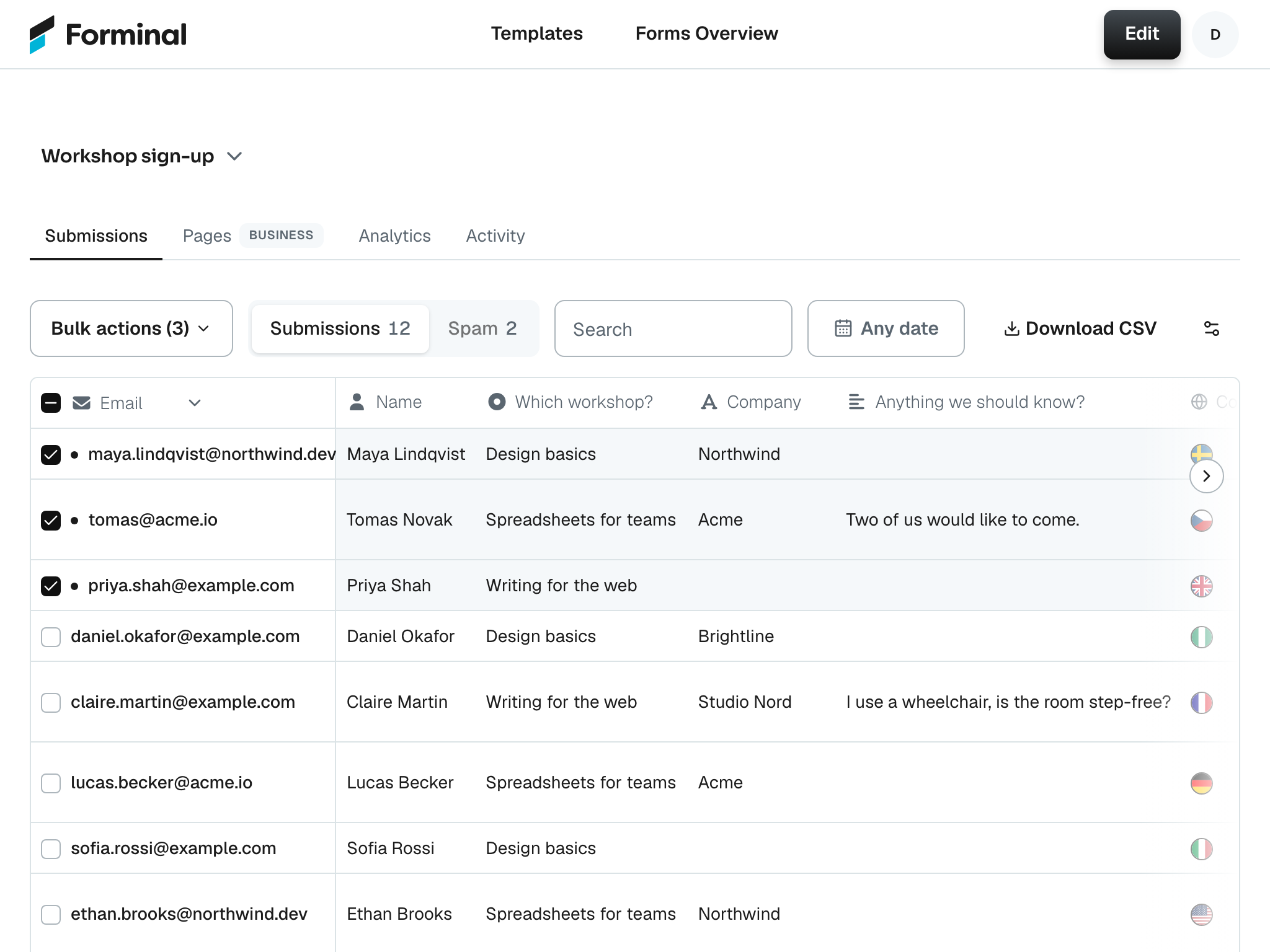
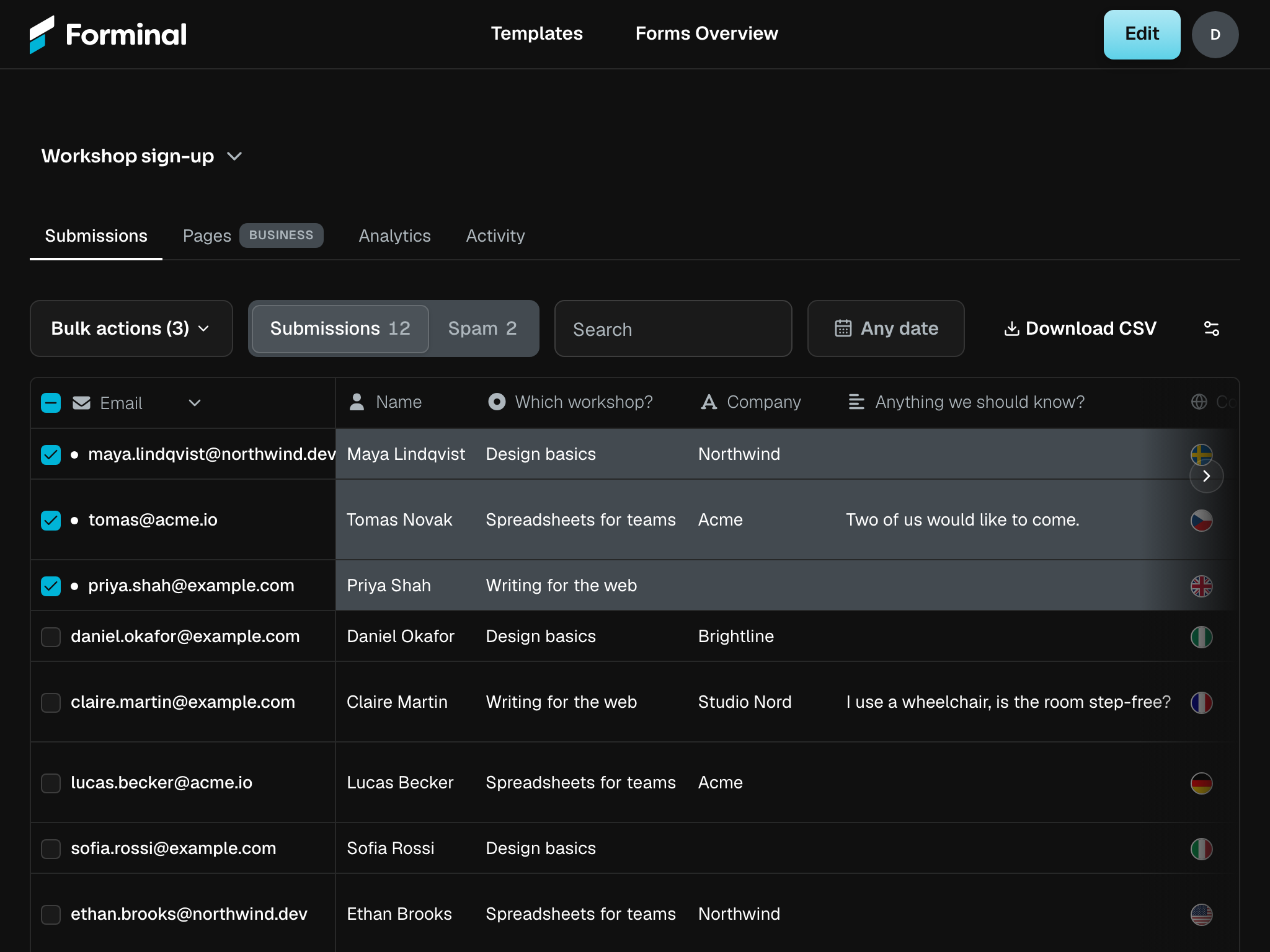
Das Header-Kontrollkästchen wählt nur die Zeilen auf der aktuellen Seite aus. Eine Seite enthält 10, 25, 50, 100 oder 200 Zeilen (standardmäßig 50), wählen Sie also zuerst eine größere Seitengröße am unteren Rand der Tabelle, wenn Sie mehr benötigen. Das Ändern der Seite, des Tabs, der Suche, der Daten, der Sortierung oder der Seitengröße löscht Ihre Auswahl.
Einreichungen bearbeiten
- Select Bulk actions (N) and choose an action. It is the first button in the toolbar, before the tabs. Until you tick a row, it is dimmed and its tooltip says “Select rows first”.
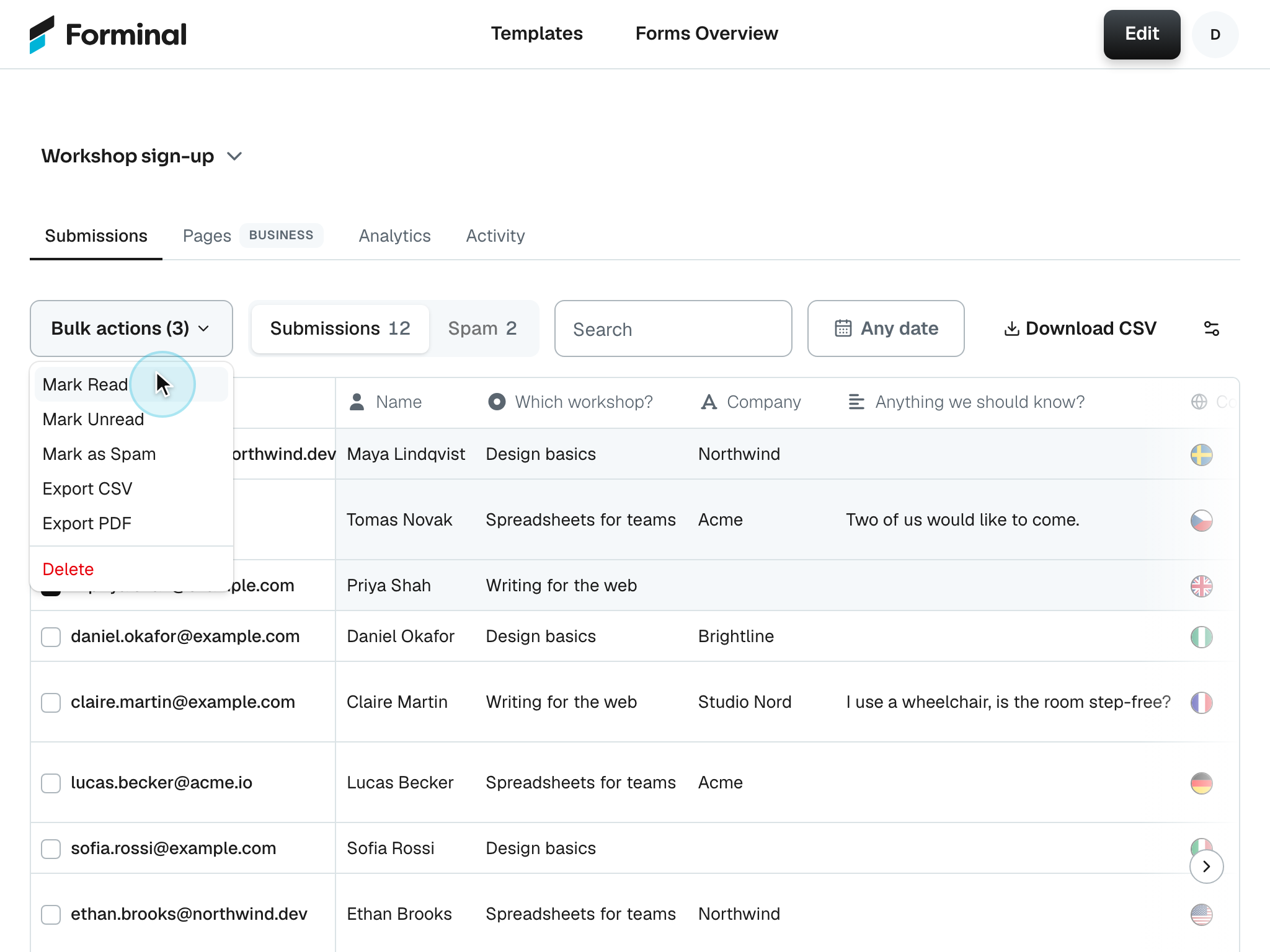
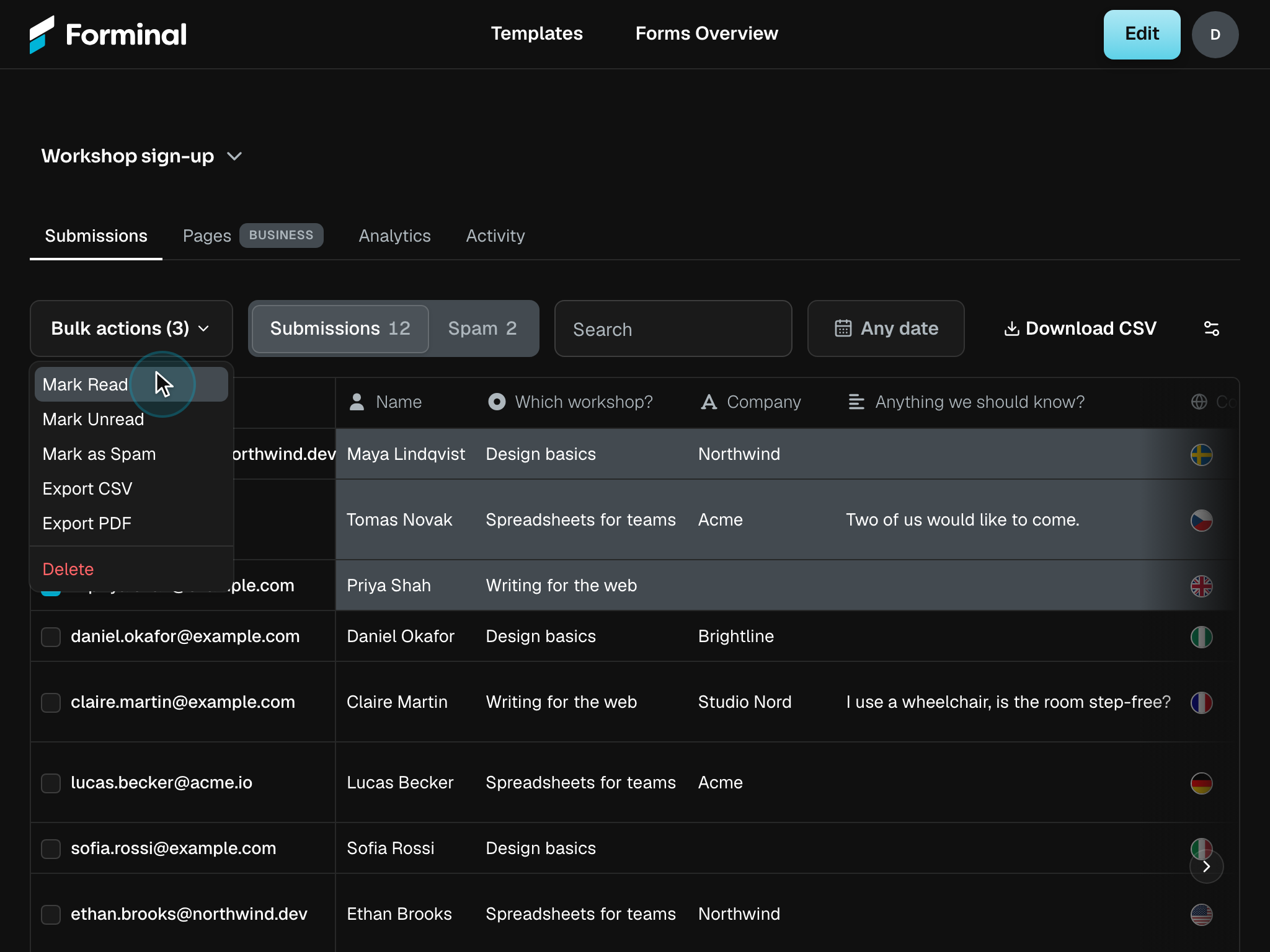
Welche Aktionen Sie erhalten, hängt vom Tab ab:
- Submissions: Mark Read, Mark Unread, Mark as Spam, Export CSV, Export PDF and Delete.
- Spam: the same, with Not Spam in place of Mark as Spam.
- Partial: Export CSV, Export PDF and Delete.
Wenn eine Aktion abgeschlossen ist, wird eine Meldung angezeigt, was sich geändert hat, z. B. „12 Einreichungen als Spam markiert“. Wenn keine der markierten Zeilen die Änderung benötigte, heißt es „Nichts geändert“. Nach einer Änderung wird die Auswahl gelöscht.
Export CSV downloads the same file as Download CSV, with only the ticked rows in it. Export PDF downloads a landscape table with the same columns as the CSV. Your selection stays after an export, so you can export the same rows in the other format, or act on them next.
Formulare auswählen
- Open Forms Overview.
- Tick the box at the start of each form you want. To take a whole workspace, tick Select all in <name> on its header row. It works on a collapsed group too. Without workspaces, the table header has Select all forms instead.
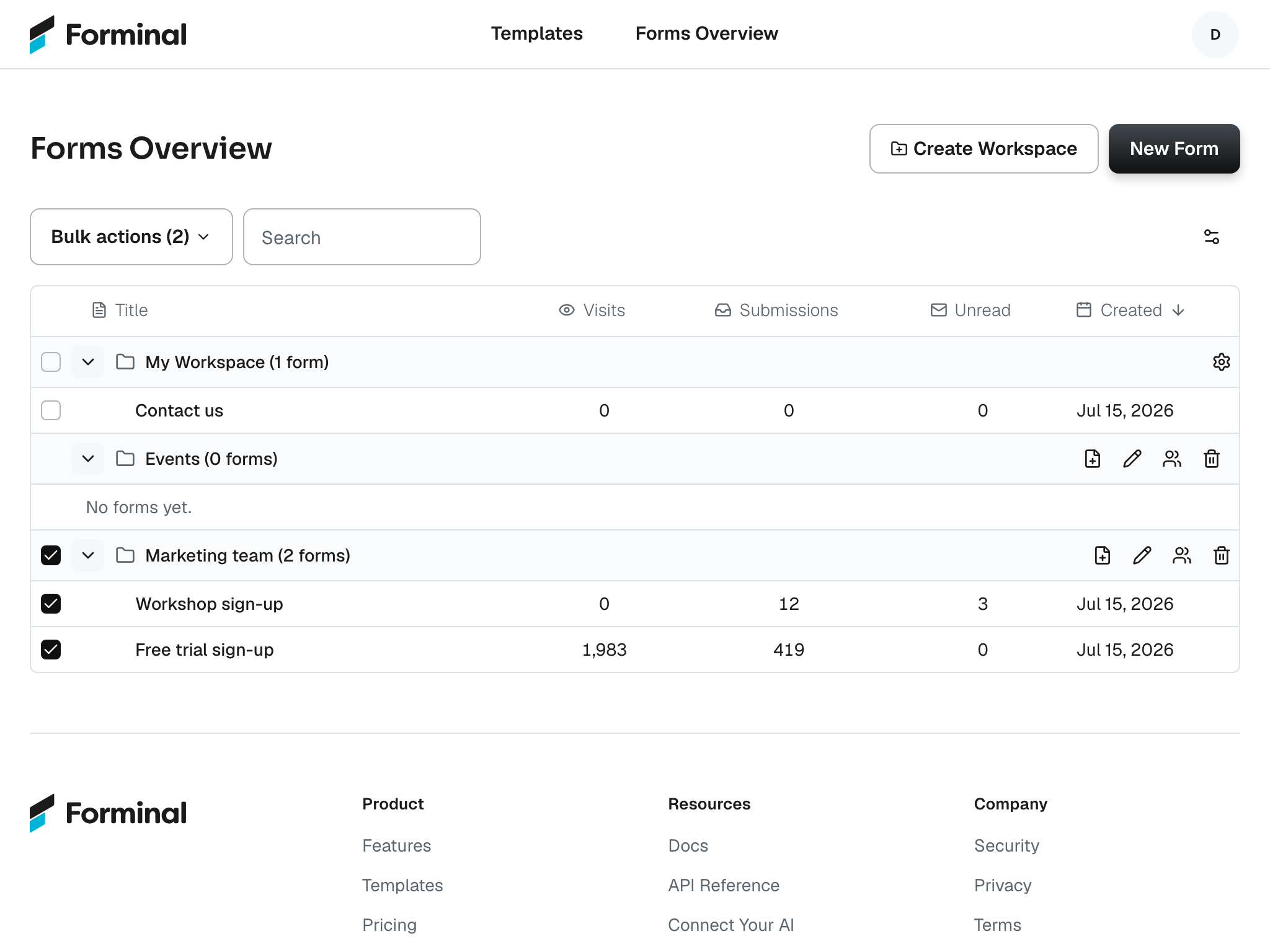
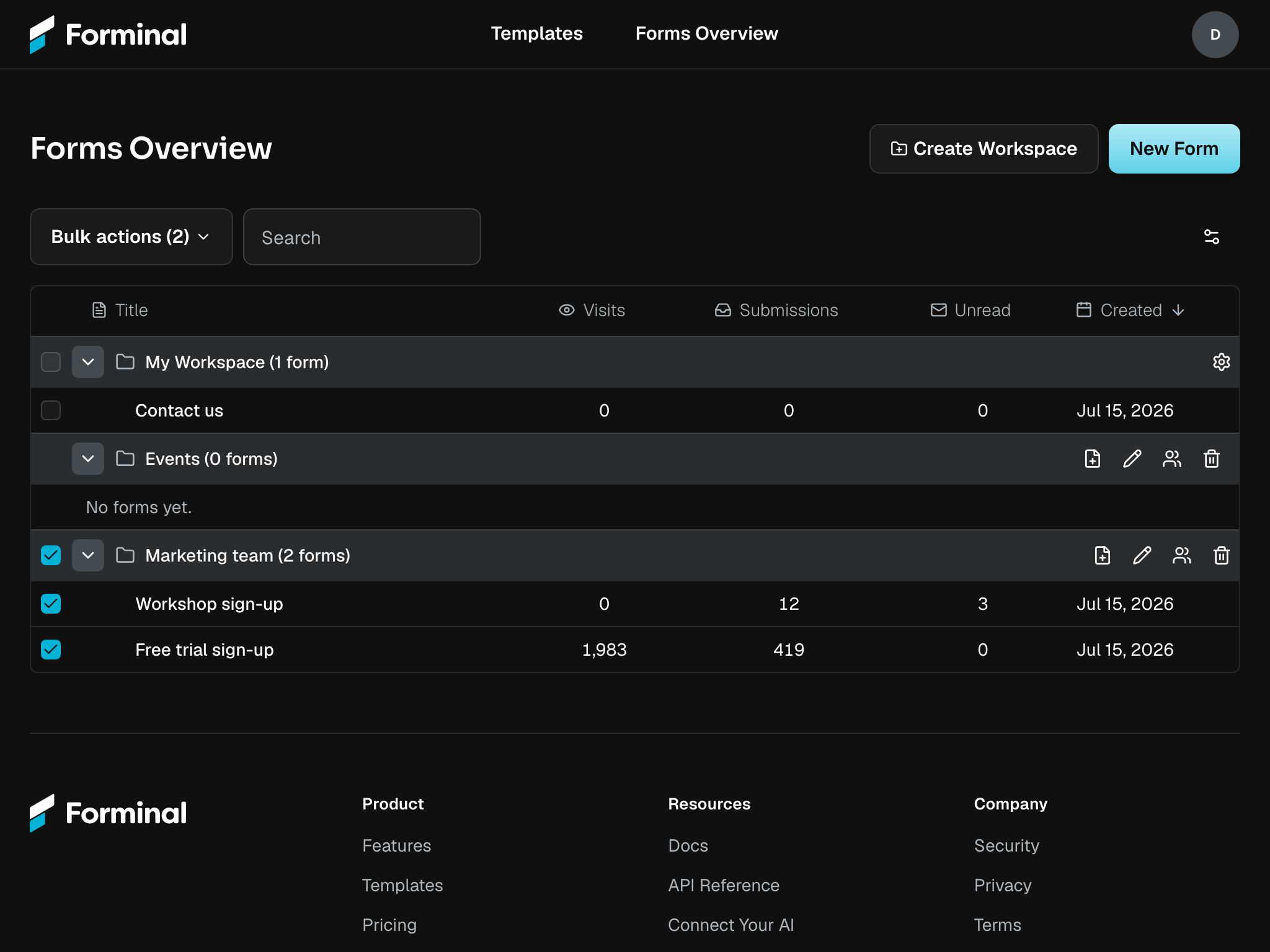
Nur Formulare, die Ihnen gehören, haben ein Kontrollkästchen. Formulare in Arbeitsbereichen, die Ihnen jemand geteilt hat, haben keine, und ihre Header auch nicht. Ein Formular, das in zwei Arbeitsbereichen abgelegt ist, wird unter beiden markiert und zählt einmal.
Formulare bearbeiten
- Select Bulk actions (N), the first button in the toolbar before the search box, and choose an action.
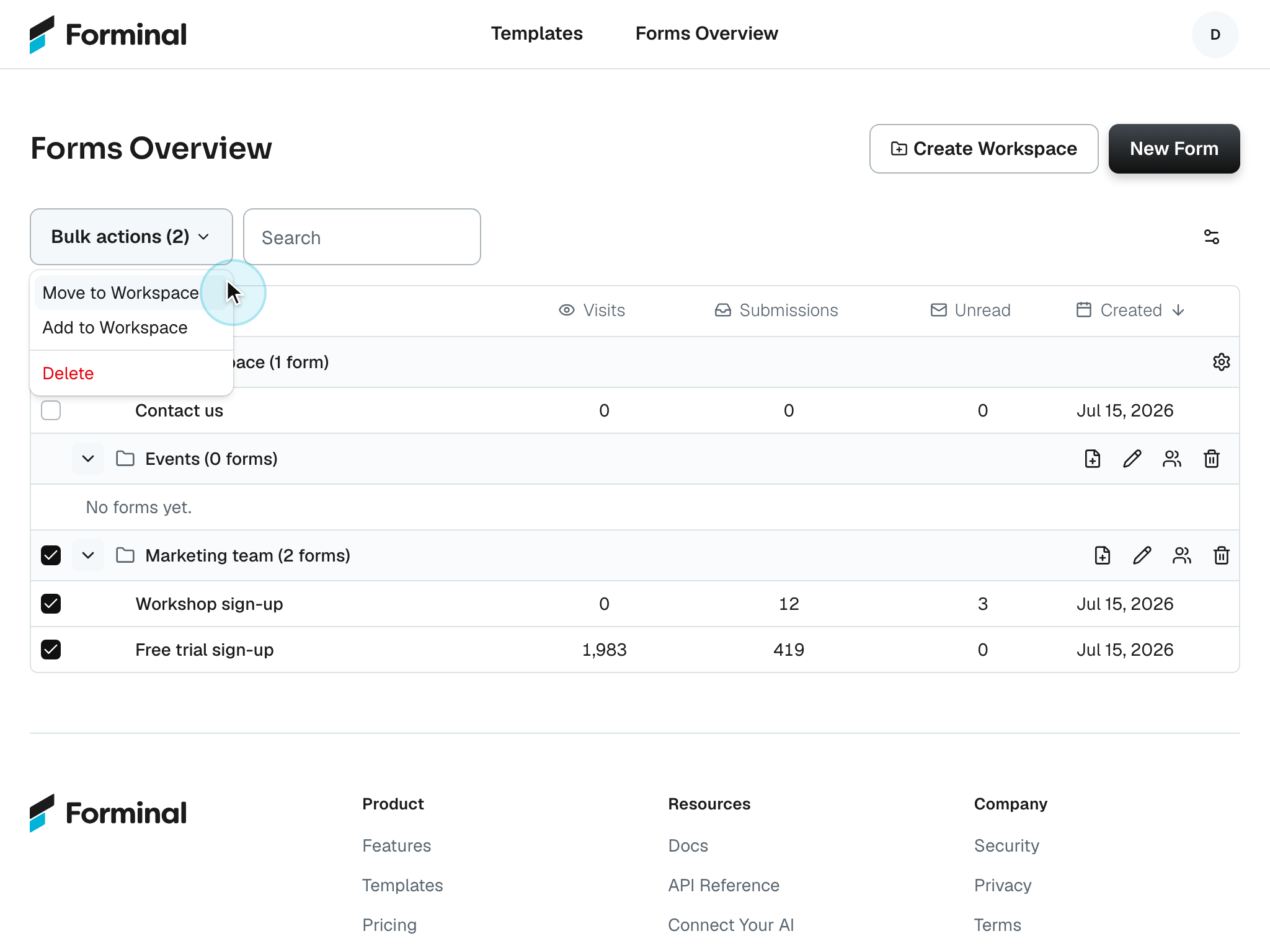
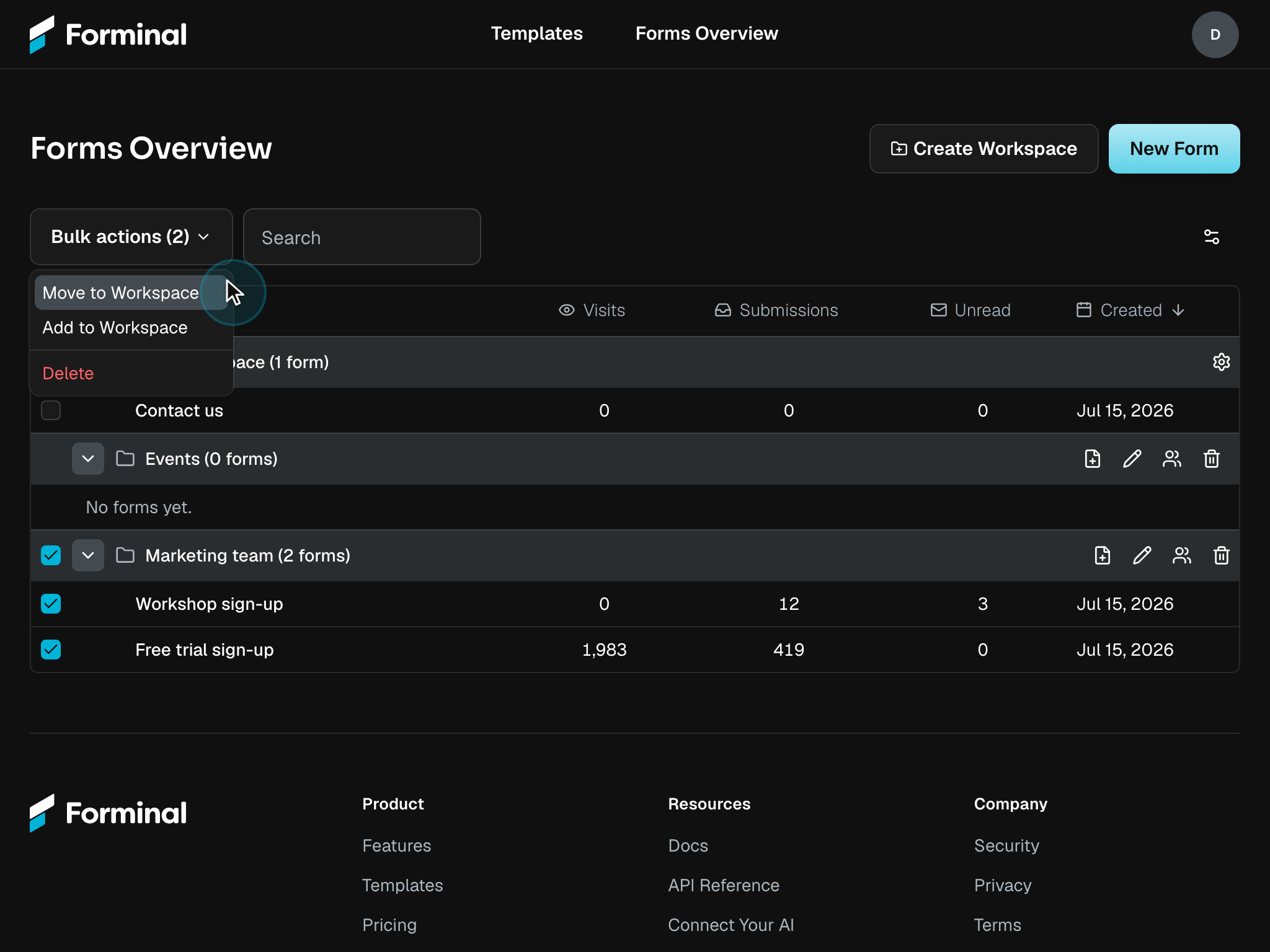
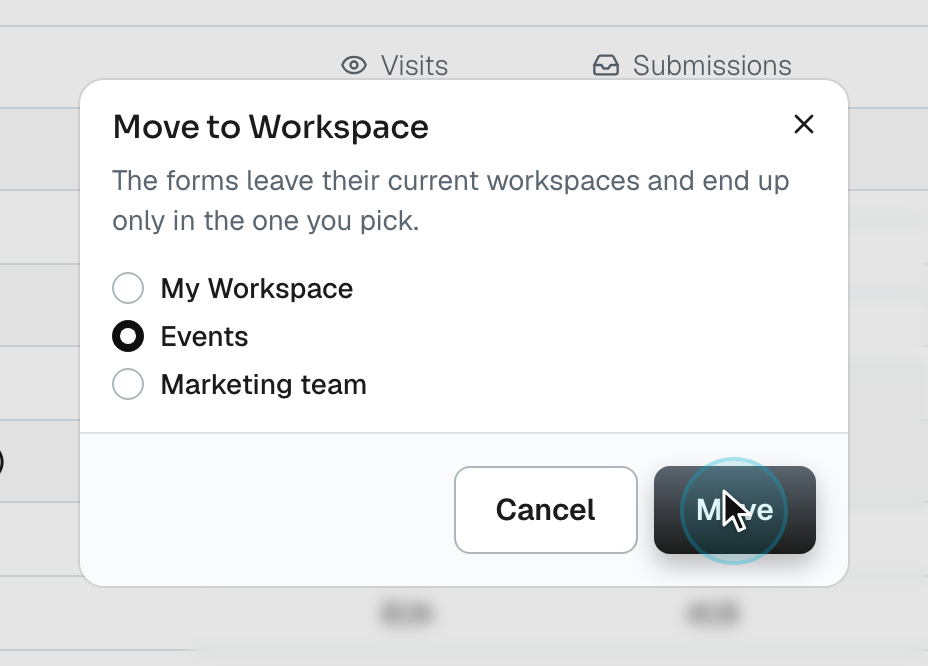
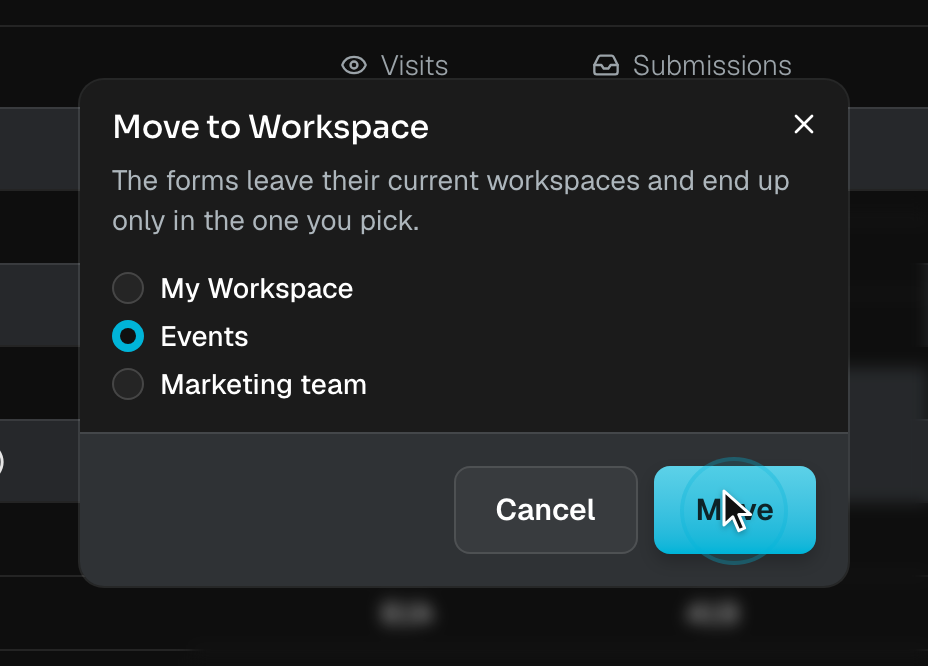
- Move to Workspace: the forms leave the workspaces they are in and go into the one you pick, and only that one. My Workspace is first in the list, and picking it takes the forms out of every workspace.
- Add to Workspace: the forms stay in their workspaces and also join the one you pick.
- Delete: see Delete for good below.
Moving and adding are part of Workspaces, so they’re available on the same plans as Workspaces. Until you have a workspace, Delete is the only action. More on workspaces is in Workspaces.
- For a move or an add, pick the workspace and select Move or Add.
Endgültig löschen
Ein Massenlöschen kann nicht rückgängig gemacht werden, daher wird eine Bestätigung verlangt.
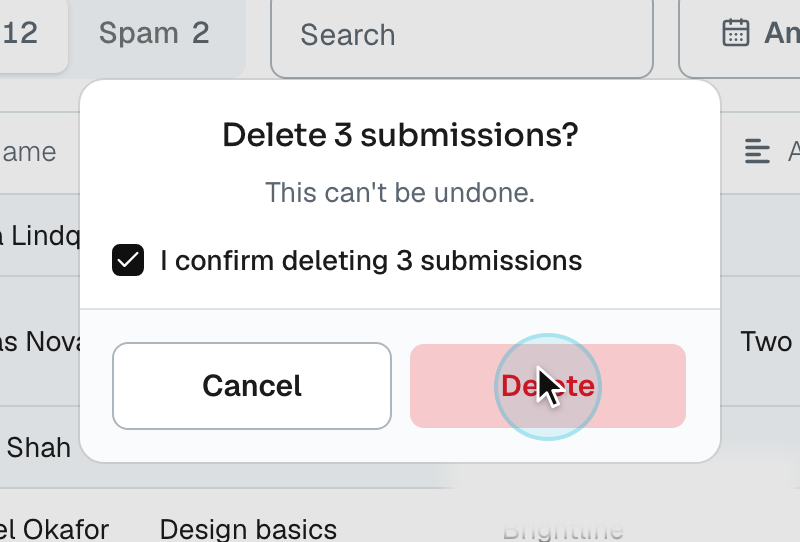
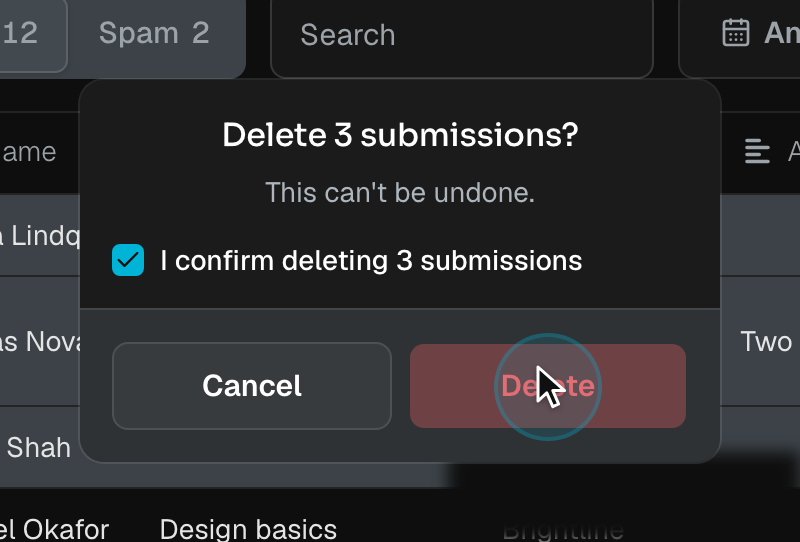
- Tick the rows, then choose Bulk actions (N) » Delete. A dialog titled “Delete N submissions?” or “Delete N forms?” opens. For forms, it adds “Their submissions are deleted too.”
- Tick I confirm deleting N submissions (or forms), then select Delete. The button stays disabled until the box is ticked.
Gut zu wissen
- Eine Aktion für Einreichungen umfasst höchstens 200 Zeilen, die Grösse der grössten Seite.
- Teammates with Submissions Viewer access in a workspace see only Export CSV and Export PDF.
- Eine PDF-Seite hat nur Platz für eine bestimmte Anzahl von Spalten. Bei einem sehr breiten Formular behält das PDF die ersten Spalten und Notizen unter seinem Titel bei, zum Beispiel: „4 weitere Spalten sind im CSV-Export enthalten.“ Eine sehr lange Antwort wird im PDF abgekürzt, verwenden Sie daher die CSV für den vollständigen Text.
- Die Spalten und das Format der CSV werden in Einreichungen als CSV exportieren beschrieben.
Häufig gestellte Fragen
Kann ich Einreichungen auf mehr als einer Seite auswählen?
Nein. Das Wechseln zu einer anderen Seite löscht die Auswahl. Stellen Sie die Seitengrösse unten in der Tabelle auf 200 ein, um bis zu 200 Zeilen gleichzeitig zu bearbeiten.
Kann ich ein Massenlöschen rückgängig machen?
Nein. Gelöschte Einreichungen und Formulare sind für immer weg, und das Löschen eines Formulars löscht auch dessen Einreichungen. Exportieren Sie zuerst, was Sie behalten möchten.
Warum haben einige Formulare in der Formularübersicht kein Kontrollkästchen?
Nur die Formulare, die Ihnen gehören, können ausgewählt werden. Formulare in einem Workspace, die Ihnen jemand geteilt hat, gehören dem Eigentümer, daher haben sie kein Kontrollkästchen.
Warum fehlt „In Workspace verschieben“ im Menü?
„In Workspace verschieben“ und „Zum Workspace hinzufügen“ werden angezeigt, sobald Sie einen Workspace haben. Bis dahin ist Löschen die einzige Aktion für Formulare. Siehe Workspaces, um einen zu erstellen.