Un dominio personalizado permite que tus formularios residan en tu propia dirección, como formularios.tuempresa.com/contacto, en lugar de la de la aplicación. Al final de esta guía, tu dominio estará conectado y verificado, y un formulario se abrirá en una dirección de él.
Añade tu dominio
- Open Account menu » Domains.
- In the Forms section, select Add Domain.
- Type the domain, such as forms.yourcompany.com, and select Add.
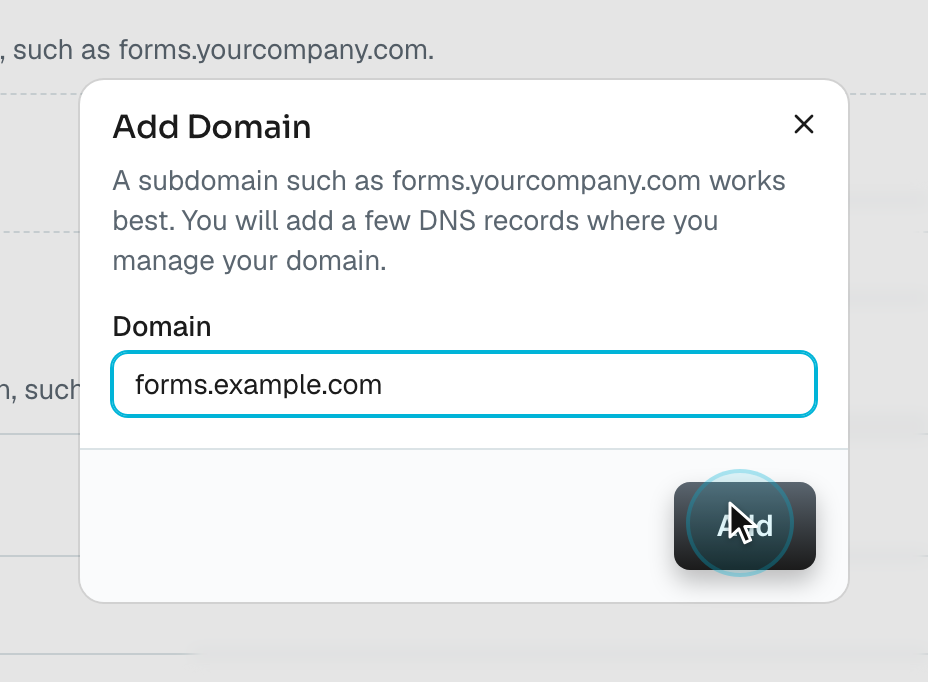
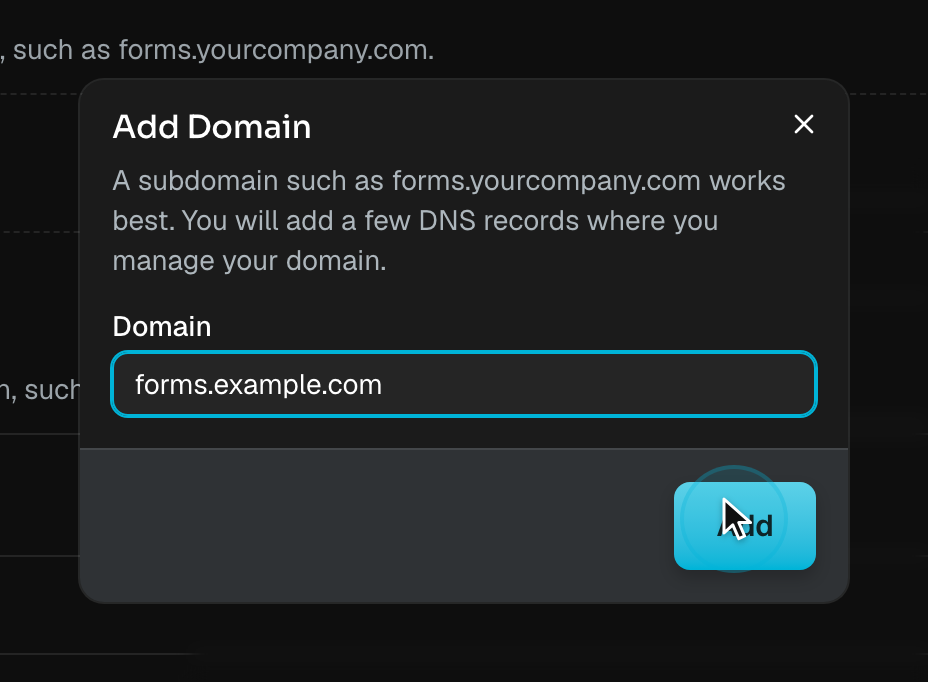
Un subdominio funciona mejor. Si añades tu dominio principal en su lugar, su registro reemplaza a donde apunta ahora, por lo que un sitio web que ya esté en él dejaría de cargarse allí.
Apunta DNS a Forminal
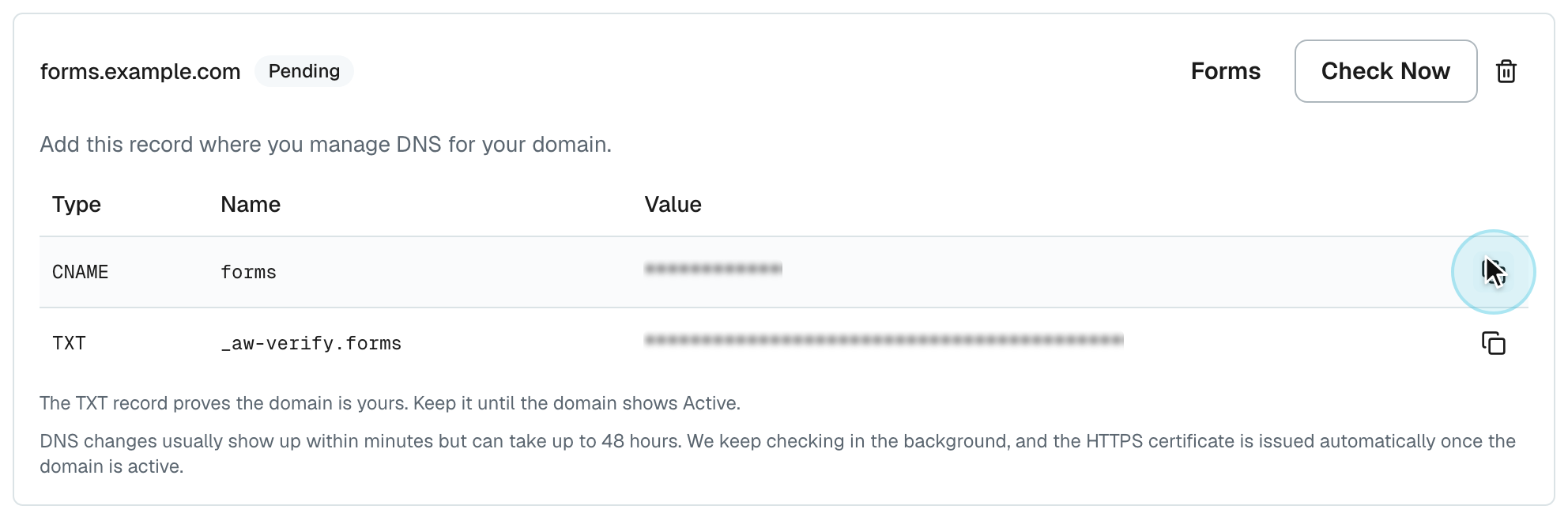
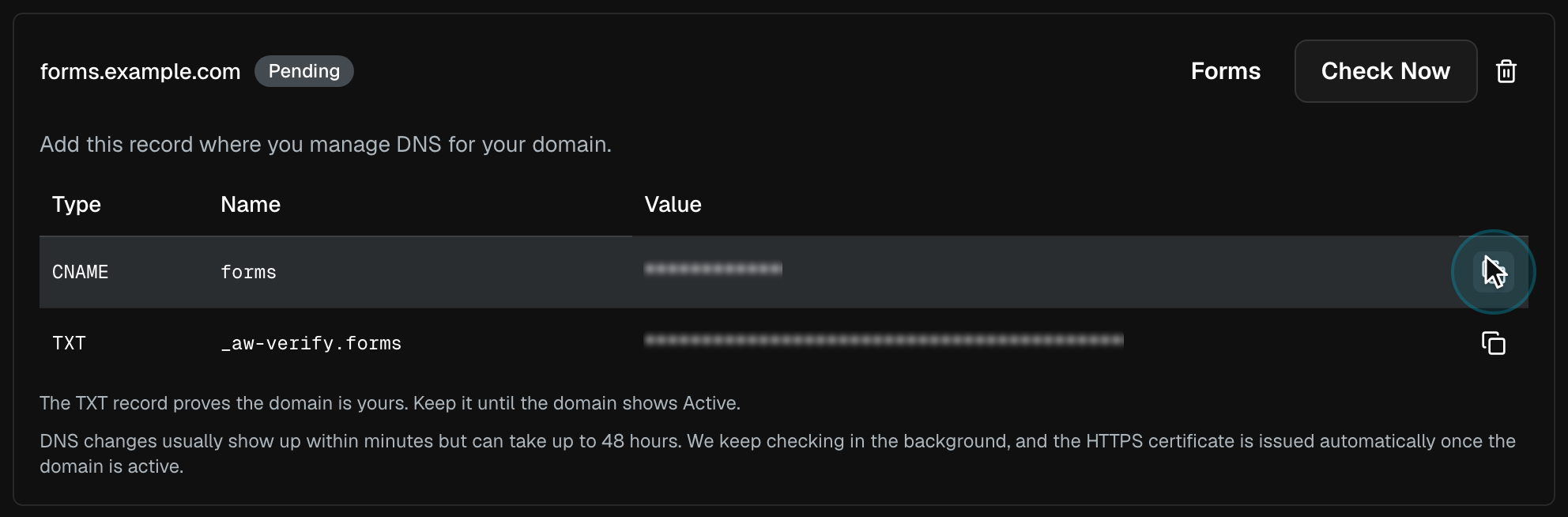
The new domain shows as Pending, with a table of DNS records under it: a Type, a Name and a Value for each.
- Inicia sesión donde administras el DNS de tu dominio, normalmente la empresa a la que se lo compraste o tu proveedor de alojamiento.
- Añade cada registro de la tabla. Usa el botón de copiar junto a un valor para que nada se escriba mal. Un subdominio necesita un registro CNAME y un dominio principal necesita un registro A, y ambos necesitan un registro TXT que demuestre que el dominio es tuyo.
- Save the records at your DNS provider. Keep the TXT record until the domain shows Active.
Comprueba el dominio
- Back on the Domains page, select Check Now on the domain’s card. Forminal also keeps checking in the background.
- When the records are found, the badge changes from Pending to Active. HTTPS is set up for you.


- Select Forms on the domain’s card. Each form has a row with an Address box, which starts as the form’s title. Change it if you like, and select Save.
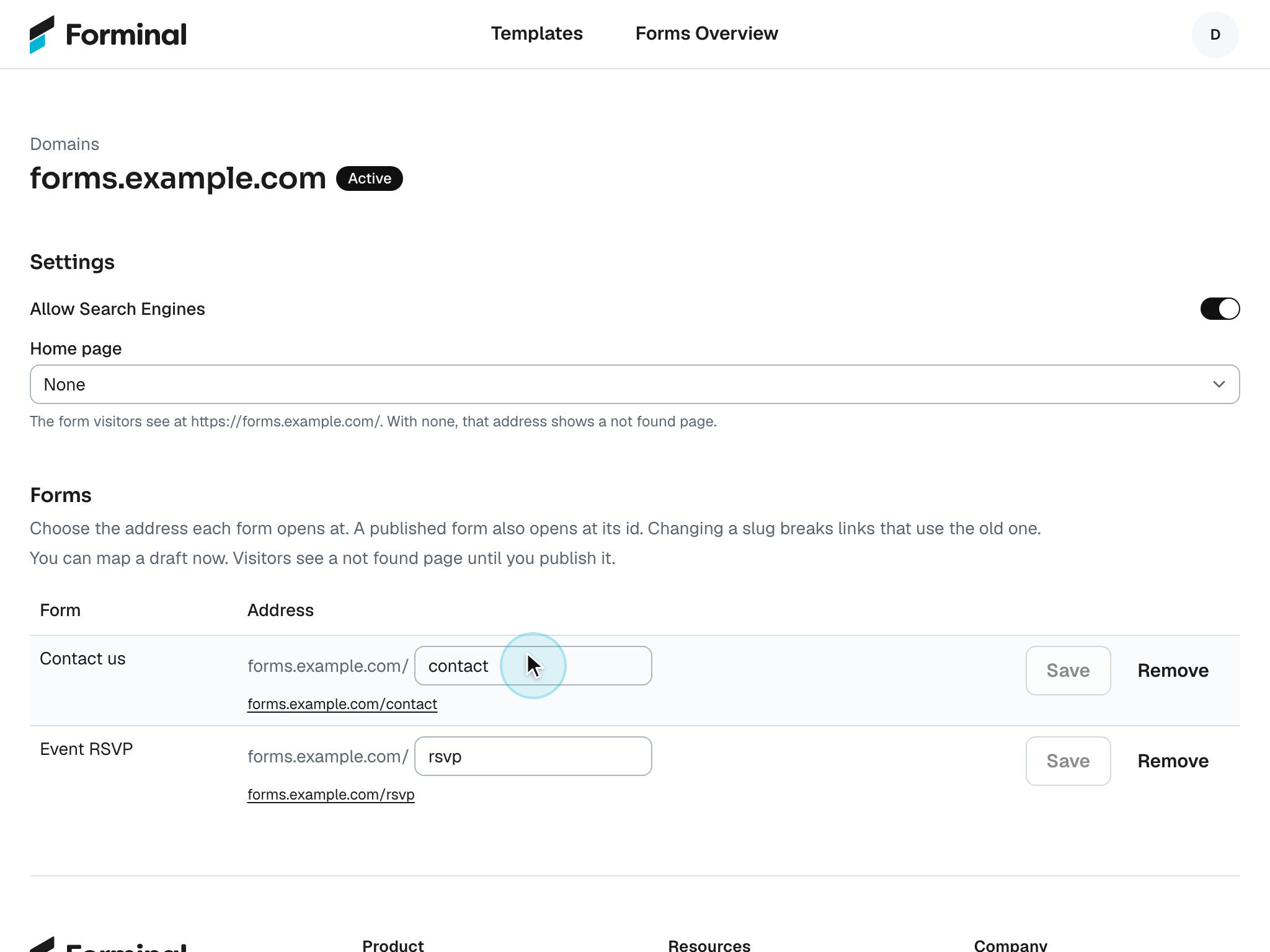
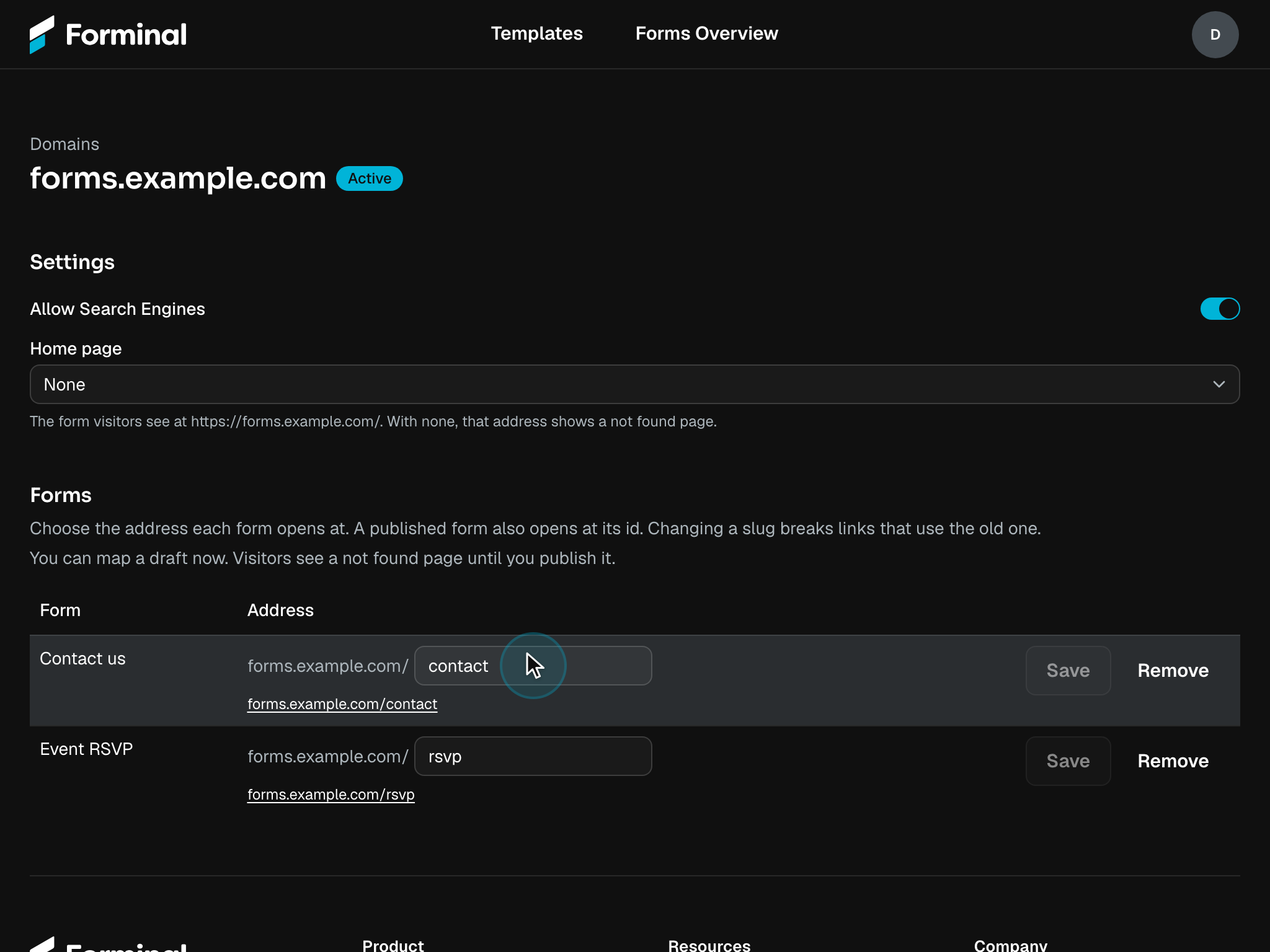
The form now opens at your domain followed by that address, and its Share panel shows the new link as Form Link, with the usual link as Default Link. Embed snippets copied from the Share panel use your domain too. On the same page, Home page picks a form to open at the domain itself, and Allow Search Engines turns indexing on or off for the domain.
Bueno saber
- DNS changes can take anywhere from a few minutes to 48 hours. If a domain shows Misconfigured, its records were found once but no longer point to us, so check that they’re still in place.
- Puedes conectar hasta 5 dominios para formularios.
- Una dirección puede usar letras minúsculas, números y guiones, hasta 64 caracteres. Si la cambias más tarde, los enlaces que usen la anterior dejarán de funcionar.
- Puedes configurar una dirección para un borrador ahora; los visitantes verán una página de no encontrado hasta que lo publiques.
- The same page has a Submission Pages section, where each of your Submission Pages takes an address the same way, on the Business plan. Forms and pages on one domain share one list of addresses, and each submission on a page opens under the page’s address.
- Custom domains need a plan that includes them. If your plan stops including them, the domain shows Paused and its forms show as unavailable until you upgrade. See the pricing page and the Custom Domains page.
Preguntas frecuentes
¿Qué plan necesito para un dominio personalizado?
Los dominios personalizados vienen con Pro y Business. Consulta Planes y actualizaciones para compararlos.
¿Mis enlaces de formularios antiguos seguirán funcionando?
Sí. Tus formularios seguirán funcionando en la dirección habitual, que el panel Compartir lista como Enlace predeterminado junto al nuevo Enlace de formulario.
¿Qué CAPTCHA funciona en un dominio personalizado?
reCAPTCHA y Cloudflare Turnstile funcionan una vez que añades el nombre de host del formulario, como formularios.ejemplo.com, a la clave. hCaptcha no funciona en un subdominio personalizado.
¿Tengo que configurar HTTPS yo mismo?
No. Forminal configura HTTPS una vez que el dominio se muestra como Activo.