Una scheda posiziona il tuo modulo su un pannello autonomo, con un colore o una foto di sfondo propri, riempimento, angoli arrotondati, un'ombra e un bordo. La pagina attorno alla scheda mantiene il colore di sfondo della pagina. Le schede funzionano su ogni piano.
Esempi
- Una scheda bianca con angoli arrotondati e un'ombra soffusa su una pagina grigio chiaro.
- Un modulo di iscrizione a un evento su una foto in orizzontale, con input semitrasparenti che lasciano trasparire la foto.
- Un modulo di contatto incorniciato da un sottile bordo del colore del tuo brand.
Posiziona un modulo su una scheda
- Open the form in the builder and select Customize in the top bar.
- Scroll past the logo and cover settings and turn on Card. The card settings open under the switch.
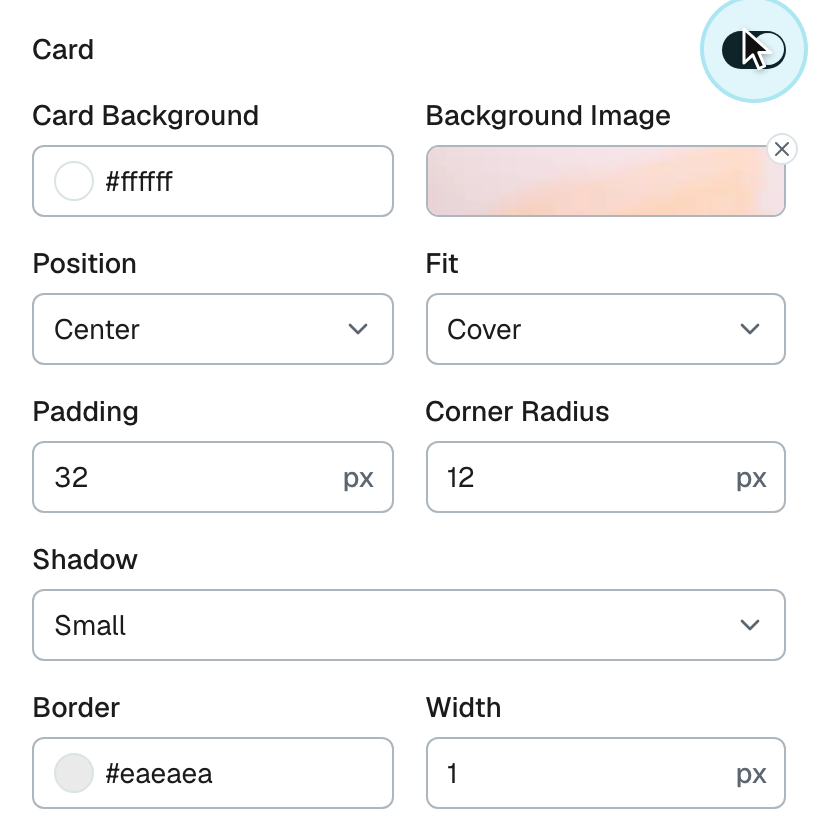
- Set Card Background, and change the Padding, Corner Radius, Shadow and Border as you like. The canvas shows each change right away.
A new card starts with a see-through background, square corners, no shadow and no border, so you don’t see its edges yet. It does add 40 px of padding, so the form gets 40 px of extra space on every side. To take the card away, turn Card off.
Nove dei temi sono dotati di una scheda già configurata: Compatto, Studio, Tonale, Enterprise, Tinta, Pillola, Salvia, Terminale e Brutale. Sceglierne uno attiva la scheda per te, con il colore, gli angoli e il bordo propri del tema nel suo aspetto chiaro e scuro, e puoi modificare qualsiasi impostazione della scheda in seguito, o aggiungere una foto.
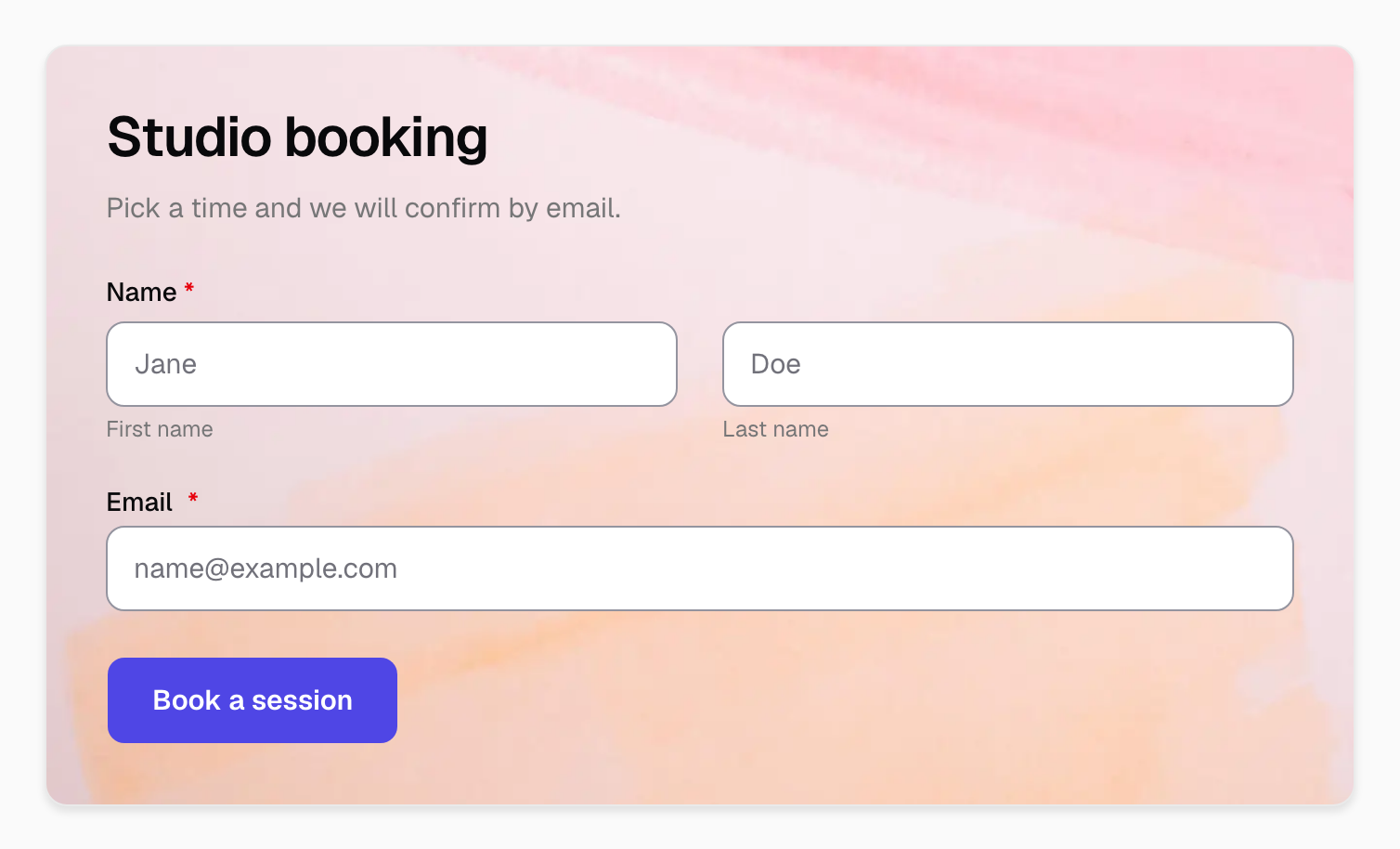
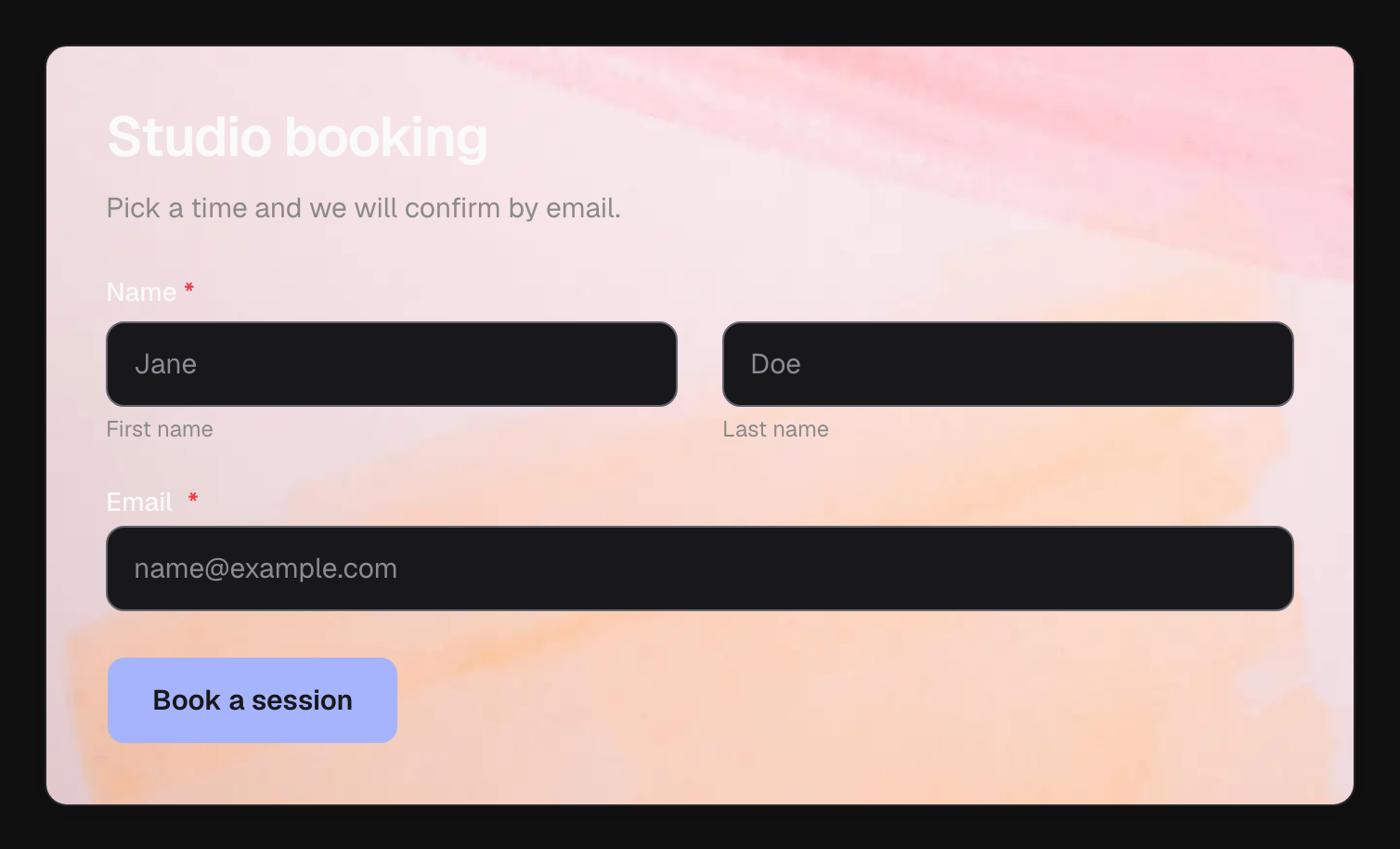
Aggiungi una foto di sfondo
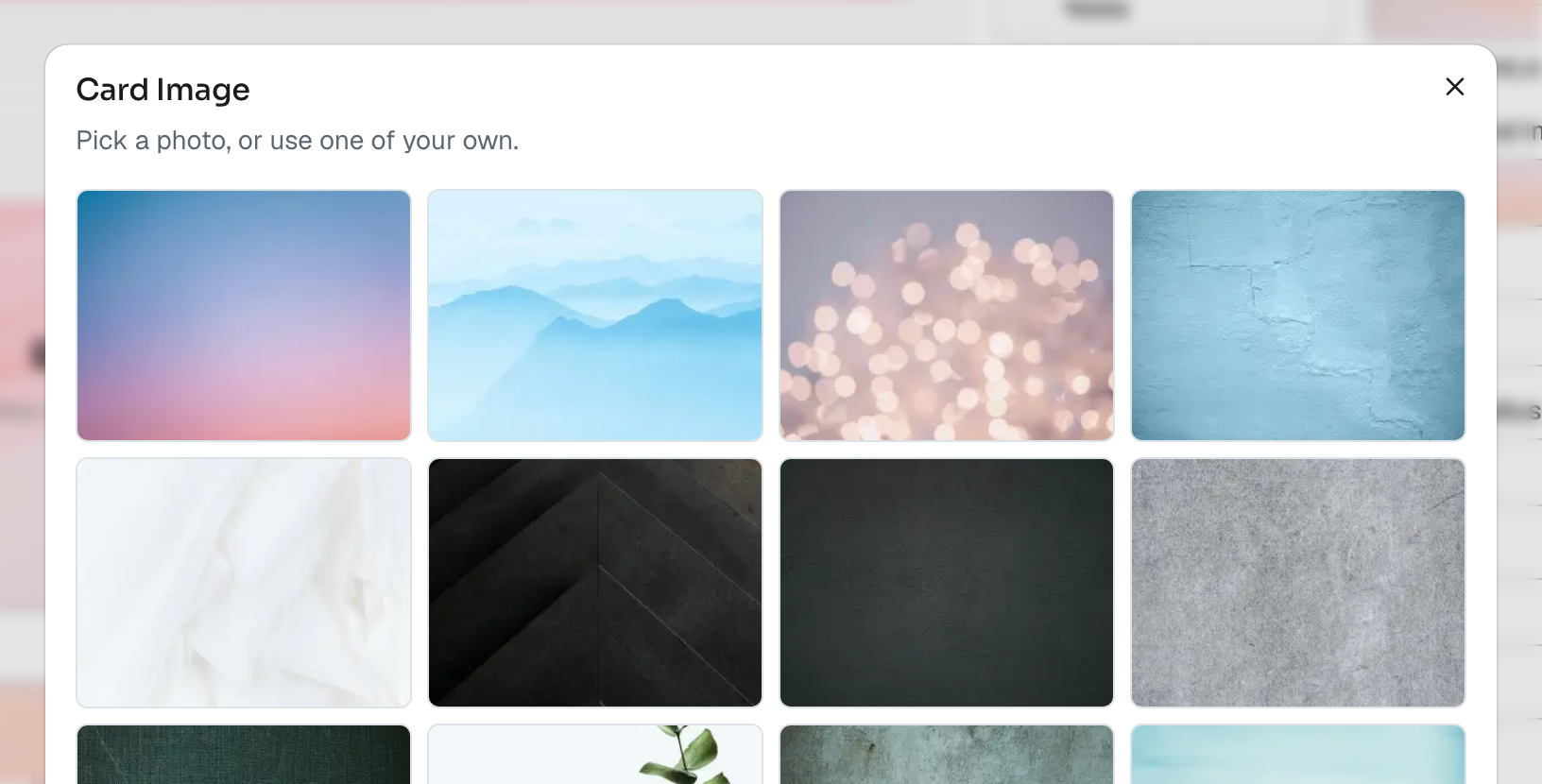
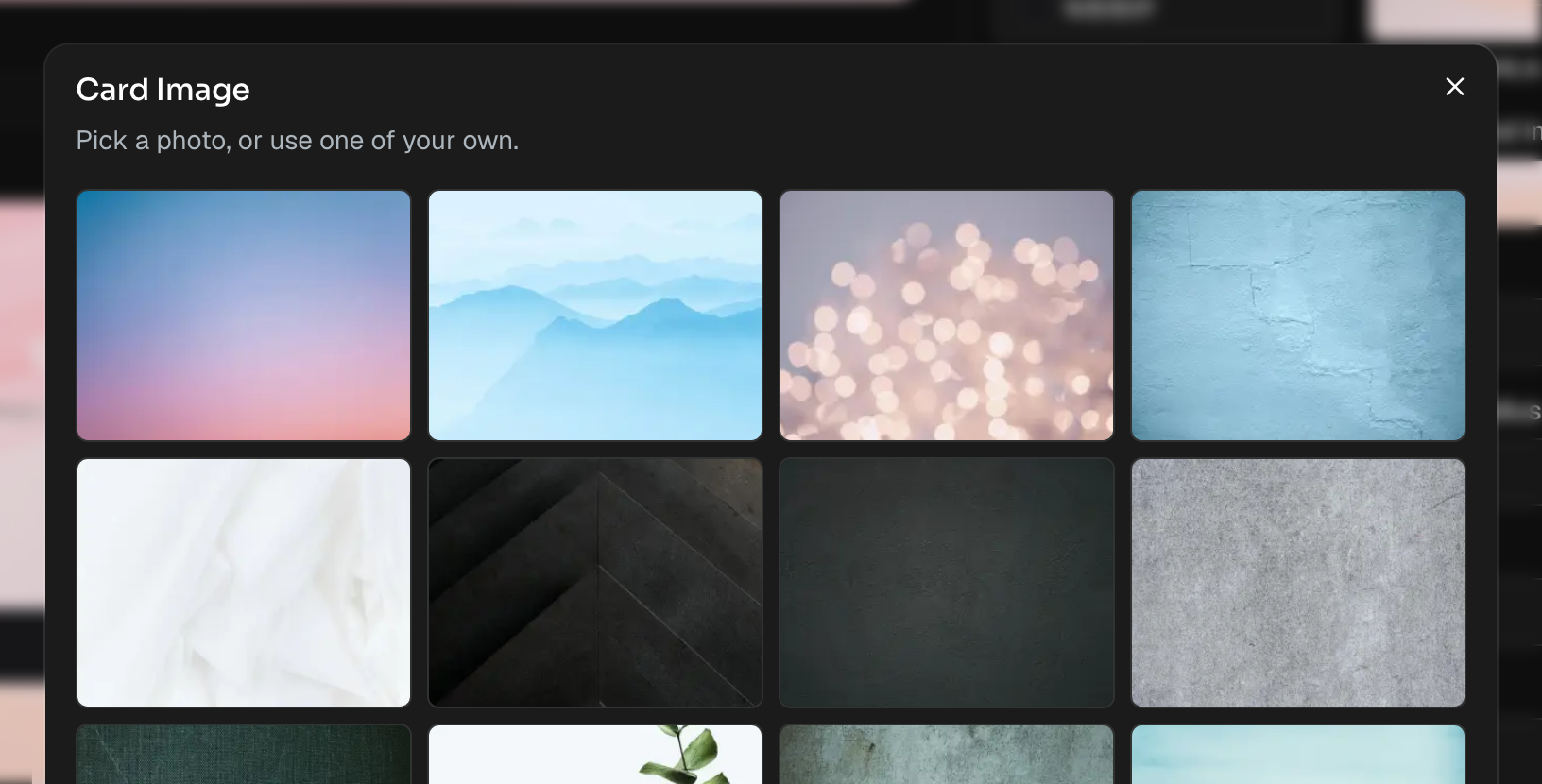
- With Card on, select the box under Background Image. The Card Image dialog opens with 52 photos.
- Select a photo to use it. To use your own picture instead, select Upload Your Own. That opens your media library, where you pick an image, or upload one with Upload, and then select Use.
- Choose where the photo sits with Position, and how it fills the card with Fit.
Per cambiare la foto, seleziona la sua miniatura e scegline un'altra. Per rimuoverla, seleziona la piccola croce sull'angolo della miniatura. La scheda rimane, con il suo colore di sfondo.
Impostazioni scheda
- Card Background: the color of the card. Type an eight-digit hex code for a see-through color, such as
#ffffffccfor white at 80%. With a photo, the color sits under it. It shows through the see-through parts of an image, and while the photo loads. - Background Image: a photo drawn inside the card, under its border and clipped to its corners.
- Position: which part of the photo stays in view. Center (the default), Top, Bottom, Left, Right, Top left, Top right, Bottom left or Bottom right.
- Fit: Cover (the default) scales the photo to fill the whole card and crops what doesn’t fit. Tile keeps the photo at its own size and repeats it, which suits a pattern.
- Padding: the space between the card’s edge and the form, from 0 to 80 px.
- Corner Radius: how round the corners are, from 0 (square) to 60 px.
- Shadow: None, Small, Medium or Large.
- Border and Width: the color and thickness of the line around the card, from 0 to 12 px.
Position and Fit stay grayed out until the card has a photo. A number outside its range turns the box red, shows the range and isn’t saved.
Dove viene visualizzata la scheda
La scheda viene visualizzata ovunque le persone vedano il modulo: sul link del modulo stesso, in un embed sul tuo sito, inclusi i popup, sulla schermata della password di un modulo protetto da password, sulla schermata che vede un visitatore da un paese bloccato e sulla pagina a cui le persone tornano dopo aver pagato. Nell'editor viene visualizzata nell'area di disegno e nelle anteprime Desktop, Tablet e Mobile. Il tuo Logo e Copertina si trovano sopra la scheda, all'esterno, e la riga "Realizzato da Forminal", quando il modulo la mostra, si trova centrata sotto la scheda.
With Transparent Background on in Customize, an inline or full-page embed clears only the page color around the card. The card keeps its own color and photo.
Buono a sapersi
- Sul link del modulo stesso, le sue schermate password e paese bloccato e la pagina dopo un pagamento, la scheda aggiunge il suo padding e bordo attorno al modulo, in modo che i campi mantengano la larghezza che avevano senza scheda. In un embed inline o in un popup, il riquadro sul tuo sito mantiene la stessa larghezza, quindi i campi si restringono della larghezza del padding e del bordo su ciascun lato.
- Quando il modulo è stretto, come su un telefono, il padding si riduce a un massimo di 20 px in modo che i campi mantengano spazio sufficiente.
- Le 52 foto stock sono archiviate sui server di Forminal, quindi il browser di un visitatore non le carica da un altro sito. Funzionano anche su un dominio personalizzato. Se aggiungi un'immagine alla tua libreria multimediale come link a un altro sito, la scheda carica quell'immagine da quel sito.
- Un'immagine che carichi per la scheda va nella tua libreria multimediale, come il logo e la copertina: fino a 2 MB per immagine, o 5 MB su Business, all'interno dello spazio di archiviazione della tua libreria. Su un modulo creato senza account, conta tra le 30 immagini e i 15 MB del modulo.
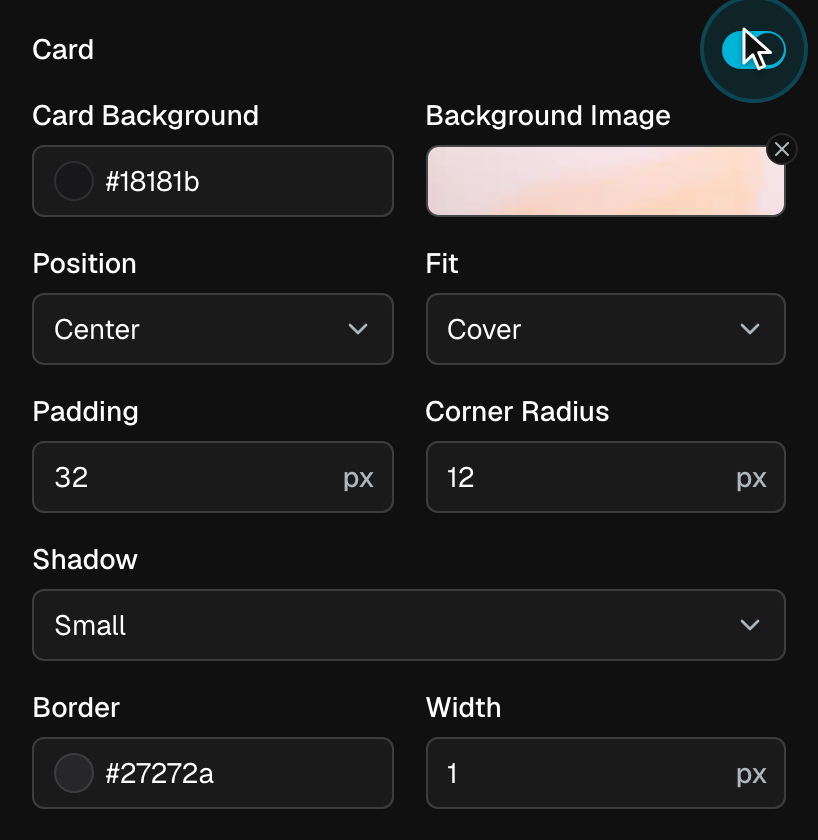
- The card has a dark look too. With Appearance on Auto and the Editing switch on Dark, the Card Background, Border color and photo you change apply to the dark look only. Padding, corners and shadow are shared by both looks.
- Picking a theme replaces the card with the theme’s own, and a theme without a card, such as Default, turns it off. Select Undo in the top bar to get your card back.
- Reset Styles at the bottom of the Customize panel removes the card.
- Se elimini l'immagine caricata dalla libreria multimediale, la scheda perde la sua foto e mantiene il suo colore. Lo stesso accade quando importi un file modulo che non include l'immagine. Una foto stock viene mantenuta.
- La scheda non viene disegnata sul PDF di una sottomissione.
- L' Assistente AI può aggiungere una scheda, modificarne le impostazioni e scegliere una delle 52 foto. Non può mettere un'immagine caricata sulla scheda, ma può spostare o adattare una che la scheda ha già.
Domande frequenti
Posso mettere un'immagine di sfondo dietro il mio modulo?
Sì. Attiva Scheda nel pannello Personalizza, quindi scegli una delle 52 foto sotto Immagine di sfondo o carica la tua. La foto riempie la scheda su cui si trova il modulo, e la pagina attorno ad essa mantiene il colore di Sfondo pagina.
Ho bisogno di un piano a pagamento per la scheda e le foto di sfondo?
No. La scheda, le sue impostazioni e le foto funzionano su ogni piano, e il modulo pubblicato le mostra come le hai impostate.
La scheda viene visualizzata quando il modulo è incorporato?
Sì, in un embed inline e in un popup. Se attivi Sfondo trasparente in Personalizza, un embed inline o a pagina intera schiarisce solo il colore della pagina attorno alla scheda, e la scheda mantiene il suo colore e la sua foto.
Perché il padding è più piccolo sul mio telefono?
Quando il modulo è stretto, l'imbottitura della scheda si riduce a un massimo di 20 px, in modo che i campi mantengano spazio sufficiente su uno schermo piccolo.
Le foto stock vengono caricate da un altro sito web?
No. Le 52 foto stock sono archiviate sui server di Forminal, quindi il browser di un visitatore non contatta un altro sito per mostrarle. Un'immagine che hai aggiunto alla tua libreria multimediale come link viene caricata dal sito a cui si collega.
Perché la mia scheda è cambiata quando ho scelto un tema?
Anche un tema imposta la scheda. Sostituisce la tua scheda con la propria, o disattiva la scheda se non ne ha una, come fa Default. Seleziona Annulla una volta per ripristinare il tuo aspetto precedente.
La scheda può apparire diversa in modalità scura?
Sì. Con Aspetto su Automatico, imposta l'interruttore Modifica su Scuro e cambia lo Sfondo della scheda, il Colore del bordo o la foto. Tali modifiche vengono mostrate solo ai visitatori il cui dispositivo è impostato sulla modalità scura. Una foto solo scura richiede prima una foto nell'aspetto chiaro: senza una, la foto che aggiungi viene mostrata in entrambi gli aspetti.