Colori ti consente di impostare tu stesso ogni colore principale del modulo, in modo che corrisponda al tuo brand anziché a un preset. Scegli ogni colore da un selettore di colori o digita il suo codice esadecimale.
Esempi
- Corrispondenza di un pulsante con il colore del tuo brand.
- Uno sfondo trasparente in modo che il modulo si integri nel design della tua pagina.
Cambia un colore
- Open the form in the builder and select Customize in the top bar.
- Under Theme, select the row with your current theme, pick the theme closest to what you want, such as Default or Studio, and select Use Theme on its tile.
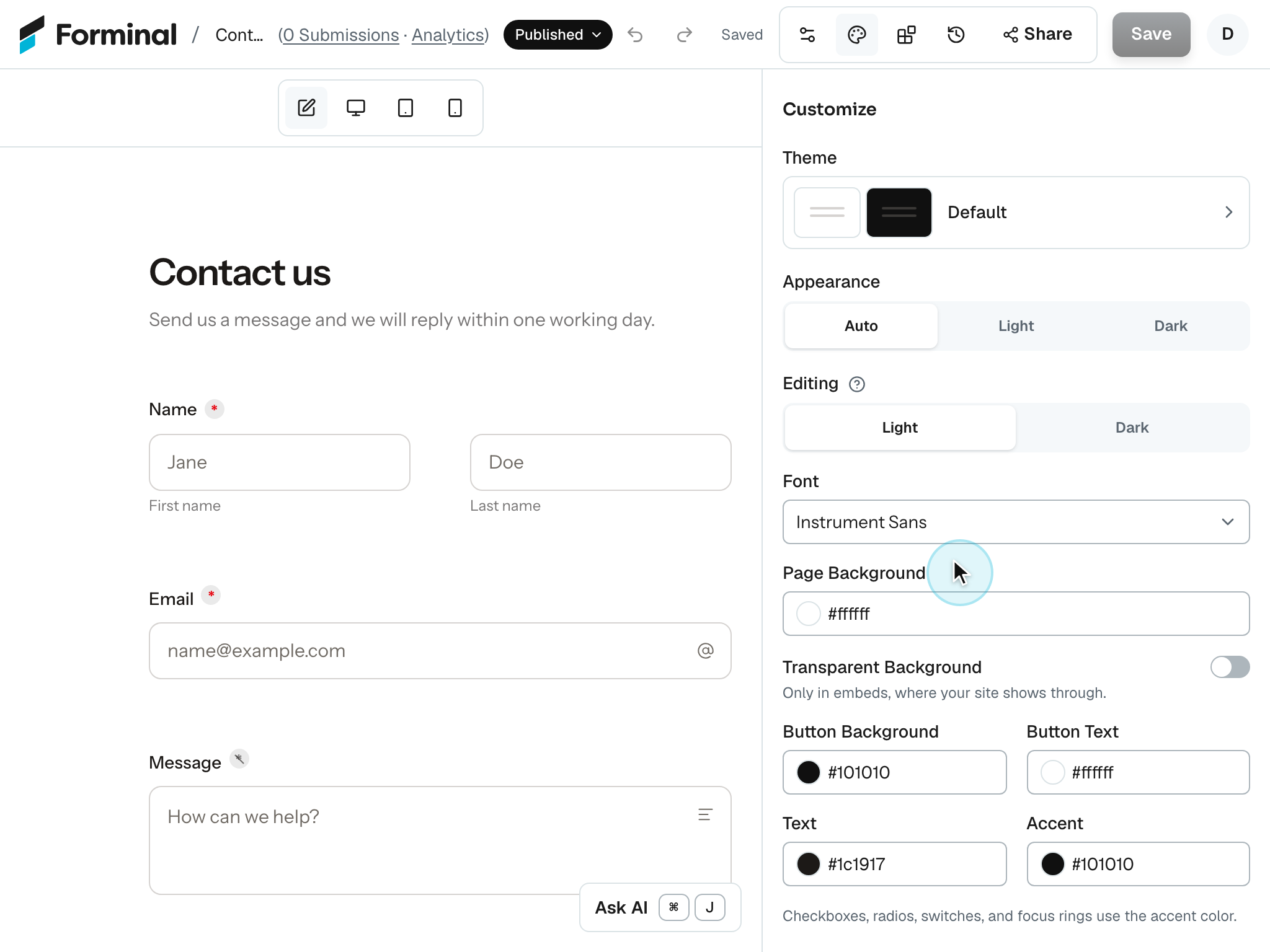
- Seleziona il campione rotondo accanto a un colore per aprire il selettore di colori, oppure digita un codice esadecimale come
#7957ffnella casella.
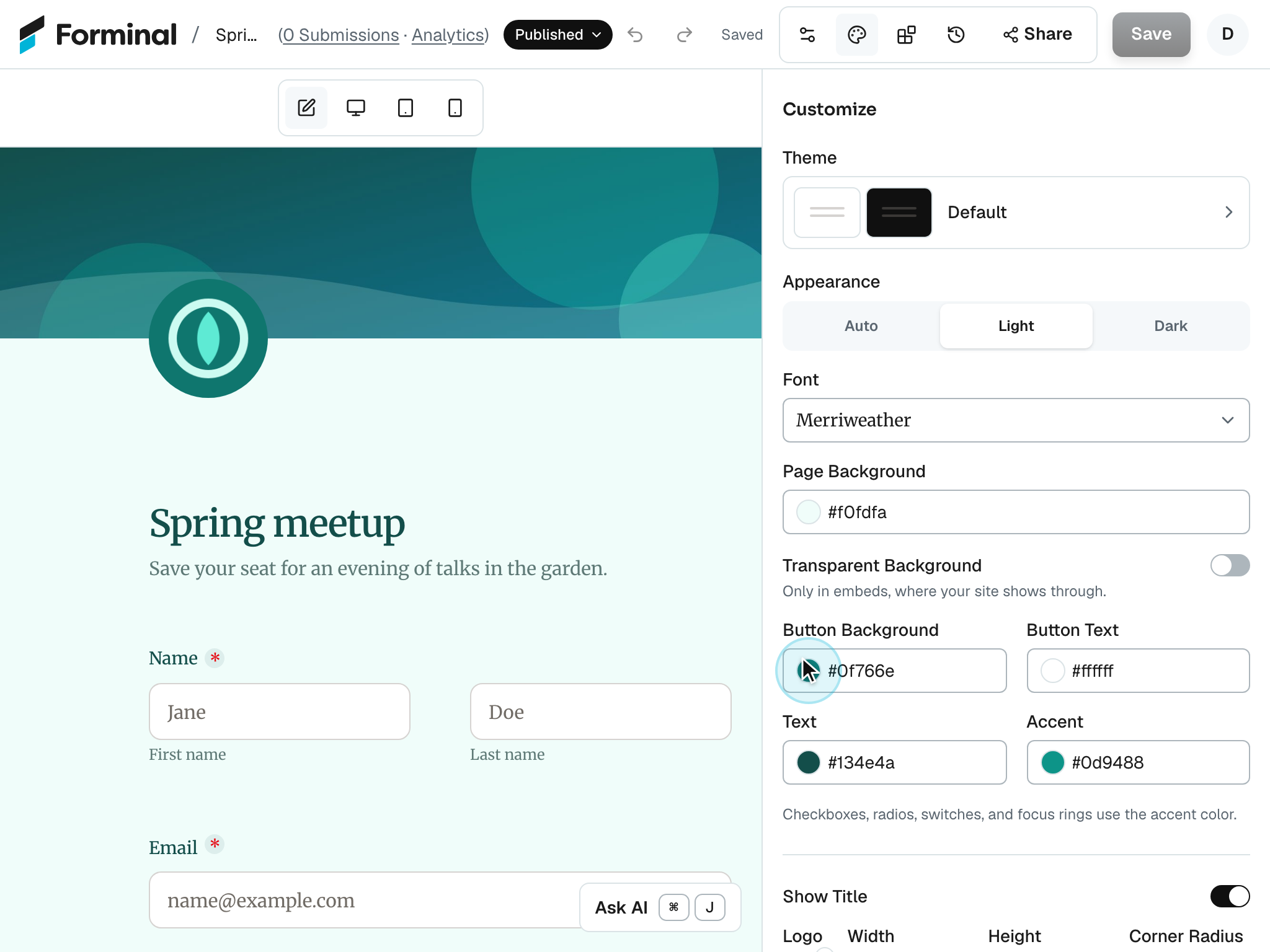
I colori che puoi impostare
Questi si trovano in cima al pannello Personalizza:
- Page Background fills the form and, on the form’s own link, the whole page around it. When the form sits on a card, the card has its own color and photo, and Page Background colors the page outside it.
- Text colors the title, labels and answers. Help text and captions use a lighter mix of it.
- Button Background and Button Text color the submit button, and the Next and Previous buttons on a form with several pages.
- Accent colors checked checkboxes, radios and switches, the focus ring around the field someone is typing in, and the progress bar.
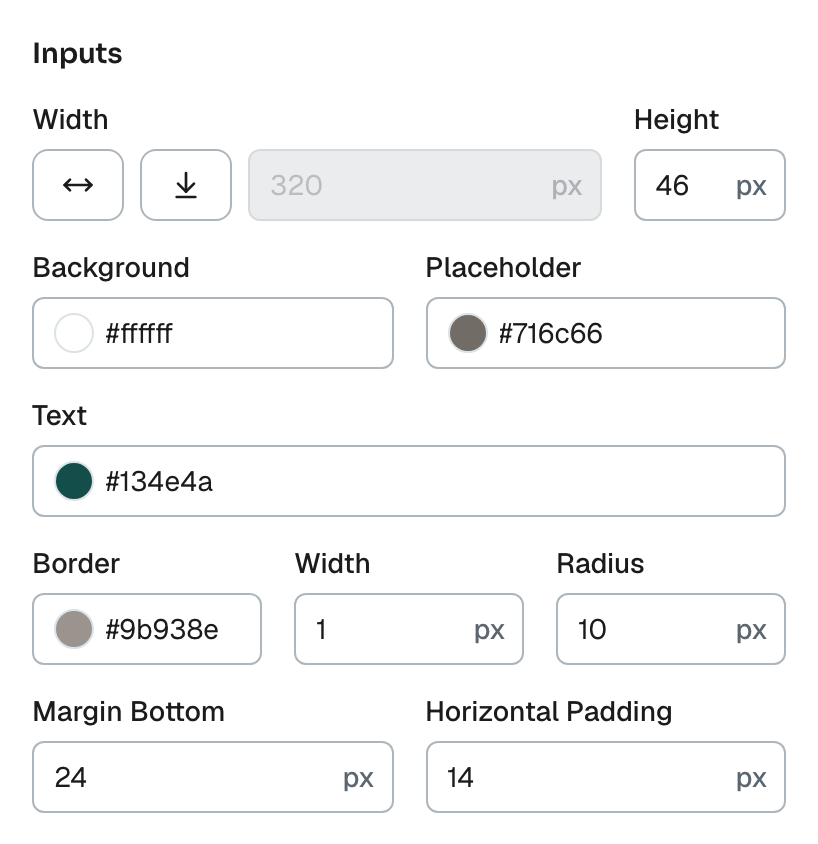
Four more are under Inputs in the Advanced section, and you can change them with the colors above: Background for the inside of each input, Placeholder for the hint text in an empty input, Text for what people type, and Border for the input outline. Text starts as the form’s Text color. Unchecked checkboxes, radios and switches use the input background too.
The Button group under Advanced has a Border color too, with Border Width beside it. The border stays hidden until you set a width above 0. These colors, and the card’s Card Background and Border, work on every plan.
Colori per l'aspetto scuro
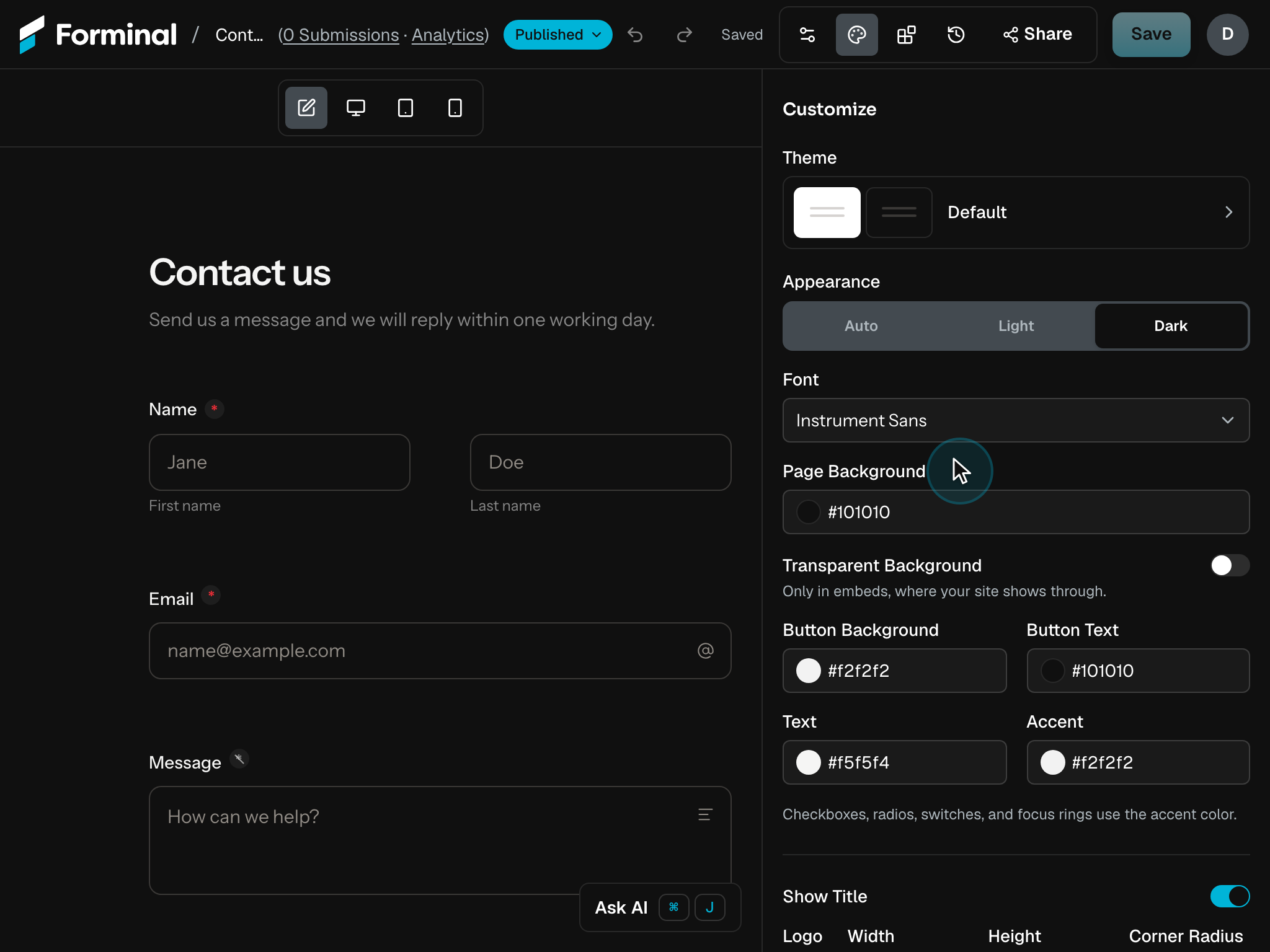
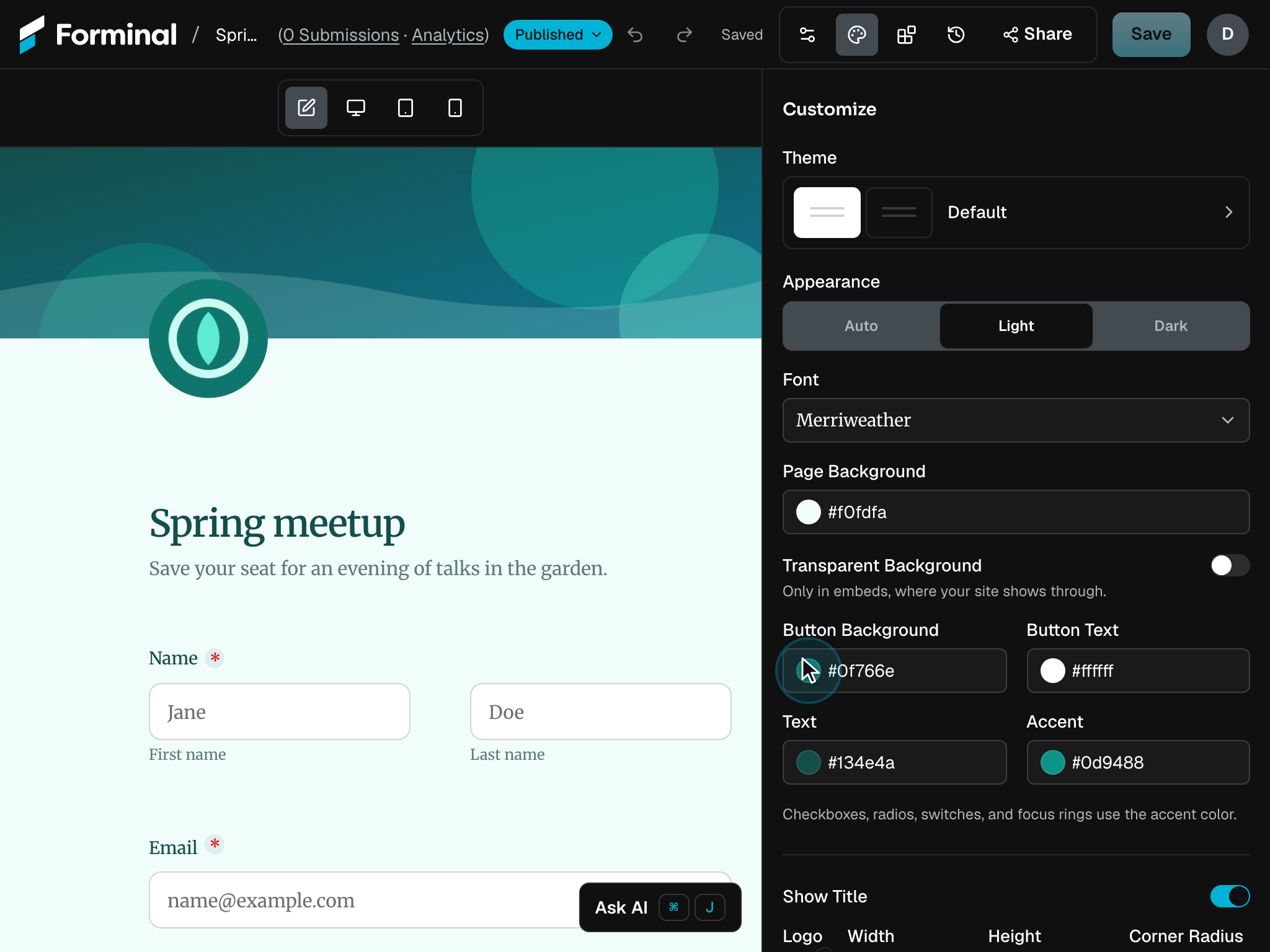
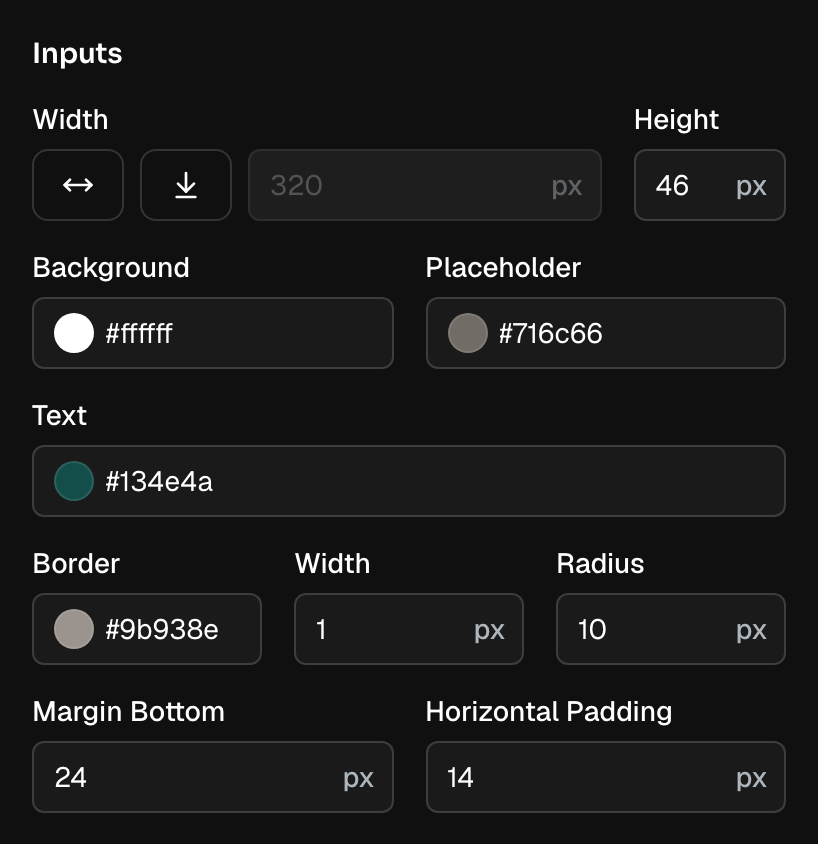
Every theme has a light and a dark look, and the form’s Appearance decides which one visitors see. On Auto, set the Editing switch under it to Dark to change the dark look’s colors. Each color you change there applies to the dark look only, and a reset button appears beside it to put back the theme’s own dark color. A color you leave alone follows the theme. On Dark, the colors you see in Customize are the dark look’s.
Colori trasparenti
Type an eight-digit hex code to make a color see-through. The last two digits set the opacity, from 00 (fully transparent) to ff (solid). For example, #ffffff00 as the Page Background lets your page show through an embedded form. The color picker keeps a color’s opacity but can’t change it, so type the code to set it.
To clear the background in inline and full-page embeds only, turn on Transparent Background in Customize, right under Page Background. Your page then shows through the form, and the form’s own page and popups keep your Page Background color. A card keeps its own color and photo either way. It works on every plan.
Buono a sapersi
Un colore deve essere un codice esadecimale di sei o otto cifre. Qualsiasi altra cosa mostra “Usa un colore esadecimale come #7957ff” e non viene salvato. La scelta di un tema in seguito sostituisce ogni colore con quello del tema, in entrambi gli stili, quindi scegli prima il tema. I colori si applicano allo stesso modo sul link del modulo, in un embed inline, in un popup e nell’anteprima.
Domande frequenti
Posso rendere trasparente lo sfondo del modulo?
Digita un codice esadecimale di otto cifre che termina con 00, come #ffffff00, come Sfondo Pagina. Il selettore di colori non può modificare l’opacità, quindi digita il codice. Per rimuoverlo solo negli embed inline e a pagina intera, attiva Sfondo Trasparente in Personalizza. La pagina e i popup del modulo mantengono il loro colore.
Posso usare valori RGB o nomi di colori?
No. Un colore deve essere un codice esadecimale di sei o otto cifre, e qualsiasi altra cosa mostra un errore e non viene salvato.
Posso cambiare i colori del bordo e del segnaposto dell’input?
Troverai Sfondo, Segnaposto, Testo e Bordo per gli input sotto Input nella sezione Avanzate di Personalizza. Questi colori degli input si applicano sempre, anche su un piano senza Stili Avanzati.
I miei colori appaiono uguali quando il modulo è incorporato?
Sì. I colori si applicano allo stesso modo sul link del modulo, in un embed inline, in un popup e nell’anteprima.
Ho bisogno di un piano a pagamento per cambiare i colori?
No, i colori funzionano su ogni piano.