Smart Logic muestra u oculta una pregunta dependiendo de las respuestas anteriores, de modo que las personas solo ven lo que les aplica. Al final de esta guía, tendrás una pregunta que aparece solo para las personas adecuadas y sabrás cómo hacer que una página completa se elimine de un formulario de varias páginas.
Mostrar una pregunta basada en una respuesta
- Select the field you want to show or hide, and open the Smart Logic tab in its settings.
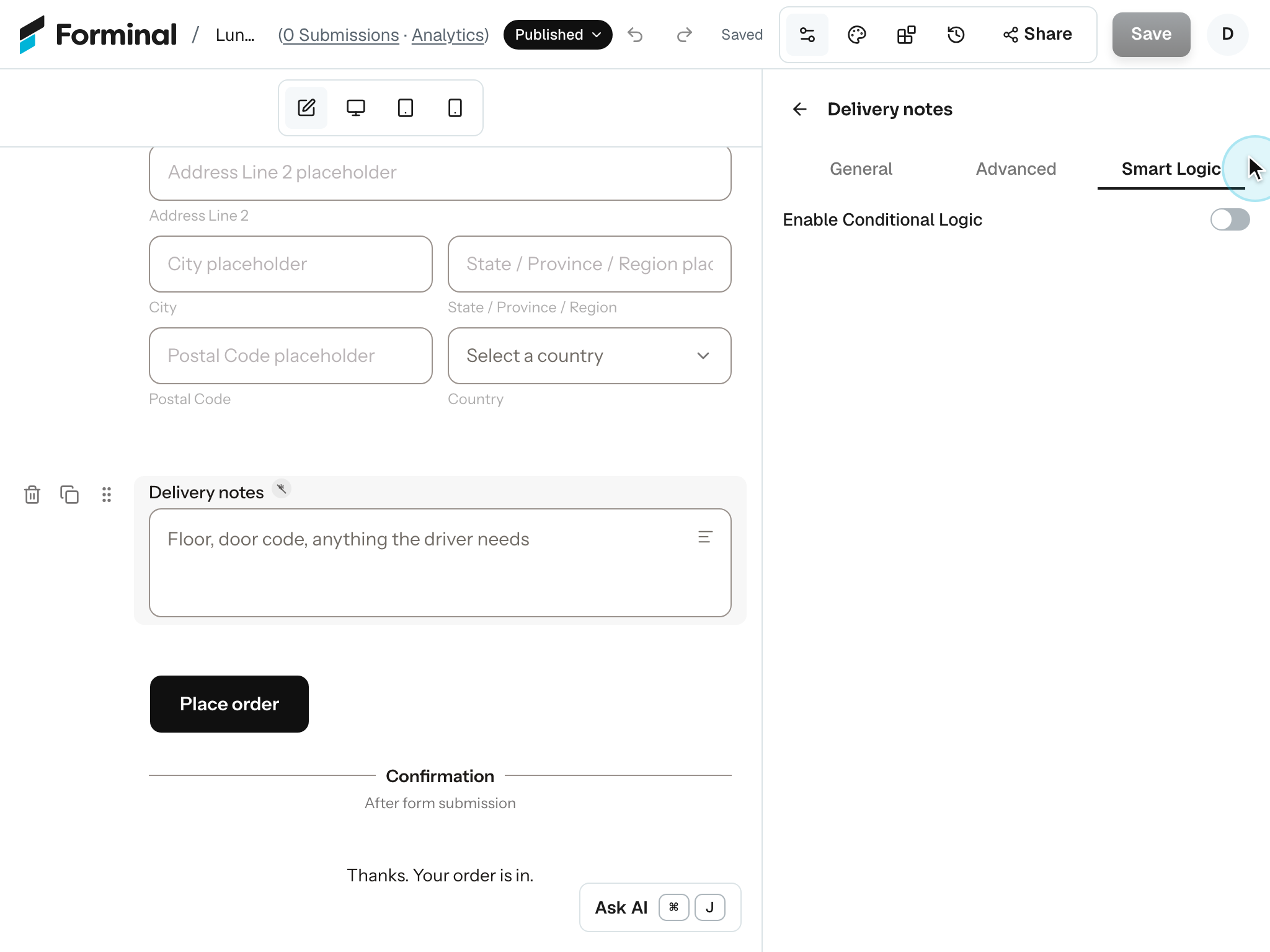
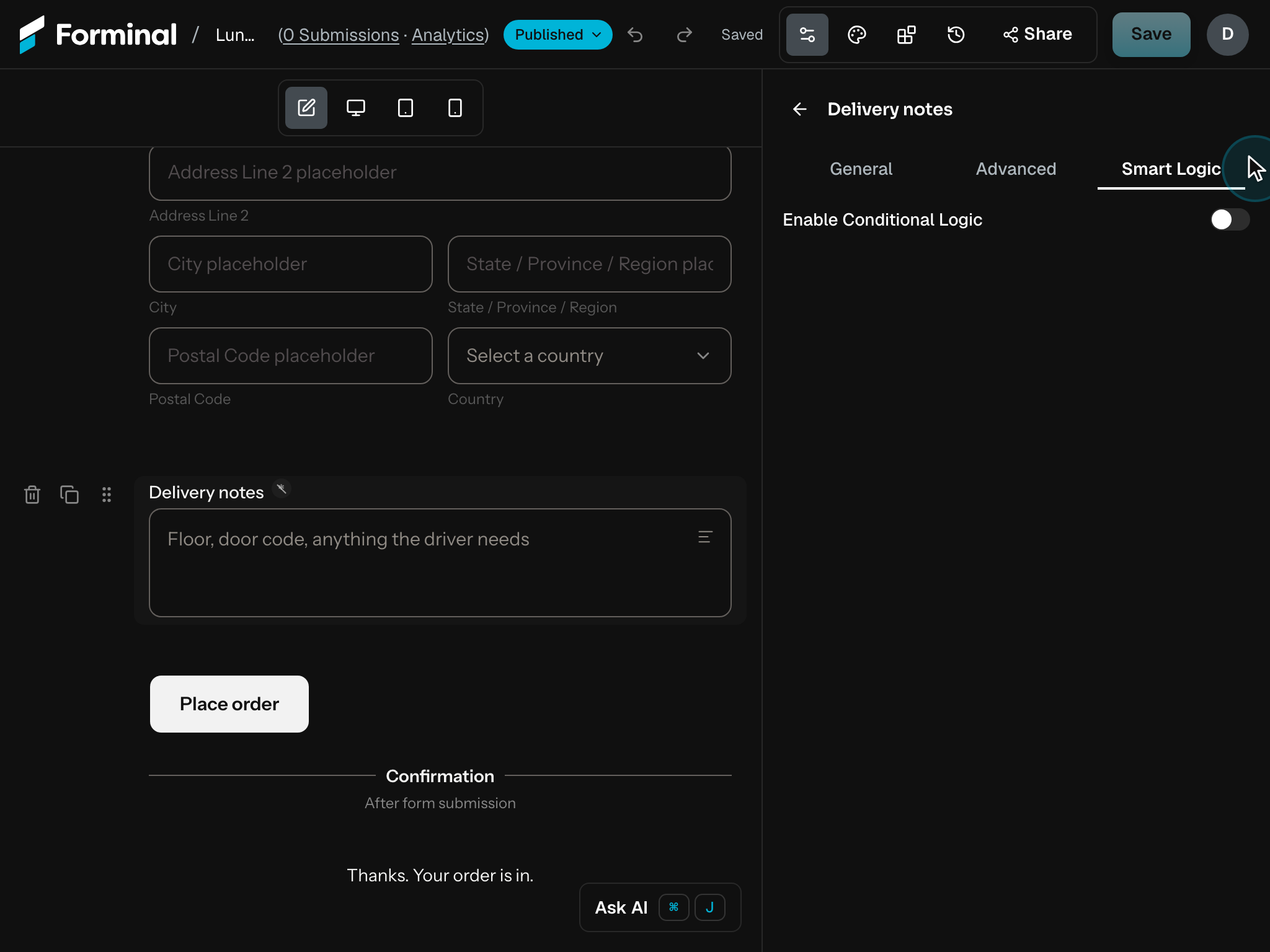
- Turn on Enable Conditional Logic.
- Choose Show or Hide in the “this field if” line.
- In the first rule, pick a field under Select a field, then a rule such as “is” or “contains”, then the value to compare with.
- Select And to add another rule that must also be true, or Add New Group to add another set of rules joined by “or”.
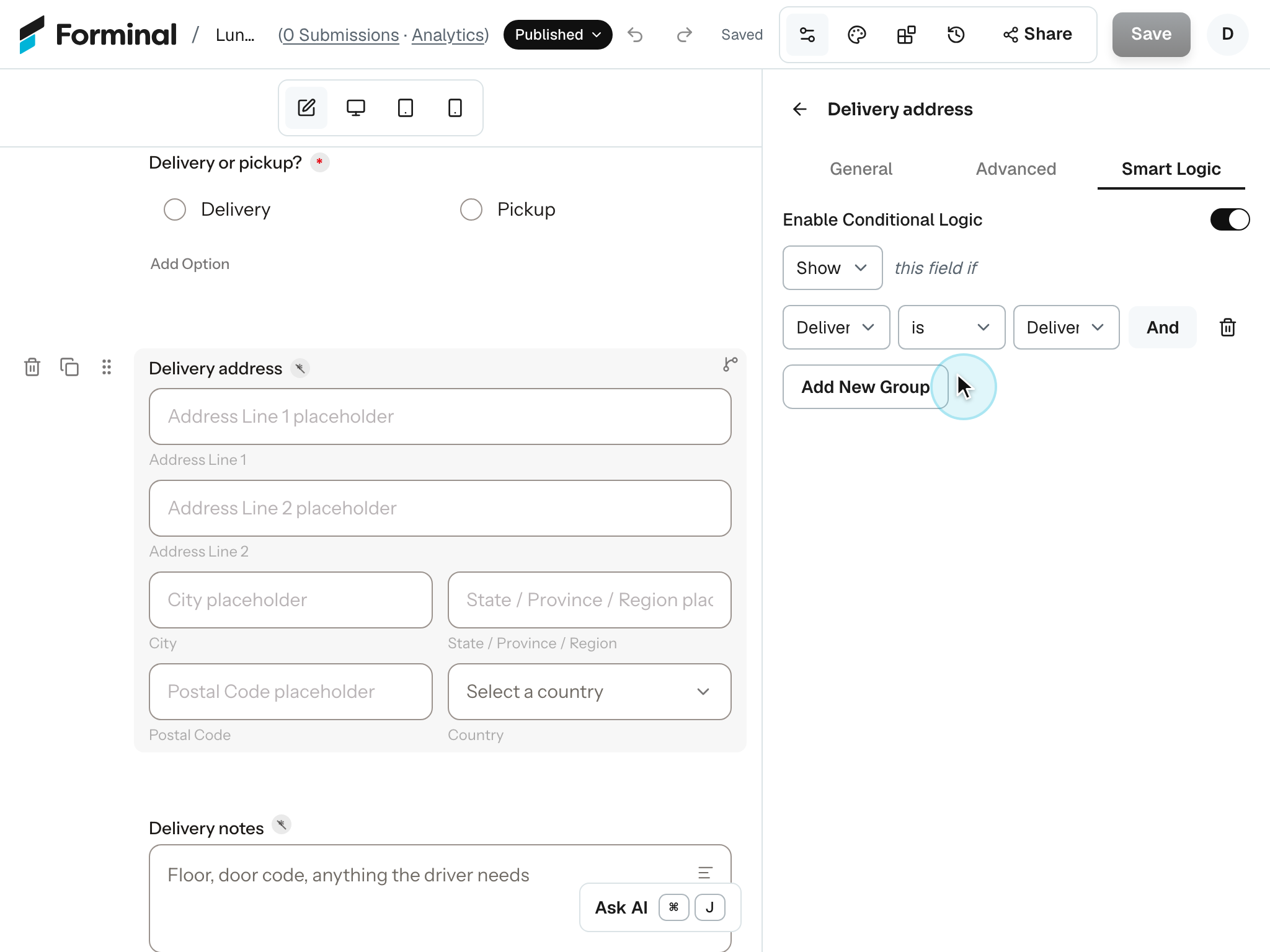
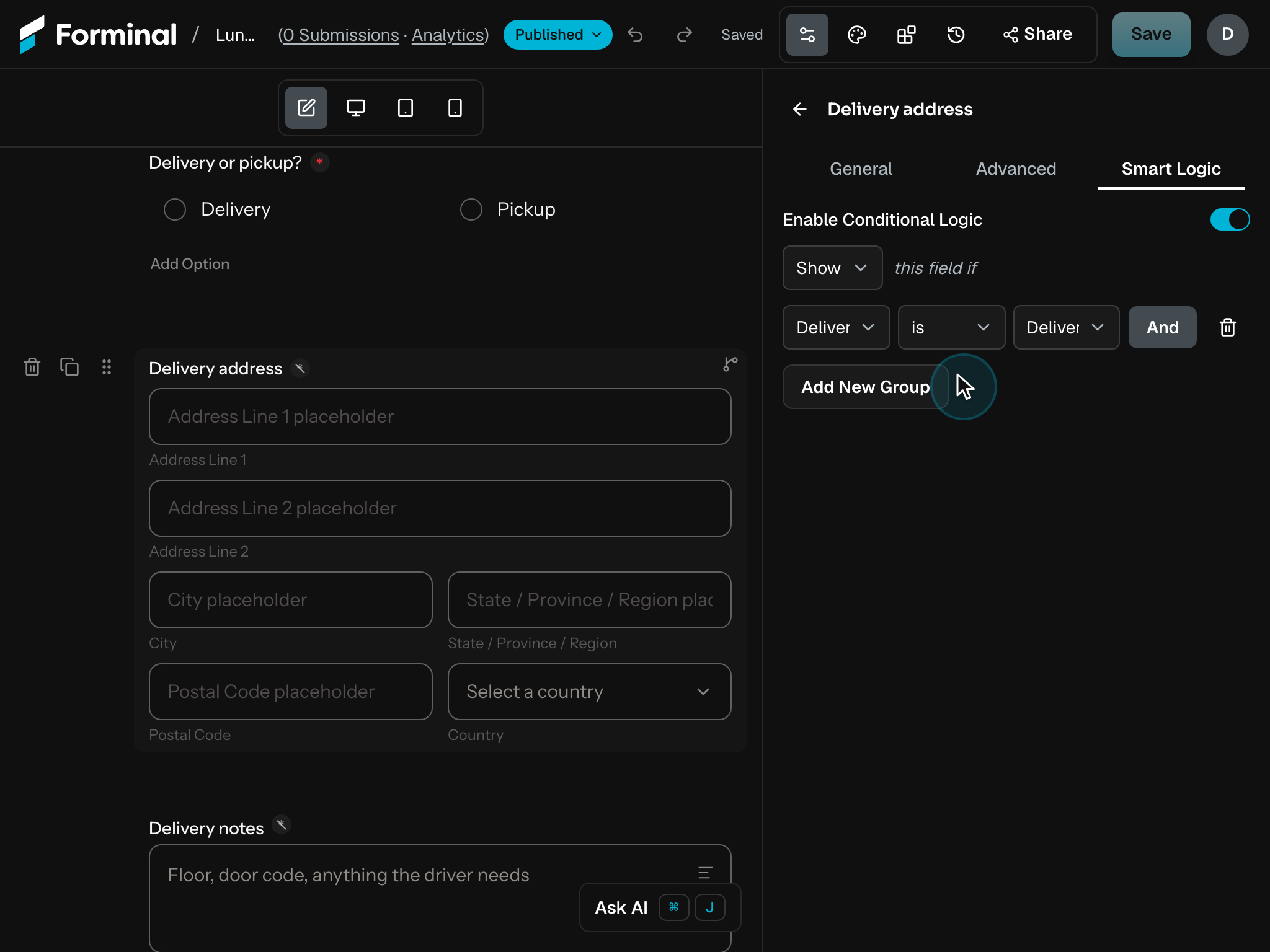
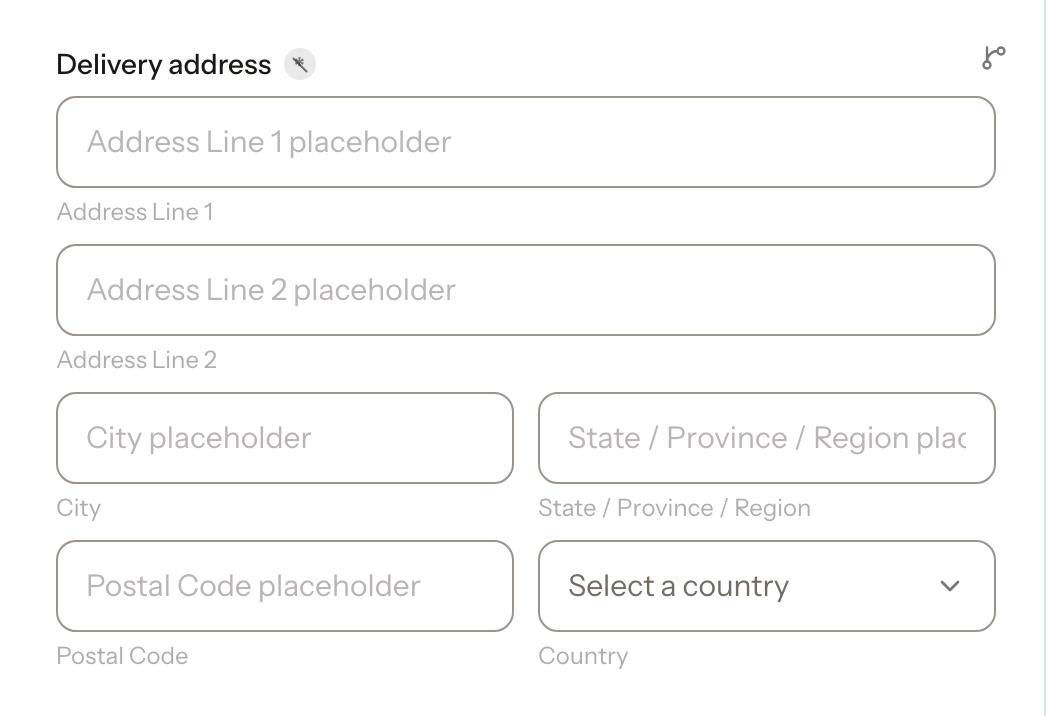
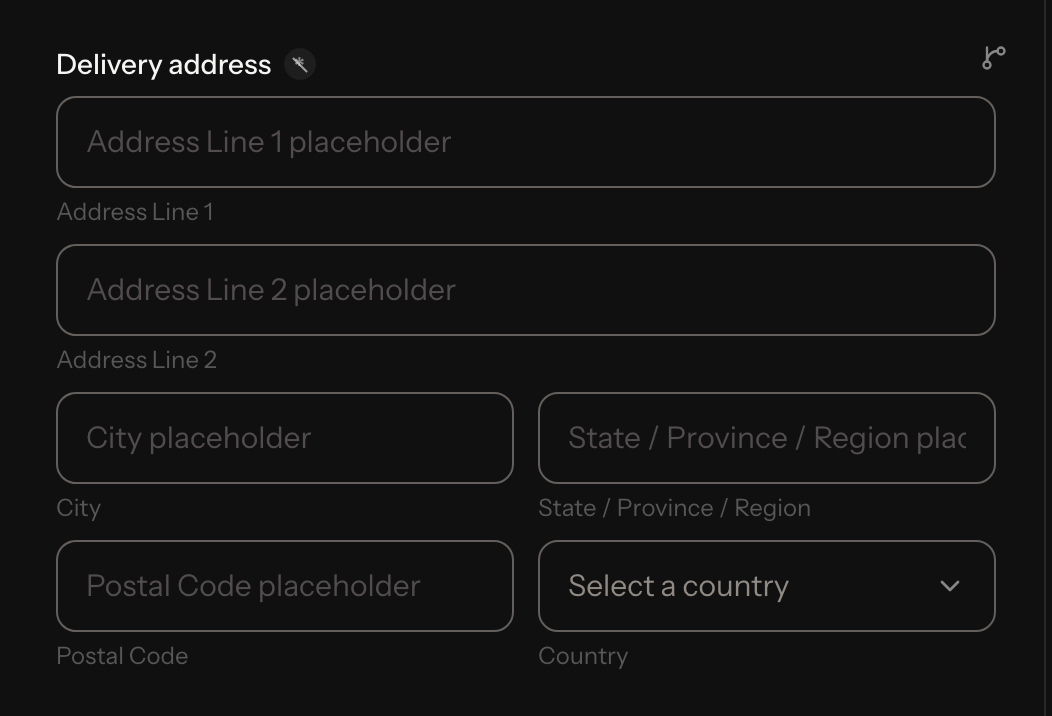
For example, show “Company” only if “Role” is “Business”. A field with logic gets a small icon on the canvas so you can spot it later. To try your rules, switch the builder from Edit to Desktop, Tablet or Mobile and fill in the preview.
Las reglas dentro de un grupo deben coincidir todas. La acción del campo ocurre cuando cualquier grupo coincide. Qué reglas puedes elegir depende del campo con el que compares: los campos de texto ofrecen "contiene" y "empieza por", los números, valoraciones y fechas ofrecen "mayor que" y "menor que", y los campos de opción te permiten elegir la opción de una lista.
Saltar una página
Los saltos de página no pueden tener lógica propia, y no hay ninguna regla que salte a una página. Una página se salta en su lugar cuando todos los campos de ella están ocultos.
- Divide el formulario en páginas, como en Dividir un formulario en páginas.
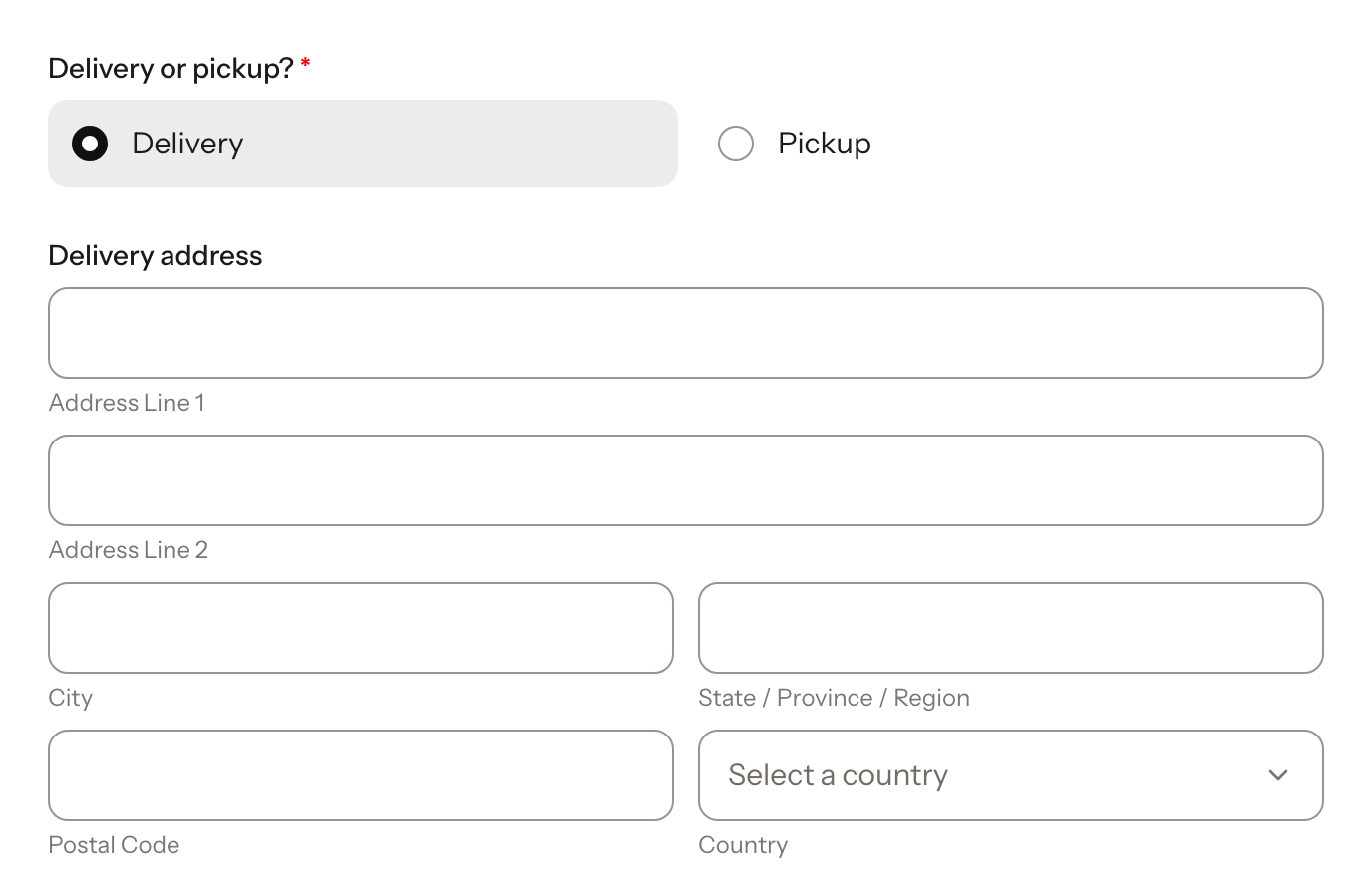
- Da a cada campo de la página que quieres saltar las mismas reglas de Smart Logic, por ejemplo Oculta este campo si "¿Tienes coche?" es "No".
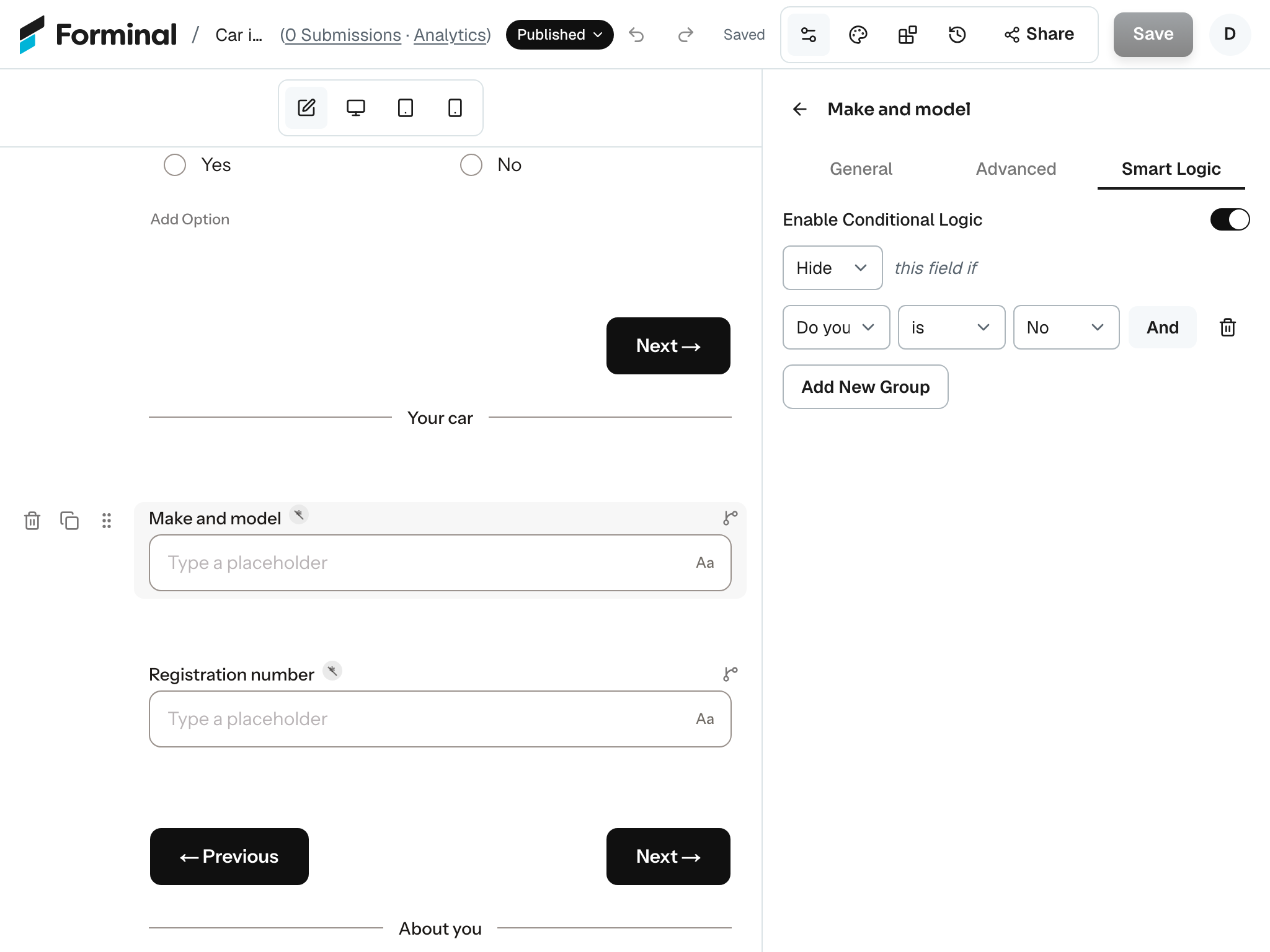
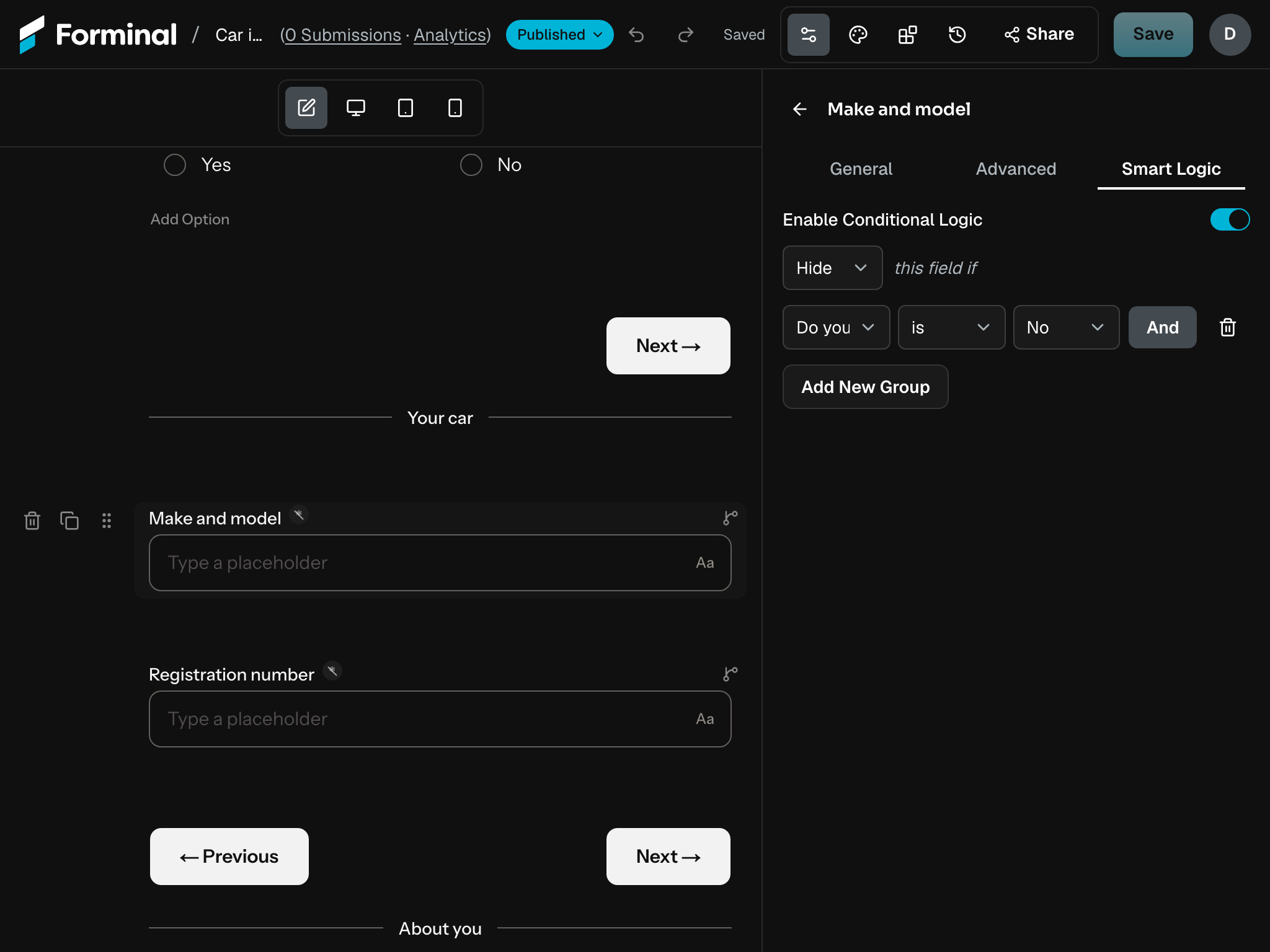
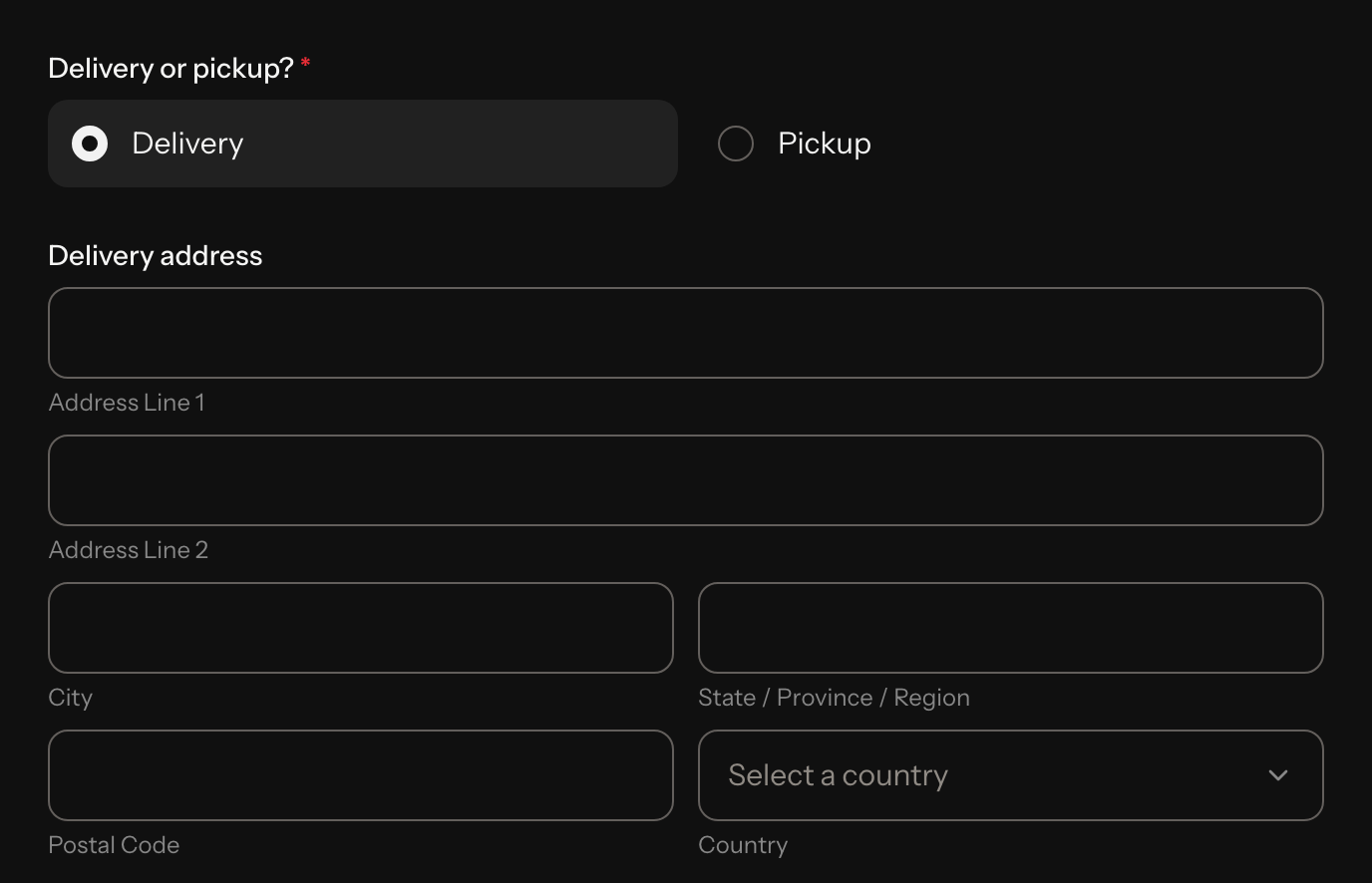
- Preview the form and give that answer. Next goes straight past the page, and the progress indicator leaves it out of the count.
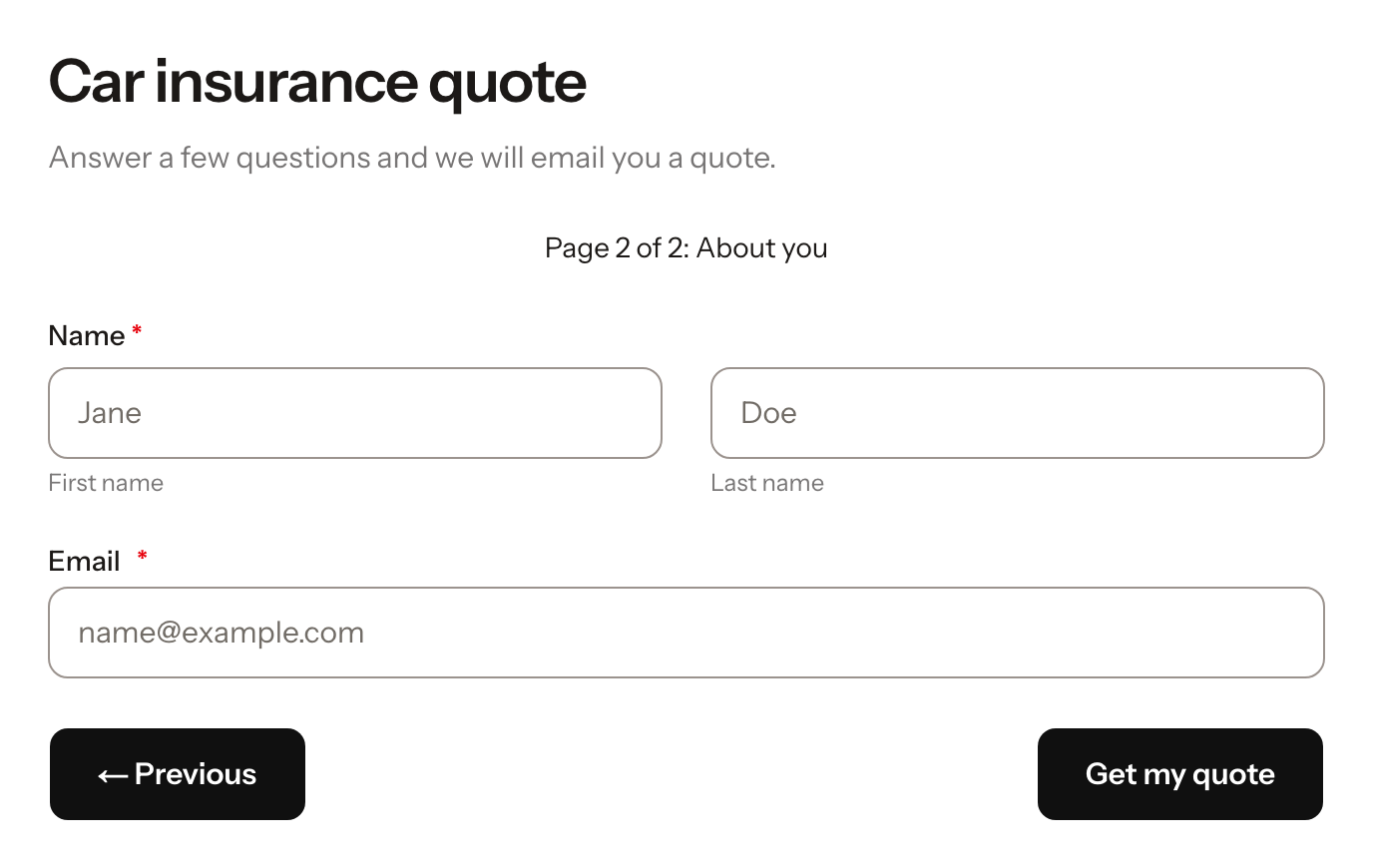
Si una respuesta posterior hace que aparezca un campo obligatorio en una página que alguien ya ha pasado, el envío lo lleva de vuelta a esa página.
Bueno saber
- A hidden field isn’t required, even when you marked it Required, and its answer is left out of the submission. The server checks the same rules when the form is sent.
- Se ignora una regla que no está terminada, sin campo o sin valor seleccionado.
- Un campo puede tener hasta 10 grupos, cada uno con hasta 10 reglas.
- Los bloques de Ranking, Pago y Contenido no se pueden usar en una regla, y un campo no puede usarse a sí mismo.
- Las notificaciones y confirmaciones pueden usar el mismo tipo de reglas. Consulta Recibir un correo electrónico por cada envío.
- Smart Logic funciona en todos los planes. Consulta la página Smart Logic para ver todas las reglas que ofrece cada campo.
Preguntas frecuentes
¿Se guarda la respuesta a una pregunta oculta?
No. Cuando la Lógica inteligente oculta un campo, su respuesta se omite en el envío y el campo no es obligatorio. El servidor comprueba las mismas reglas cuando se envía el formulario.
¿Puedo usar un valor del enlace del formulario en una regla?
Sí. Un campo oculto rellenado desde el enlace funciona como un campo de texto corto en Lógica inteligente. Su valor está ahí desde el principio, por lo que la regla se aplica antes de que el visitante escriba nada.
¿Puedo cambiar el mensaje de agradecimiento según las respuestas de alguien?
Las confirmaciones y las notificaciones utilizan el mismo tipo de reglas que los campos, por lo que diferentes respuestas pueden dar lugar a diferentes mensajes o correos electrónicos.
¿Puede una regla comprobar el resultado de un cálculo?
La Lógica inteligente puede mostrar u ocultar campos basándose en un campo calculado, por ejemplo, una nota de descuento cuando el total es superior a 100. Consulta Cálculos.
¿Por qué no funciona mi regla de Lógica inteligente?
Comprueba que cada regla tenga un campo y un valor seleccionados, ya que una regla incompleta se ignora. Las reglas de un grupo deben coincidir todas, mientras que cualquier grupo coincidente activa la acción. Los bloques de clasificación, pago y contenido no se pueden usar en una regla.
¿Cuántas reglas puede tener un campo?
Hasta 10 grupos, cada uno con hasta 10 reglas. La Lógica inteligente funciona en todos los planes.