Form Analytics cuenta cuántas personas ven tu formulario y lo envían, y muestra en qué campo estaban cuando se rindieron. Al final de esta guía sabrás dónde encontrar esos números para cualquier formulario y qué te dice cada uno.
Abrir analíticas
No hay nada que activar: un formulario publicado empieza a contar tan pronto como la gente lo abre.
- On your dashboard, select the number in the form’s Visits column. You can also select Analytics next to the form’s title in the builder’s top bar, or the Analytics tab on its Submissions page.


- Pick a period: Last 24 hours, Last 7 days, Last 30 days, Last 90 days or All time. The page opens on Last 7 days.
- To look at particular dates, choose them in the date picker. Select Clear dates to go back to Last 7 days.
- Para ver otro formulario, usa el menú de formularios en el encabezado de la página.
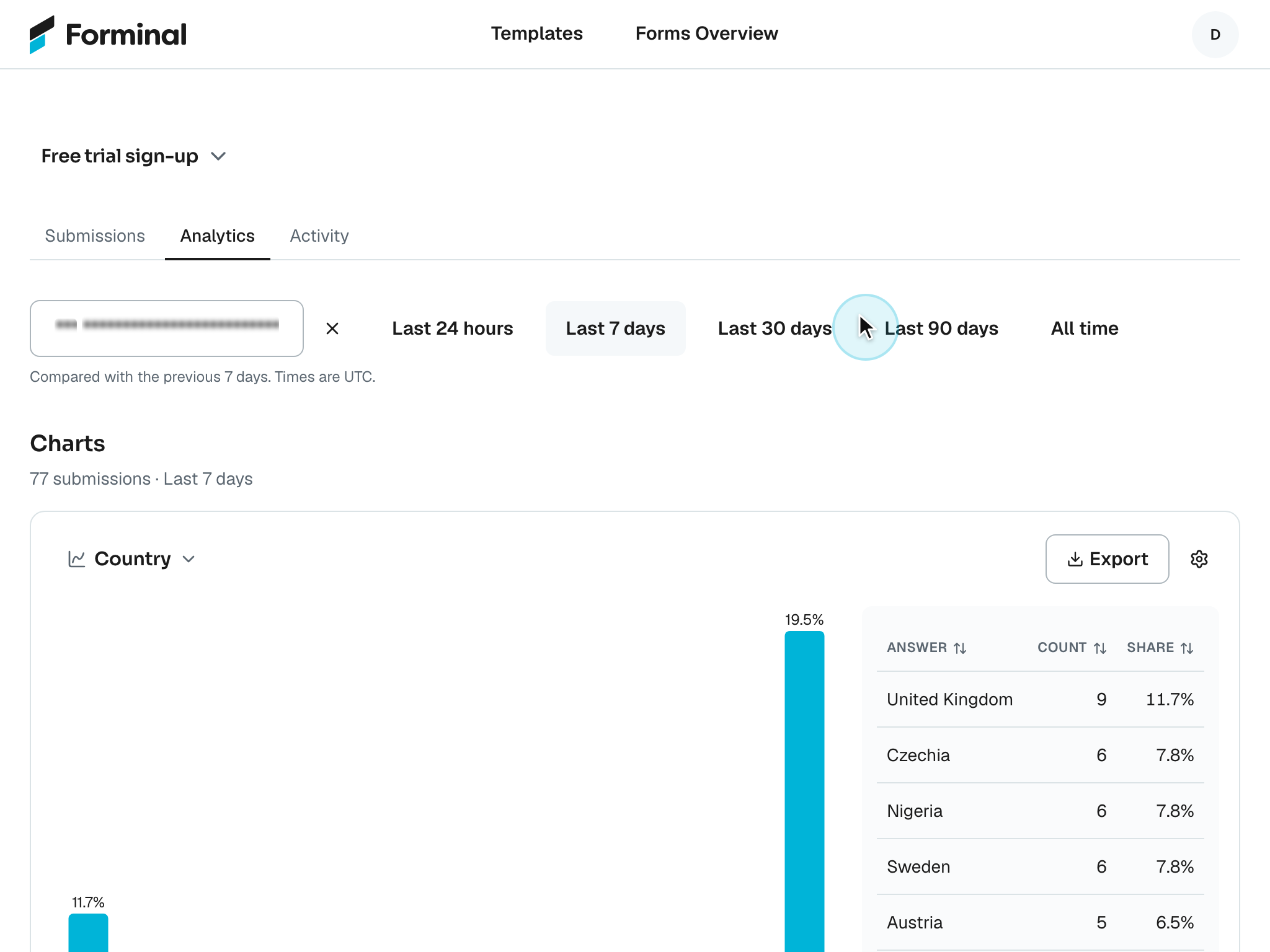
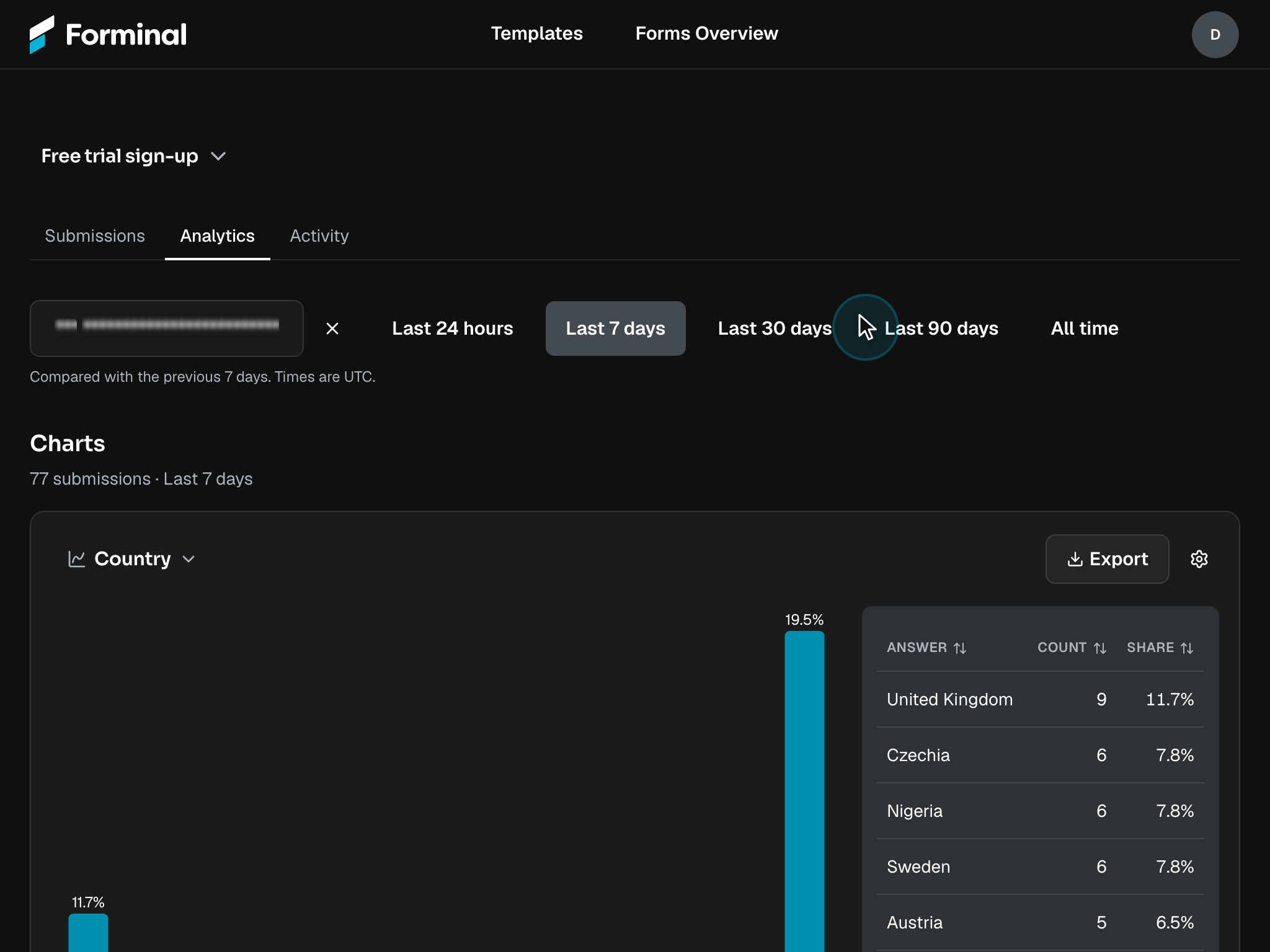
Con Últimas 24 horas, Últimos 7 días, Últimos 30 días o Últimos 90 días, cada número muestra cómo cambió respecto al período anterior, por ejemplo “Comparado con los últimos 7 días”. Los días y las horas se cuentan en UTC.
To compare with something else, pick Traffic in the chart menu of the Charts card, then use Compare with. Previous period works for the presets and for dates you pick yourself, and Custom period lets you choose the dates to compare with on any period. Dates you pick have no comparison until you choose one. All time has no period before it, so it doesn’t offer Previous period, and it shows the numbers once you set a comparison or a traffic filter.
Pick Traffic, the last option in the chart menu of the Charts card, to see views and submissions over the period, one point a day, or one an hour for Last 24 hours. All traffic and Compare with sit inside the card, above the chart. With a comparison, the compared period draws as fainter dashed lines.
To count one campaign only, open All traffic on the Traffic chart and pick a value of a UTM parameter, such as a campaign under Campaign. Views, Submissions, Conversion Rate and the Traffic chart then count only that traffic, and Compare with also offers the parameter’s other values. The other numbers, the field table and the answer charts keep counting every visit. See UTM Tracking for how the values are recorded.
Lee los números
Las tarjetas debajo del gráfico cubren todo el formulario:
- Vistas: cuántas veces se mostró el formulario a un visitante. Cada carga de página cuenta una vez, y se excluyen los bots.
- Interacciones: enfoque, clics y escritura en cada campo, sumados. Es más útil para comparar el formulario consigo mismo a lo largo del tiempo.
- Tasa de conversión: envíos divididos por vistas. El spam no cuenta como envío.
- Abandono: los campos que alguien rellenó antes de irse sin enviar. Si vuelven y envían, esos se retiran.
- Errores: los errores de validación que encontraron los visitantes, como un campo obligatorio que se dejó vacío.


Un aumento en vistas, interacciones o tasa de conversión se muestra en verde, y un aumento en abandonos o errores en rojo. La tasa de conversión cambia en puntos, por lo que 20% a 25% se lee como +5 pts.
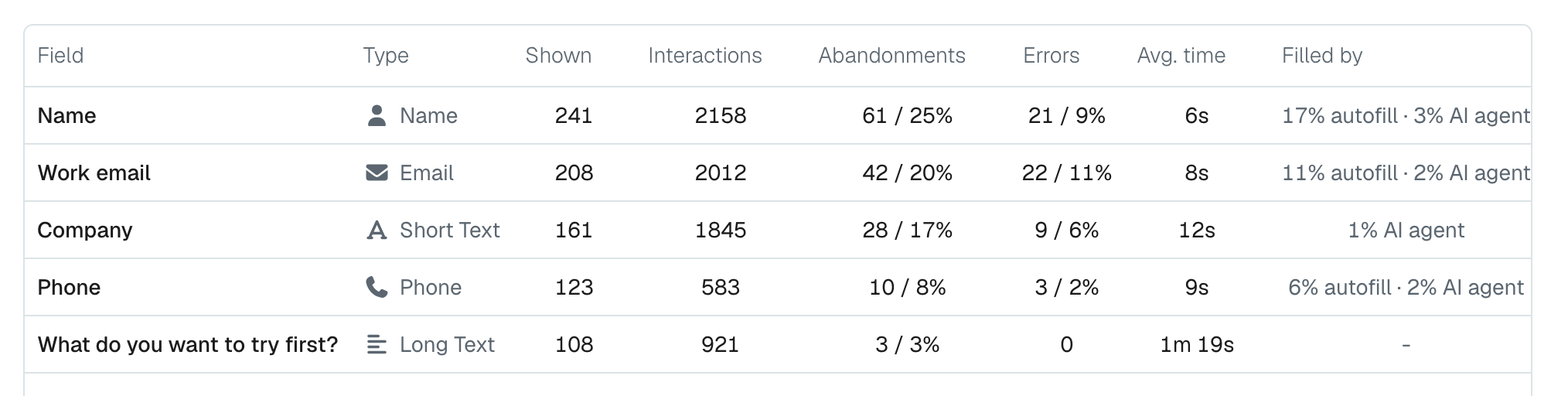
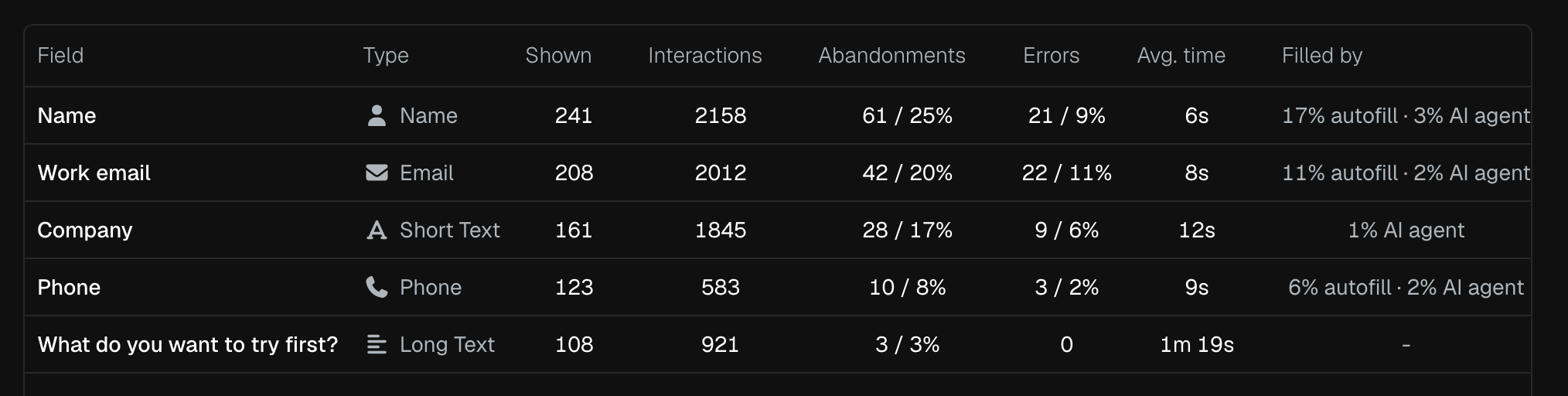
Debajo de las tarjetas, una tabla enumera cada campo en orden del formulario, con Campo, Tipo, Mostrado, Interacciones, Abandono, Errores, Tiempo medio y Rellenado por. Selecciona un encabezado de columna para ordenar por él, y selecciónalo de nuevo para invertir el orden. El campo con más abandonos suele ser el que hay que reescribir, acortar u hacer opcional. Mostrado cuenta solo las sesiones en las que el campo era visible, por lo que un campo oculto por Lógica Inteligente o en una página a la que la gente nunca llegó puede mostrar menos que las vistas del formulario.
Bueno saber
- Solo cuenta un formulario publicado. La vista previa y los borradores del creador no se cuentan, y analytics nunca almacena las respuestas de nadie; estas permanecen en tus envíos.
- Un campo puede mostrar más errores que visualizaciones, por lo que una tasa de error superior al 100 % no es un error.
- Un campo de pago solo informa clics, ya que escribir dentro del propio marco de Stripe no se puede medir.
- Cuando los envíos superan las visualizaciones, por ejemplo, porque un navegador bloqueó el script de seguimiento, la tasa de conversión se limita al 100 % y una nota lo indica.
- Los compañeros de equipo en un espacio de trabajo solo ven las analíticas de un formulario si su acceso a Analíticas es de Lector. Sin acceso a Envíos, el gráfico de Tráfico no muestra la línea de envíos y la tarjeta de Envíos se omite.
- Form Analytics necesita un plan que lo incluya. Sin él, la página muestra números de muestra difuminados, pero tu formulario registra los reales para que estén ahí cuando actualices. Consulta la página de precios y la página de Form Analytics.
Preguntas frecuentes
¿Se cuentan las visualizaciones de mi formulario incrustado?
Sí. Las visitas al enlace del formulario y a los incrustados en línea o emergentes en tu sitio cuentan mientras el formulario esté publicado.
¿Por qué tengo más envíos que visualizaciones?
Un envío puede llegar sin una visualización contada, por ejemplo, cuando un navegador bloquea el script de seguimiento o las respuestas llegan a través de la API. La tasa de conversión se limita entonces al 100 por ciento y una nota lo indica.
¿Almacena analytics lo que la gente ha escrito?
No. Analytics solo guarda recuentos por formulario, por campo y por valor de UTM. Las respuestas en sí permanecen en tus envíos.
¿Qué significa la columna Rellenado por?
Muestra con qué frecuencia algo que no sea escribir cambió un campo: autocompletar del navegador, un agente de IA, un pegado o una extensión del navegador. Cada uno es una parte de las sesiones en las que se mostró el campo.
¿Los campos eliminados todavía cuentan?
Todavía cuentan en los totales de la parte superior, pero desaparecen de la tabla de campos.
¿Perderé los números de antes de actualizar?
No. Form Analytics viene con Pro y Business, y un formulario publicado registra los números reales en cualquier plan. Una vez que actualices, reemplazarán la muestra difuminada.