Entro la fine di questa guida, un modulo verificherà i visitatori con Google reCAPTCHA prima di accettare le loro risposte. I passaggi sono gli stessi per reCAPTCHA v2 Checkbox, v2 Invisible e v3. Se stai ancora scegliendo tra questi, Protezione antispam li confronta con gli altri CAPTCHA.
Ottieni le tue chiavi
Decidi prima la versione, perché Google crea ogni chiave per una sola versione. Questo è il tipo da scegliere in Google per ciascuno:
- reCAPTCHA v2 Checkbox: Challenge (v2) » “I’m not a robot” Checkbox.
- reCAPTCHA v2 Invisible: Challenge (v2) » Invisible reCAPTCHA badge.
- reCAPTCHA v3: Score based (v3).
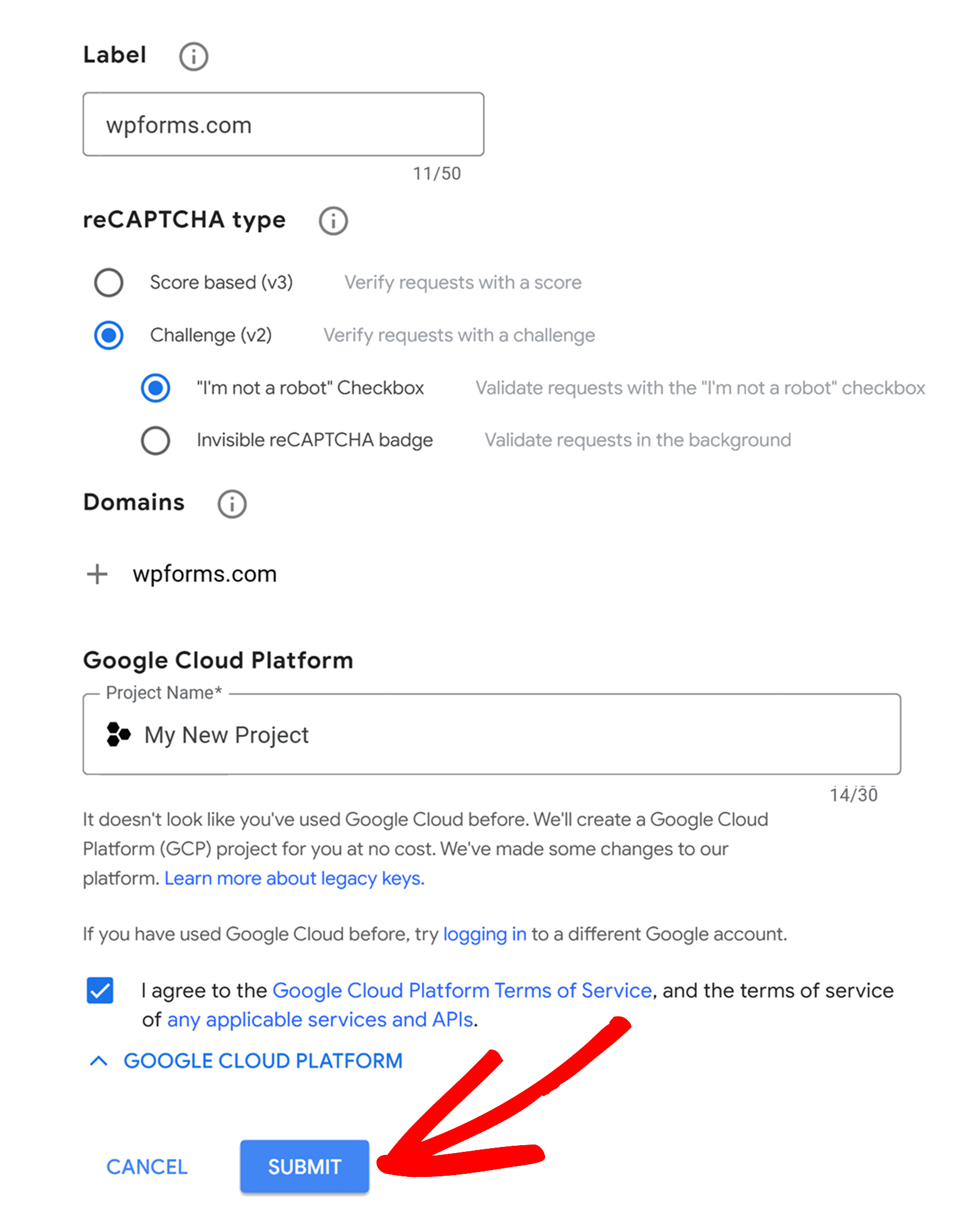
- Apri la console di amministrazione reCAPTCHA ed effettua l'accesso con il tuo account Google.
- Give the key a Label you will recognize later, then pick the reCAPTCHA type for your version.
- Under Domains, add
app.forminal.ai. Your forms run there, even when they are embedded on your site. If you also serve forms on a custom domain, add that hostname too, such as forms.example.com. - If Google asks for a Google Cloud project, keep the name it suggests or type your own, accept the terms and select Submit.
- Google mostra quindi la chiave del sito e la chiave segreta. Tieni aperta la pagina per il passaggio successivo.
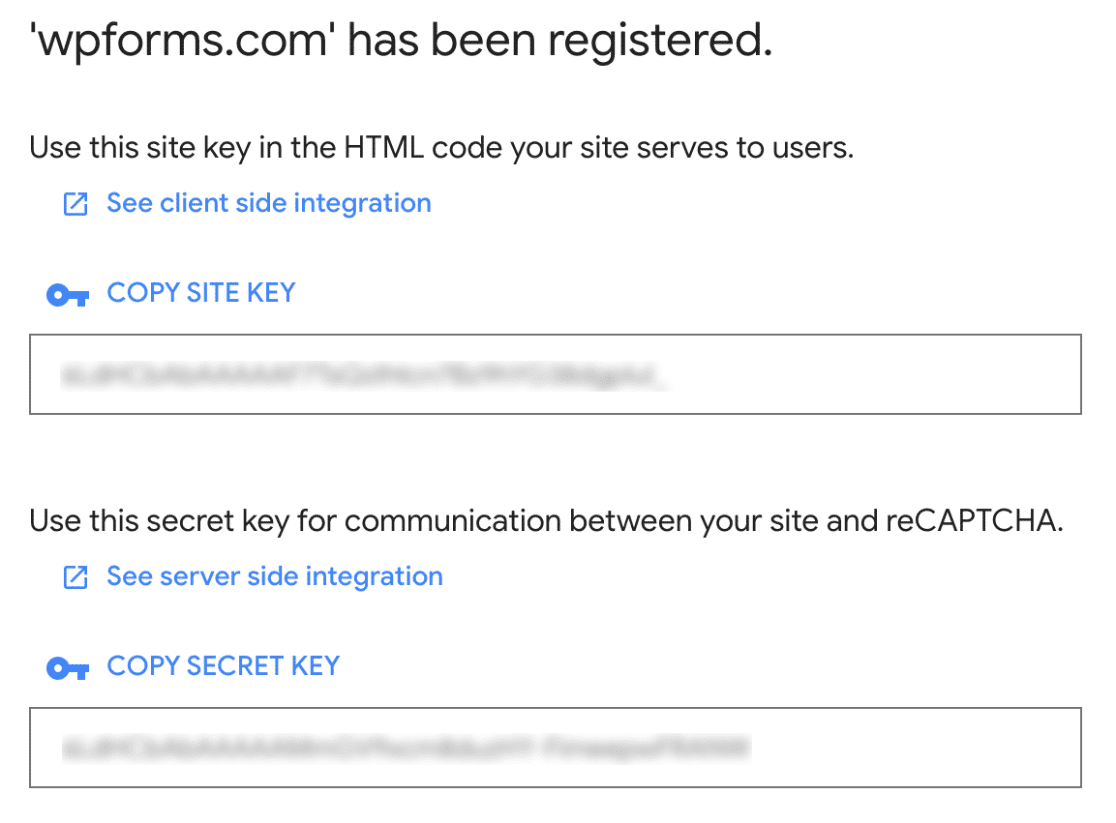
If Google shows the key in Google Cloud instead, open the key, select Use legacy key and copy the secret key from there.
Salva le chiavi
- Open Account menu » Integrations.
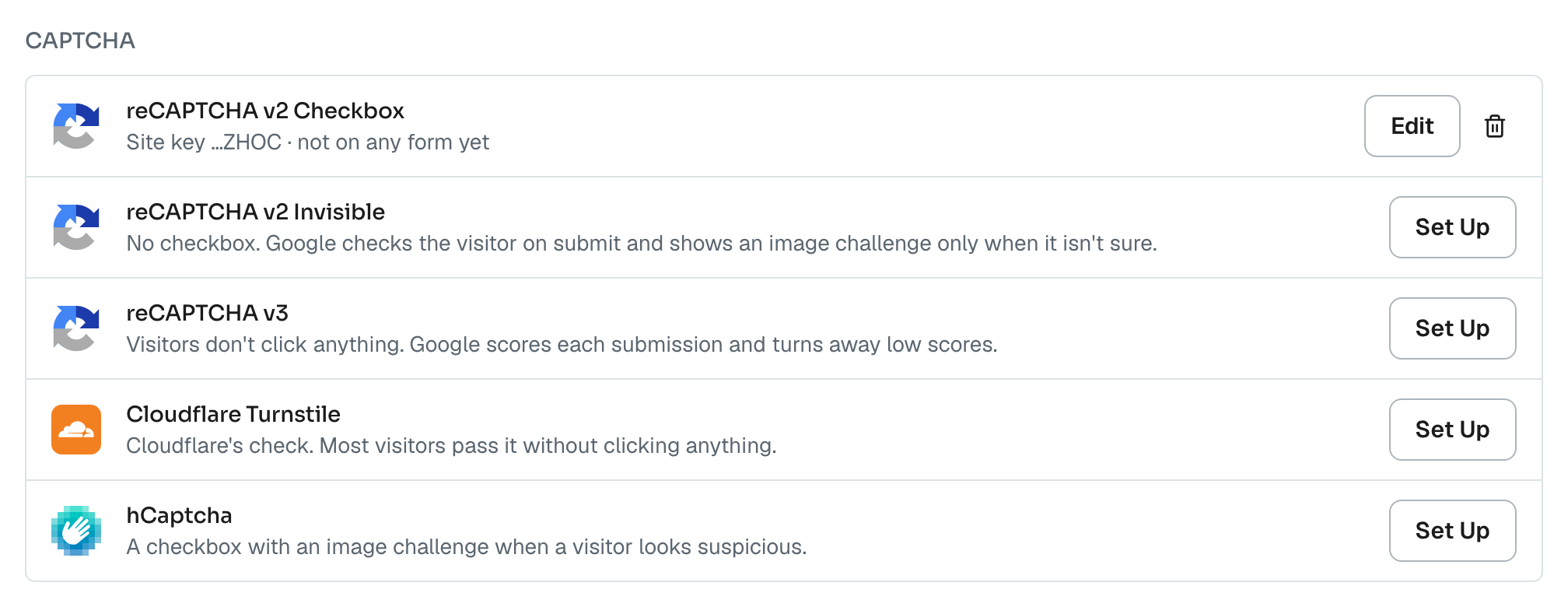
- Under CAPTCHA, select Set Up next to the version you made the key for: reCAPTCHA v2 Checkbox, reCAPTCHA v2 Invisible or reCAPTCHA v3.
- Paste the site key into Site key and the secret key into Secret key.
- For reCAPTCHA v3, set Lowest passing score. It starts at 0.5. Google scores bots near 0 and people near 1, so a higher number turns away more submissions.
- Select Save.
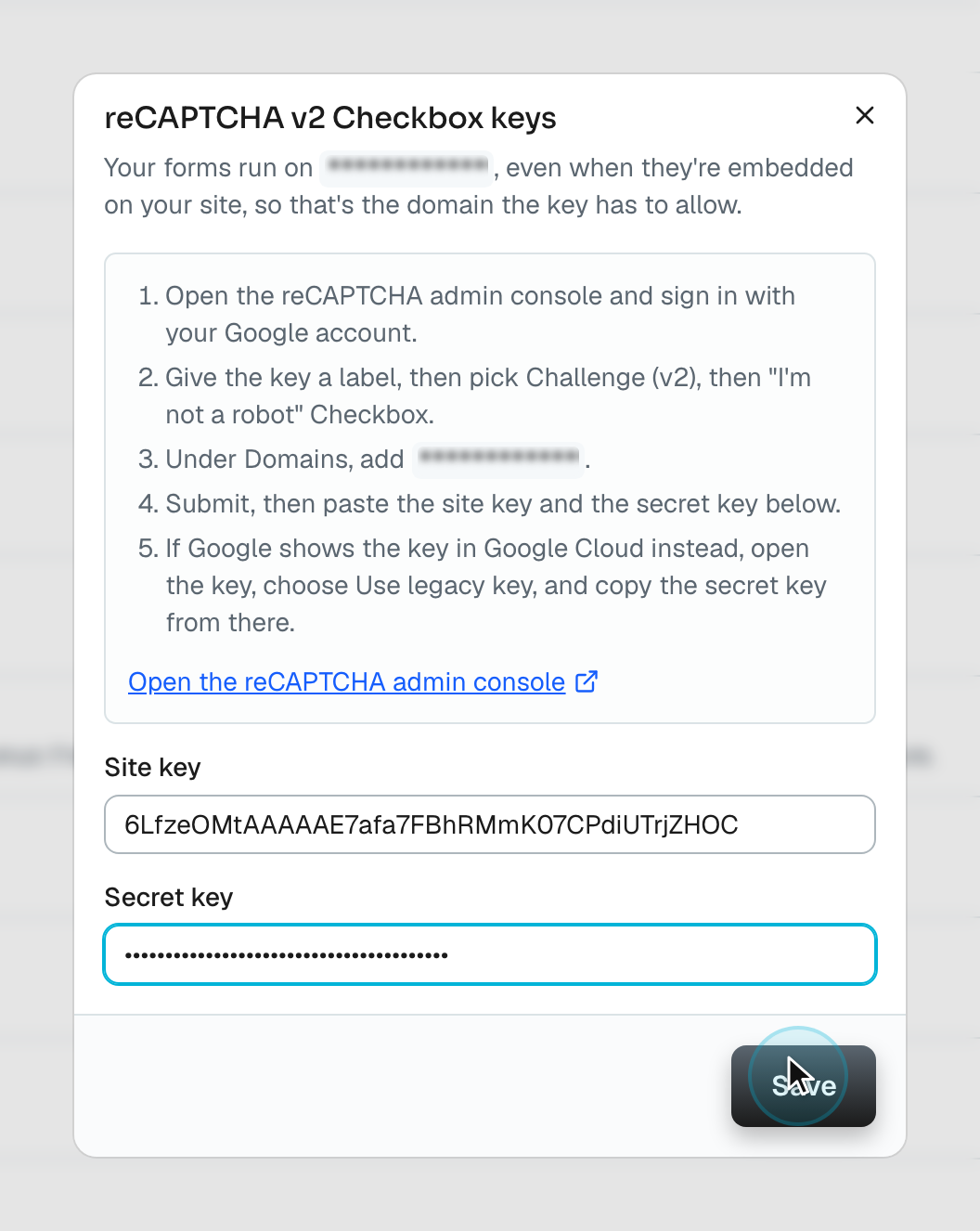
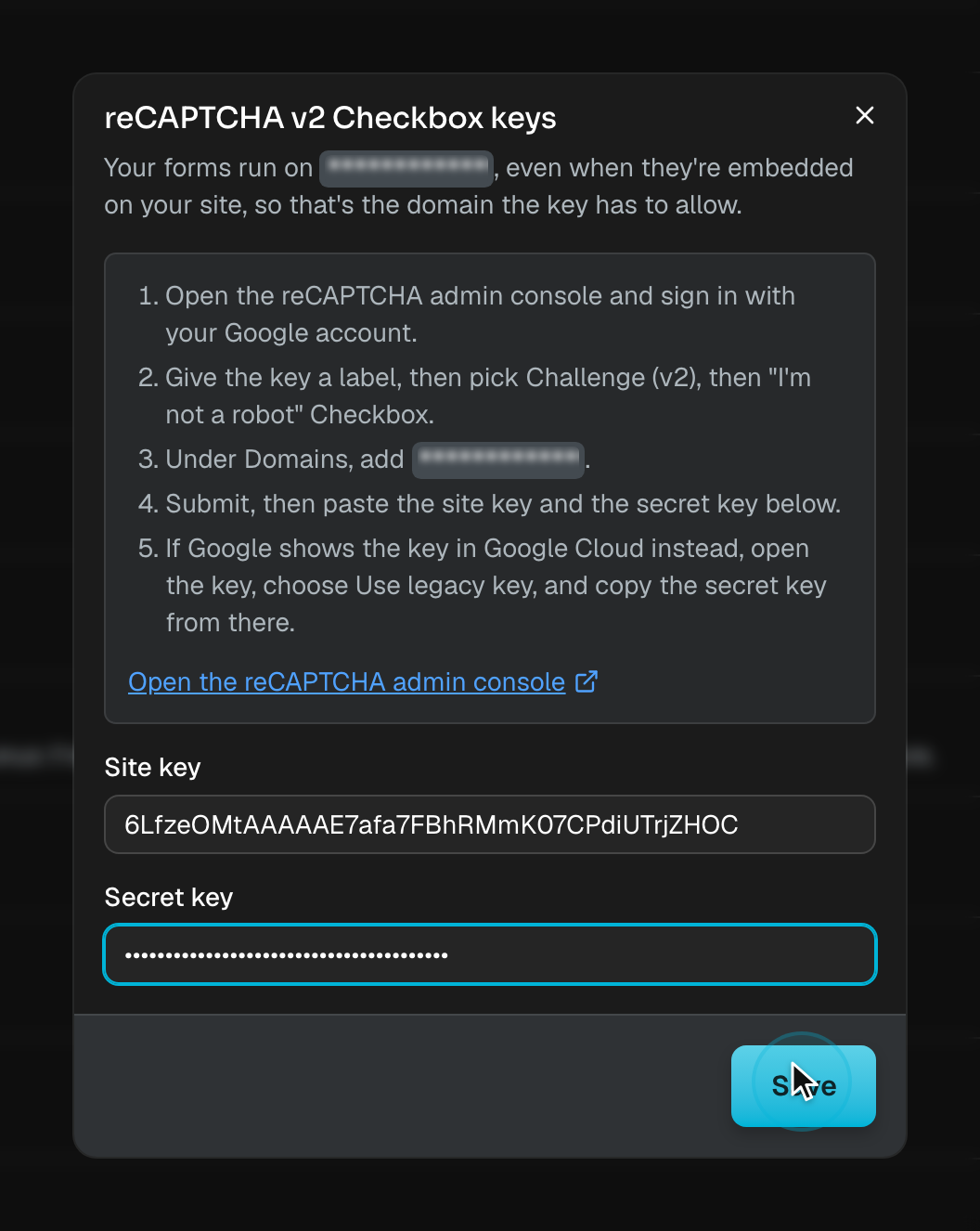
The row now shows the last four characters of your site key and “not on any form yet”. Keys belong to your account, so you save them once and use them on as many forms as you like. To change them later, select Edit. Leave Secret key empty to keep the saved one.
Attivalo per un modulo
- Open the form in the builder and select Integrations in the top bar.
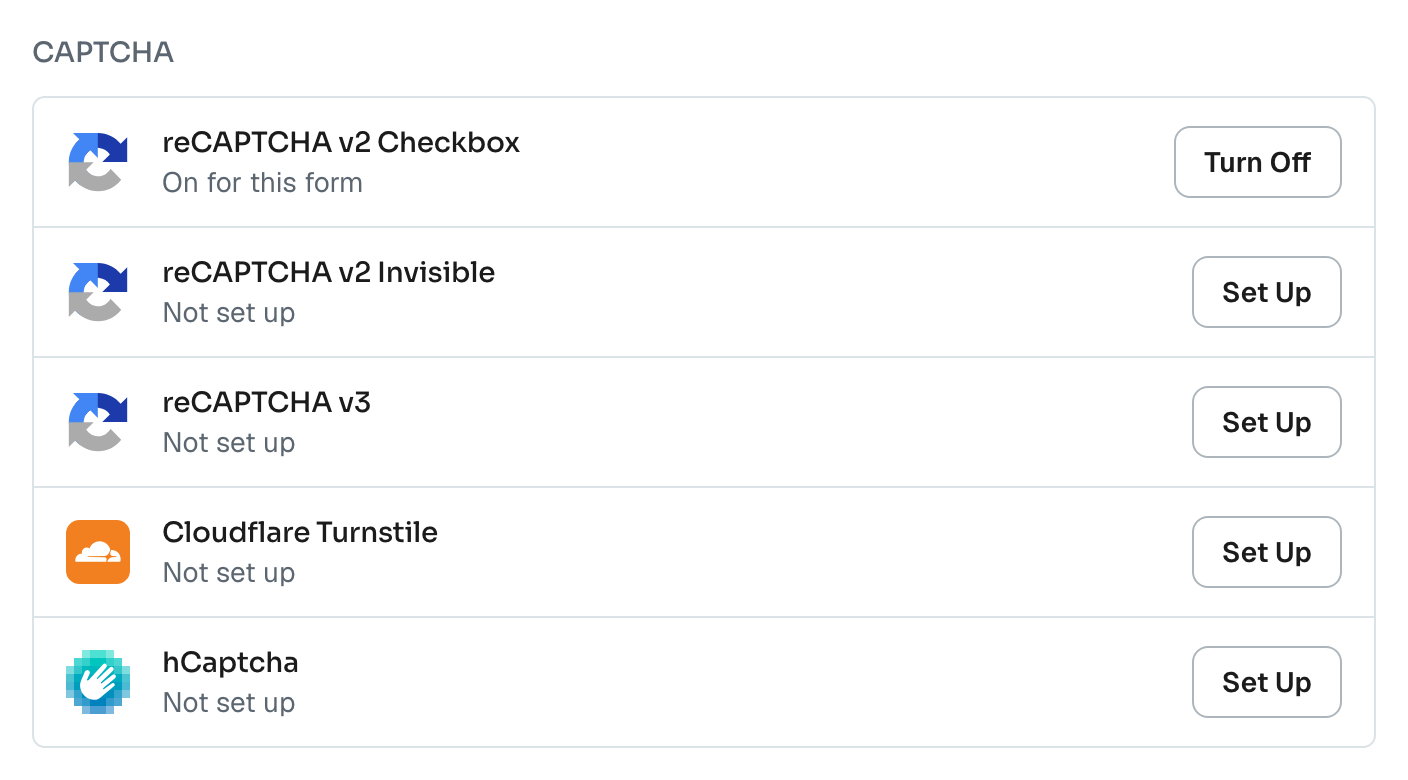
- Under CAPTCHA, select Use next to the version you saved keys for.
The row now reads “On for this form”, and its button changes to Turn Off. The change applies at once, also on a form that is already published. A form runs one CAPTCHA at a time, so selecting Use on another row switches the form to that one.
Verifica che funzioni
- Apri il link del modulo in una finestra privata, in modo da vederlo come lo vede un visitatore.
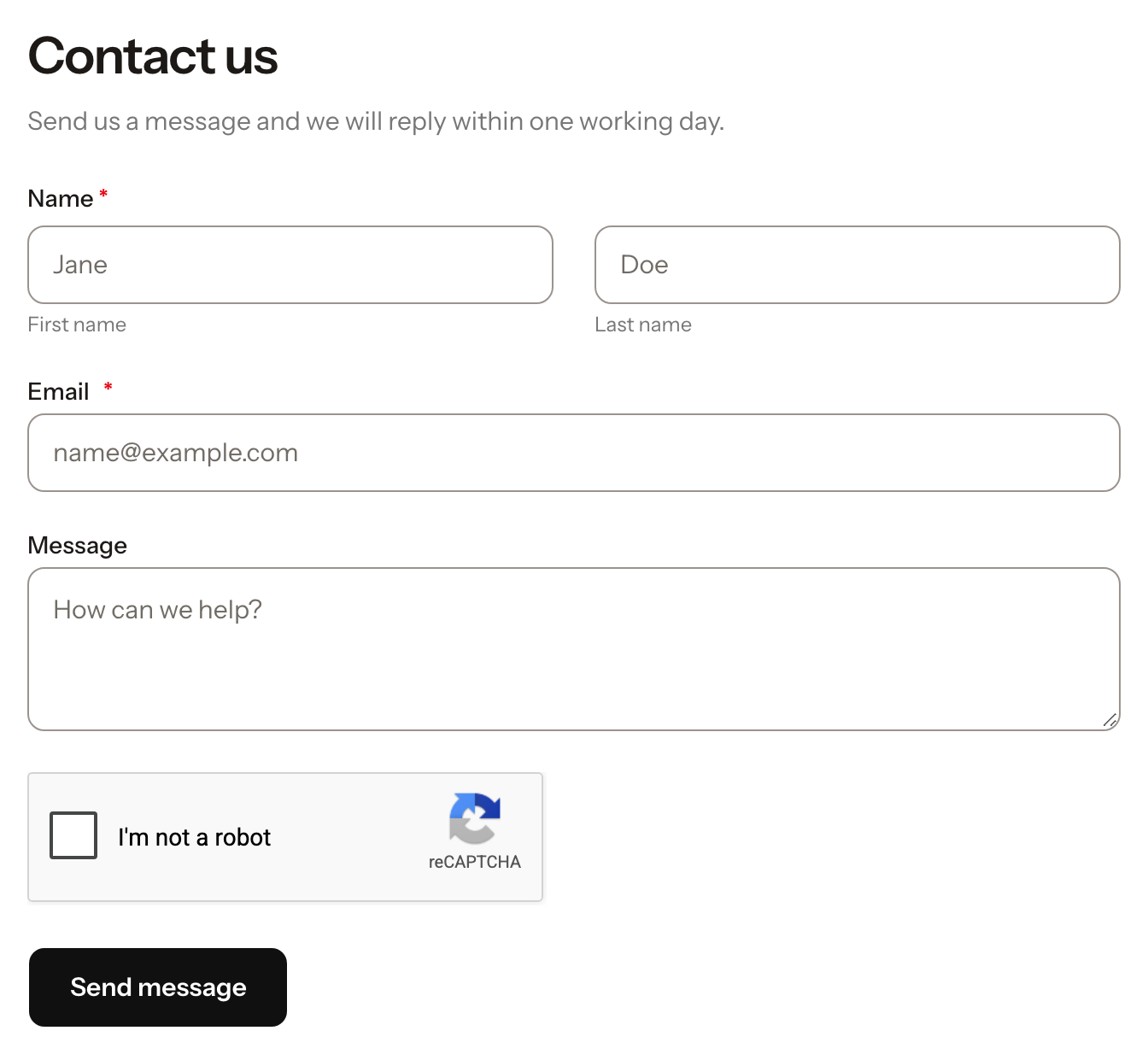
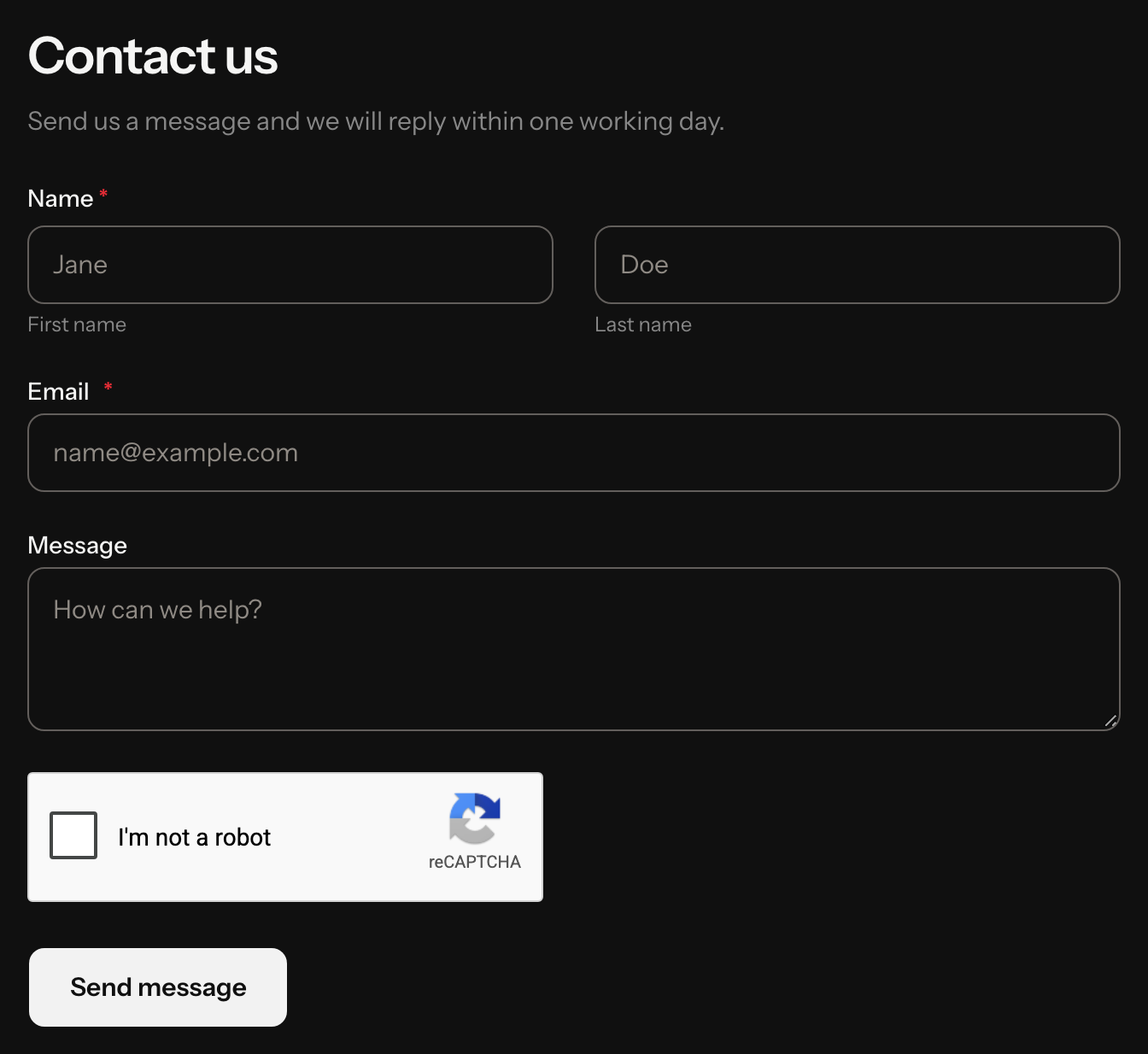
- Con v2 Checkbox, la casella "Non sono un robot" si trova sopra il pulsante di invio. Con v2 Invisible e v3 non c'è una casella. Una riga sotto le domande dice "Questo sito è protetto da reCAPTCHA e si applicano l'Informativa sulla privacy e i Termini di servizio di Google."
- Compila il modulo e invialo. L'invio appare nella pagina Invii del modulo.
Risoluzione dei problemi
Google mostra un errore al posto della casella di controllo
Google checks the domain itself, in the widget, before the visitor can submit. “Invalid domain for site key” means the key doesn’t list the host the form ran on. Add app.forminal.ai under Domains in the reCAPTCHA admin console, and your custom domain if the form ran there. “Invalid key type” means the key was made for another version, such as a v3 key saved under reCAPTCHA v2 Checkbox. Save it under the row for its version, or make a new key for the version you want. With v2 Invisible and v3 there is no widget to show the error, so the visitor sees “Complete the CAPTCHA to send your submission.” when they submit.
Chiavi da Cloudflare o hCaptcha
Le chiavi di ciascun provider funzionano solo sulla propria riga. Con una chiave Turnstile o hCaptcha salvata sotto una riga reCAPTCHA, il widget di Google mostra un errore e il visitatore vede “Completa il CAPTCHA per inviare la tua sottomissione.” quando invia. Salva la chiave sotto la riga del suo provider.
Le persone reali vengono respinte con reCAPTCHA v3
The visitor sees “Complete the CAPTCHA and try again.” because Google scored them below your Lowest passing score. Open Account menu » Integrations, select Edit on the reCAPTCHA v3 row and lower the score, for example to 0.3.
Moduli su un dominio personalizzato
Add the exact hostname the form runs on, such as forms.example.com, under Domains on the key. Forms keep running on the app host too, so leave that one on the list.
“Completa il CAPTCHA per inviare la tua richiesta.”
Il modulo mostra questo quando il visitatore invia senza un controllo completato, quindi non c'era nulla da inviare a Google. Se il widget mostra un proprio errore sopra il pulsante, la causa è la chiave: vedi le sezioni precedenti. Altrimenti il visitatore non ha ancora completato il controllo e può completarlo e inviare di nuovo.
“Completa il CAPTCHA e riprova.”
The form shows this when Google answered the check but Forminal turned it down. With reCAPTCHA v3 the usual cause is a score under your Lowest passing score. With any version it also happens when the check was solved on another site, such as a page that copied your site key, or on a custom domain that is no longer active on your account. Nothing is saved, and the visitor can try again.
“Impossibile caricare il CAPTCHA. Disattiva qualsiasi bloccante per questa pagina e ricaricala.”
Il browser del visitatore non ha caricato lo script di Google, più spesso perché un blocco pubblicitario o per la privacy lo ha fermato. Il modulo non può essere inviato finché lo script non viene caricato.
“Impossibile verificare il CAPTCHA. Riprova tra un momento.”
Google non è stato raggiunto per controllare la risposta. Nulla viene salvato e riprovare un momento dopo di solito funziona.
La riga dice “Chiavi rimosse, quindi questo modulo non ha CAPTCHA”
Le chiavi sono state rimosse dal tuo account, quindi il modulo accetta invii senza CAPTCHA. Salva nuovamente le chiavi per quel provider e il modulo le utilizzerà immediatamente.
Domande frequenti
Quale versione di reCAPTCHA dovrei scegliere?
v2 Checkbox mostra una casella che i visitatori selezionano, v2 Invisible li controlla quando inviano, e v3 non mostra mai una sfida ma respinge i punteggi bassi. Protezione Antispam li confronta con Turnstile e hCaptcha.
Posso passare da v2 a v3 con la stessa chiave?
No. Google crea ogni chiave per una versione, quindi crea una nuova chiave per v3 e salvala sotto la riga reCAPTCHA v3.
Quale punteggio minimo di superamento dovrei usare per v3?
Inizia con 0.5. Se le persone reali vedono Completa il CAPTCHA e riprova, abbassalo, ad esempio a 0.3.
Devo aggiungere il mio sito web alla chiave?
No, aggiungi l'host su cui vengono eseguiti i tuoi moduli, che la finestra delle chiavi mostra. Aggiungi l'hostname del tuo dominio personalizzato solo se servi moduli lì.
reCAPTCHA blocca gli script che inviano direttamente al modulo?
Sì. Mentre un CAPTCHA è attivo, solo un browser che ha superato il controllo può inviare, quindi gli script che inviano direttamente all'indirizzo di invio vengono respinti.