L'integrazione con Google Sheets aggiunge una riga a un foglio di calcolo per ogni nuova submission, in modo che il tuo team possa leggere, ordinare e condividere le risposte senza aprire la tabella delle submission. Colleghi un account Google una volta, quindi scegli un foglio di calcolo per ogni modulo. Alla fine di questa guida, le nuove submission arriveranno nel tuo foglio automaticamente.
Collega il tuo account Google
- Open Account menu » Integrations.
- In the Google Sheets box, select Continue with Google.


- Scegli l'account Google e consenti le autorizzazioni richieste da Google: il tuo indirizzo email e i file di Google Drive che utilizzi con Forminal. Tornerai alla pagina Integrazioni con l'account elencato.
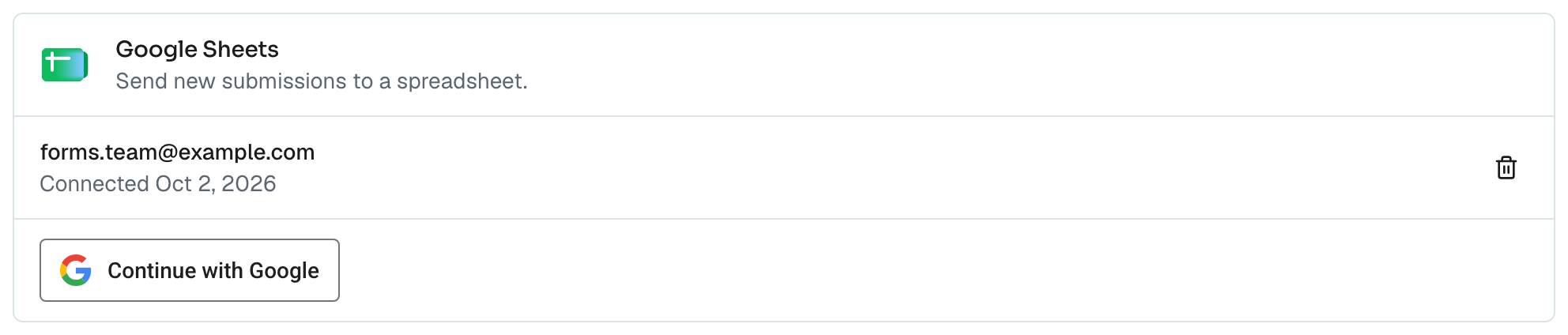
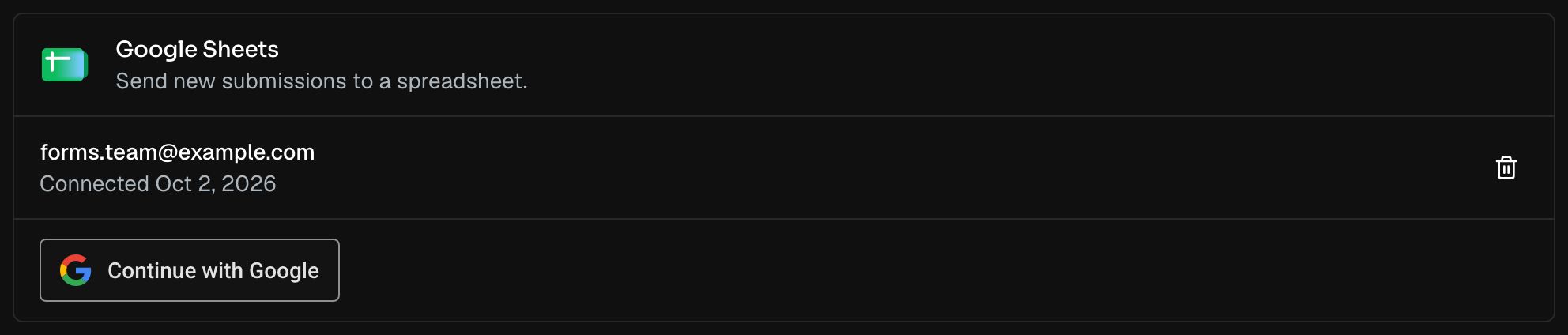
Step 3 happens on Google’s own consent screen. You can connect more than one Google account. Sheets also asks for Google’s most limited Drive permission, because Browse Google Drive lists your spreadsheets through Drive. That permission reaches only the files you pick there and the files Forminal creates. Saving uploaded files to Google Drive is a separate connection. Google permissions explains what each permission allows.
Scegli un foglio
- Open the form in the builder and select Integrations in the top bar.
- Select Connect next to Google Sheets.
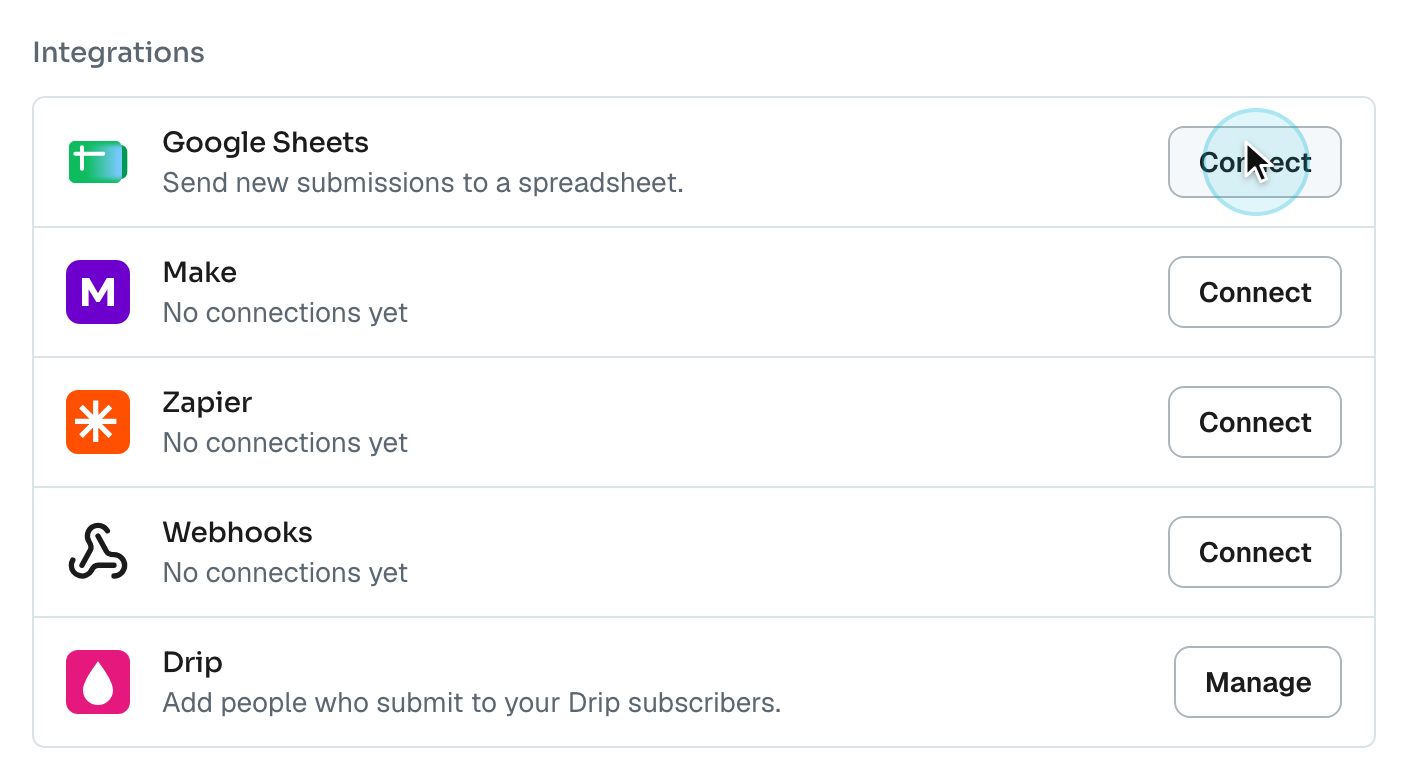
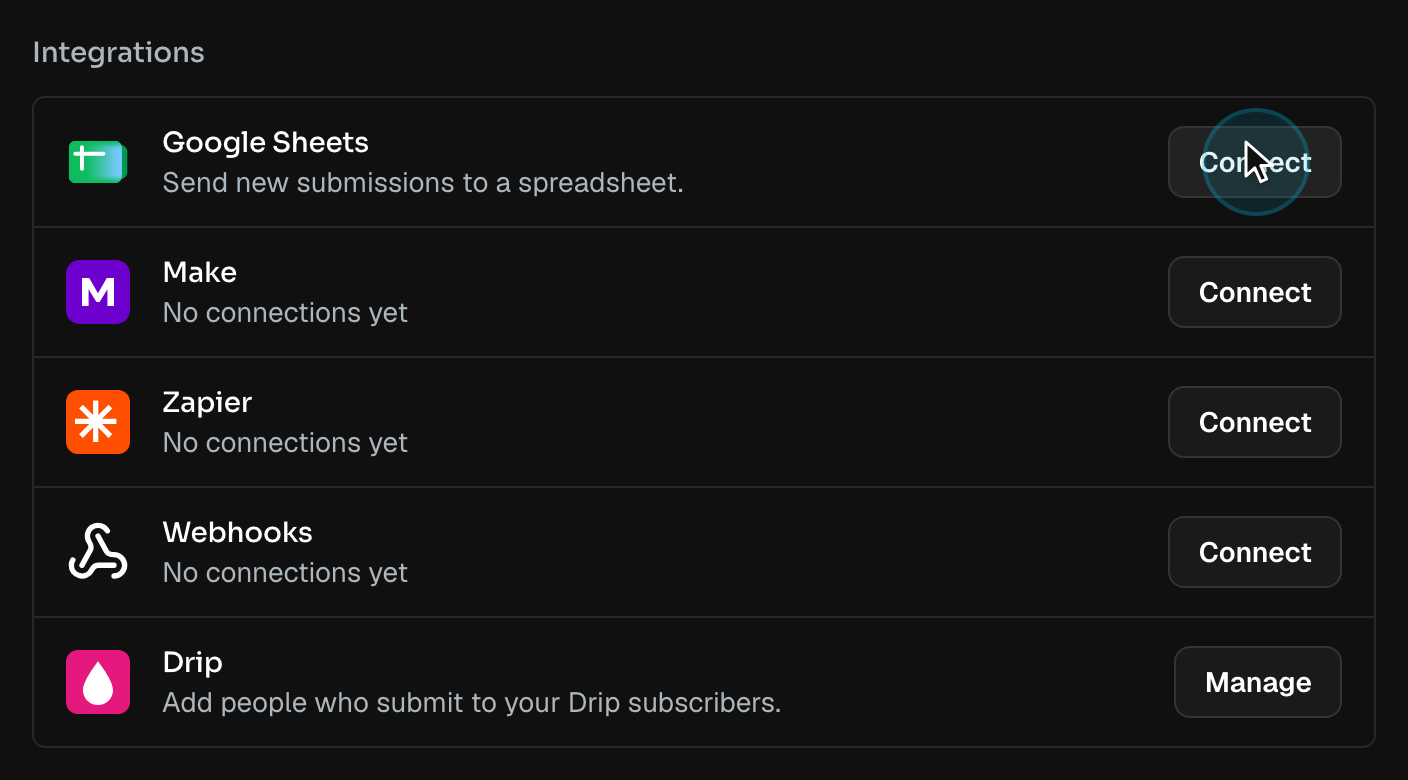
- Check the Connection Name. It starts as the form’s title, and you can change it to anything up to 100 characters.
- Under Google Account, choose the account to write with.
- Under Spreadsheet, choose Create a New Spreadsheet to make one named after the form, or Browse Google Drive to pick one you already have. You need edit access to it.
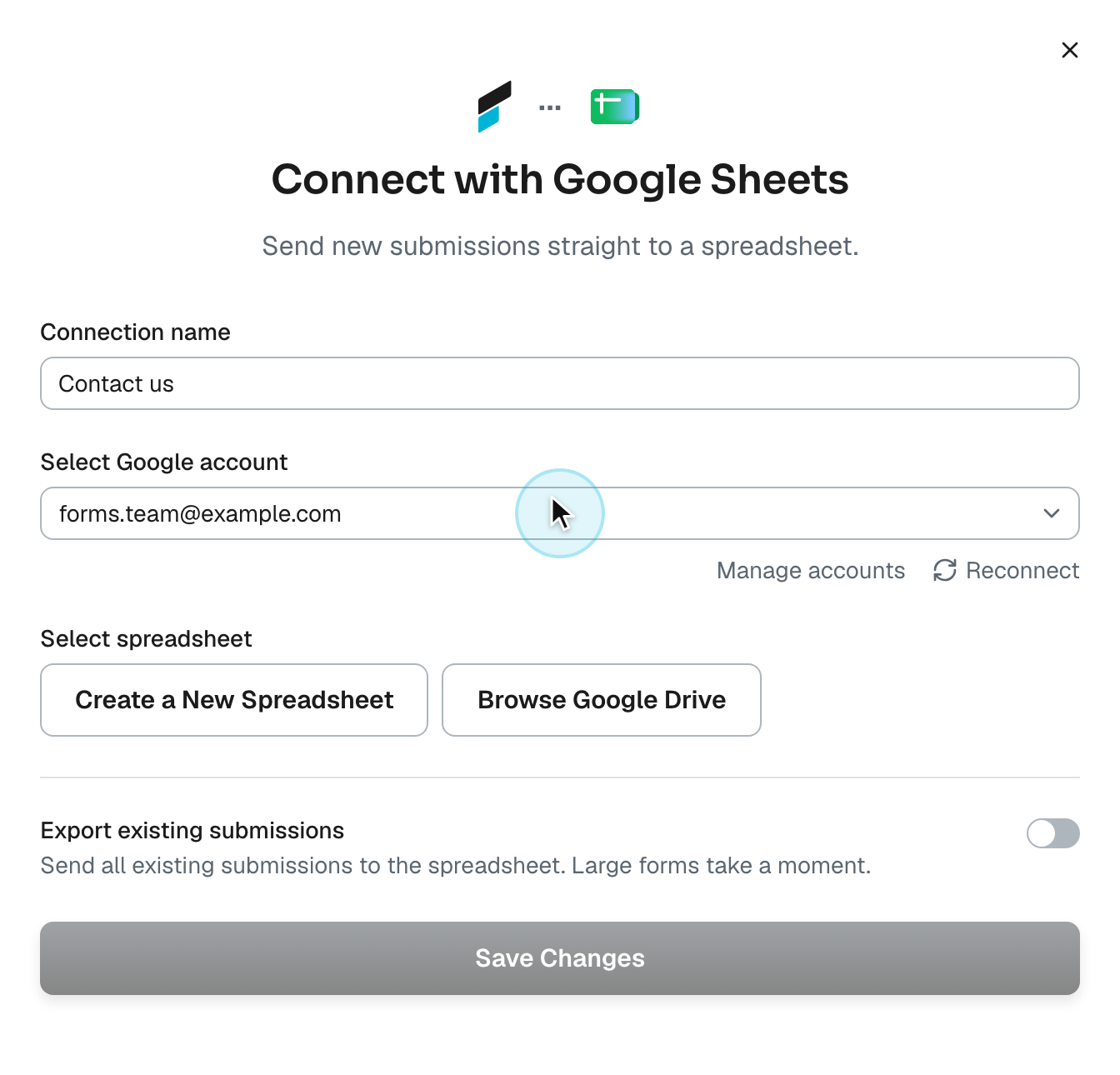
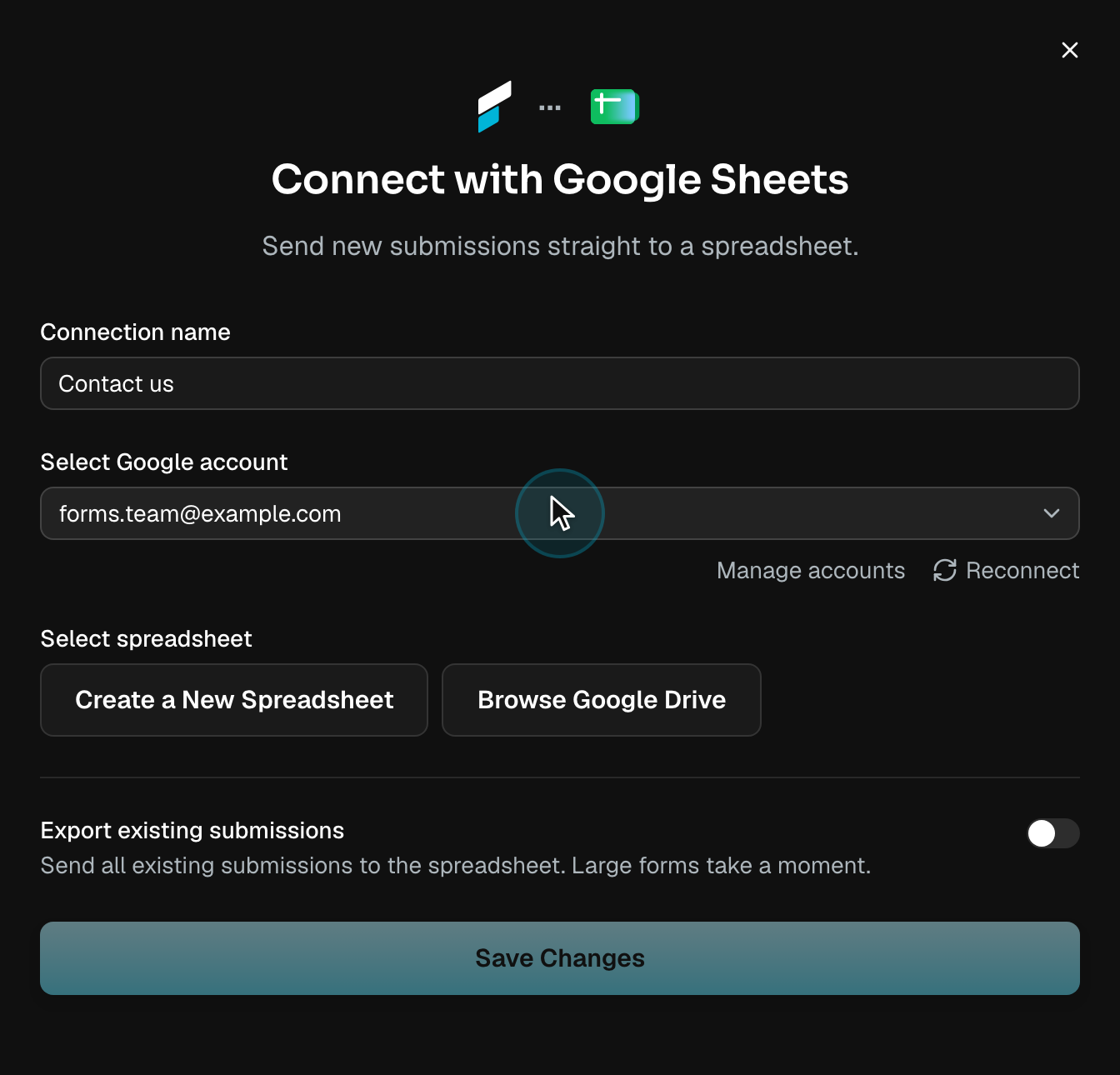
- Under Sheet, pick the tab the rows go to. A tab called Sheet1 is chosen for you when there is one.
- Under Columns, keep Full Submission to give every answer its own column, plus details such as the submission ID and time. To decide which column gets each answer, choose Map Manually instead (see below).
- Turn on Export Existing Submissions to add the submissions the form already has too. Leave it off to send only new ones.
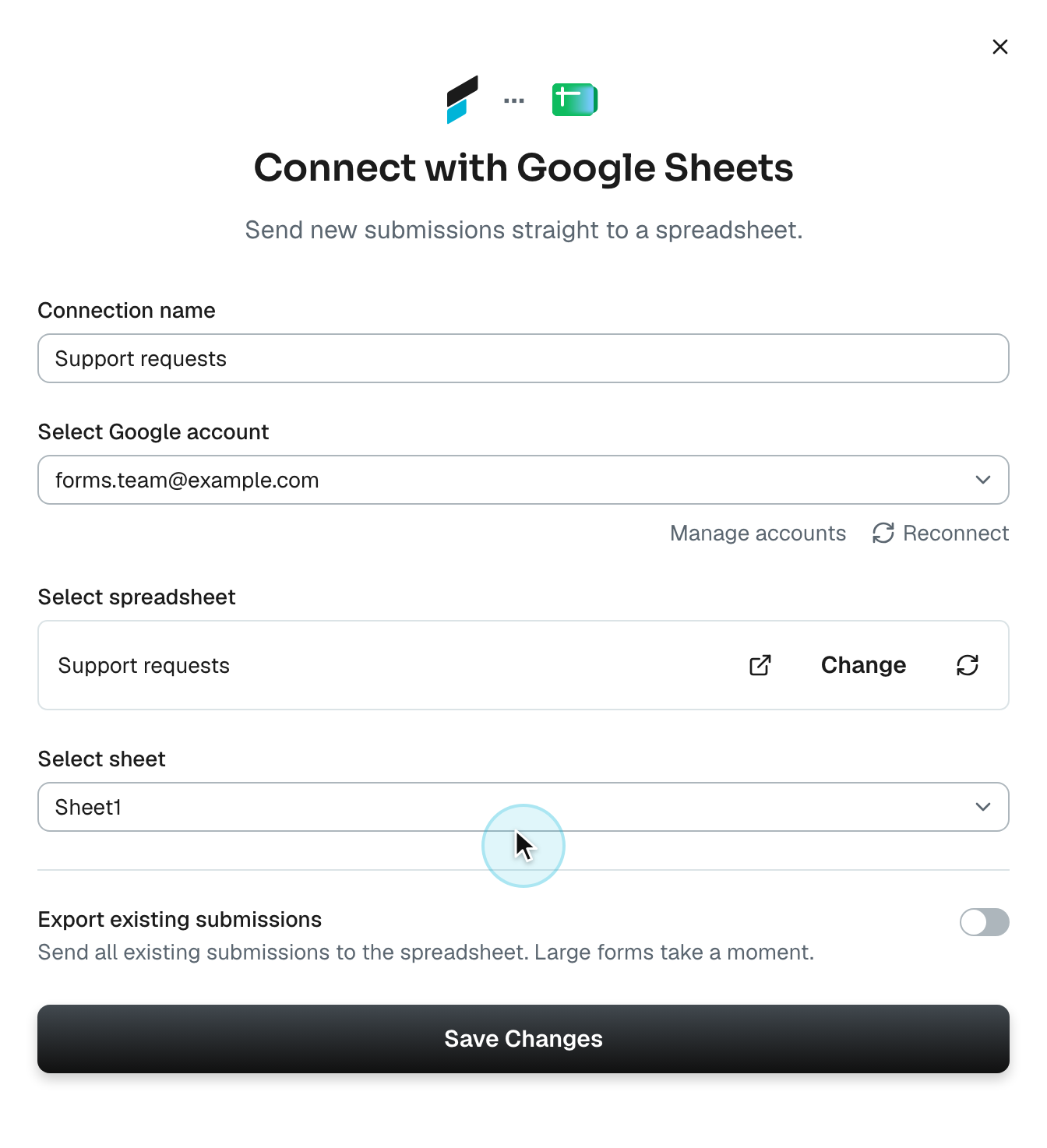
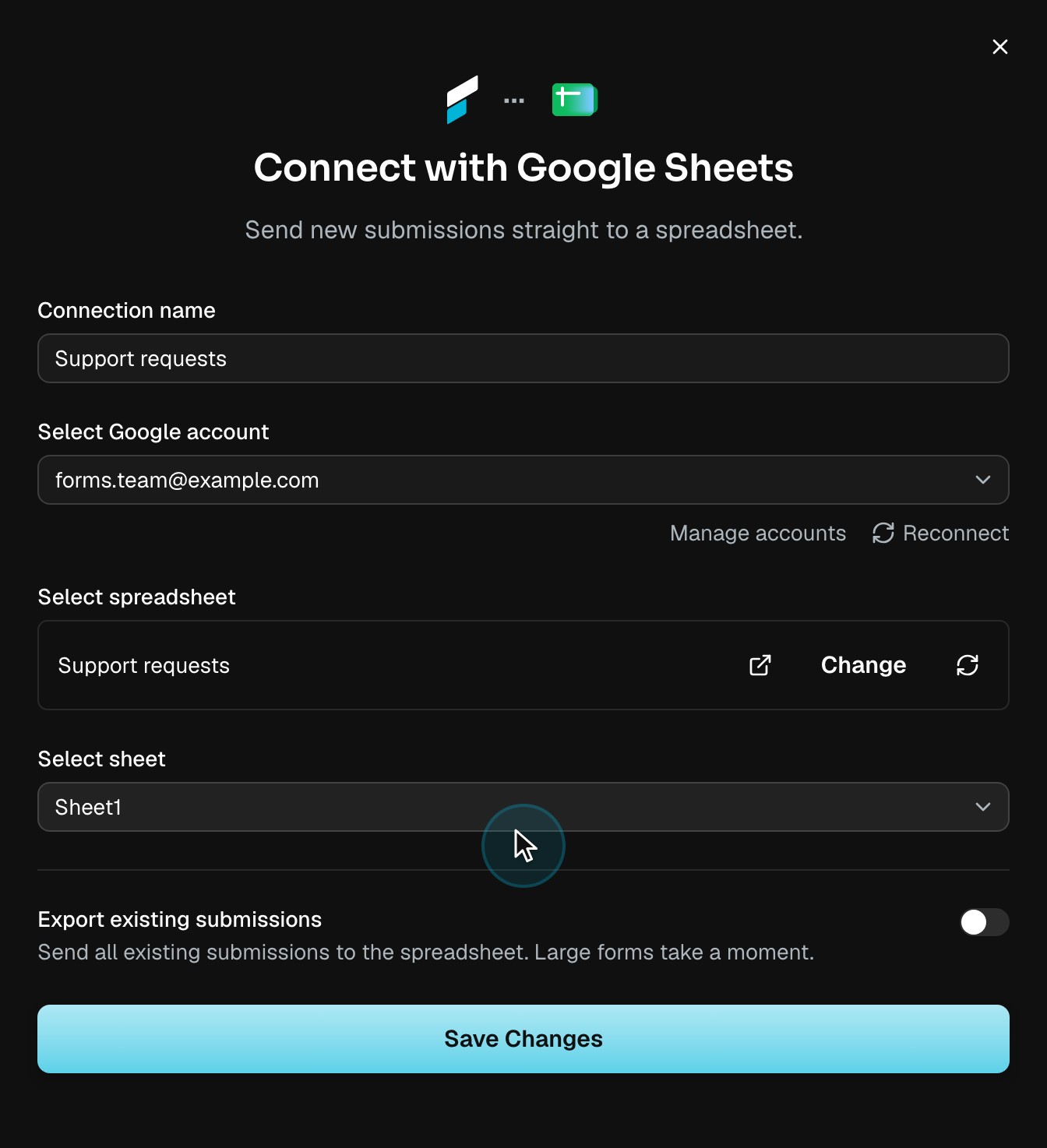
- Select Save Changes.
With Full Submission, there’s nothing to map. The app writes a header in row 1 if that row is empty, and every submission after that becomes a new row under it: Submission ID, Submitted at in UTC, Payment on a payment form, one column per question, then Tags, Origin page, Browser, Time to complete (s), Country, UTM Source, UTM Medium, UTM Campaign, UTM Term and UTM Content. The UTM columns come from UTM Tracking, and a sheet connected before they were added keeps its columns until you connect it again. File Upload and Signature cells hold links to the files, in your Google Drive or your media library.
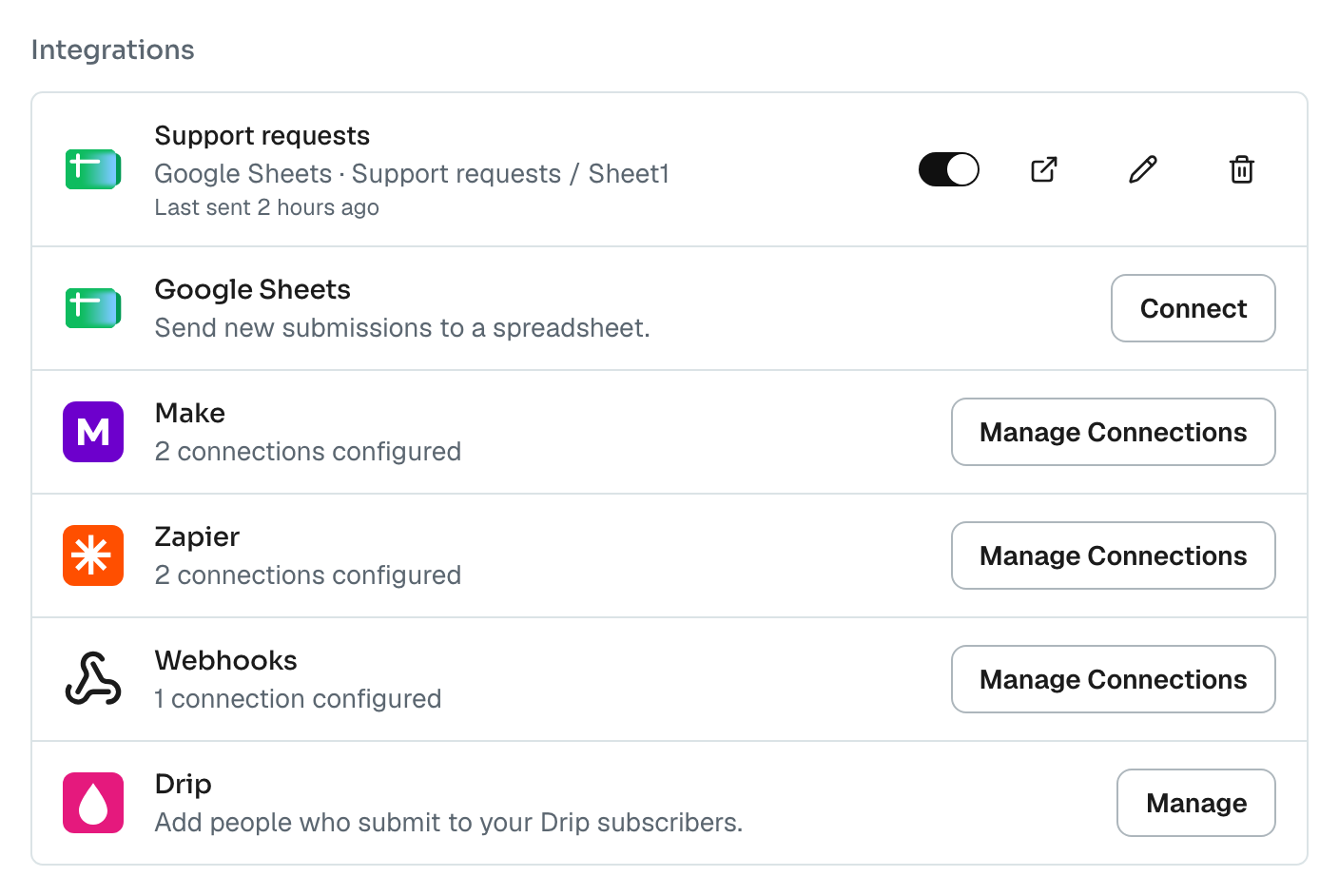
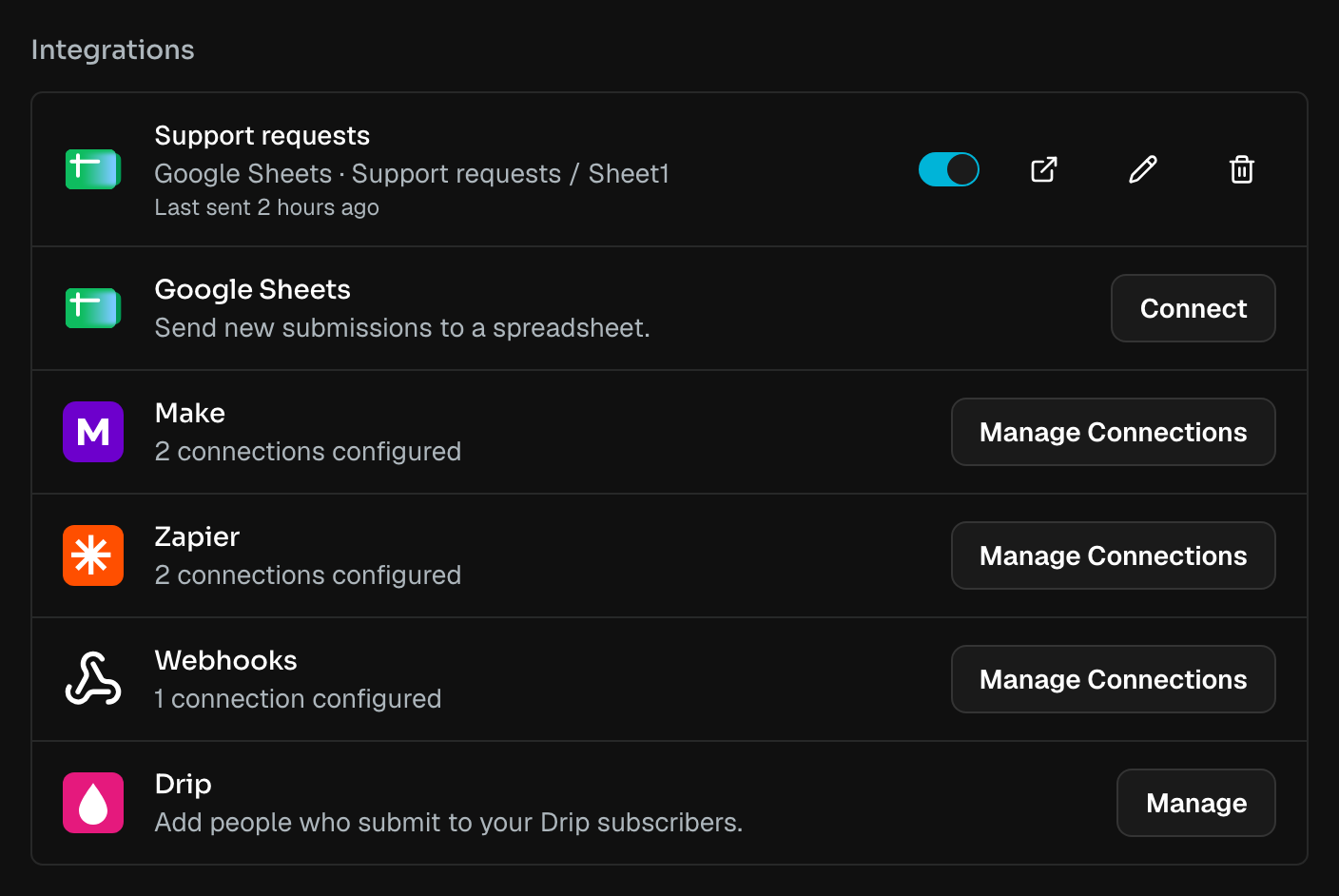
La connessione viene quindi visualizzata nella scheda Integrazioni del modulo con i nomi del foglio di calcolo e della scheda. Usa il suo interruttore per metterla in pausa, la matita per modificarla, la freccia per aprire il foglio e il cestino per eliminarla. Un modulo può inviare a più fogli di calcolo; aggiungi un'altra connessione per ciascuno.
Scegli le tue colonne
Choose Map Manually under Columns when the form should fit a sheet you already use. Each row pairs a sheet column with what it gets: a question, a part of a name or address, or a detail such as Submitted at. Columns are listed by their header and letter, such as Email (B), or as Column B when the cell is empty. A header that matches a question’s label starts mapped, and Add Column adds a row for the next free column, up to 100. A column with no row is left alone, so remove a row with its bin to keep that column for your own notes. Saving writes labels only into empty header cells, so your own headings stay. A question you add later isn’t sent until you give it a row.
If you change the sheet while the page is open, the refresh button at the end of the Sheet label reloads its tabs, and the one at the end of the Columns label reads row 1 again.
Aggiungi le richieste che hai già
Turn on Export Existing Submissions and select Save Changes. The note under the switch says how many submissions it will add. The app then adds one row for each complete submission that isn’t spam, oldest first, and on a payment form only those whose payment went through. Running it again adds every row again, so use it only on a sheet that doesn’t have those rows yet.
Buono a sapersi
- Una riga viene aggiunta subito dopo che qualcuno invia. Su un modulo di pagamento attende che il pagamento sia stato effettuato e lo spam non viene mai inviato.
- Ogni connessione ha una riga di stato: Non ancora inviato, Ultimo invio, o "Impossibile inviare l'ultimo invio" con il motivo, come Foglio di calcolo non trovato. Una riga che Google ha rifiutato perché il foglio è mancante o il permesso è scaduto viene riprovata per circa 18 ore, quindi è sufficiente correggere la causa in quel lasso di tempo. Una riga che potrebbe già essere presente, dopo un errore del server Google o una disconnessione, non viene riprovata e la riga di stato ti chiede di controllare il foglio prima di aggiungerla manualmente.
- With Full Submission, the columns are fixed when you save. If you add, remove or rename questions later, open the connection with the pencil and select Save Changes again.
- Eliminare o taggare una submission in seguito non modifica la sua riga e l'eliminazione della connessione lascia il foglio di calcolo invariato.
- If Google access is revoked, the connection shows Reconnect Google account. More detail is on the Google Sheets page.
- If Browse Google Drive says “Reconnect this Google account to browse Google Drive”, the account was connected without the Drive permission. It still adds rows. Select Reconnect under Google Account, pick the same account and allow the permissions Google asks for.
Domande frequenti
Il mio foglio si romperà se modifico le domande del modulo?
Le colonne sono fisse quando salvi la connessione. Dopo aver aggiunto, rimosso o rinominato domande, apri la connessione con la matita e seleziona di nuovo Salva modifiche. L'intestazione viene riscritta solo se la riga 1 contiene ancora l'intestazione scritta da Forminal.
Perché una richiesta manca dal mio foglio di calcolo?
Controlla la riga di stato della connessione nella scheda Integrazioni del modulo. Se dice Impossibile inviare l'ultima richiesta, il motivo segue, come Foglio di calcolo non trovato o Nessuna autorizzazione per modificare il foglio di calcolo. Su un modulo di pagamento la riga attende che il pagamento sia effettuato e lo spam non viene mai inviato.
Posso mantenere la mia riga di intestazione?
Sì. Scegli Mappa manualmente sotto Colonne, e il testo dell'intestazione in ogni colonna rimane come l'hai digitato: il salvataggio compila solo le celle di intestazione vuote. Con Invio completo, nessuna intestazione viene scritta quando la riga 1 contiene già il tuo contenuto, e un'intestazione che hai modificato manualmente viene lasciata invariata quando salvi di nuovo.
Cosa succede se rinomino la scheda in Google Sheets?
Forminal ritrova la scheda e continua a scriverci, quindi non è necessario modificare la connessione.
Un collega del mio spazio di lavoro può connettere il foglio?
No. La connessione delle integrazioni rimane al proprietario del modulo. Vedi Lavorare con il tuo team negli spazi di lavoro per sapere cosa possono fare i membri.
Posso aggiungere gli invii che un modulo ha già?
Sì. Attiva Esporta invii esistenti sulla connessione e salva. Aggiunge una riga per ogni invio completo che non è spam, dal più vecchio al più recente, e un invio con un pagamento solo una volta che è stato pagato. Eseguendolo di nuovo li aggiunge tutti di nuovo.