Un file CSV contiene le risposte di un modulo in un formato apribile da qualsiasi app di fogli di calcolo. Puoi scaricarlo dalla pagina delle Risposte, oppure chiedere un link per il download a un assistente AI collegato al tuo account, come Claude, ChatGPT o Cursor. Alla fine di questa guida avrai il file aperto in un foglio di calcolo.
Scarica dalla pagina delle Risposte
- On your dashboard, select the number in the form’s Submissions column to open its results. See your submissions shows the other ways in.


- Narrow the table if you want to: pick Submissions or Spam, type in Search, choose dates, or sort by a column.
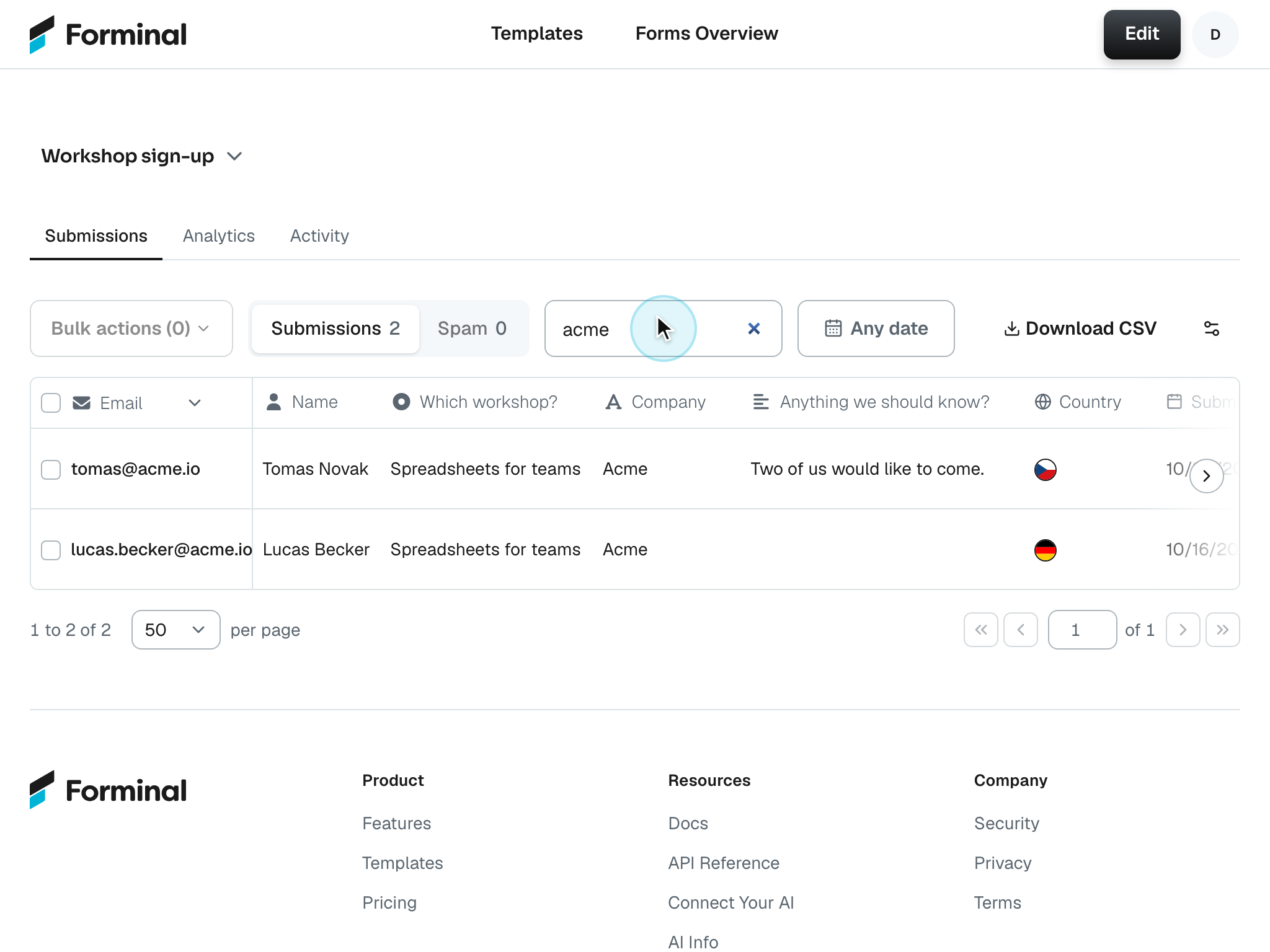
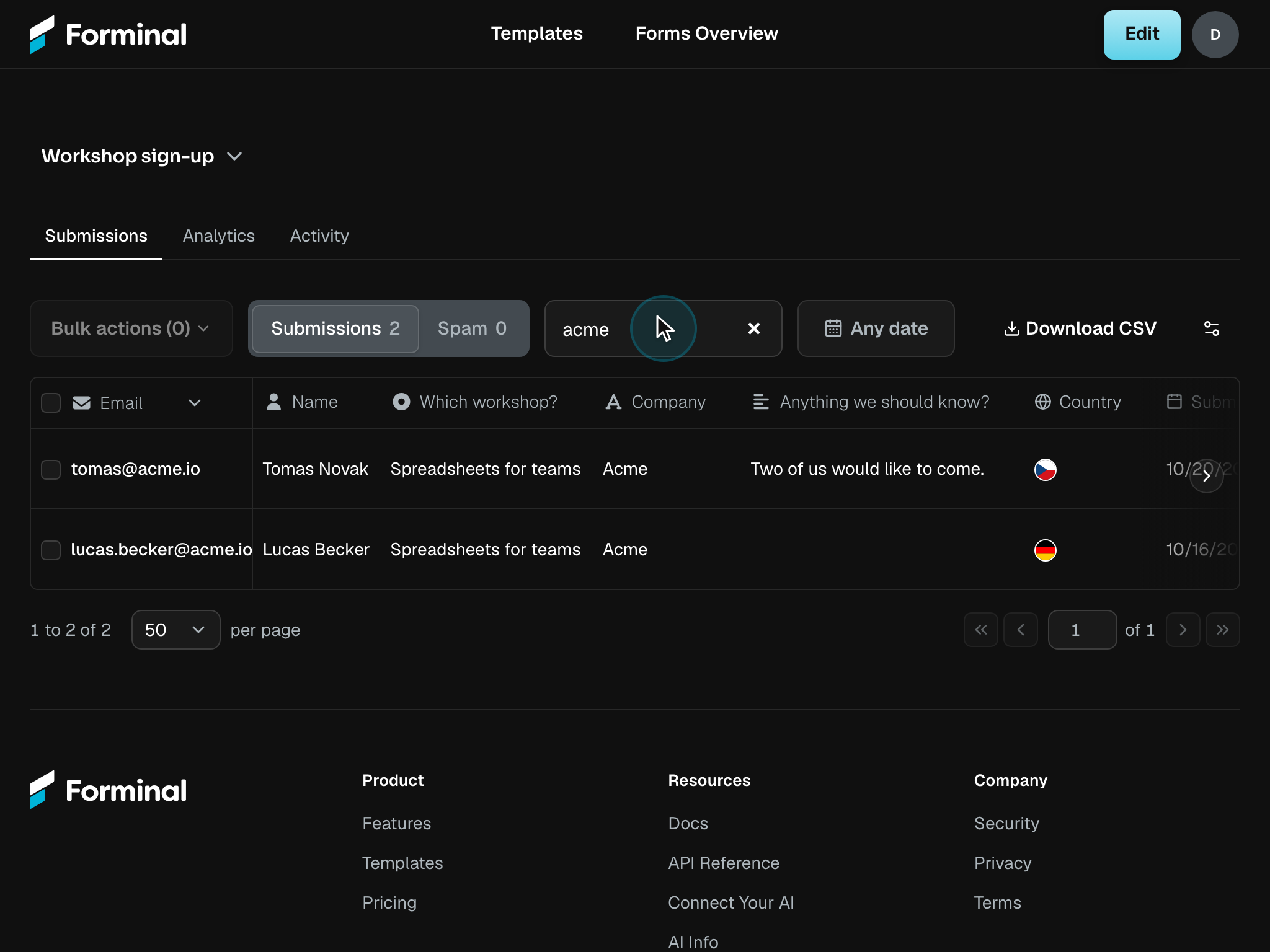
- Select Download CSV, at the right of the toolbar. The file is named after the form.
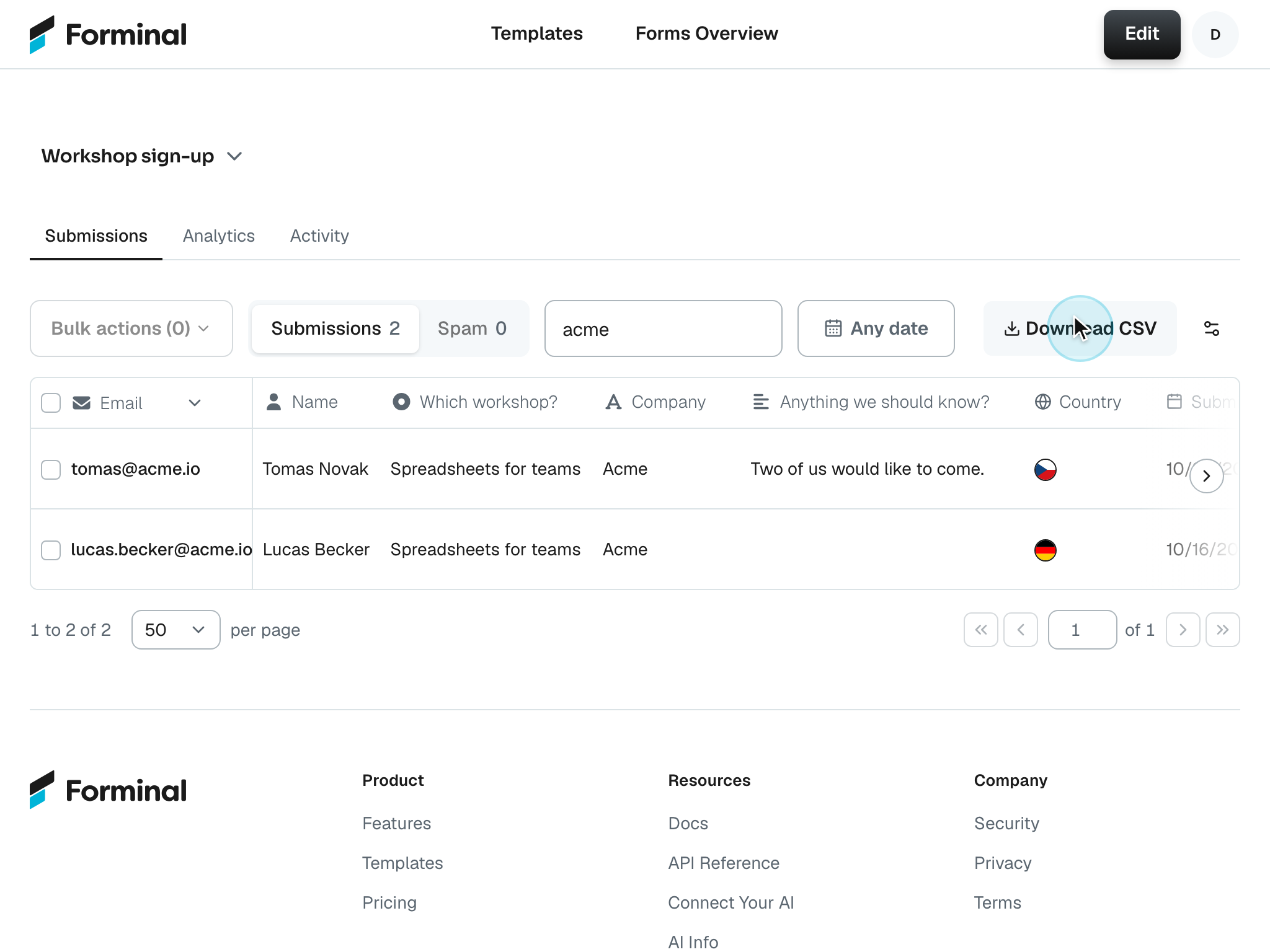
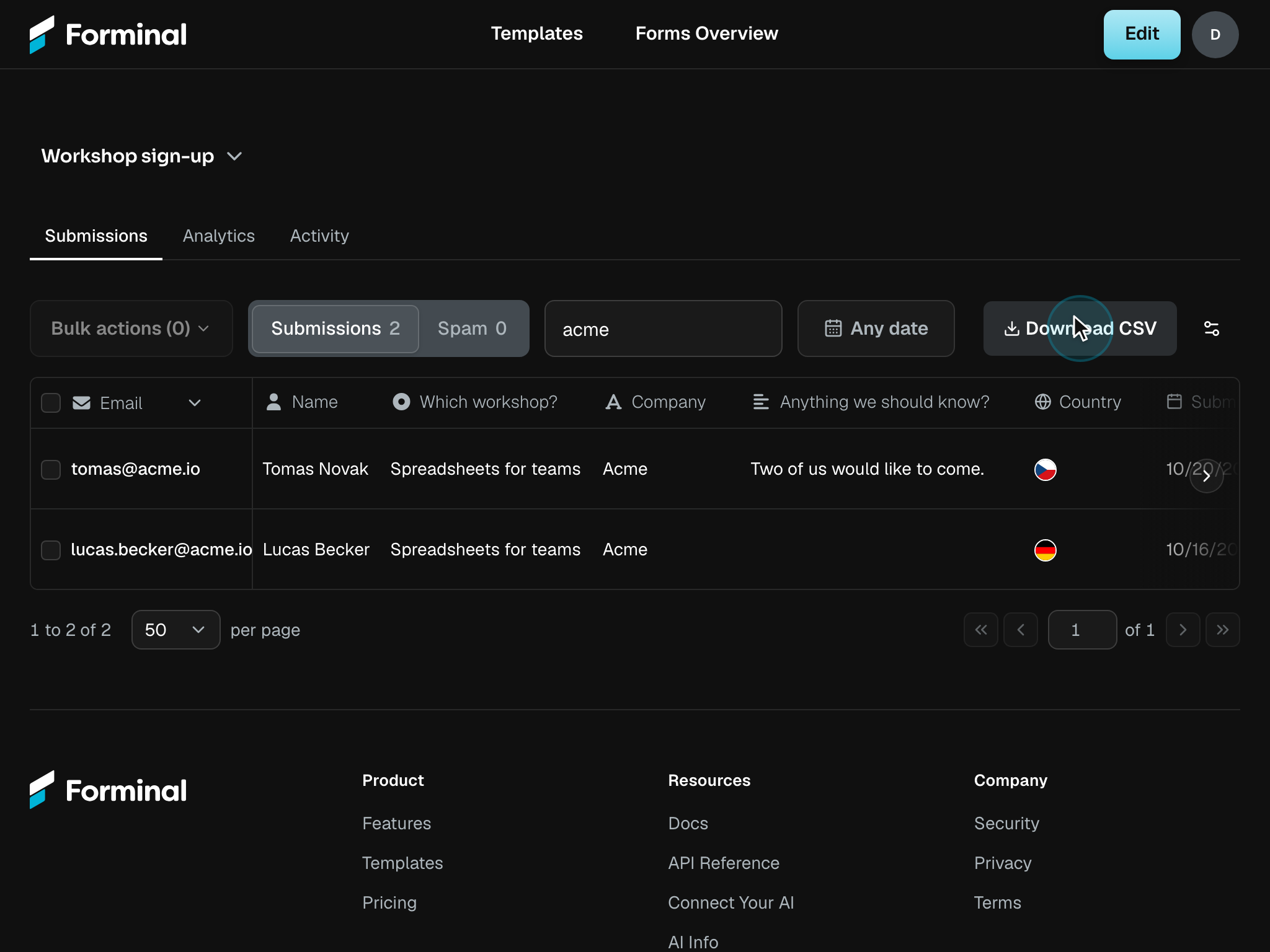
Il file segue i filtri della tabella. Contiene ogni risposta che corrisponde alla scheda, alla ricerca, alle date e al filtro UTM, da ogni pagina della tabella, nell'ordine di ordinamento della tabella. Senza ricerca, date o filtro UTM, sono tutte le risposte nella scheda.
Esporta tramite un assistente
Se il tuo assistente non è ancora collegato, fallo prima:
- Open Account menu » Profile » API keys.
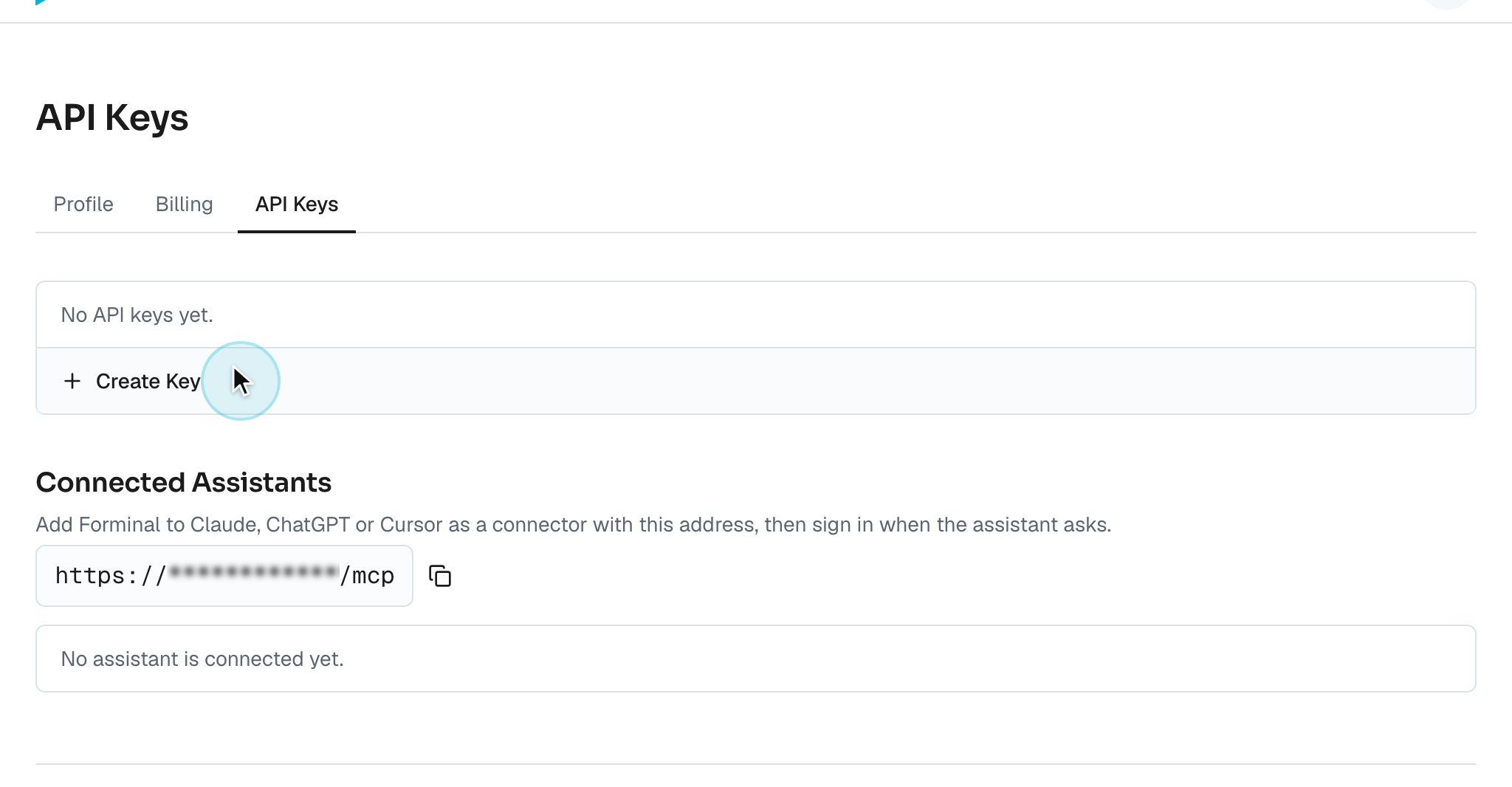
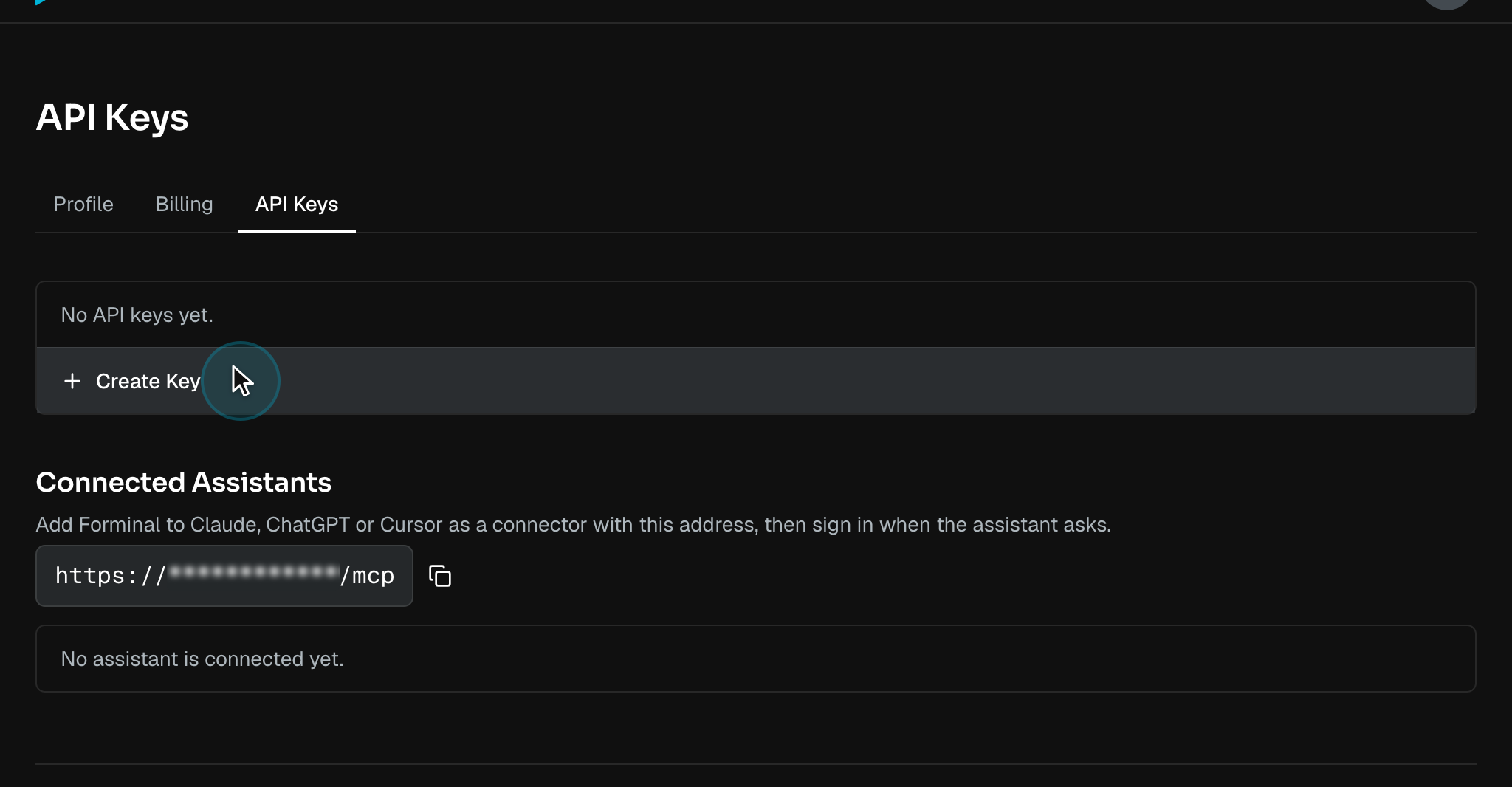
- Under Connected Assistants, select Copy MCP address next to the address.


- In your assistant, add a connector with that address. Sign in when it asks and select Allow. The assistant then shows in the Connected Assistants list.
Il passaggio 3 avviene nell'assistente. Maggiori informazioni sulla connessione di ciascun client sono in Connetti un agente AI tramite MCP. Quindi:
- Chiedi all'assistente in parole semplici, ad esempio "Esporta le risposte del mio modulo di iscrizione al Workshop di marzo come CSV".
- Risponde con un link. Aprilo entro 15 minuti per scaricare il file, che prende il nome dal modulo.
Puoi restringere l'esportazione nello stesso modo in cui cerchi i risultati: un intervallo di date, parole nelle risposte o tag, fino a 10 tag che una riga deve contenere tutti, solo risposte che nessuno ha ancora aperto, uno stato di pagamento o la cartella spam invece delle tue risposte. Lo spam viene escluso a meno che tu non lo richieda.
Apri il file in un foglio di calcolo
- Apri il file scaricato in Excel, Numbers, Google Sheets o qualsiasi altra app per fogli di calcolo.
- La riga 1 è l'intestazione. Ogni riga successiva è una risposta.
Le colonne sono ID risposta, Inviato il, Pagamento quando il modulo ha un campo Pagamento, una colonna per ogni domanda intitolata con la sua etichetta, quindi Tag, Pagina di origine, Browser, Tempo di completamento (s) e Paese, il nome inglese del paese del rispondente, seguito da Sorgente UTM, Mezzo UTM, Campagna UTM, Termine UTM e Contenuto UTM da Tracciamento UTM. Una domanda senza etichetta è chiamata Domanda 1, Domanda 2 e così via. Inviato il è in UTC.
Le risposte sono testo leggibile anziché valori grezzi: etichette di scelta, più scelte separate da virgole, Sì o No per una casella di controllo, date nel formato del campo e un punteggio come punteggio sul massimo della scala, ad esempio “4 / 5”. Le risposte di Caricamento file e Firma sono collegamenti ai file: un file conservato nella tua libreria multimediale si collega a Forminal, dove si apre per qualcuno che ha effettuato l'accesso con accesso agli invii del modulo, e un file in Drive si collega al tuo Drive. Il file è UTF-8, quindi accenti e altri script rimangono intatti in Excel. Una cella che inizia con =, +, - o @ avrà un apostrofo davanti, in modo che venga visualizzata come testo anziché essere eseguita come formula.
Buono a sapersi
- Download CSV has no row limit. An export through the assistant holds up to 20,000 rows. If more submissions match, the assistant is told, so ask for smaller date ranges or use the button.
- Il link dell'assistente non richiede accesso, quindi chiunque lo abbia può scaricare quelle righe finché non scade. Non incollarlo in nessun luogo pubblico.
- Le date della tabella sono giorni nel tuo fuso orario, mentre quelle dell'assistente sono giorni in UTC.
- I membri di Workspace che possono visualizzare le submission di un modulo possono esportarle in entrambi i modi.
- Per una copia che si aggiorna da sola con ogni nuova submission, usa invece Google Sheets.
- Maggiori dettagli sono sulla pagina Esportazione CSV.
Domande frequenti
Perché le date nella mia esportazione non corrispondono alla tabella?
La tabella sceglie i giorni nel tuo fuso orario, mentre un'esportazione dell'assistente utilizza i giorni in UTC. La colonna Inviato il nel file è sempre in UTC.
Perché una cella nel mio CSV inizia con un apostrofo?
Una cella che inizia con =, +, – o @ ottiene un apostrofo davanti, in modo che il tuo foglio di calcolo la visualizzi come testo anziché eseguirla come formula.
Posso esportare le submission contrassegnate come spam?
Sì. Seleziona la scheda Spam prima di selezionare Scarica CSV, o chiedi al tuo assistente la cartella spam. Lo spam viene escluso a meno che tu non lo richieda.
Il CSV include i file caricati?
Le risposte File Upload e Firma arrivano come collegamenti, non come i file stessi. Un collegamento a un file nella tua libreria multimediale si apre per qualcuno che ha effettuato l'accesso con accesso alle submission del modulo; un collegamento a un file di Drive si apre nel tuo Drive.
Posso ottenere una copia che rimanga aggiornata?
Un CSV è un'istantanea del momento in cui lo scarichi. Per un foglio che riceve una nuova riga con ogni submission, collega Google Sheets.