Forminal ha tre piani: Lite, che è gratuito, e i piani a pagamento Pro e Business. Ogni piano include il builder, ogni tipo di campo, Smart Logic, moduli multipagina, pagamenti, condivisione, embed, invii e notifiche via email; i piani a pagamento aggiungono funzionalità aggiuntive. Alla fine di questa guida saprai dove vedere cosa include il tuo piano, come passare a uno superiore e dove si trovano le tue fatture.
Confronta i piani
- Open Account menu » Profile » Billing. You can also open your billing page directly.
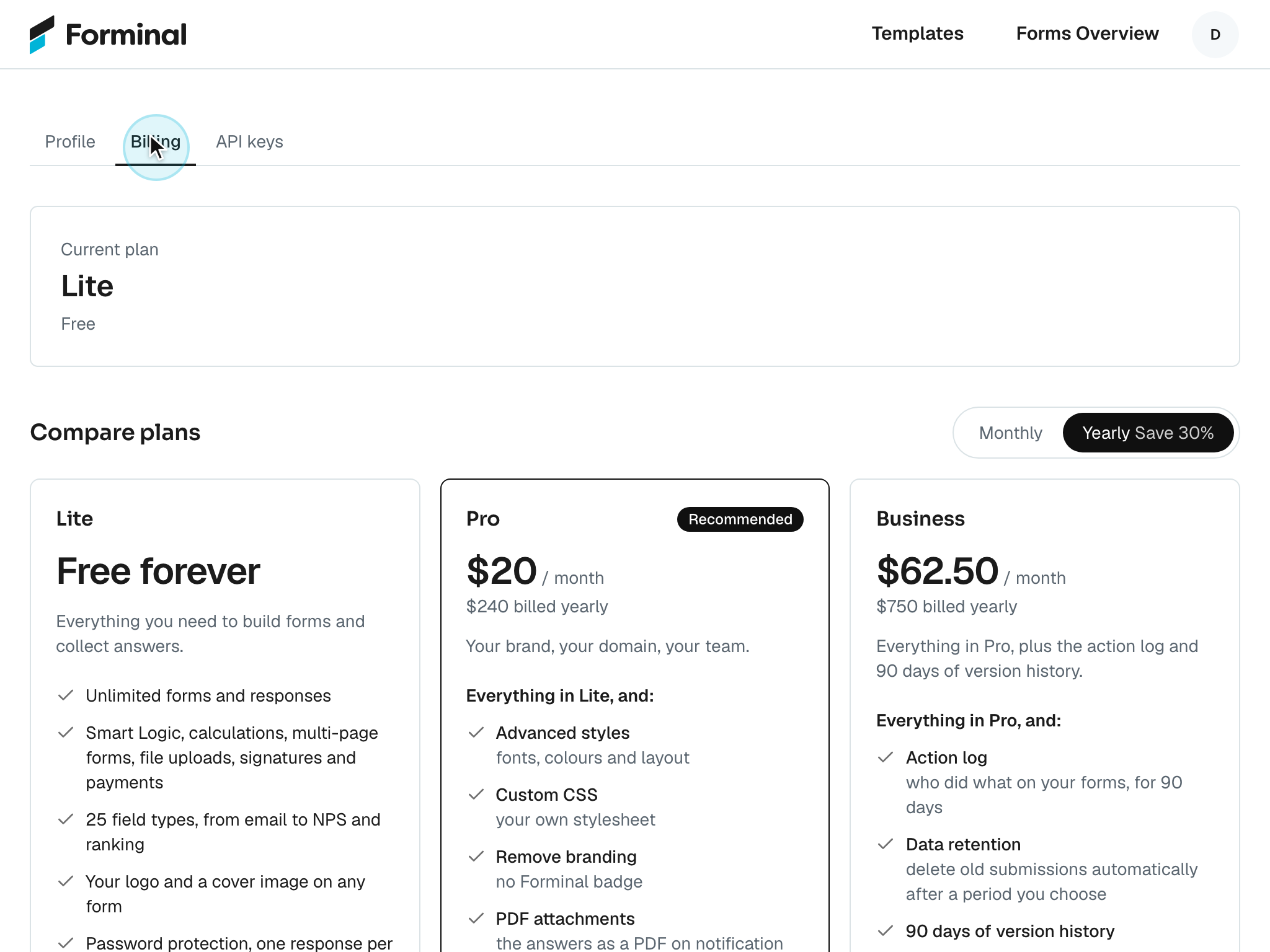
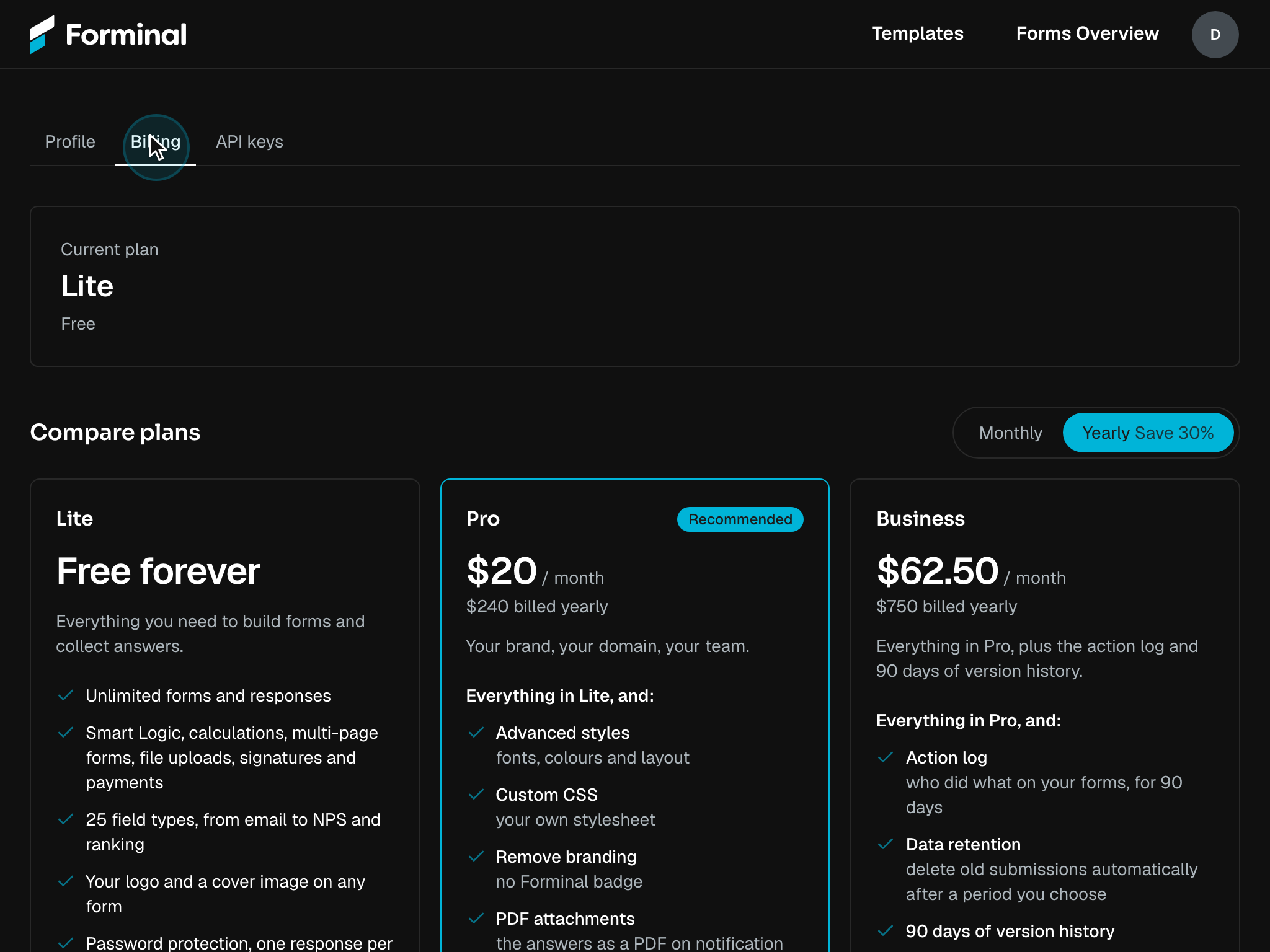
Current plan, at the top, shows the plan you’re on. On a paid plan it also shows the day it renews or cancels, and whether you pay monthly or yearly. Compare Plans lists Lite, Pro and Business side by side, with what each one adds. Switch between Monthly and Yearly above the cards to see the price for each billing period; the page opens on Yearly. Your own plan is marked Your plan.
Lite è gratuito. Pro aggiunge funzionalità come Stili avanzati, CSS personalizzato, rimozione del branding, Allegati PDF, Analisi dei moduli, Domini personalizzati e aree di lavoro. Business include tutto ciò che è presente in Pro e aggiunge Pagine di invio, Registro azioni e Conservazione dati. La Cronologia versioni conserva 7 giorni su Lite, 30 su Pro e 90 su Business. Per i prezzi attuali e l'elenco completo, consulta la pagina dei prezzi.
Dal builder
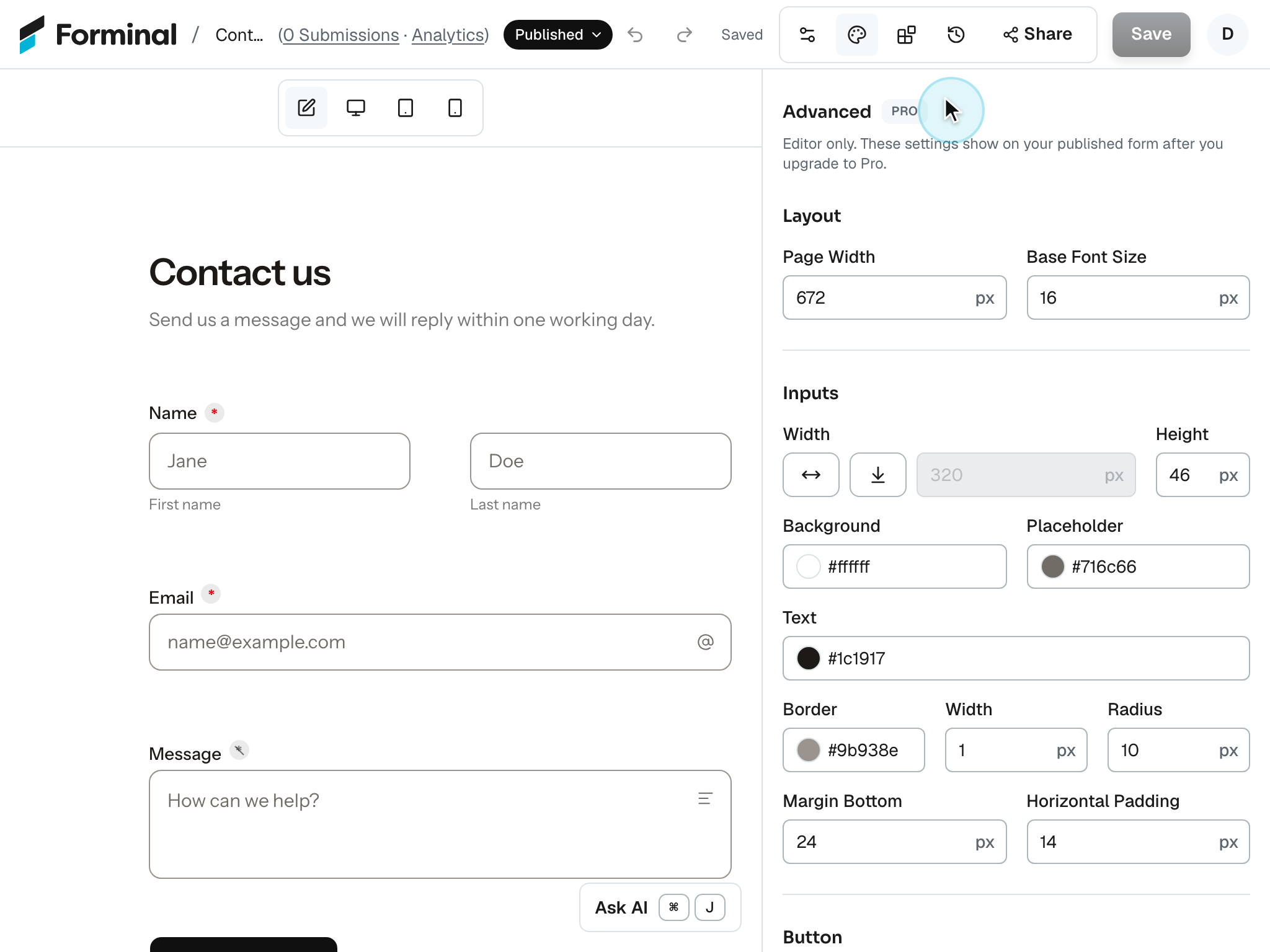
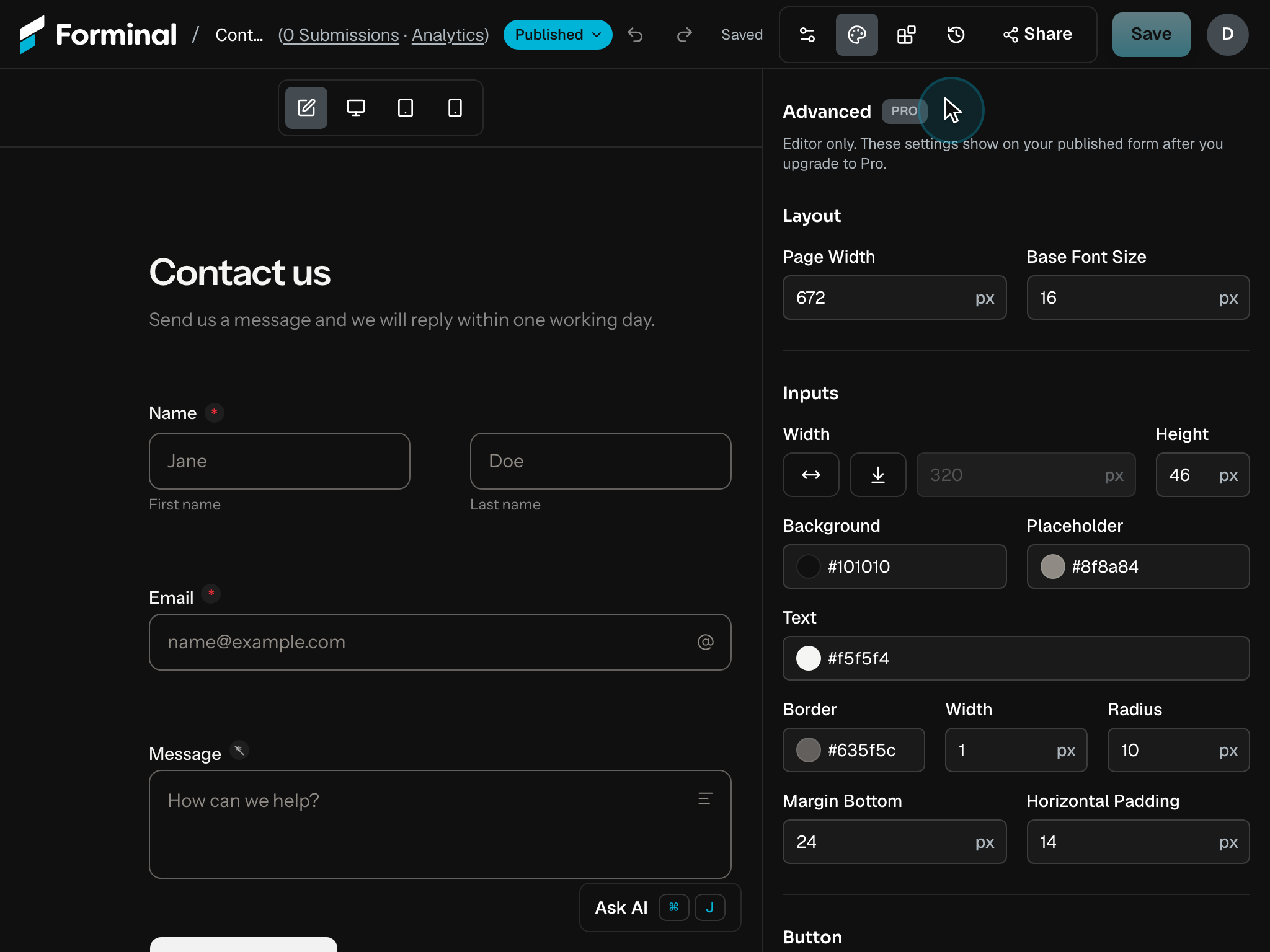
- In the builder, a feature your plan doesn’t include carries a badge with the plan that adds it, PRO or BUSINESS. Select the badge. On a theme tile the PRO badge is only a label, since selecting the tile applies the theme. Select the PRO badge next to Advanced in the Customize panel instead.
- A window says which plan the feature needs. Select Upgrade to Pro, or Upgrade to Business, to go to checkout.
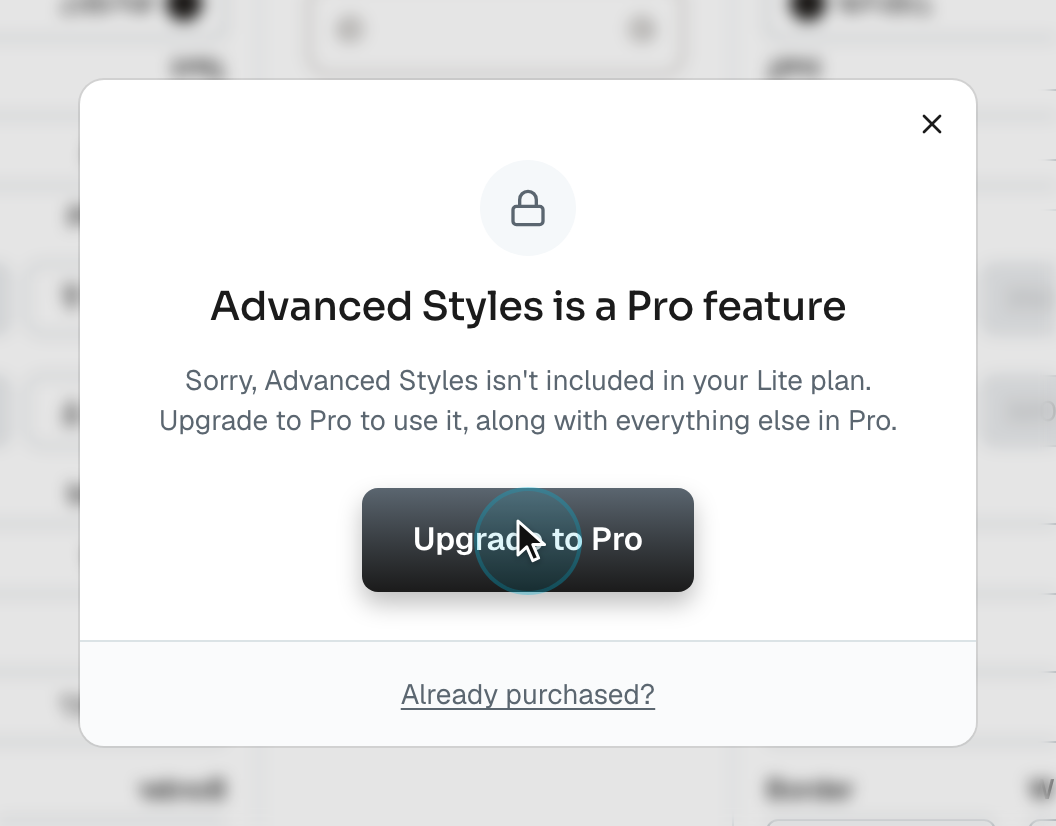
Puoi comunque provare la funzionalità sulla tela; il modulo pubblicato la esclude e il builder ti dice cosa non verrà mostrato.
Upgrade
- On the Billing tab, pick Monthly or Yearly, then select Choose Pro or Choose Business.
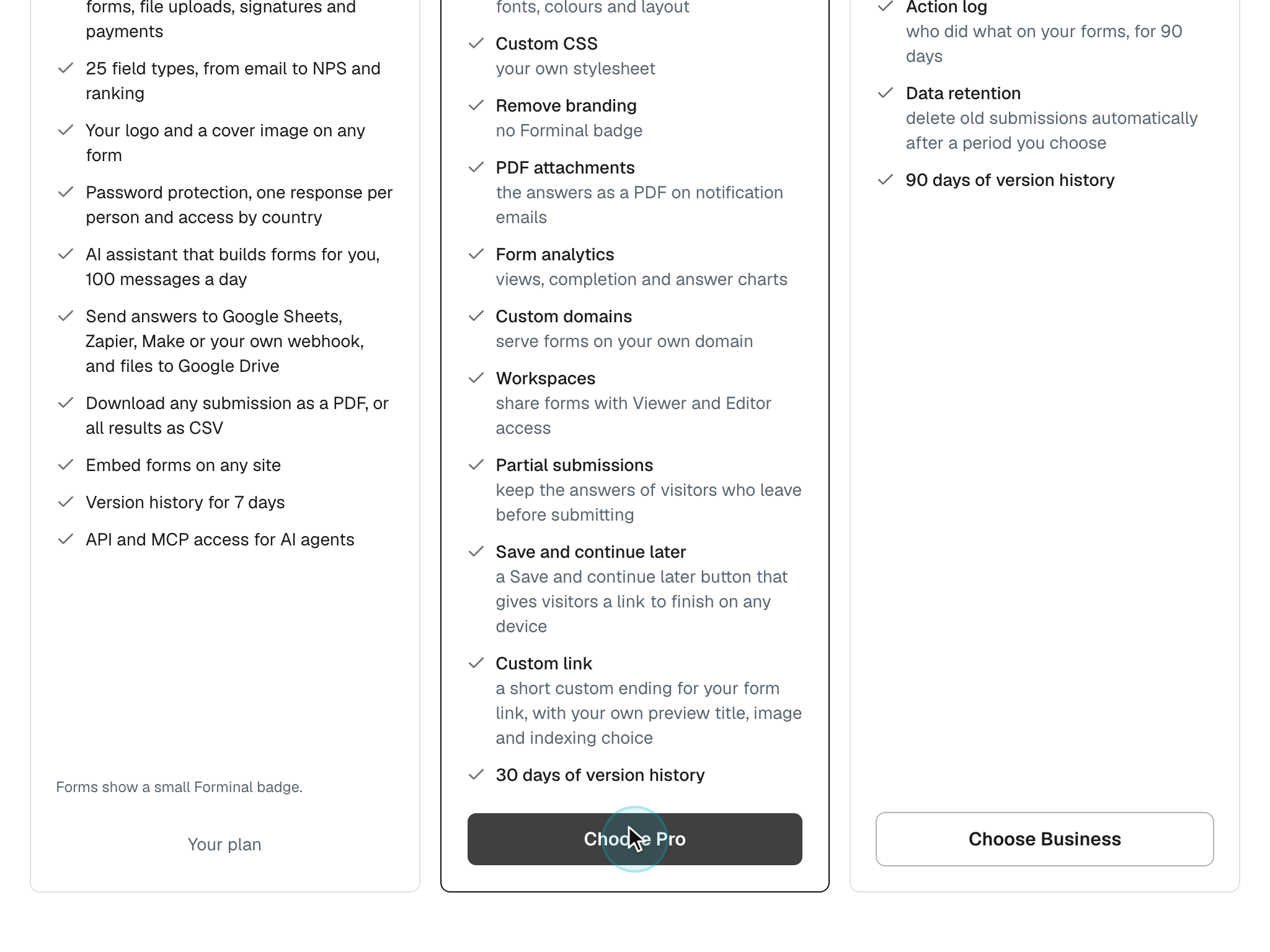
- Check the summary. If you have a code, type it under Discount code and select Apply. A code lowers the first payment only.
- Enter your billing address and payment details, and select Pay.
- La pagina dice "Attivazione del tuo piano...". Una volta cambiata, le nuove funzionalità funzionano nei tuoi moduli, inclusi quelli già pubblicati.
I passaggi 2 e 3 elaborano i dettagli della tua carta tramite Stripe. Scegli appare solo sui piani superiori al tuo, e solo finché non hai un abbonamento a pagamento. Se il passaggio richiede più di qualche secondo, la pagina indica che il tuo pagamento è andato a buon fine e ti chiede di aggiornare tra qualche minuto.
Cambia il tuo piano
- On the Billing tab, select Change Plan under Compare Plans.
- Accedi al portale di fatturazione di Stripe. Lì puoi passare da Pro a Business, o tra fatturazione mensile e annuale.
Fatture e annullamento
- On the Billing tab, select Manage billing under your current plan.
- Accedi allo stesso portale di fatturazione. Lì puoi cambiare la tua carta, leggere le tue fatture e annullare.
Entrambi i pulsanti compaiono solo quando hai un abbonamento a pagamento e il portale è una pagina di Stripe. Quando annulli, il tuo piano continua a funzionare fino alla fine del periodo di fatturazione per cui hai pagato, e il Piano attuale mostra il giorno in cui viene annullato. Dopodiché il tuo account passa a Lite.
Buono a sapersi
- Scendere di piano conserva i tuoi moduli e gli invii. I moduli mantengono le funzionalità a pagamento nelle loro impostazioni e il modulo pubblicato esclude ciò che il nuovo piano non include finché non effettui nuovamente l'upgrade. La Cronologia versioni torna alla finestra del nuovo piano e la Conservazione dati smette di eliminare gli invii precedenti finché non effettui l'upgrade. Le Pagine di invio pubblicate smettono di essere visualizzate finché non effettui l'upgrade e puoi comunque spostarle in bozza o eliminarle.
- I membri dell'area di lavoro lavorano sui tuoi moduli con le funzionalità del tuo piano, quindi non hanno bisogno di un piano a pagamento proprio.
- If a payment fails, Current plan says “Your last payment failed.” Update your card in Manage billing.
Domande frequenti
Posso provare una funzionalità Pro prima di effettuare l'aggiornamento?
Puoi. Una funzionalità che il tuo piano non include ha un badge PRO o BUSINESS, e puoi comunque impostarla nell'area di lavoro. Il builder ti dice cosa non verrà mostrato e il modulo pubblicato lo esclude finché non effettui l'aggiornamento.
I miei moduli pubblicati riceveranno le nuove funzionalità non appena effettuerò l'aggiornamento?
Sì, una volta che la pagina Fatturazione avrà finito di attivare il tuo piano, inclusi i moduli già attivi. Se l'attivazione richiede più di qualche secondo, aggiorna la pagina tra qualche minuto.
Perché non vedo un pulsante Scegli nella pagina Fatturazione?
Scegli compare solo sui piani superiori al tuo, e solo finché non hai un abbonamento a pagamento. Se paghi già per un piano, usa Cambia piano per passare da Pro a Business nel portale di fatturazione.
Cosa succede se il mio pagamento non va a buon fine?
Il Piano attuale nella pagina Fatturazione ti informa che il tuo ultimo pagamento non è andato a buon fine. Apri Gestisci fatturazione e aggiorna la tua carta lì.
Di quale piano ho bisogno per le aree di lavoro o un dominio personalizzato?
Pro. Aggiunge inoltre stili avanzati, CSS personalizzato, rimozione del branding e analisi dei moduli. Business include tutto ciò più Pagine di invio, registro azioni e conservazione dati. La pagina dei prezzi contiene l'elenco completo.
Fino a che punto risale la cronologia delle versioni per ogni piano?
7 giorni su Lite, 30 giorni su Pro e 90 giorni su Business. Le tue 10 versioni pubblicate più recenti vengono conservate, indipendentemente dalla loro età. Vedi Cronologia versioni.