Il server MCP consente a un agente AI come Claude, ChatGPT, Cursor o Codex di lavorare con i tuoi moduli per te. Alla fine di questa guida, il tuo agente sarà connesso e avrà effettuato l'accesso, e potrai chiedergli di creare un modulo, pubblicarlo o dirti cosa hanno risposto le persone.
Cosa fa il server MCP
Una volta connesso, l'agente lavora come te, sul tuo piano e sui tuoi moduli. Chiedi in parole semplici e l'agente sceglie lo strumento giusto, quindi non è necessario nominarli. Il server offre strumenti per:
- Moduli: elenca, trova, leggi, crea, aggiorna, duplica, pubblica o annulla la pubblicazione, elimina e controlla un documento modulo senza salvarlo.
- Versioni: visualizza versioni precedenti di un modulo e ripristina una.
- Invii: cerca, leggi, riassumi, tagga, contrassegna come letto o spam, elimina ed esporta in CSV.
- Analisi: visualizzazioni, conversioni, abbandoni e cali per campo.
- Account e condivisione: il tuo account, snippet incorporati, collegamenti ai moduli e dove un modulo invia i suoi invii, con l'ultimo errore, in modo che l'agente possa dirti perché gli invii non arrivano.
- Ricerca e recupero: trova moduli per titolo e invii per le loro risposte o tag, quindi leggine uno per intero. Entrambi sono di sola lettura e la ricerca approfondita e la conoscenza aziendale di ChatGPT non utilizzano nient'altro.
Per un agente che non ha mai visto Forminal, le istruzioni per l'agente spiegano la piattaforma, gli strumenti e il formato del modulo in testo semplice.
Connetti il tuo client
Ogni client utilizza lo stesso indirizzo del server. Copialo dal tuo account:
- Open Account menu » Profile » API keys.
- Under Connected Assistants, select Copy MCP address.
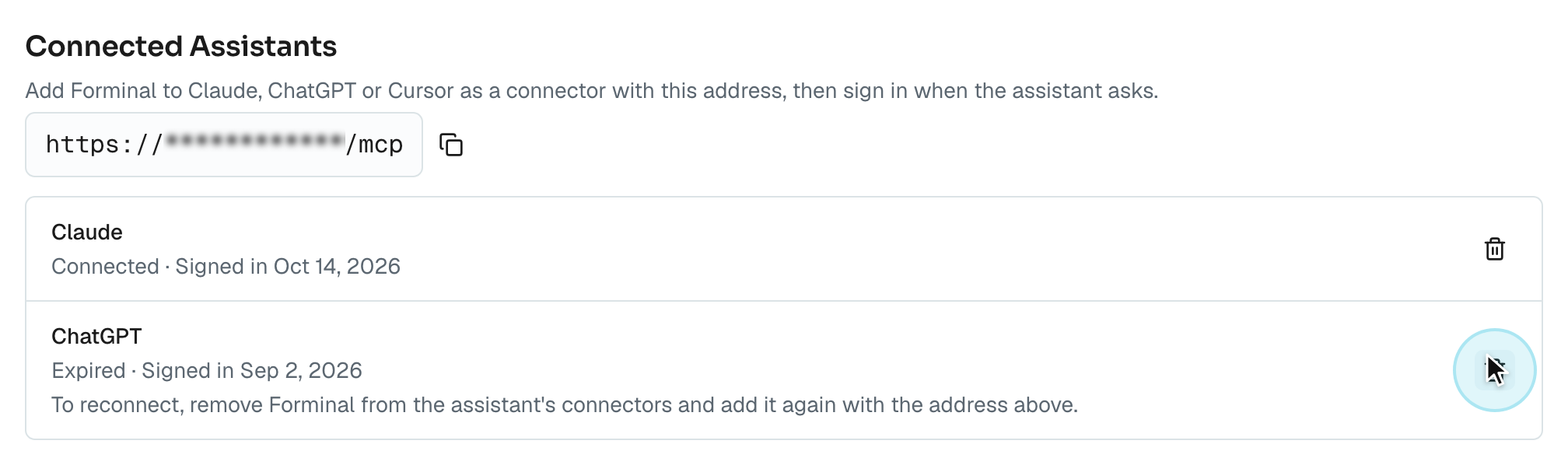
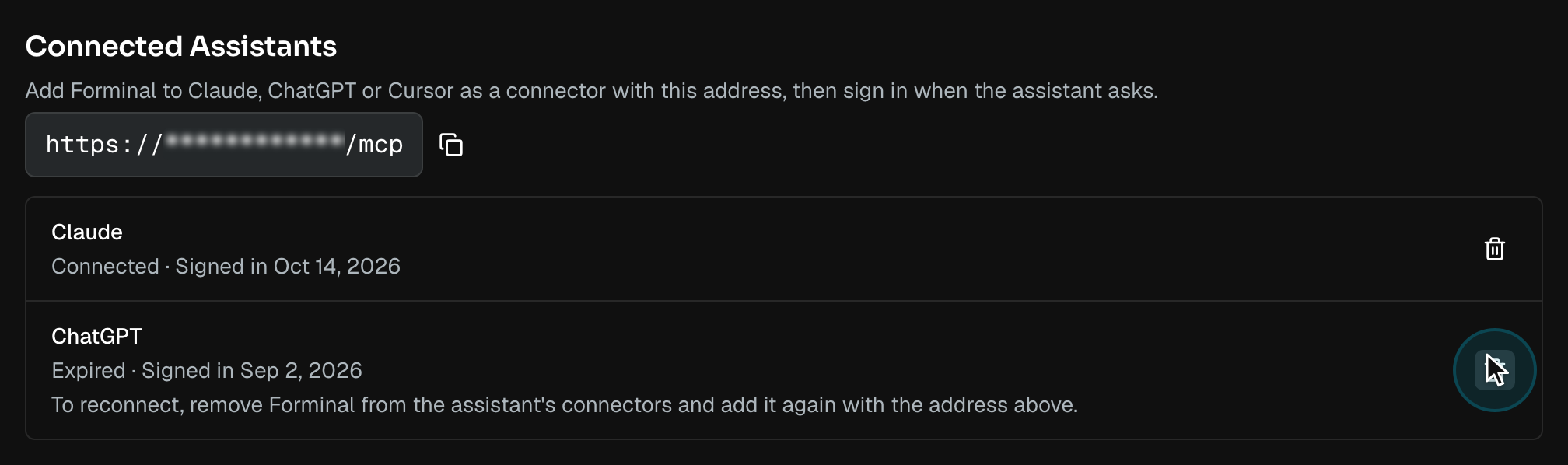
Nei comandi seguenti, sostituisci MCP_ADDRESS con l'indirizzo. Connetti la tua AI contiene i passaggi per ogni client, con l'indirizzo già inserito.
In Claude o ChatGPT:
- Aggiungi l'indirizzo come connettore personalizzato nelle impostazioni di Claude, o come server MCP personalizzato sotto Plugin in ChatGPT.
- Si apre una finestra del browser. Accedi al tuo account, o creane uno, e consenti l'accesso.
- Chiedi all'agente di elencare i tuoi moduli. Un elenco vuoto su un nuovo account significa comunque che sei connesso.
Un connettore Claude che aggiungi una volta funziona in chat, Cowork, Progetti e nelle app mobili di Claude. Il plugin ChatGPT funziona in chat, ricerca approfondita, conoscenza aziendale e Codex. La guida di Claude e la guida di ChatGPT indicano ogni menu e pulsante.
Cursor legge il server dal suo file mcp.json invece. La guida di Cursor contiene la voce da aggiungere e come accedere.
In Claude Code, aggiungi il server, quindi esegui /mcp nella tua sessione, scegli forminal ed effettua l'accesso nel browser che si apre:
claude mcp add --transport http forminal MCP_ADDRESSIn Codex CLI, aggiungi il server, quindi accedi. Il secondo comando apre il browser per l'accesso:
codex mcp add forminal --url MCP_ADDRESS
codex mcp login forminal
In Gemini CLI, aggiungi il server con questo comando. Se nessuna scheda del browser si apre all'avvio di una sessione, esegui /mcp auth forminal in essa per accedere:
gemini mcp add --scope user --transport http forminal MCP_ADDRESSVS Code legge il server da .vscode/mcp.json nel tuo progetto. Aggiungi questa voce, quindi accedi al tuo account nella finestra del browser che si apre:
{ "servers": { "forminal": { "type": "http", "url": "MCP_ADDRESS" } } }Kiro, Cline e altri client che si connettono a un server MCP remoto tramite HTTP streamable, con accesso tramite browser o chiave API, utilizzano lo stesso indirizzo. Il repository Forminal MCP su GitHub contiene anche file di installazione che configurano l'indirizzo per te:
- Plugin Claude Code: esegui
/plugin marketplace add awesomemotive/forminal-mcp, quindi/plugin install forminal@forminal. - Plugin Codex: esegui
codex plugin marketplace add awesomemotive/forminal-mcp, quindi esegui/pluginsin Codex, installa Forminal dal marketplace di forminal e avvia una nuova sessione. - Estensione Gemini CLI: esegui
gemini extensions install https://github.com/awesomemotive/forminal-mcp. - Kiro power: open Powers, select Add Custom Power » Import power from GitHub and paste the repository URL.
- Cline: chiedi a Cline di installare Forminal dal repository. Segue i passaggi di installazione in
llms-install.mddel repository.
Ti connetti ancora tramite browser la prima volta che il client si connette.
Accedere tramite browser è il modo consueto e non incolli mai un segreto nell'agente. Per un agente che viene eseguito senza che nessuno sia presente per accedere, invia invece una chiave API come intestazione Authorization: Bearer.
Connetti dal generatore di moduli
Open an empty form in the builder, select Build With Your Agent and then Copy Setup Prompt, and paste the prompt into your agent. The prompt holds the server address and the form’s id, so the agent connects, asks you to sign in the first time and then works on the form you have open. Describe the form you need. Each change the agent saves shows up in the builder without a reload, with a short note saying what changed.
Buono a sapersi
- The Connected Assistants list shows each assistant as Connected or Expired, with the day it signed in. Select Disconnect, the bin on its row, to remove one. To reconnect an expired one, remove the connector in the assistant and add it again, reconnect Forminal under Plugins in ChatGPT on the web, run
/mcpagain in Claude Code, or run/mcp auth forminalin Gemini CLI. - Ogni strumento che crea, modifica, pubblica o elimina qualcosa accetta un argomento
ack, il codice di conferma da llms.txt, che l'agente ottiene leggendo quel file o chiamandoget_agent_instructions. - L'eliminazione di moduli o invii richiede due passaggi: l'agente ottiene prima un riepilogo di ciò che verrebbe eliminato e dovrebbe eliminare solo dopo il tuo accordo. Nulla li riporterà indietro.
- La modifica di un modulo pubblicato lo mantiene pubblicato, e il modulo com'era prima di ogni modifica viene conservato come versione che puoi ripristinare.
- Se richiedi una funzionalità non inclusa nel tuo piano, la modifica viene salvata e l'agente ti dice cosa fa invece il modulo pubblicato, con un link ai piani nella pagina dei prezzi.
- Ogni strumento indica al tuo client se legge o modifica qualcosa e se la modifica elimina o sostituisce ciò che c'è, in modo che un client come ChatGPT possa chiederti prima di una modifica.
- Gli strumenti di analisi richiedono un piano che includa Form Analytics. Vedi la pagina dei prezzi e la pagina MCP Server per l'elenco completo degli strumenti.
- After Build With Your Agent, the builder brings in the agent’s changes until 10 minutes pass with none, or for up to 30 minutes while the Build With Your Agent window stays open. The window closes by itself once the agent adds the first field. Once the builder stops looking, reload the page before you change anything, or your next save writes over what the agent did since.
- If the agent saves while you have an edit that hasn’t saved yet, the agent’s version wins. Undo brings your edit back.
Domande frequenti
Quali client AI funzionano con il server Forminal MCP?
Qualsiasi client che si connette a un server MCP remoto tramite HTTP streamable, con accesso tramite browser o chiave API. Ciò include Claude Code, Claude Desktop, claude.ai, ChatGPT, Cursor, Codex CLI, Gemini CLI, VS Code, Kiro e Cline, e tutti utilizzano lo stesso indirizzo del server.
Un agente AI può eliminare i miei moduli senza chiedere?
L'eliminazione richiede due passaggi. L'agente ottiene prima un riepilogo di ciò che verrebbe eliminato e dovrebbe procedere solo dopo il tuo accordo. Moduli e invii eliminati non possono essere recuperati.
Come impedisco a un assistente AI di accedere al mio account?
Apri la scheda delle chiavi API del tuo profilo e seleziona Disconnetti accanto all'assistente sotto Assistenti Connessi. Perde l'accesso immediatamente e la sua prossima chiamata viene rifiutata.
Perché il mio assistente risulta Scaduto?
Rimuovi il connettore nell'assistente e aggiungilo di nuovo con lo stesso indirizzo. In ChatGPT, ricollega Forminal sotto Plugin sul web. In Claude Code, esegui di nuovo /mcp e in Gemini CLI, esegui /mcp auth forminal. Solo l'assistente può avviare un nuovo accesso, quindi Forminal non ha un pulsante di riconnessione.
L'agente può esportare le mie sottomissioni?
Sì, come CSV. Il link di esportazione funziona per 15 minuti per chiunque lo possieda e copre fino a 20.000 sottomissioni.
L'agente può lavorare su moduli in un'area di lavoro condivisa con me?
Sì, con l'accesso che ti ha concesso il proprietario. Se quell'area di lavoro richiede l'autenticazione a due fattori e non l'hai attivata, il server MCP rifiuta quei moduli.
Quali strumenti utilizza la ricerca approfondita di ChatGPT?
La ricerca approfondita e la conoscenza aziendale utilizzano solo ricerca e recupero. La ricerca restituisce moduli il cui titolo corrisponde e fino a 20 sottomissioni dalle 5.000 più recenti nei tuoi 10 moduli modificati più di recente, e il recupero ne legge uno per intero.
Esiste un plugin Forminal per Claude Code o un'estensione per Gemini CLI?
Sì. Il repository forminal-mcp su GitHub ha un plugin Claude Code, un plugin Codex, un'estensione Gemini CLI e un Kiro power. Ognuno si connette allo stesso indirizzo del server e accedi ancora tramite il browser.