Añade el servidor MCP de Forminal a Cursor y su agente podrá crear los formularios que tu aplicación necesita y leer lo que la gente envía, mientras tú permaneces en el editor.
Lo que puedes hacer
- “Crea un formulario de lista de espera con solo un campo de correo electrónico, publícalo y añade el fragmento emergente a la página de destino.”
- “Cambia el nombre del botón de envío del formulario de comentarios a Enviar comentarios.”
- “Resume las respuestas a la encuesta beta.”
- ¿El formulario de pedido está enviando sus envíos a Google Sheets? Dime el último error si no es así.
Conéctalo
- Abre
~/.cursor/mcp.jsonpara usar Forminal en cada proyecto, o.cursor/mcp.jsonen tu proyecto solo para ese proyecto. Crea el archivo si no existe. - Añade esta entrada bajo
mcpServers, junto a cualquier servidor que ya esté en el archivo, y guárdalo.
{
  "mcpServers": {
    "forminal": {
      "url": "https://app.forminal.ai/mcp"
    }
  }
}- Open Customize in Cursor’s sidebar, find forminal among your MCP servers and make sure it’s turned on.
- The server asks for a sign-in before its tools work. On the forminal entry in Customize, select Connect (it may read Needs authentication), then sign in to your Forminal account in the browser window that opens. This step is yours, and Cursor never sees your Google sign-in or your email link.
Comprueba que funciona
En el chat del agente, pregunta “Lista mis formularios de Forminal”. Obtendrás tus formularios, los más recientes primero. Una cuenta nueva aún no tiene ninguno, y una lista vacía todavía significa que estás conectado.
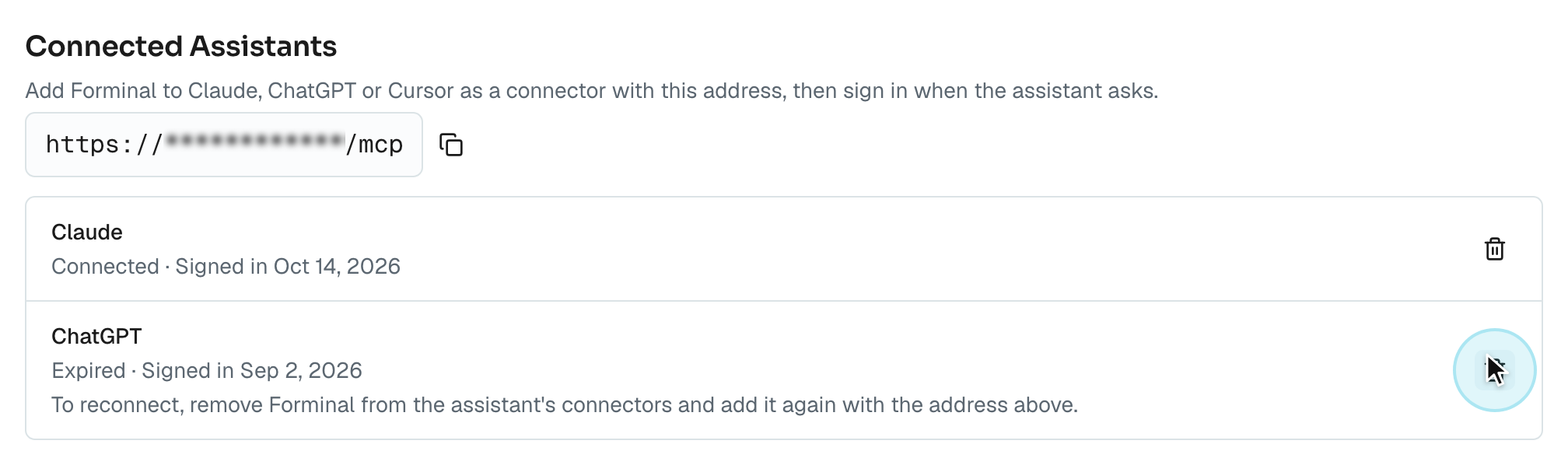
In Forminal, open Account menu » Profile » API keys. Under Connected Assistants, the client now reads Connected, with the day it signed in.
Si no se conecta
- The server doesn’t show up after you edit the file: restart Cursor, or turn the server off and on again in Customize.
- It shows up but fails: open the Output panel (Cmd+Shift+U on a Mac, Ctrl+Shift+U elsewhere), choose MCP Logs and look for a connection or sign-in error. A typo in the address or the JSON is the usual cause.
- Funcionaba antes y ahora todas las herramientas fallan en la autorización: el inicio de sesión ha caducado. Desconecta el servidor y vuelve a conectarlo, luego inicia sesión.
La guía del servidor MCP lista cada herramienta, y las instrucciones completas del agente explican Forminal a un agente que nunca lo ha usado. Otros clientes se listan en Conecta tu IA.
Preguntas frecuentes
¿Puede Cursor decirme por qué los envíos no llegan a Google Sheets?
Cursor puede listar a dónde envía un formulario sus envíos, con el último error para cada conexión, para que pueda decirte por qué los envíos no llegan.
¿Puede Cursor mostrarme las analíticas de un formulario?
Puede informar de vistas, conversiones, abandonos y caídas por campo. Esas herramientas necesitan un plan que incluya Analíticas de Formularios, como Pro.
¿Puede Cursor exportar los envíos de un formulario?
Pídele que los exporte y obtendrás un enlace de descarga CSV. El enlace funciona durante 15 minutos para cualquiera que lo tenga, así que no lo pegues en ningún lugar público.
¿Puede Cursor eliminar envíos?
Puede hacerlo, en dos pasos. Cursor primero obtiene un resumen de lo que se eliminaría y solo debería eliminar después de que lo apruebes. Los envíos eliminados no se pueden recuperar.