The Submissions page lists every submission to a form in a table. You pick the columns, search and filter by date, and open, edit, tag, flag or delete each submission. Open it from the submissions count in the builder’s top bar, or from the Submissions tab of a form.
Ejemplos
- Etiqueta los leads como “importantes” o “seguimiento” directamente en la tabla.
- Busca el correo electrónico de un cliente para encontrar su solicitud de pedido de marzo pasado.
- Limpia el spam después de una semana ajetreada.
Abrir los resultados
- On your dashboard, select the number in the form’s Submissions column. In the builder, select the submissions count next to the form’s title instead.


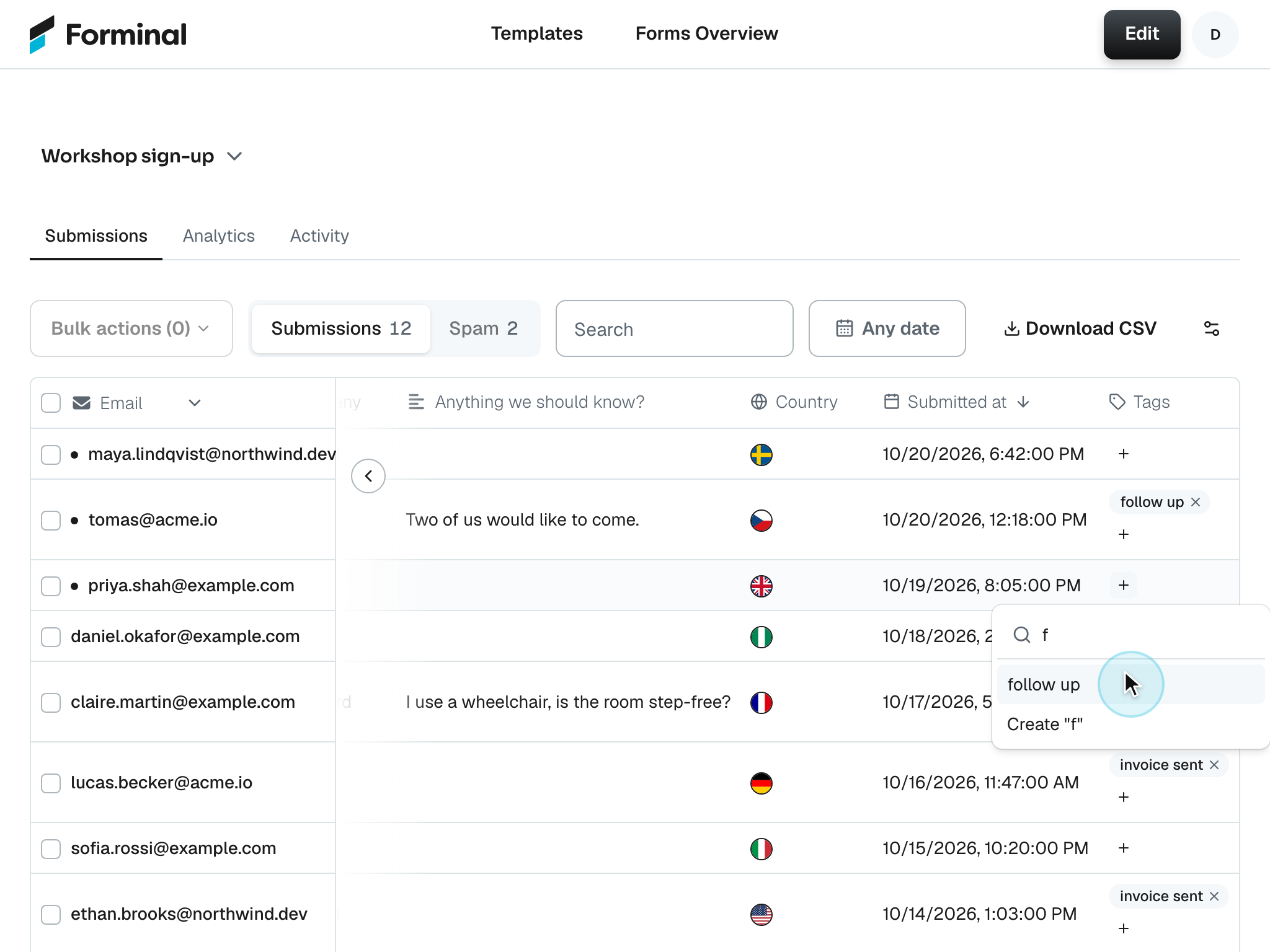
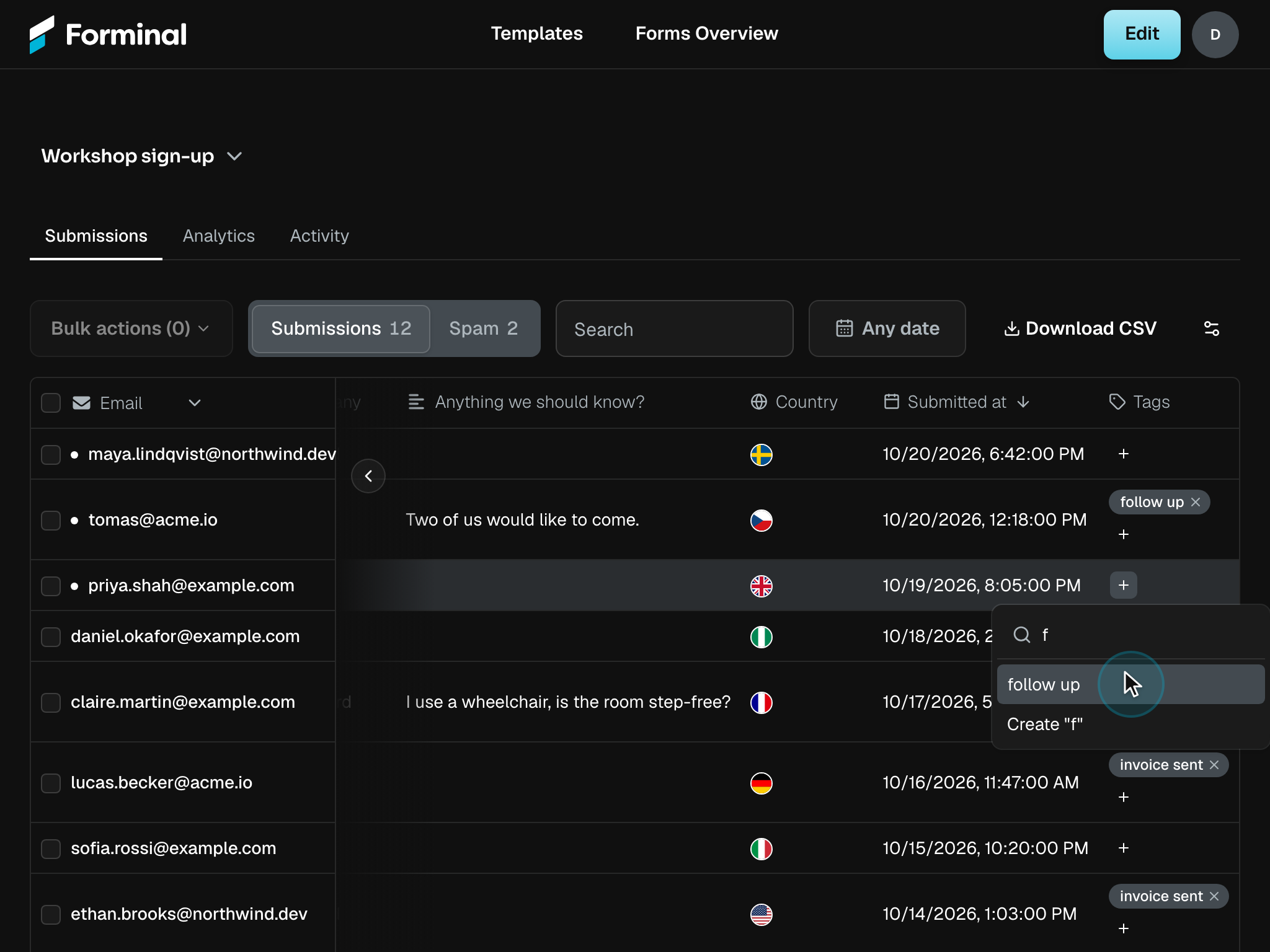
- Revisa la tabla. Los envíos más recientes aparecen primero, y los que nadie ha abierto todavía tienen un punto al lado.
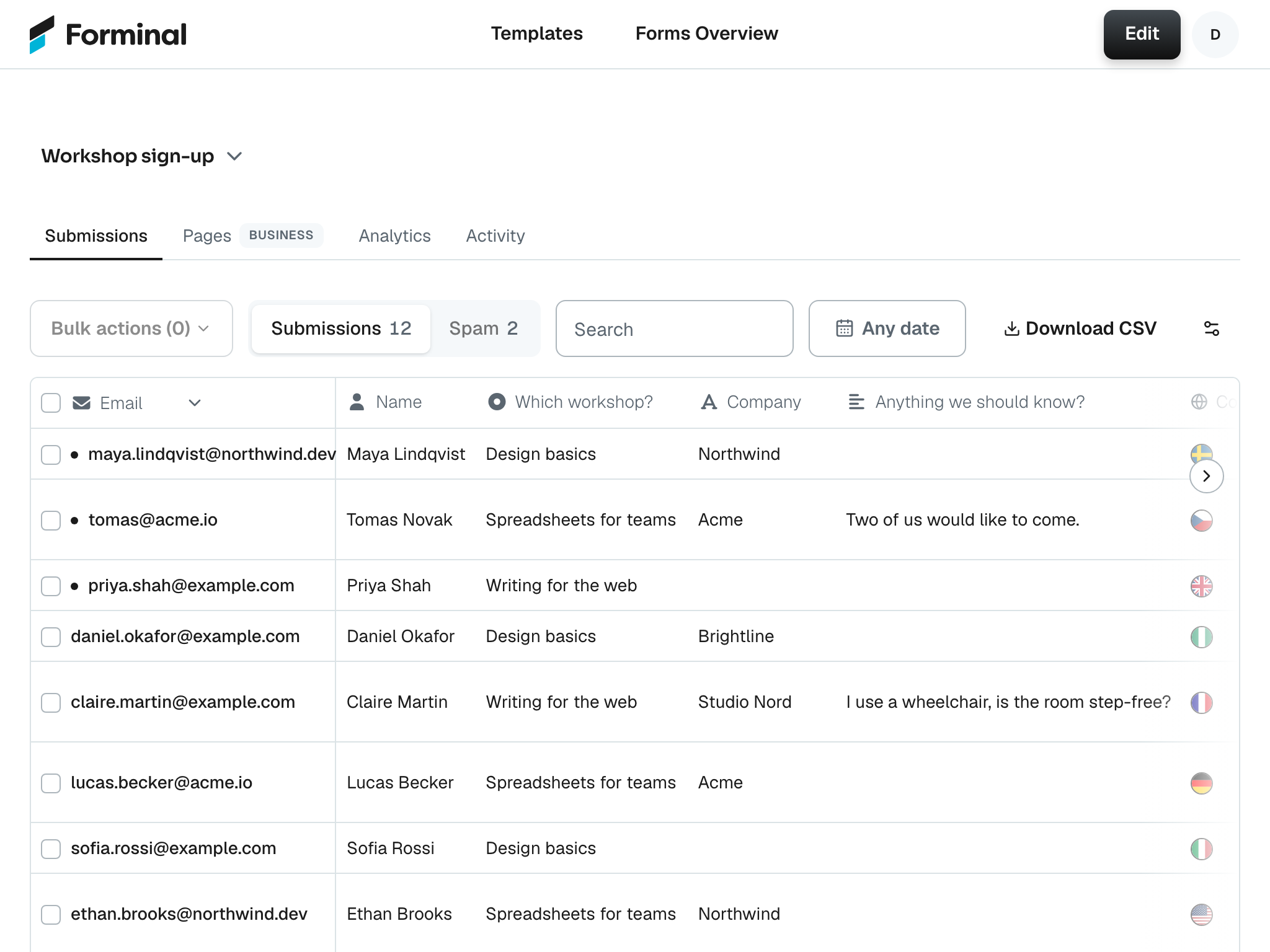
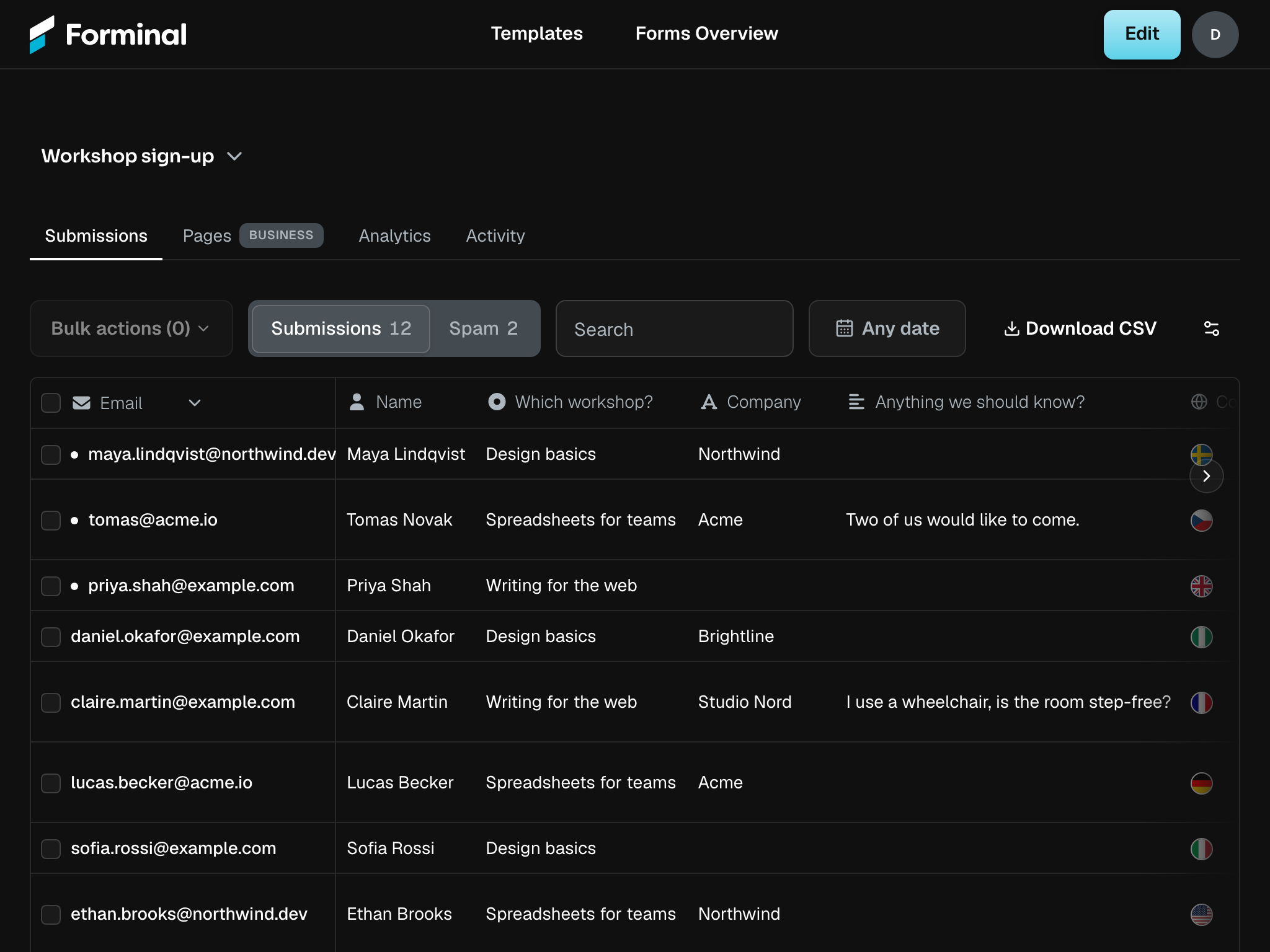
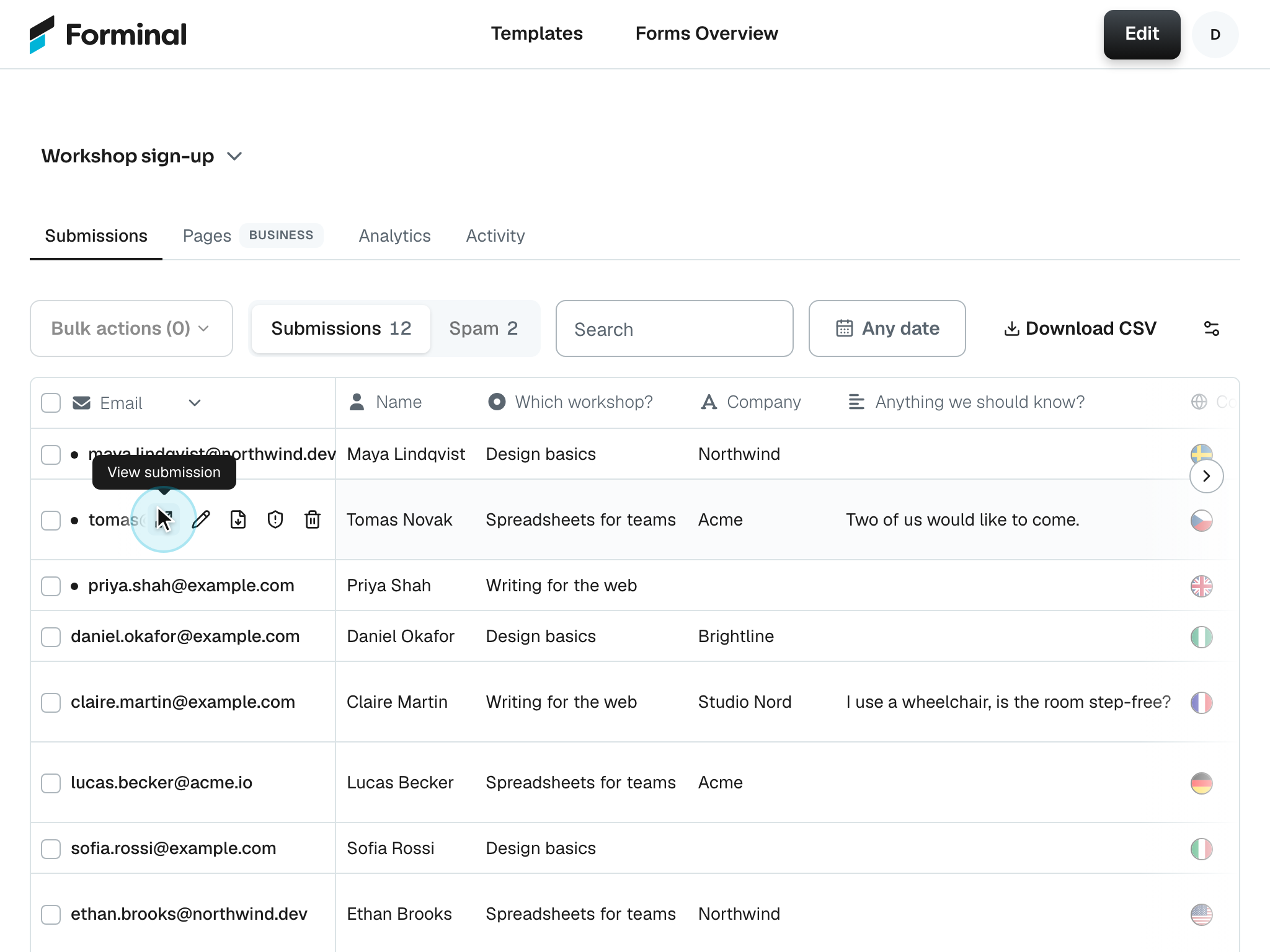
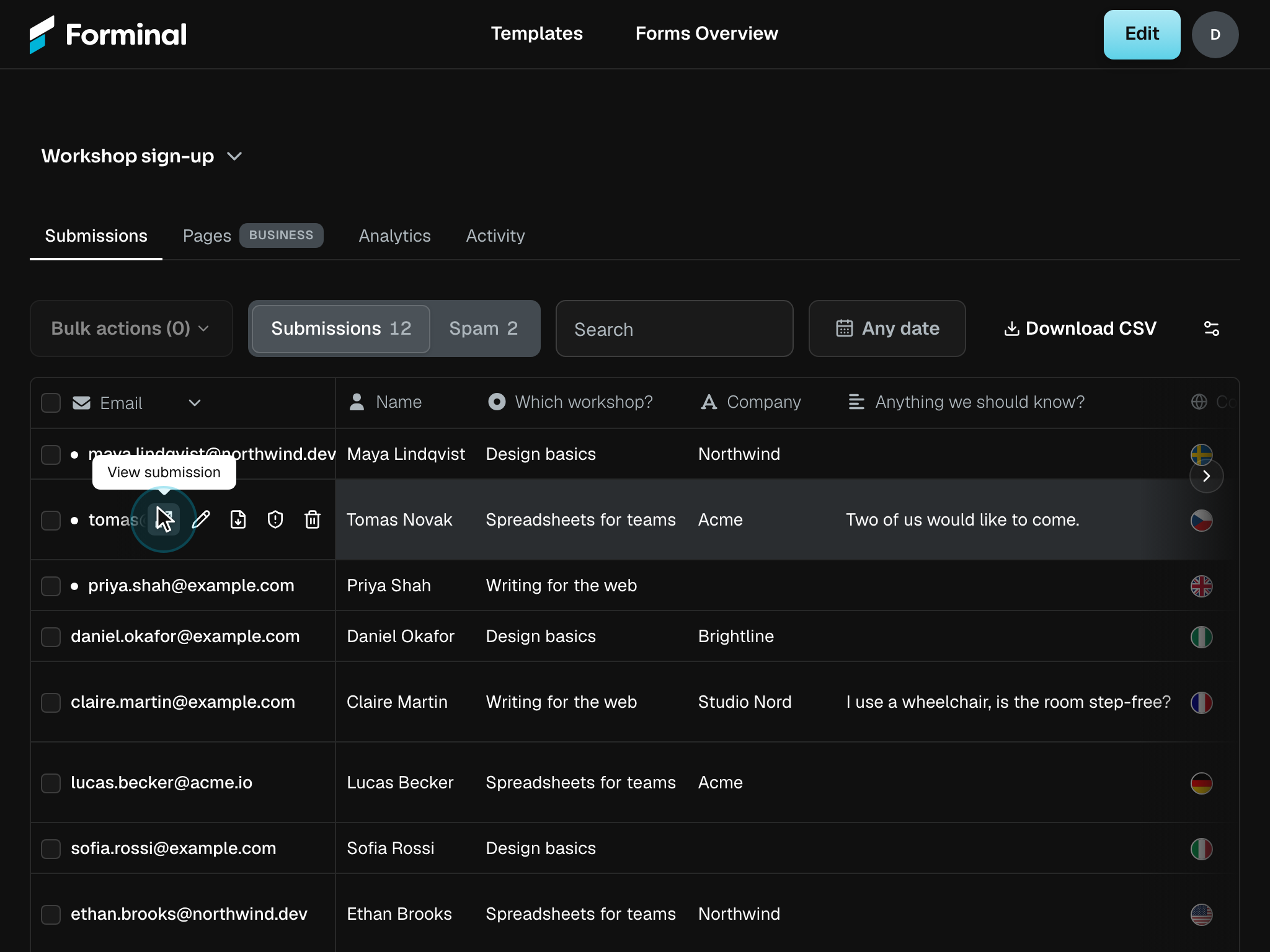
- Hover over a row to see its quick actions, and select View submission to read it in full.
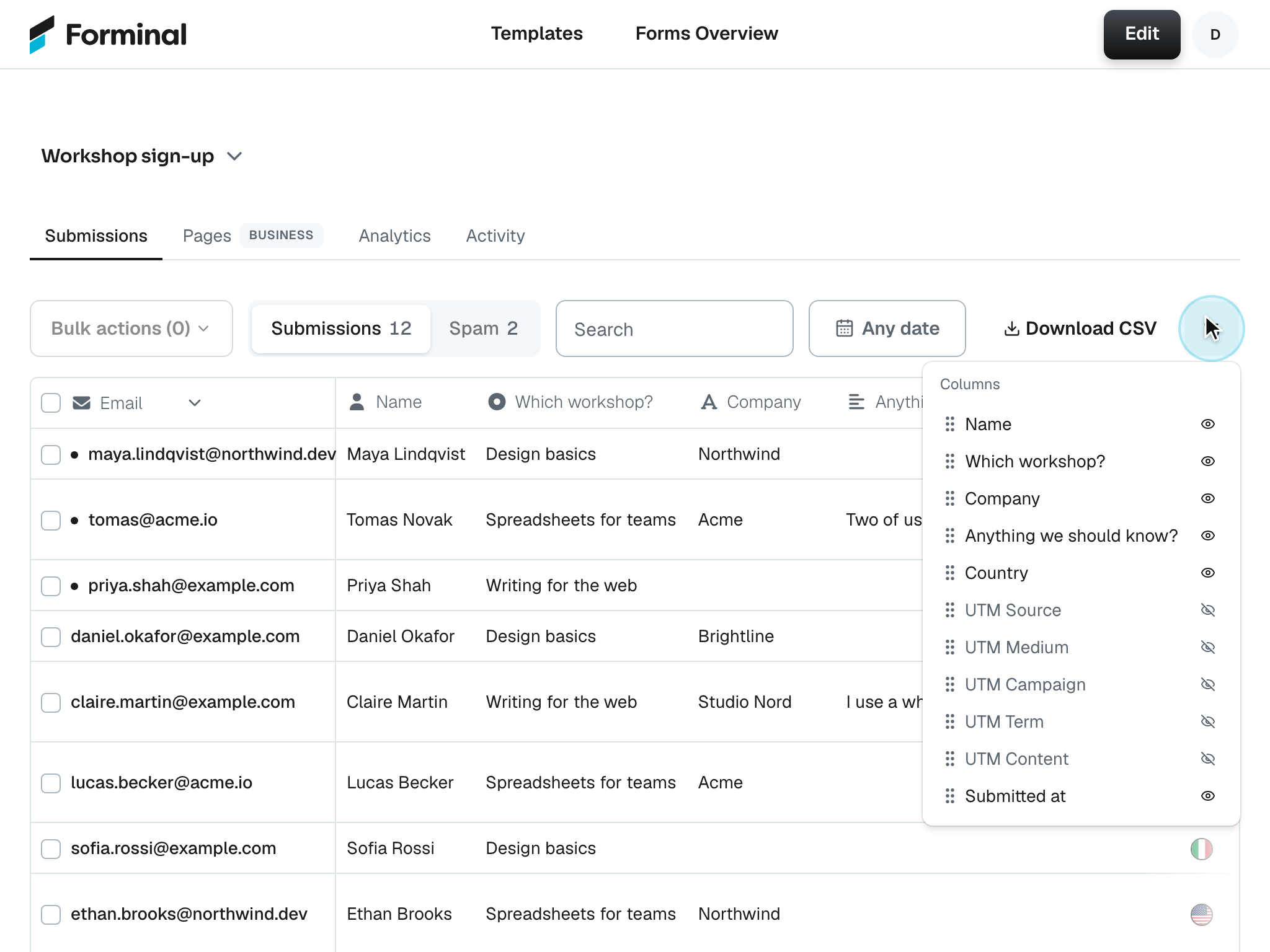
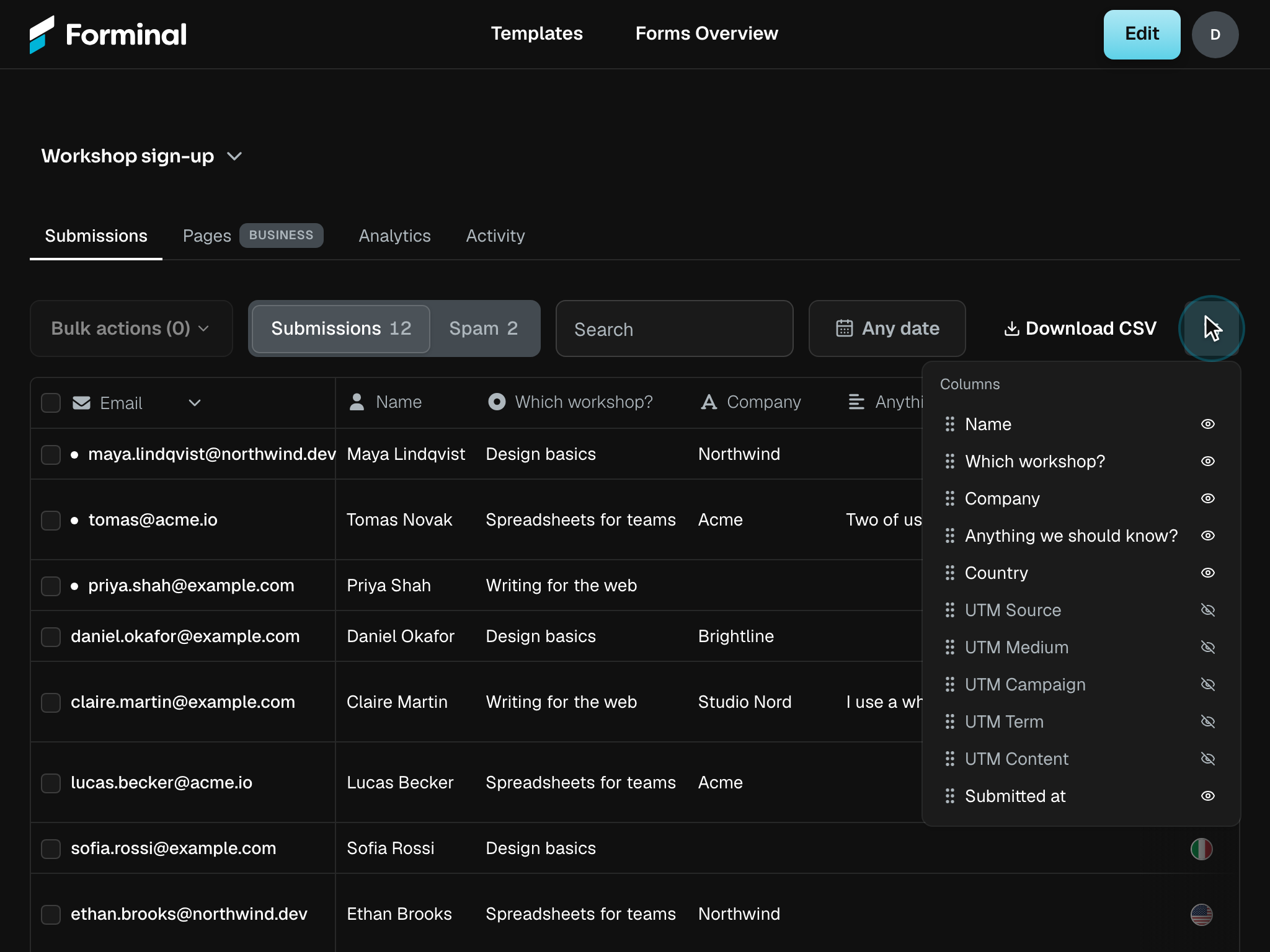
- To change which columns show, select Column settings, the icon at the right of the toolbar.
Configurar la tabla
- La primera columna es la columna principal. Empieza como el primer campo de correo electrónico del formulario, o la primera pregunta si no hay ninguna, y permanece en su sitio mientras te desplazas horizontalmente. Usa la flecha junto a su nombre para elegir otra pregunta.
- Column settings, at the right of the toolbar, lists the other columns. Drag them to change the order, and hide the ones you don’t need. Submitted at, Payment on a payment form, and the Respondent’s Country are columns too. Country shows a flag, with the country’s name when you hover over it. A submission with no detected country shows a grey globe, named Unknown. A rating shows as the field’s icons, filled up to the score, and hovering over it gives the score, such as “4 of 5”.
- Selecciona el nombre de una columna para ordenar por ella. Selecciónala de nuevo para invertir el orden. La tabla empieza con los envíos más recientes primero.
- Rows per page, under the table, shows 10, 25, 50, 100 or 200 rows. It starts at 50.
Estas opciones se guardan con el formulario, por lo que la tabla se ve igual la próxima vez. Cuando tú, el propietario del formulario, abres la página de Envíos, cada envío se marca como leído, y los puntos permanecen hasta que abandonas la página. La visita de un miembro del espacio de trabajo no marca nada como leído.
Buscar envíos
- Submissions and Spam switch between real submissions and the ones caught as spam. Each tab shows its count.
- Search looks through every answer, every tag and the UTM values as you type, including the labels of the choices people picked.
- The date button, which says Any date, opens a calendar. Pick one day, or a first and a last day, to see what came in then. Clear dates removes the filter.
- UTM shows once some submissions carry UTM values. Tick the values to keep, such as one campaign. See UTM Tracking.
- El asistente puede filtrar más, por ejemplo por etiqueta, por no leído o por estado de pago. Mientras su filtro está activado, una etiqueta encima de la tabla lo indica, y al borrarla se recupera tu propia búsqueda.
Leer y gestionar un envío
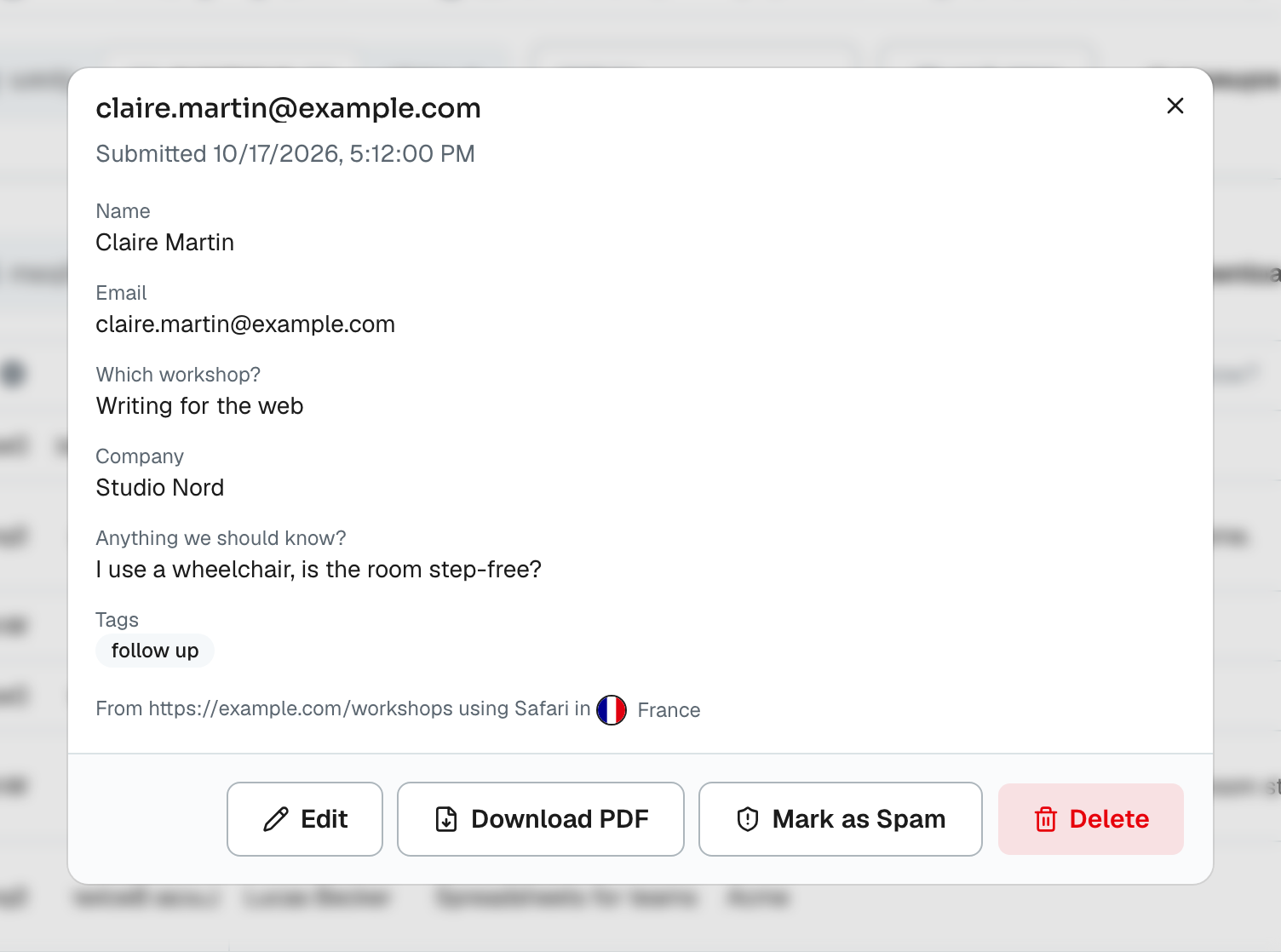
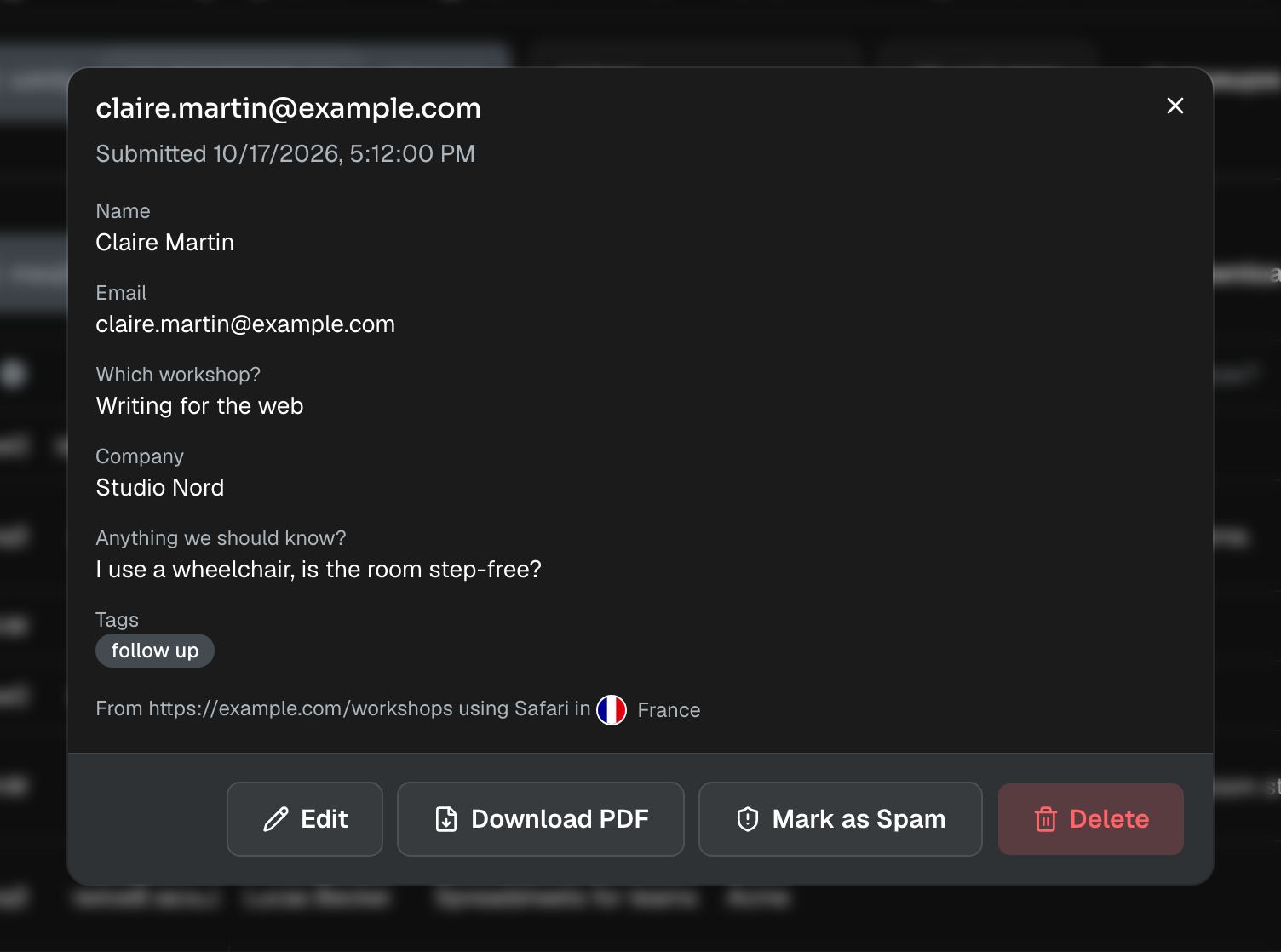
Hover over a row to see its quick actions: View submission, Edit submission, Download PDF, Mark as spam (or Not spam) and Delete submission. View submission opens every answer in full, with “No answer” for questions left blank, uploaded files as links, ratings as icons with the score beside them, the payment amount and status (with a Test mode badge for a test payment and a View in Stripe link), the tags, and the page, browser and country it was sent from. When an AI agent, the browser’s autofill or a browser extension filled some of the answers, a line under that names those fields, such as “Filled in by an AI agent: Email, Company”. The buttons at the bottom of the window are Edit, Download PDF, Mark as Spam (or Not Spam) and Delete, and the X in the corner closes it.
To tag a row, select + in its Tags column. Type to find a tag you’ve used before, or select Create to add a new one. A tag can be up to 30 characters and a submission can carry up to 20. Marking a submission as spam moves it to the Spam tab, and Not spam moves it back. In the submission window, the window stays open after Mark as Spam, so you can select Not Spam right away if you clicked it by mistake. Delete asks “Delete this Submission?” first, because it can’t be undone.
Aprobar envíos para Páginas de Envíos
Once the form has a Submission Page, the table gets a Pages column with a chip for each page, such as “Photo wall: Pending”. Select a chip and choose Approve to put the submission live on that page, or Hide to keep it off. To handle several at once, tick their rows and pick Approve on or Hide on a page from the bulk actions. The page status filter above the table shows, for example, only the submissions still pending on one page.
Editar un envío
Puedes corregir un error tipográfico, rellenar una respuesta que alguien omitió o cambiar un archivo subido sin pedirle al encuestado que envíe el formulario de nuevo. El propietario del formulario puede editar en todos los planes. Los envíos guardados por Envíos parciales no se pueden editar. En una Página de envíos publicada, también puedes editar un envío directamente en la página.
- Open the submission with View submission and select Edit at the bottom of the window. Or hover over the row and select Edit submission to open it ready to edit.
- Cambia las respuestas. Cada pregunta utiliza la entrada propia del formulario, por lo que un desplegable sigue siendo un desplegable y una fecha sigue teniendo su selector de fechas.
- Select Save. Cancel takes you back to the answers without changing anything.
Tus cambios son verificados por las mismas reglas que un nuevo envío: preguntas obligatorias, formatos como una dirección de correo electrónico y Lógica inteligente. Si tu cambio oculta una pregunta, su respuesta se elimina. Los cálculos se vuelven a calcular a partir de las nuevas respuestas. Cuando una respuesta no es válida, el mensaje aparece debajo de esa pregunta y no se guarda nada.
Archivos y firmas
En una pregunta de Carga de archivos o Firma, cada archivo se enumera con su nombre, una vista previa para las imágenes y una X para eliminarlo. Se añade una nueva carga junto a los archivos ya existentes, hasta el límite del campo. Si el campo admite un archivo y ya tiene uno, verás "Solo puedes añadir un archivo. Elimina el archivo actual primero." Eliminar una firma devuelve el cuadro de firma, para que puedas firmar de nuevo.
Los archivos que elimines se borrarán al guardar. Una copia que ya esté en Google Drive permanecerá en Drive. Los archivos nuevos que se guarden en tu biblioteca de medios cuentan para su almacenamiento.
Lo que no puedes cambiar
El Acuerdo GDPR permanece como lo dejó el encuestado, con la nota "Esta respuesta no se puede cambiar aquí". El consentimiento es la propia elección del encuestado, por lo que solo él puede darlo. Los pagos no se muestran mientras editas, y conservan su importe y estado.
Después de guardar
La ventana de envío muestra "Editado" con la fecha y hora, junto a cuándo se envió, y el Registro de acciones del formulario registra que editaste un envío, sin las respuestas. No se envía nada de nuevo: los correos de notificación, las webhooks y las integraciones conservan lo que ya enviaron. Uno que aún no ha salido envía las respuestas editadas. Los PDF y archivos CSV que descargues después de la edición muestran las nuevas respuestas.
Exportar envíos
Download CSV, at the right of the toolbar, saves the submissions as a CSV file named after the form. It takes every submission that matches the tab, search, dates and UTM filter you have on, or the assistant’s filter while it’s on, from every page of the table and in its sort order. With no filters, you get every submission in the tab. The file has a column for each question, along with Submission ID, Submitted at, Tags, Origin page, Browser, Time to complete in seconds, Country and the five UTM columns, and a Payment column on a payment form. For a copy that updates by itself, connect Google Sheets. See CSV Export.
Bueno saber
Las horas se muestran en tu zona horaria. En un espacio de trabajo, un miembro que solo puede ver envíos ve la tabla y puede buscar, abrir envíos y descargar el CSV, pero no puede editar, etiquetar, marcar, eliminar ni cambiar las columnas.
Preguntas frecuentes
¿Quién puede ver los envíos de mi formulario?
Tú, como propietario, y los miembros del espacio de trabajo cuyo acceso a Envíos sea de Lector. Esos miembros pueden buscar, abrir envíos y descargar el CSV, pero no pueden editar, etiquetar, marcar, eliminar ni cambiar las columnas. Consulta espacios de trabajo.
¿Puedo recuperar un envío eliminado?
Eliminar una presentación no se puede deshacer, por lo que la página de Envíos te pide confirmación primero. Restaurar una versión anterior del formulario tampoco recupera las presentaciones.
¿A dónde van las presentaciones de spam?
Los envíos detectados como spam van a la pestaña Spam, aparte de tus envíos reales. Si uno está allí por error, selecciona No es spam para moverlo de vuelta a Envíos. Si nunca llegó a tus correos de notificación e integraciones, los recibe entonces, siempre que tenga menos de 30 días de antigüedad.
¿Cuántas etiquetas puedo añadir a una presentación?
Una presentación puede llevar hasta 20 etiquetas, y cada etiqueta puede tener hasta 30 caracteres. La búsqueda encuentra presentaciones por sus etiquetas, así como por sus respuestas.
¿Qué zona horaria utiliza la página de Envíos?
Las horas en la tabla están en tu zona horaria. Un PDF descargado y la columna Enviado en de un archivo CSV utilizan UTC en su lugar.
¿Puedo cambiar las respuestas de un envío?
Sí, si eres el propietario del formulario. Abre el envío, selecciona Editar, cambia las respuestas y selecciona Guardar. Las respuestas se verifican con las mismas reglas que el formulario, y no se pueden cambiar los pagos ni el Acuerdo de protección de datos.
¿La edición de un envío vuelve a enviar la notificación?
No. Los correos electrónicos de notificación, las webhooks y las integraciones conservan lo que ya enviaron. Una notificación o integración que aún no ha salido envía las respuestas editadas.