Los gráficos de resumen de respuestas muestran lo que la gente respondió en la página de Análisis de tu formulario, una pregunta a la vez, con una tabla de números al lado del gráfico. Puedes ver qué opción eligió la mayoría, cómo se distribuye una calificación o cuál es tu Net Promoter Score sin abrir una sola respuesta. Tú eliges el tipo de gráfico, el color y el tamaño, comparas con el período anterior y descargas el gráfico como una imagen o un PDF. Los gráficos forman parte de Form Analytics, por lo que están disponibles en los mismos planes que Form Analytics.
Ejemplos
- Ver qué franja horaria de taller eligió la mayoría antes de reservar la sala.
- Comprobar si las calificaciones de satisfacción de esta semana son mejores que las de la semana pasada, después de haber cambiado de proveedor de entrega.
- Descargar tu Net Promoter Score como PDF para una diapositiva después del lanzamiento de un producto.
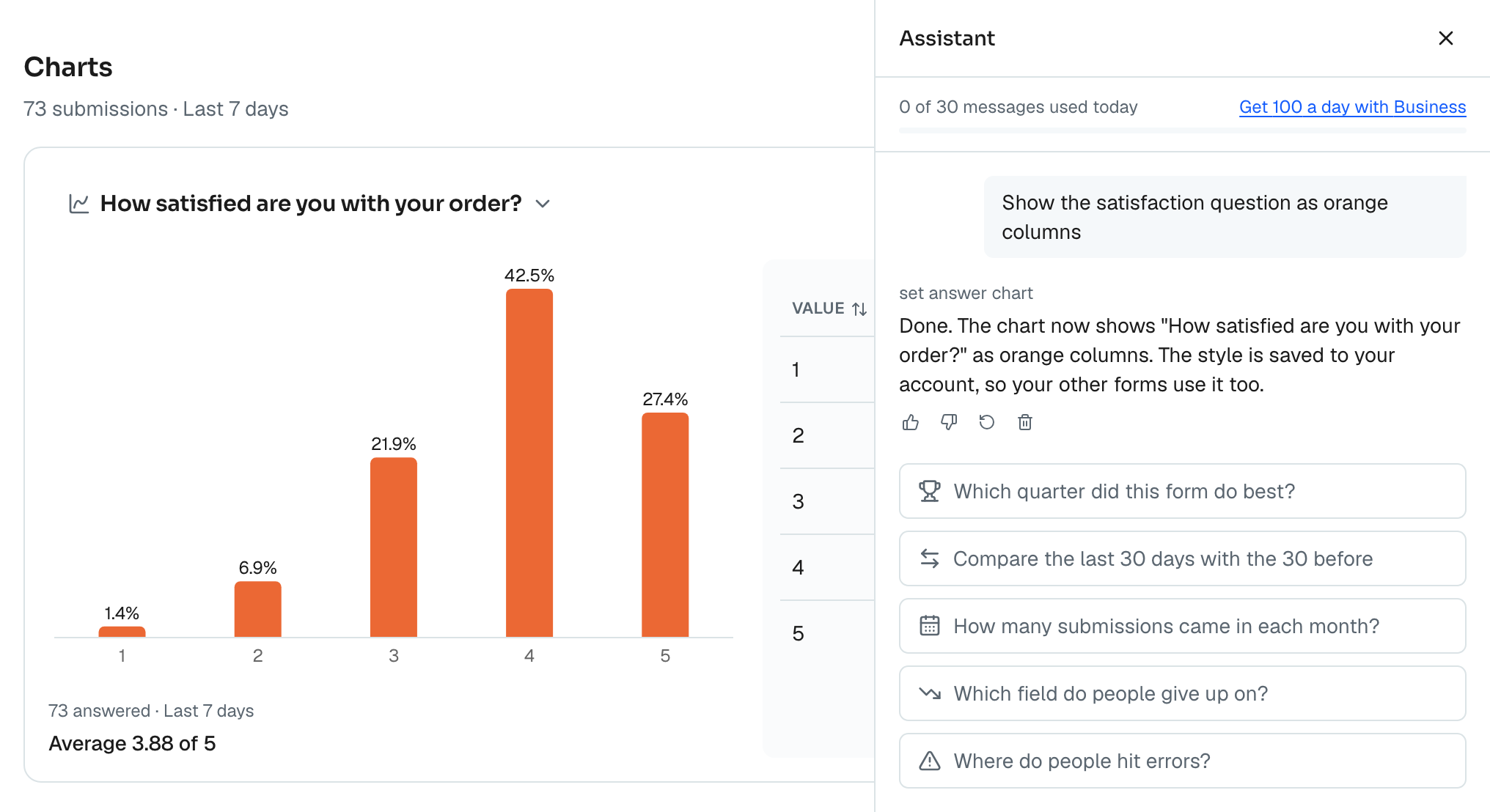
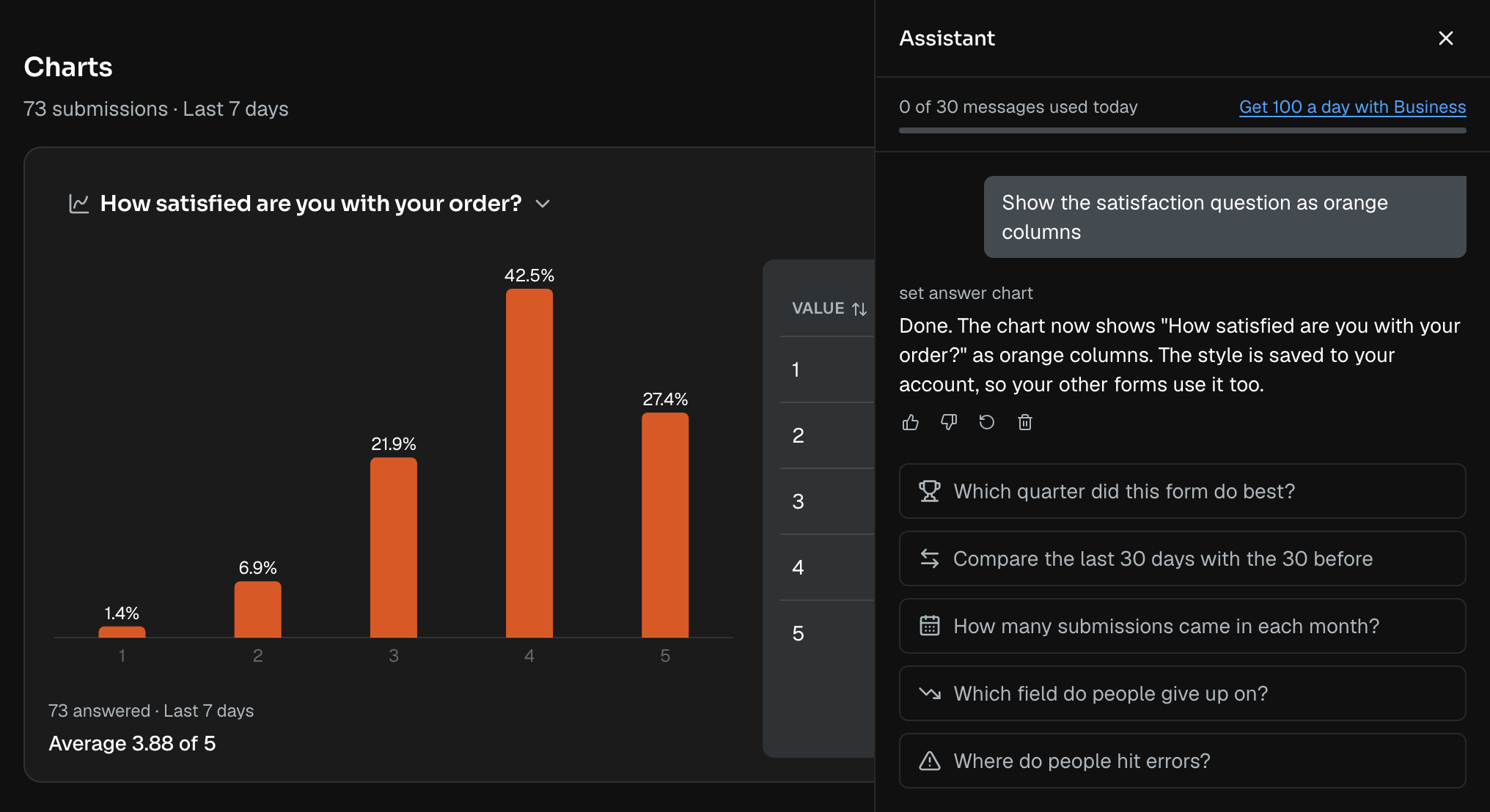
- Pedir al asistente de IA que muestre la pregunta de calificación como columnas naranjas mientras lees los números.
Abrir los gráficos
No hay nada que configurar. Una vez que un formulario tiene respuestas, sus gráficos están ahí.
- Open the form’s Analytics page: select Analytics next to the form’s title at the top of the builder, or the Analytics tab on its Submissions page.
- Look under Charts. The page opens on Last 7 days, and the line under the heading says how many submissions the chart covers, such as “73 submissions · Last 7 days”.
- To chart another stretch, pick Last 24 hours, Last 30 days, Last 90 days or All time, or choose dates in the date picker.
- The card shows one question. To see another, open the menu with the question’s label at the top of the card and pick it, or use the arrows under the table, Previous question and Next question. The arrows wrap around from the last chart to the first. The last option in the menu, after a line, is Traffic, the chart of views and submissions over the period (see Form Analytics), and the arrows reach it too.
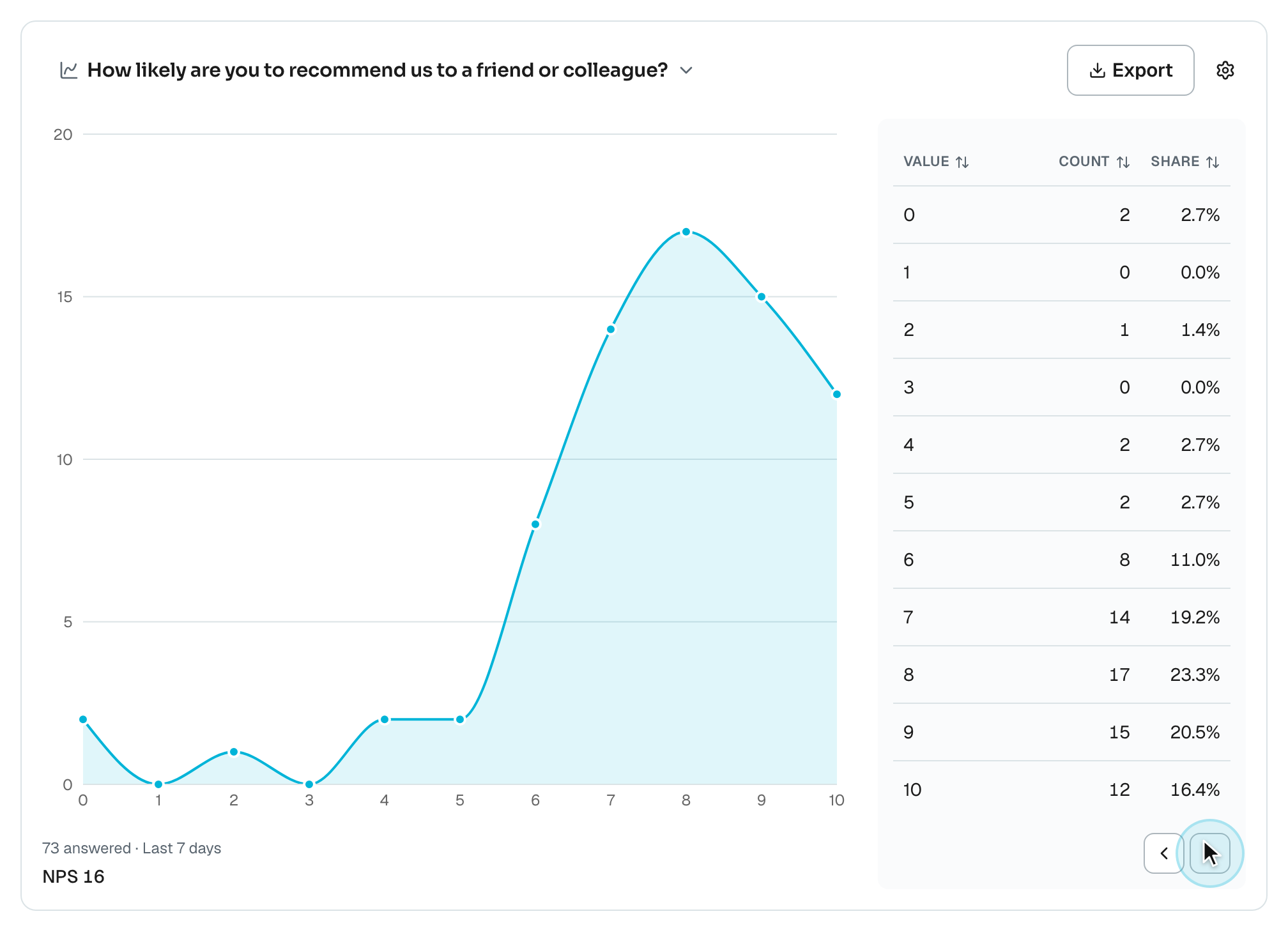
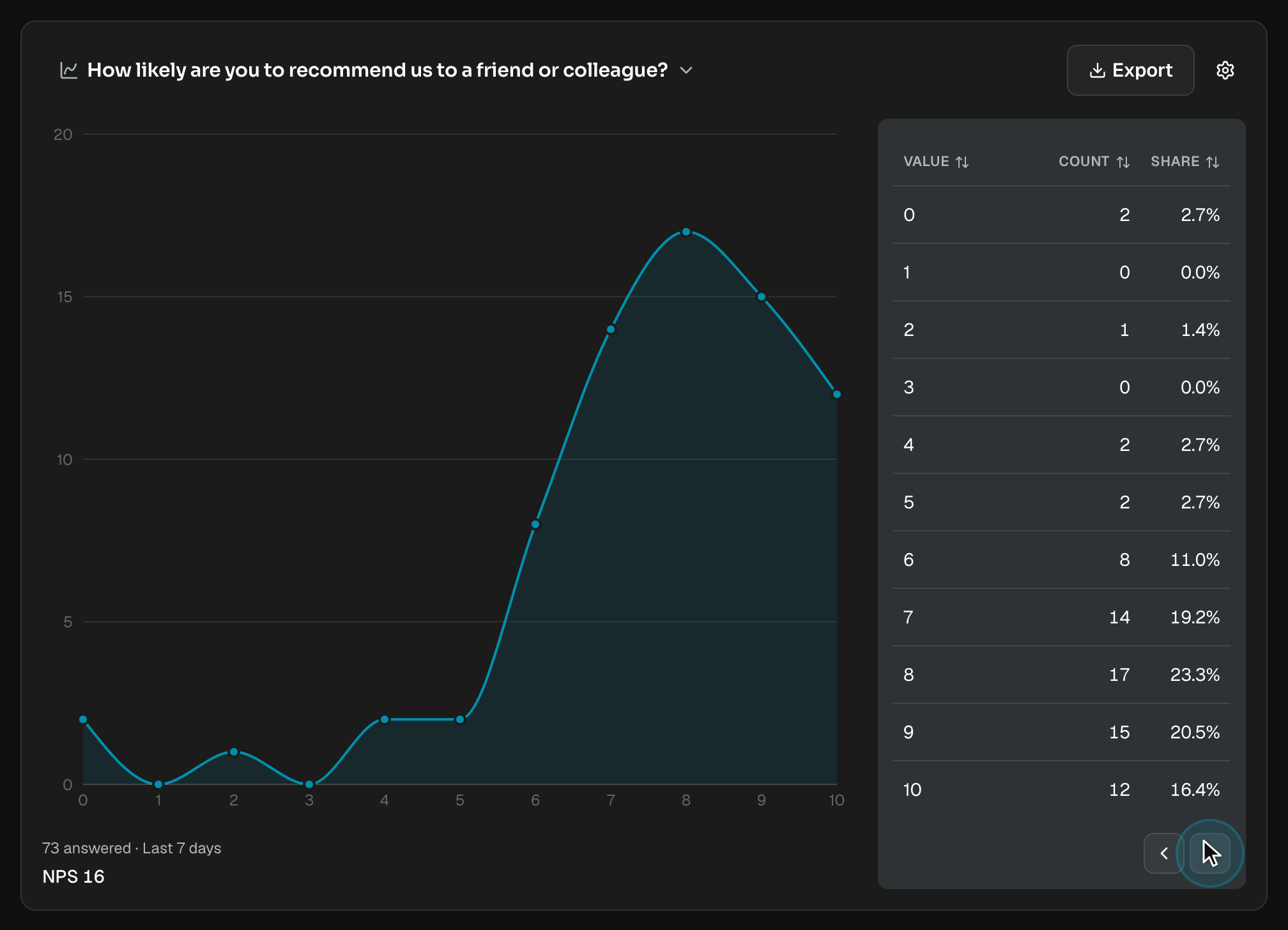
Debajo del gráfico verás cuántas personas respondieron la pregunta en el período, como "73 respondieron · Últimos 7 días", y luego el promedio o la puntuación cuando la pregunta tiene uno. Pasa el ratón sobre un punto, una columna, una barra o una porción para ver su recuento y su porcentaje, como "Recuento 17 · 23,3%". La dirección de la página conserva el gráfico que elegiste, por lo que un enlace que copies se abrirá en el mismo gráfico.
La tabla al lado del gráfico enumera cada respuesta que dibuja el gráfico. Selecciona un encabezado de columna para ordenar por él, y selecciónalo de nuevo para invertir el orden. La tabla nunca se desplaza: el gráfico crece para igualar su altura.
Qué preguntas obtienen un gráfico
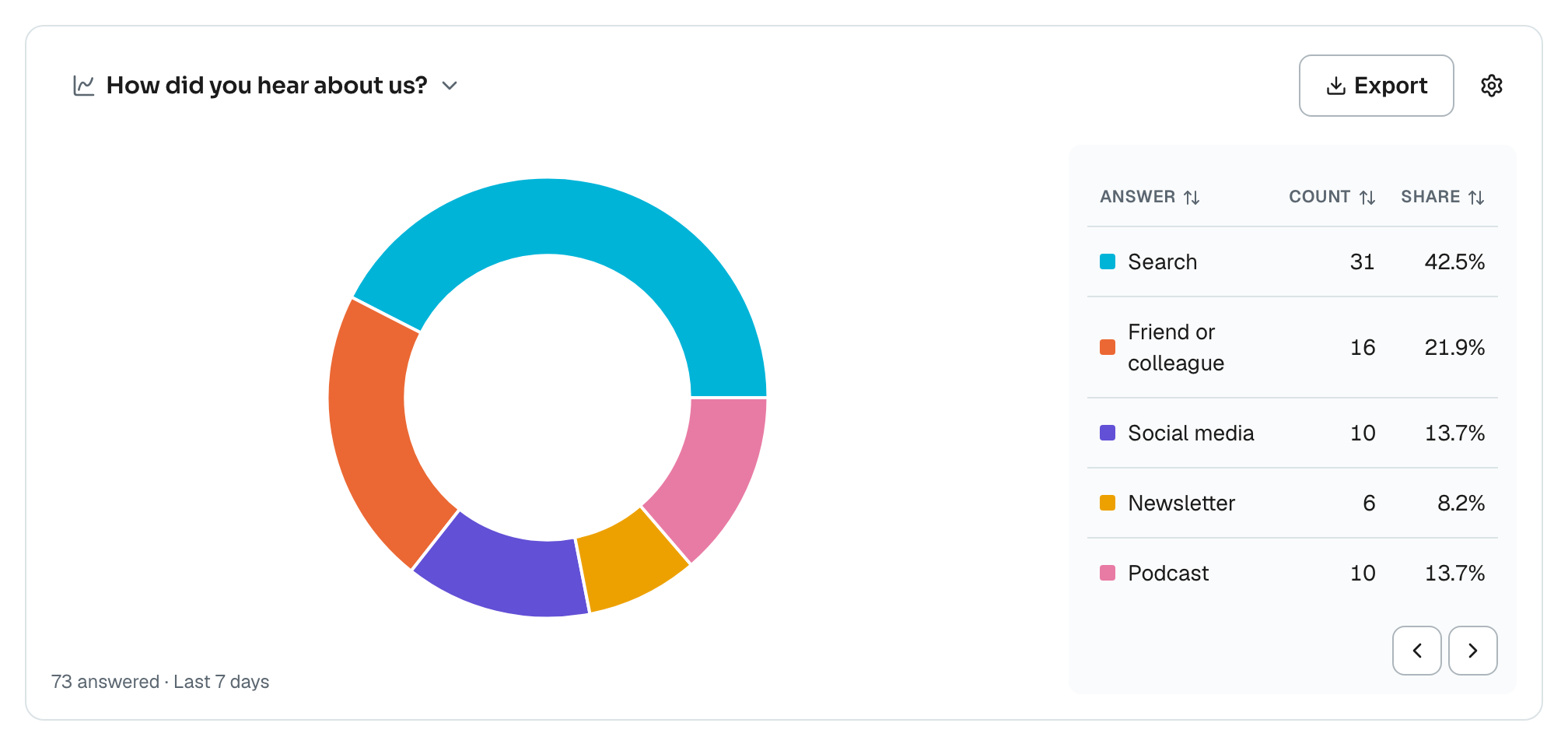
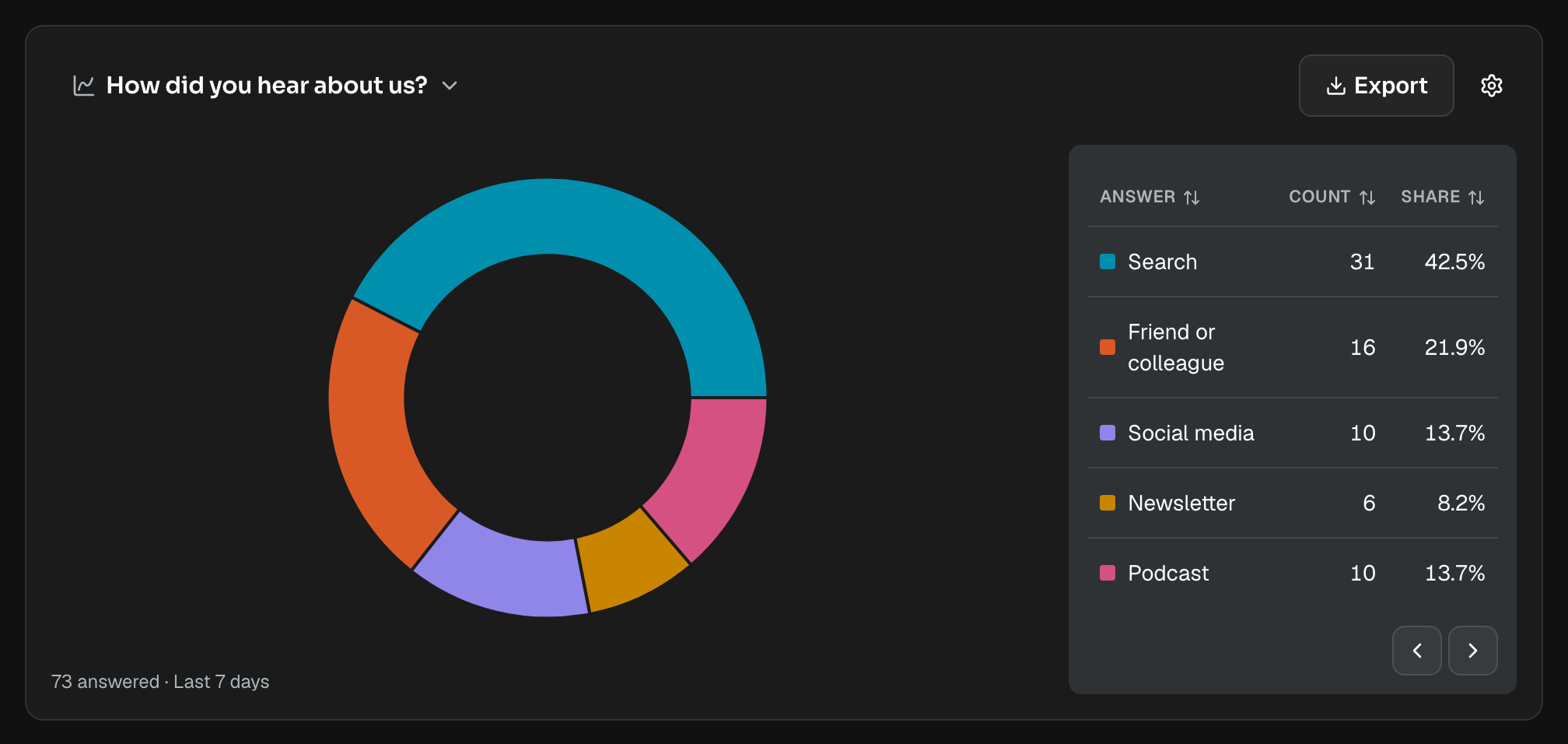
- Opción Múltiple y Desplegable: un punto por cada opción, en el orden en que el formulario las enumera. La tabla tiene Respuesta, Recuento y Porcentaje.
- Casillas de verificación y un desplegable que admite varias respuestas: lo mismo, pero una persona puede elegir varias opciones, por lo que los porcentajes pueden sumar más del 100%, y la tarjeta lo indica.
- Sí/No: Sí y No, con su recuento y porcentaje.
- Clasificación: rango promedio de cada opción. Un rango promedio más bajo significa que la gente lo puso más cerca de la cima. La tabla tiene Respuesta, Veces en el puesto n.º 1 (cuántas personas lo pusieron primero) y Rango promedio.
- Puntuación: un punto por cada paso de la escala, incluidos los pasos vacíos, con la media debajo del gráfico, como “Media 3,88 de 5”.
- Número: un punto por cada valor cuando hay hasta 20 diferentes, de lo contrario, 10 rangos de igual anchura. La media, la mediana, el mínimo y el máximo están debajo del gráfico.
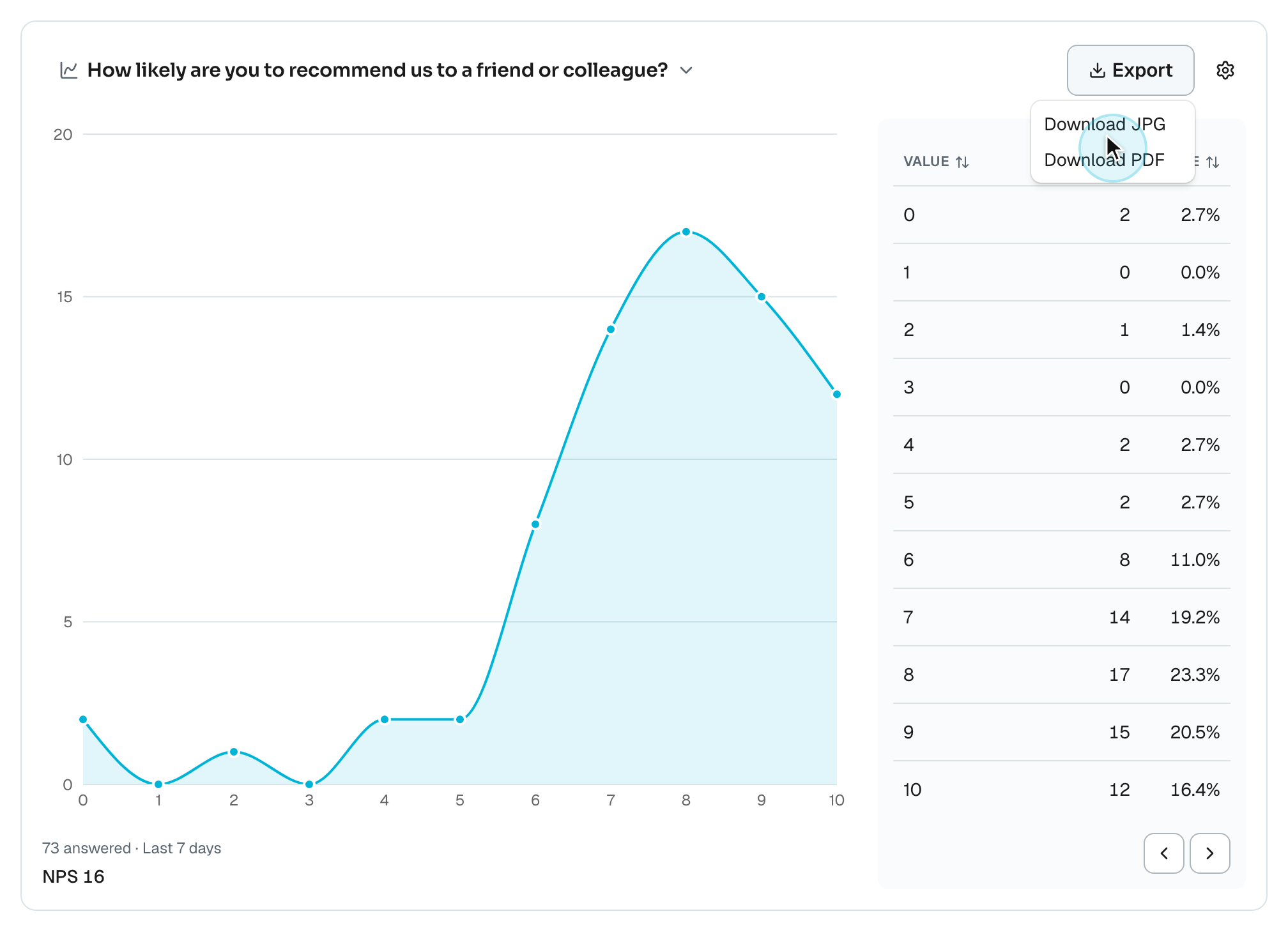
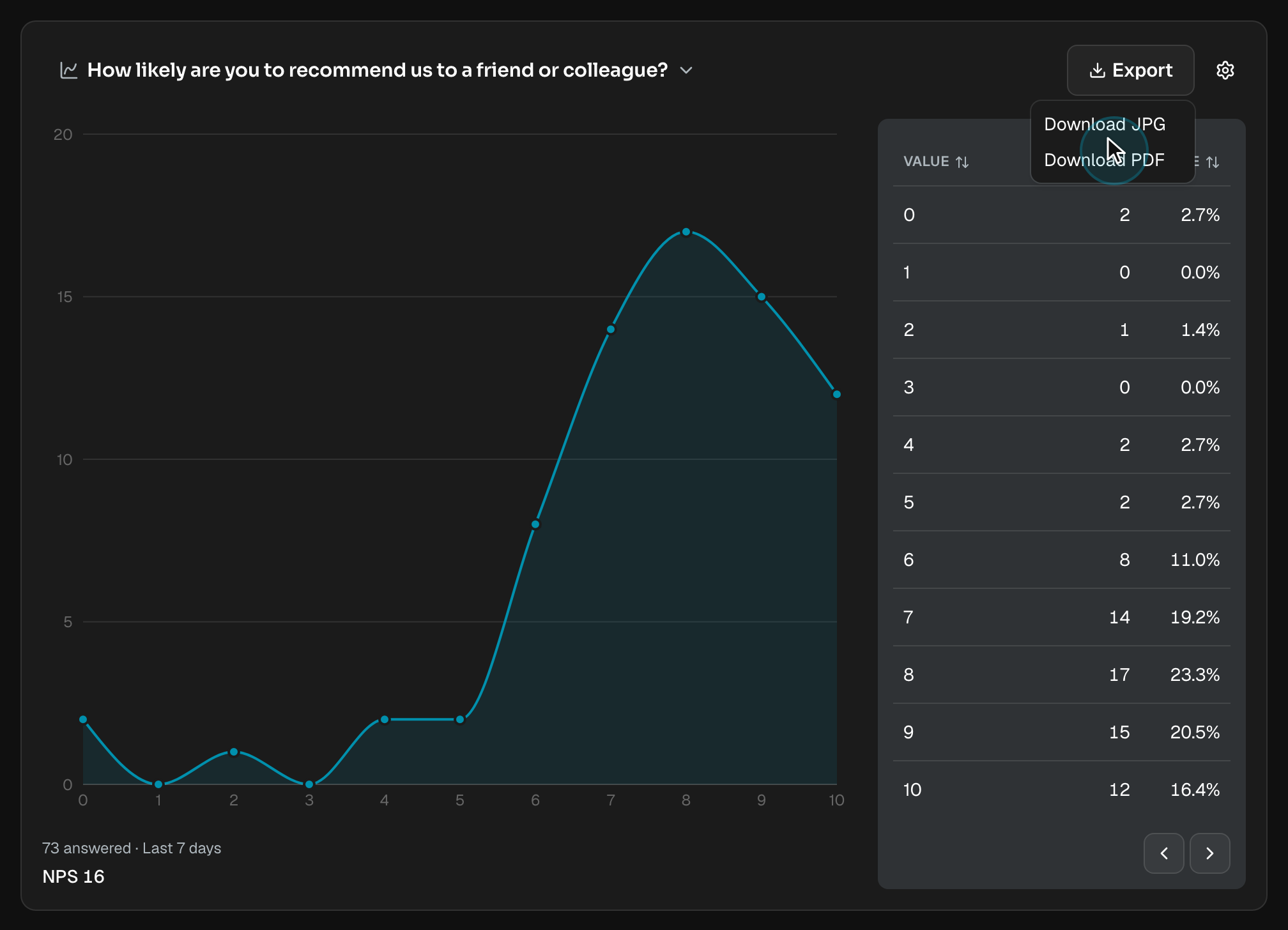
- Net Promoter Score: un punto por cada puntuación de 0 a 10, con la puntuación debajo del gráfico, como “NPS 16”. Como gráfico circular, son tres porciones en su lugar: detractores (0 a 6), pasivos (7 y 8) y promotores (9 y 10).
- Fecha: respuestas contadas por mes, con la fecha más temprana y la más reciente.
- País: el gráfico de la última pregunta, después de cada pregunta y antes de Tráfico, cuenta cada envío por el País del encuestado, el primero el más frecuente, con Desconocido el último para los envíos en los que no se detectó ningún país. La tabla tiene Respuesta, Recuento y Porcentaje.
Para preguntas de puntuación, número, NPS y fecha, la primera columna de la tabla es Valor en lugar de Respuesta. Las preguntas de texto, correo electrónico, teléfono, dirección y otras en las que las personas escriben su propia respuesta no tienen gráfico. Sus respuestas permanecen en la página de Envíos.
Si tu plan no incluye Análisis de formularios
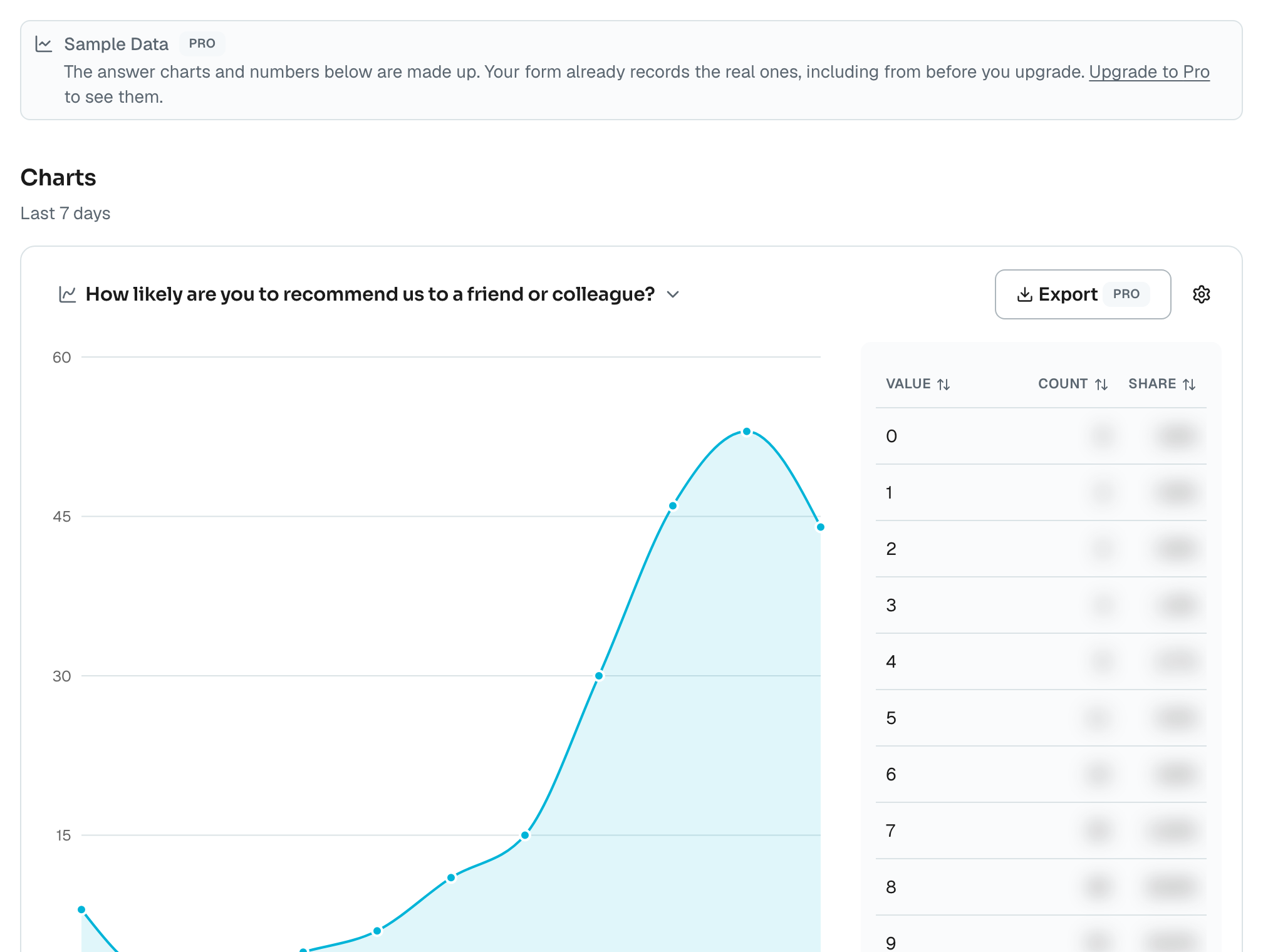
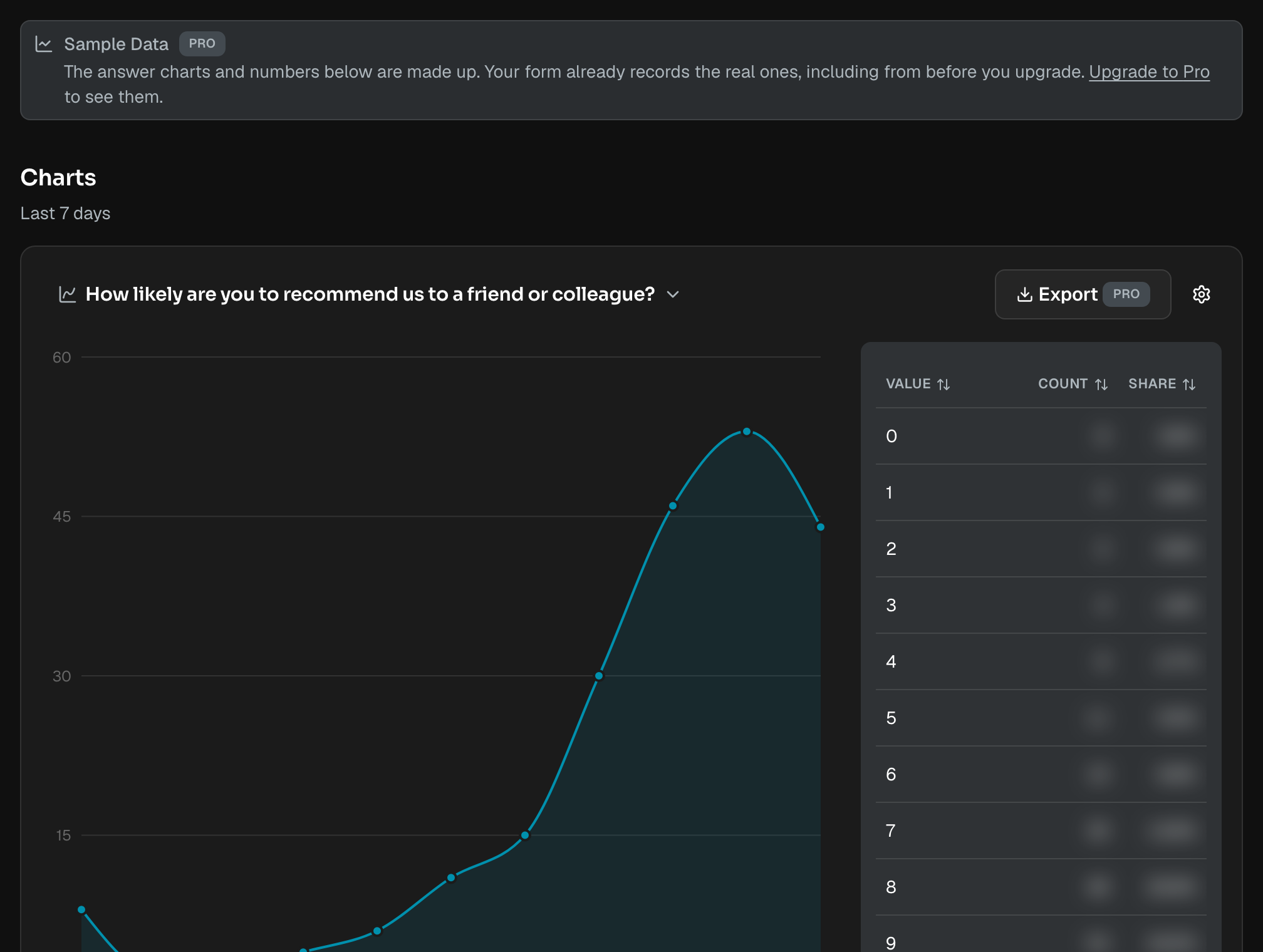
The Analytics page still shows the card, so you can see what you’d get. It charts your own questions with made-up numbers, so you can see each chart style, and blurs the numbers in the table. A Sample Data note above the card says the numbers are made up. You can switch questions and try styles in Chart settings. Export carries a Pro badge and opens the upgrade dialog instead of downloading made-up numbers. Your form keeps every answer, so the real charts are there once you upgrade.
Cambiar el aspecto del gráfico
Select Chart settings, the gear at the top right of the card. Traffic doesn’t have one. The style you save belongs to you: it applies to every form you open, and teammates who open the same page keep their own.
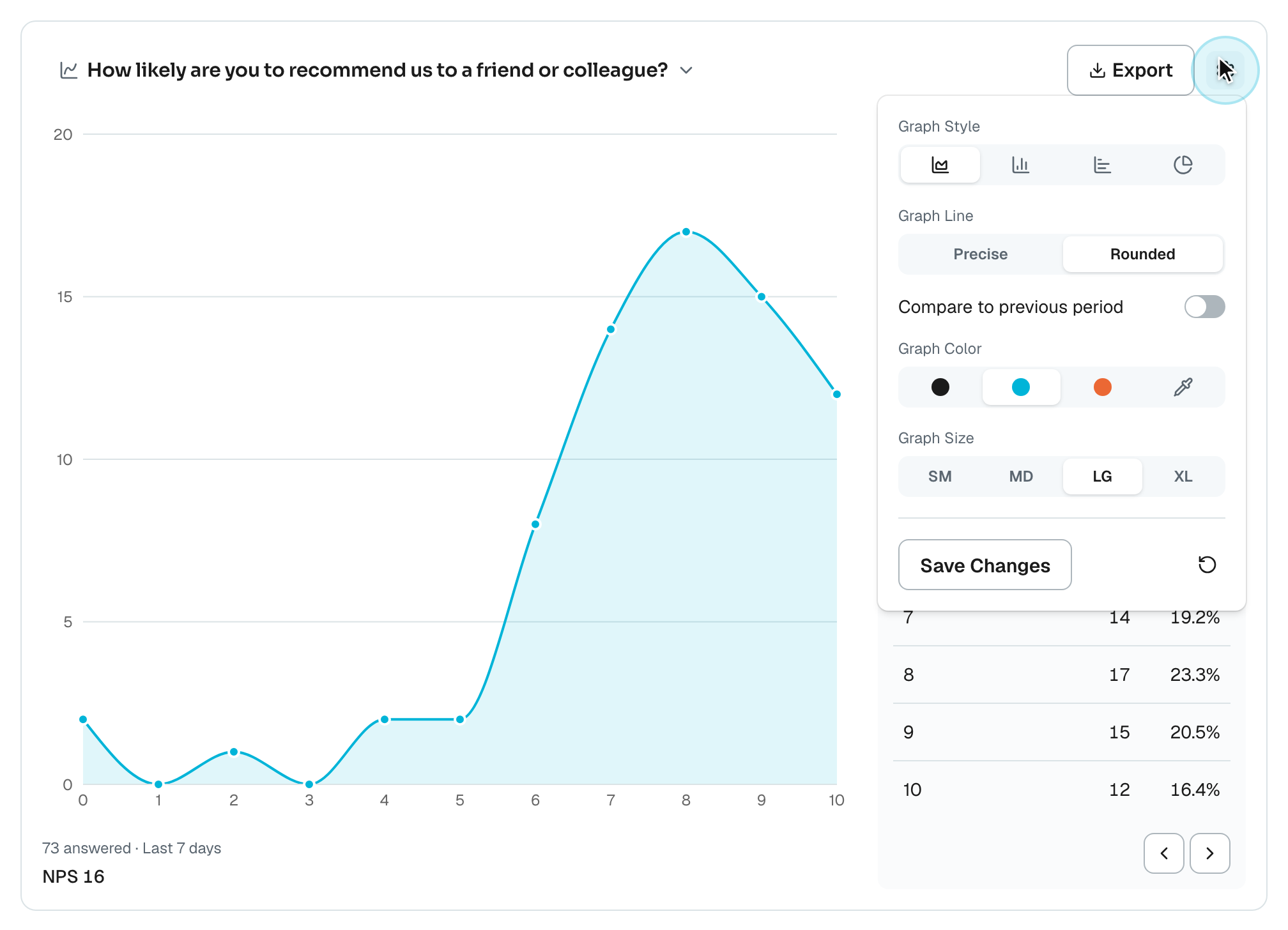
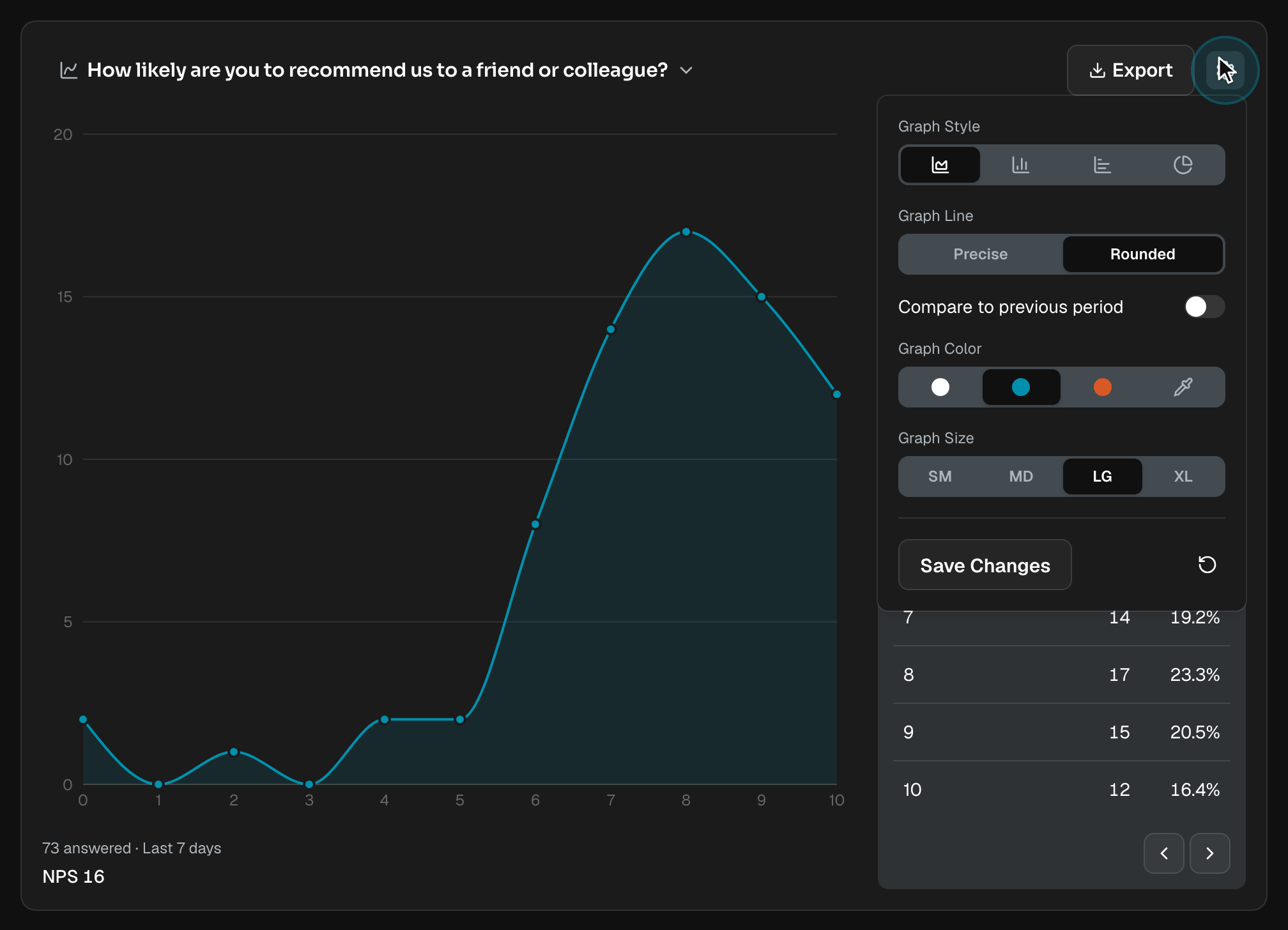
- Graph Style: Line, Columns, Bar or Pie. Line is the default. Pie isn’t available for Checkboxes, a dropdown that takes several answers or Ranking. If you saved Pie, those questions show as columns and the rest stay pies.
- Graph Line: Rounded draws a smooth curve and Precise joins the points with straight lines. Rounded is the default. It only applies to line charts, so it’s greyed out for the other styles.
- Compare to previous period: draws the period before behind the chart. It’s off by default; see the next section.
- Graph Color: black, the brand color (the default) or orange, or the eyedropper to pick any color. For a pie it offers color sets for the slices instead: Mono, Brand or Warm, or the eyedropper, which fills the slices with shades of the color you pick.
- Graph Size: how much of the card’s width the chart takes beside the table. SM is 30%, MD 50%, LG 70% (the default), and XL puts the chart at full width with the table below it. On a narrow screen, such as a phone, the table always sits below the chart.
The card shows each change as you make it. Select Save Changes to keep them. If you close the panel without saving, the chart goes back to your saved style. Reset to default, the circular arrow next to Save Changes, sets the panel back to the default style, and you save to keep that too.
Comparar con el período anterior
- Pick a period other than All time, such as Last 7 days.
- Select Chart settings, turn on Compare to previous period, and select Save Changes.
En un gráfico de líneas, el período anterior es una línea discontinua con un relleno más claro. En los gráficos de columnas y barras, es una barra pálida y discontinua detrás de cada una. Una leyenda debajo del gráfico nombra ambos períodos, como “Últimos 7 días” y “7 días anteriores”, y la información sobre herramientas muestra ambas cifras. Para las fechas que eliges tú mismo, el gráfico compara con el mismo número de días justo antes de ellas.
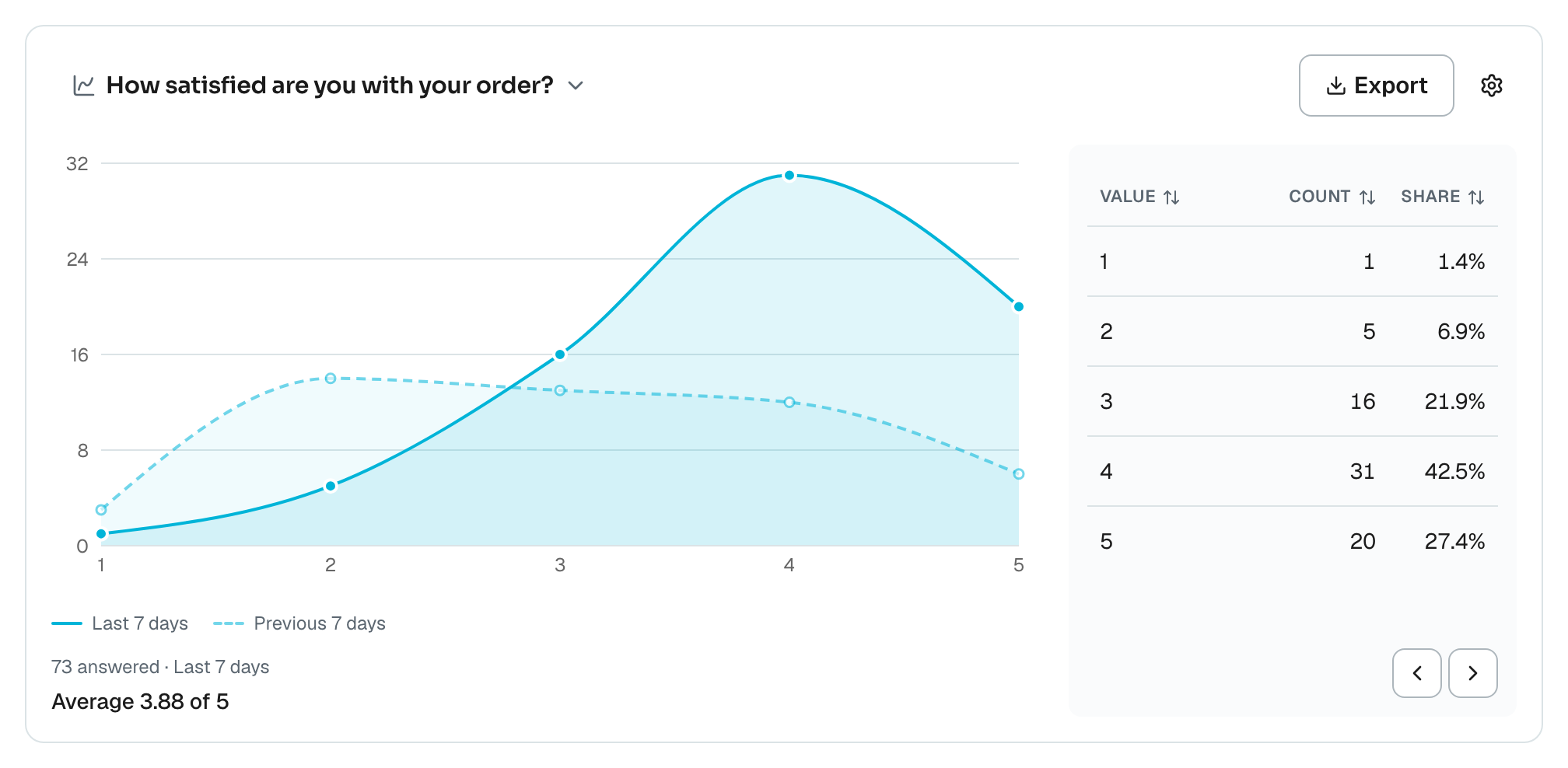
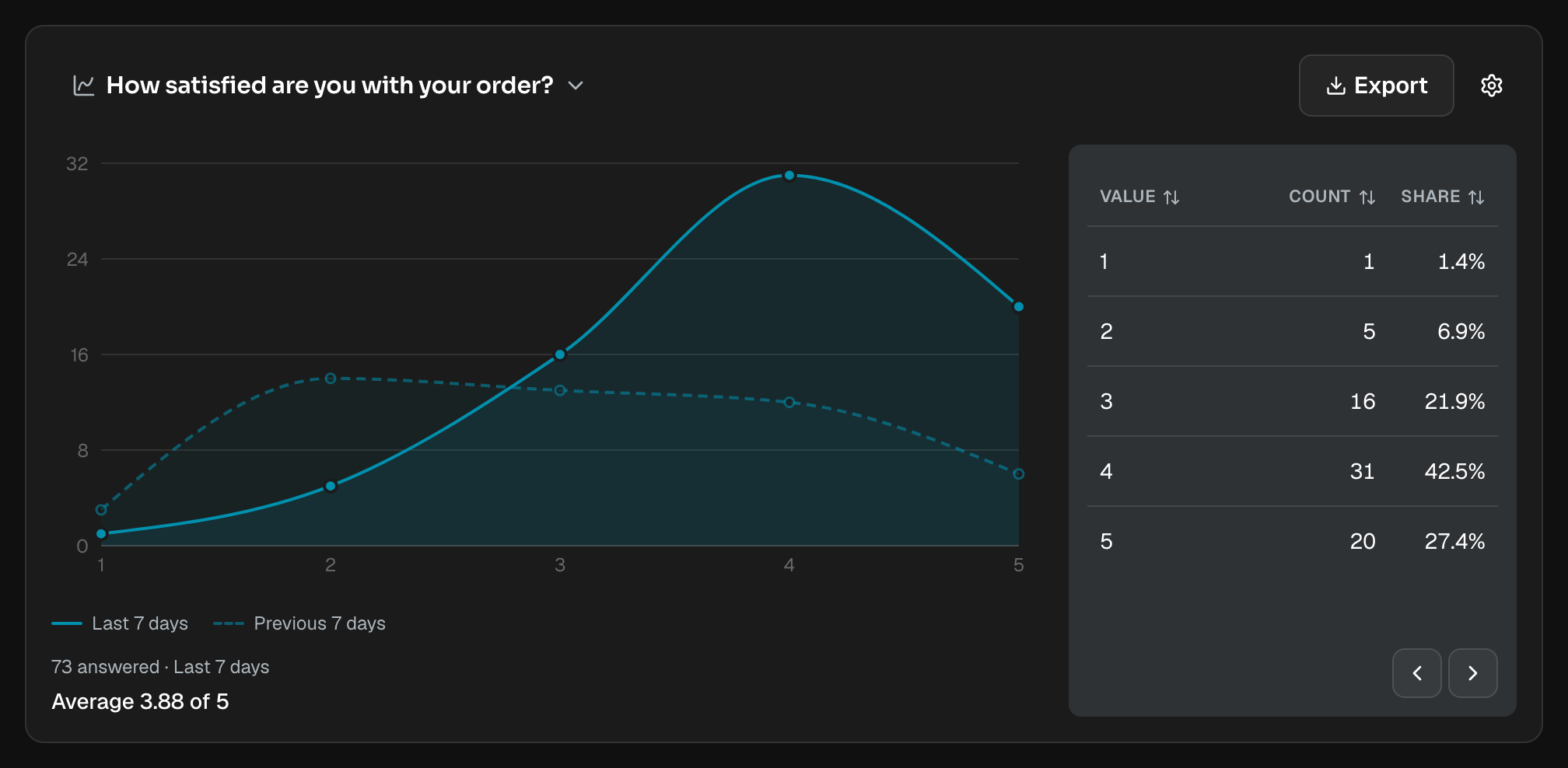
El interruptor aparece atenuado en Todo el tiempo, porque no hay nada anterior (“Elige un período que no sea Todo el tiempo para comparar.”), y en un gráfico circular (“Los gráficos circulares no pueden mostrar el período anterior.”).
Descargar un gráfico
Select Export at the top of the card, then Download JPG or Download PDF. The file holds the card as you see it, with every row of the table and without the buttons, the menus and the sort arrows. The PDF is one landscape A4 page. The file is named after the form and the question, such as “Customer feedback – How satisfied are you with your order.pdf”. Traffic has Export too, and its file is named after the form and Traffic.
Pregúntale al asistente de IA
Select Ask AI at the bottom right of the Analytics page. The assistant reads the same numbers as the charts, so you can ask “Which option did most people pick?” and get the exact share the table shows. It can also change the chart for you. Ask “Show the satisfaction question as orange columns”, and it switches the card to that question and saves Columns and orange as your style. It can turn the comparison on or off as well. Like the gear, it only changes your own style. On a plan without Form Analytics, it can’t read or change the charts.
Si has conectado Claude, ChatGPT o Cursor a través del servidor MCP, get_answer_charts proporciona a tu asistente todos los gráficos con sus números finales, tu estilo guardado, el tipo de gráfico que se dibuja y las instrucciones para dibujarlo, además de un enlace a la página. set_answer_chart guarda un estilo diferente para tu cuenta, el mismo que utiliza la página. Ambos requieren Analíticas de formularios en el plan del propietario del formulario.
Bueno saber
- La tarjeta Gráficos está siempre en la página. Hasta que el formulario tenga envíos en el período, solo muestra Tráfico; después, el gráfico País cuenta todos los envíos, incluso en un formulario sin preguntas para graficar. Una pregunta que nadie respondió en el período muestra “Aún no hay respuestas”. Mientras un filtro de tráfico o una comparación estén activados, la tarjeta se abre en Tráfico.
- Los gráficos leen como máximo 20.000 envíos para un período. Cuando hay más, una nota debajo del gráfico lo indica, como “Basado en los primeros 20.000 de 25.000 envíos”. Elige un período más corto para graficarlos todos.
- El spam no se cuenta. Si eliminas una opción después de que la gente la haya elegido, sus respuestas se muestran como “(opción eliminada)”.
- En Todo el tiempo, la página oculta las tarjetas de estadísticas (vistas, interacciones, tasa de conversión, etc.), porque no hay un período anterior con el que comparar. Vuelven a aparecer una vez que eliges un filtro de tráfico o una comparación.
- Los compañeros de equipo en un espacio de trabajo necesitan acceso a Analíticas para abrir la página y acceso a Envíos de nivel Lector o superior para ver los gráficos de preguntas, porque se crean a partir de respuestas. Sin él, la tarjeta solo muestra Tráfico, con una nota de que las respuestas no se muestran.
- Las vistas, la conversión y la caída debajo del gráfico en la misma página son el resto de Form Analytics.
- Para mostrar gráficos de las respuestas en una página pública, añádelos a una Página de envío, donde solo se cuentan los envíos que pones en línea.
Para obtener una vista más detallada de la comparación de un período con el anterior, lea cada respuesta, representada gráficamente.
Preguntas frecuentes
¿Qué preguntas obtienen un gráfico de respuestas?
Opción múltiple, Desplegable, Casillas de verificación, Sí/No, Clasificación, Valoración, Número, Net Promoter Score y Fecha. Las preguntas en las que las personas escriben su propia respuesta, como texto o correo electrónico, no obtienen un gráfico.
¿Puedo descargar un gráfico para un informe?
Selecciona Exportar en la tarjeta, luego Descargar JPG o Descargar PDF. El PDF es una página A4 en horizontal con el gráfico y cada fila de su tabla.
¿Por qué las participaciones en una pregunta de casillas de verificación suman más del 100%?
Una persona puede elegir varias opciones, por lo que las participaciones pueden sumar más del 100%. La tarjeta lo indica.
¿Hay un límite en cuántas envíos lee un gráfico?
Un gráfico lee como máximo 20.000 envíos para un período, y una nota lo indica cuando hay más. Elige un período más corto para graficarlos todos.
¿Cambian mi configuración de gráfico lo que ven mis compañeros de equipo?
No. El estilo que guardas te pertenece y se aplica a cada formulario que abres. Tus compañeros de equipo conservan su propio estilo.
¿Los gráficos de resumen de respuestas requieren un plan de pago?
Son parte de Form Analytics, que viene con Pro y Business. Sin él, la tarjeta muestra datos de muestra inventados para que puedas ver los estilos de los gráficos.