Una sección de Liquid personalizada inserta un formulario de Forminal en cualquier página de tu tienda Shopify: una página de contacto, una solicitud de venta al por mayor o comentarios después de un pedido. Creas el formulario en Forminal, copias su código y lo pegas en la sección.
Elige cómo aparece
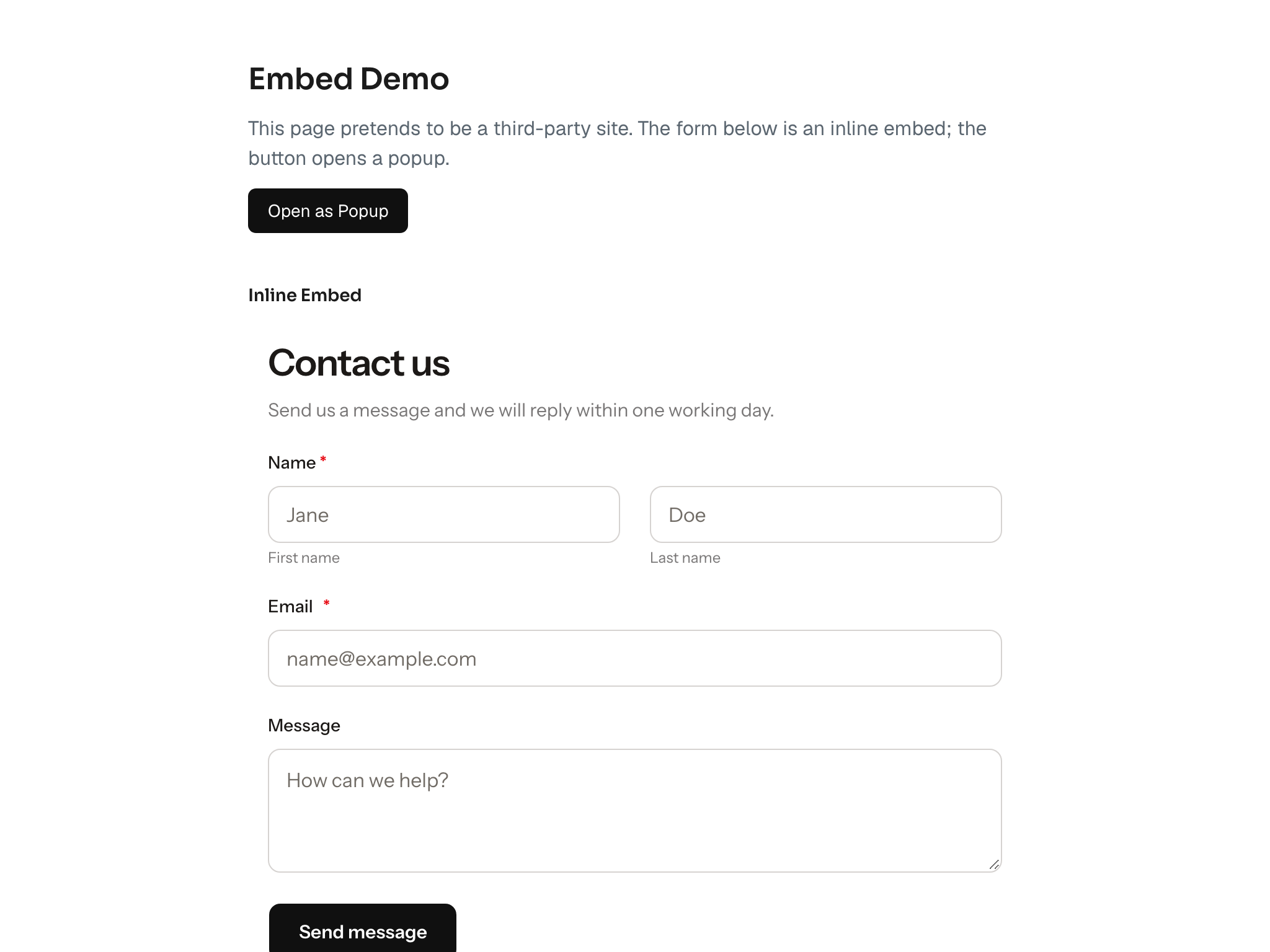
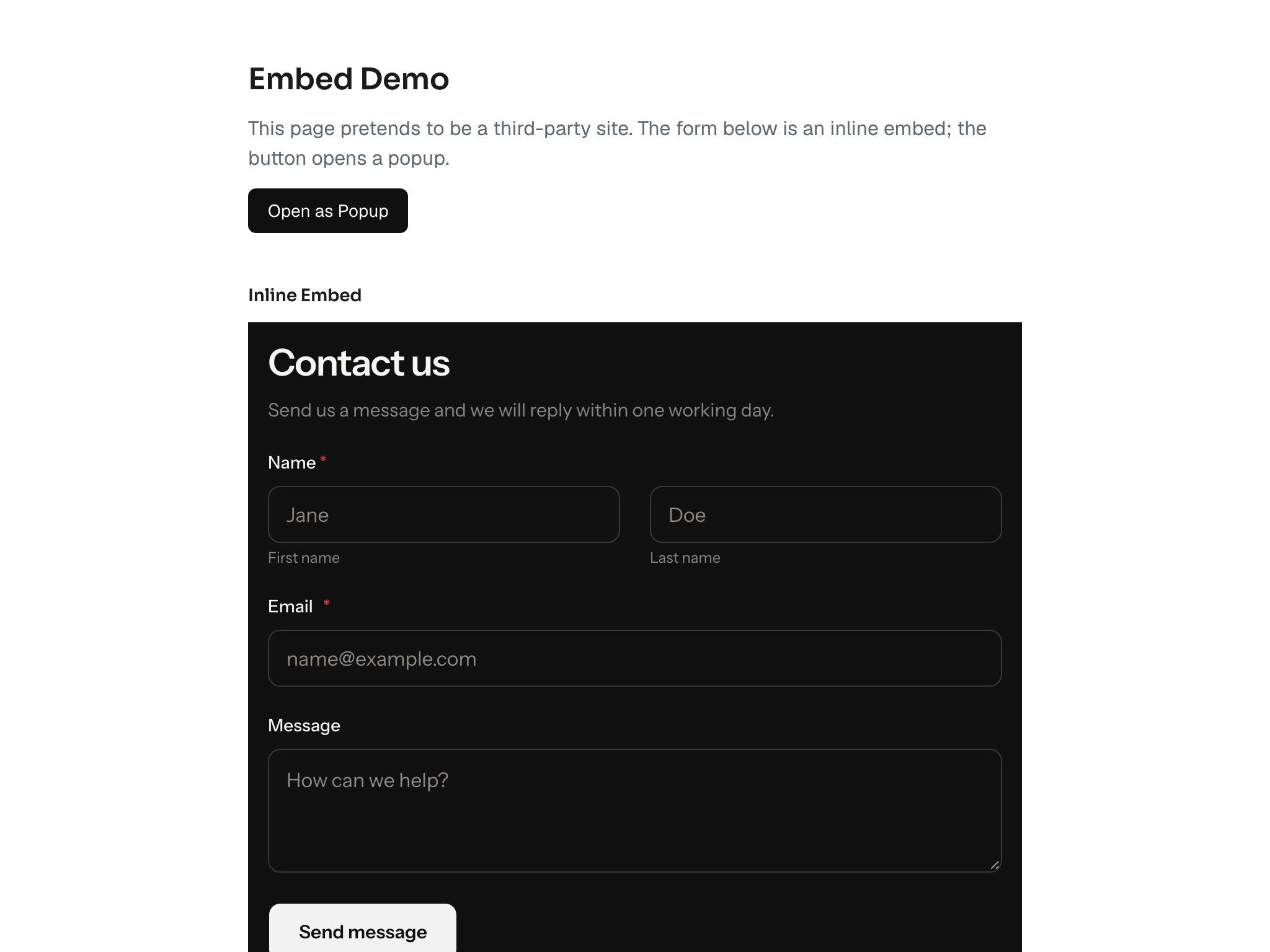
- Incrustado: el formulario se sitúa dentro de la página y se expande para mostrar lo que contiene.
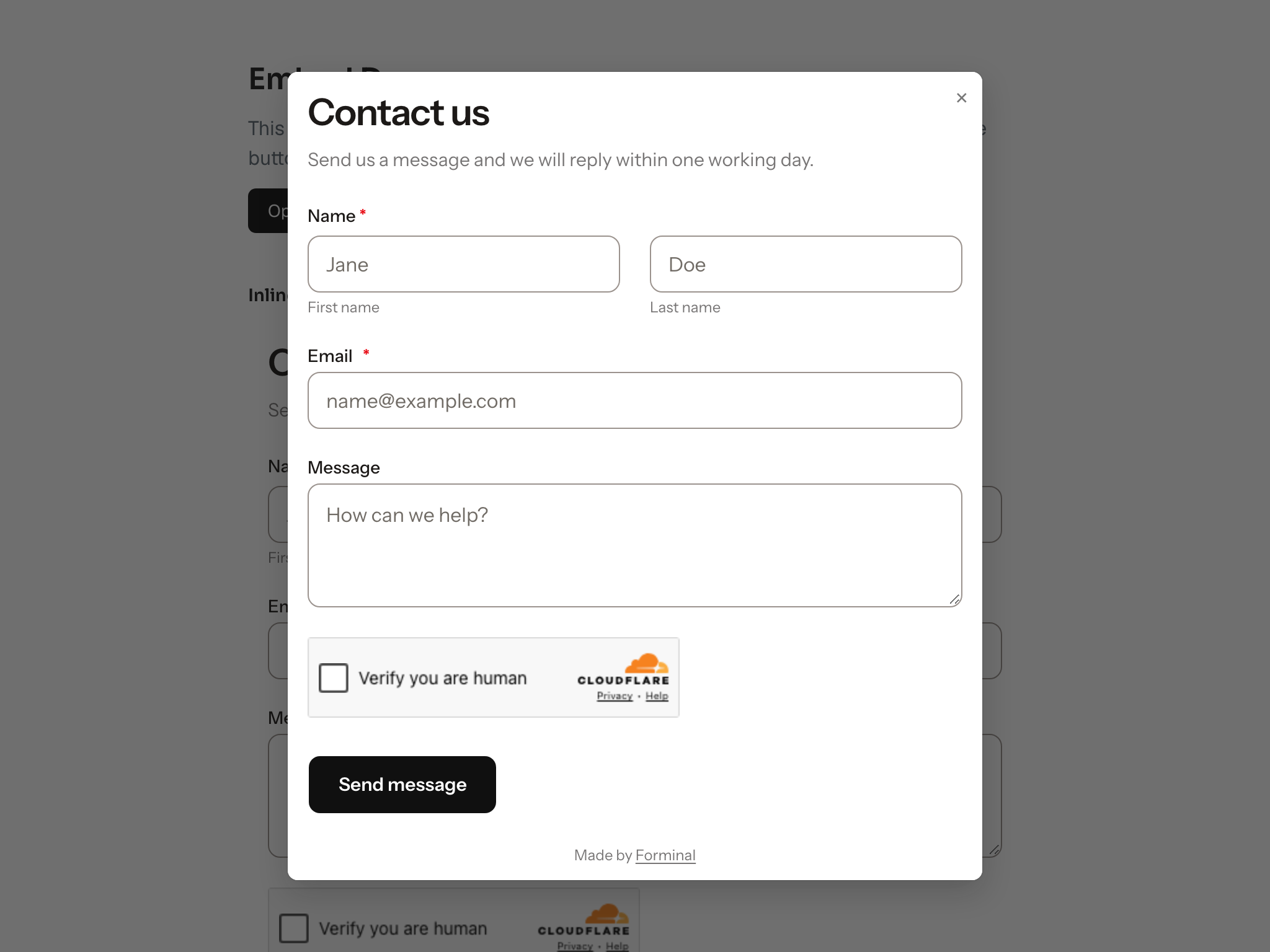
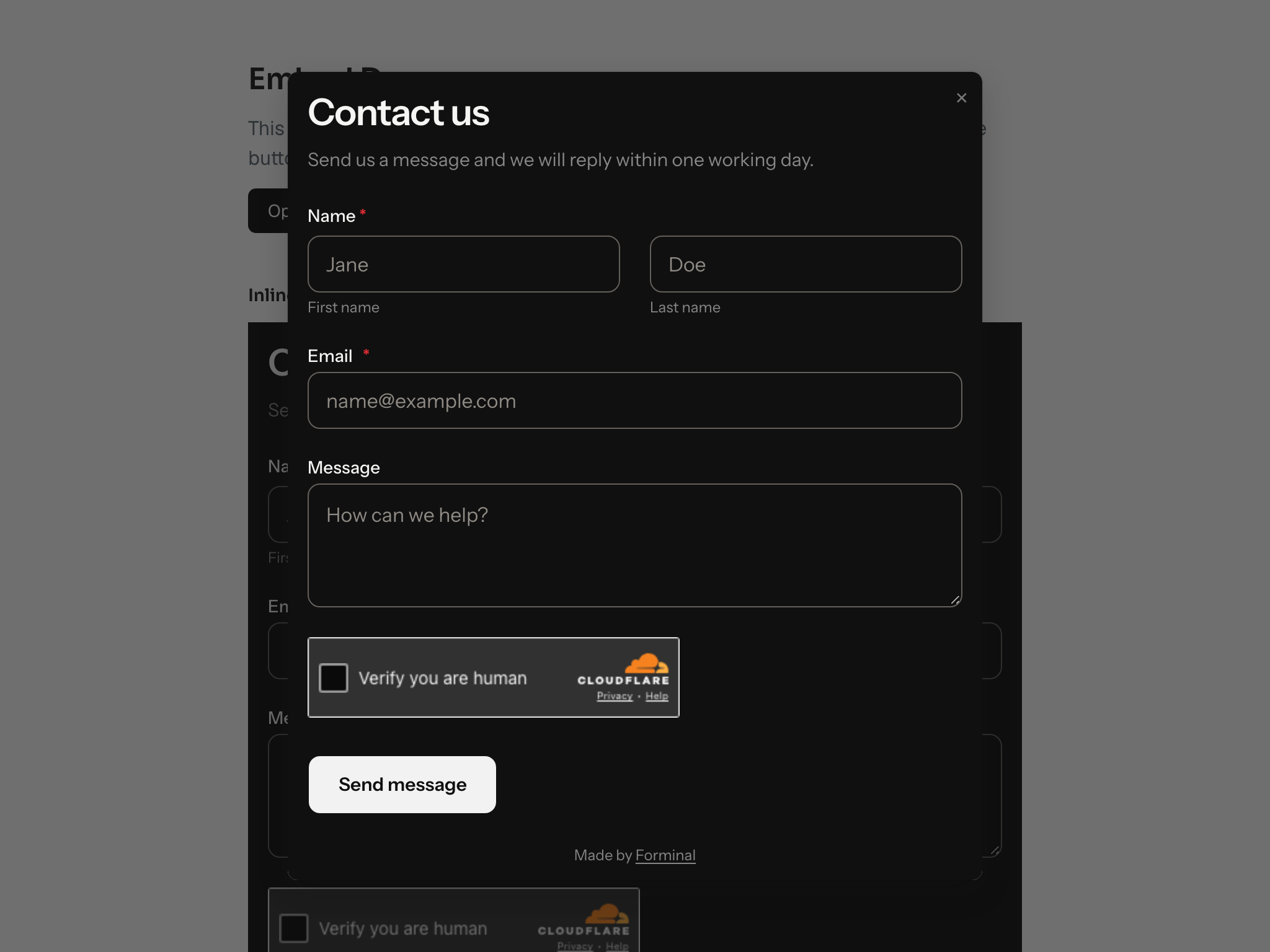
- Ventana emergente: un botón en la página abre el formulario en una ventana sobre ella.
- Enlace: el formulario se abre en su propia página. Añádelo a un menú o a un botón, o envíalo a los clientes por correo electrónico.
Añadirlo
- In Forminal, publish the form. On the Share panel’s Embed tab, pick Inline or Popup under Embed on Your Site, pick HTML under Where Is Your Site Built?, and select Copy Code.
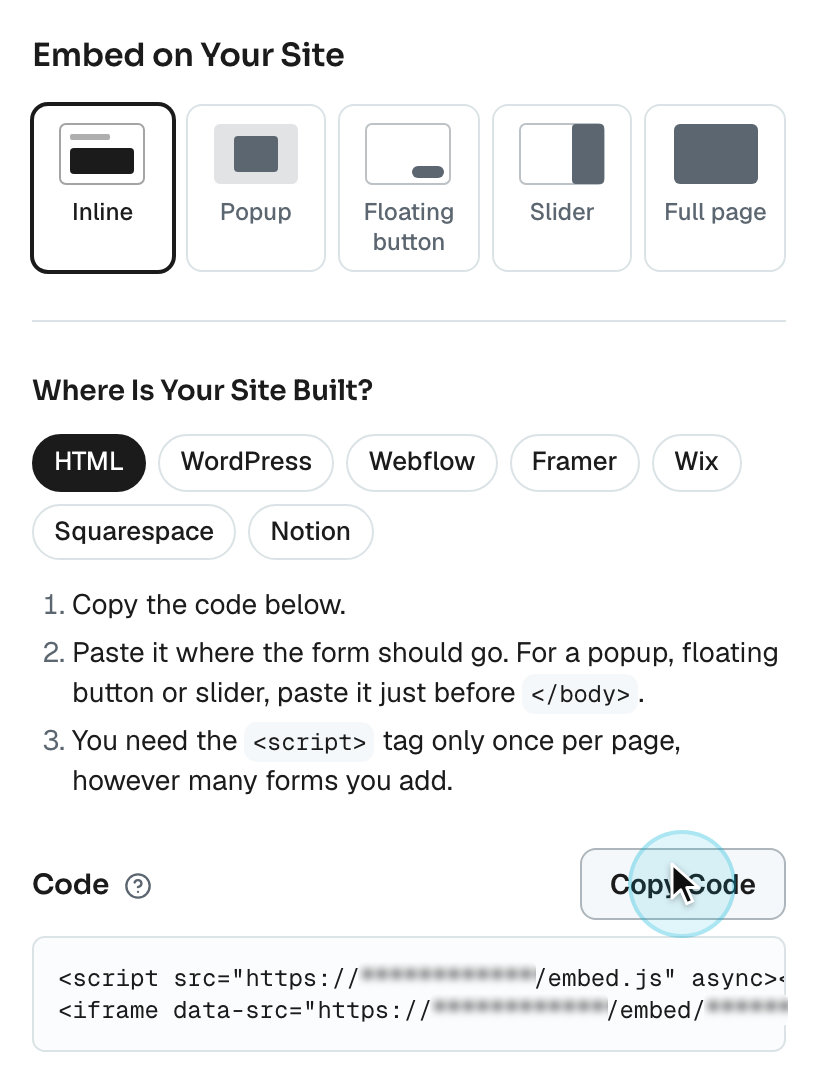
- In your Shopify admin, go to Online Store and select Edit theme next to your theme.
- Abre la plantilla en la que debe ir el formulario, como la página de inicio o una plantilla de página, desde el menú desplegable en la parte superior del editor.
- In the sidebar, select Add section and pick Custom Liquid. Search sections if you can’t see it.
- Paste the code from the form’s Share panel into the section’s Liquid code field, then select Save.
Para una ventana emergente, cambia el texto del botón de "Abrir formulario" a tu propio texto antes de guardar. La guía de incrustación en línea y la guía de ventana emergente explican las opciones que puedes añadir al código.
Los temas propios de Shopify, como Dawn y Horizon, tienen la sección de Liquid personalizada. Las secciones dependen del tema, así que si el tuyo no tiene ninguna, consulta su documentación para ver si tiene una sección de HTML o Liquid personalizada, o usa el enlace.
Respuestas
Los envíos van a Forminal, no a tu administrador de Shopify. Los lees en la página de Envíos del formulario, junto con la página desde la que se enviaron. Activa las notificaciones para recibir un correo electrónico por cada uno, o conecta Google Sheets para añadir cada uno como una fila.
Otros constructores de sitios se enumeran en la página de Integraciones.
Preguntas frecuentes
¿Necesito una aplicación de Shopify para añadir un formulario de Forminal?
No. El formulario se inserta a través de una sección de Liquid personalizada en el editor de temas, o como un enlace en un elemento de menú o un botón.
¿Puede un formulario de Forminal cobrar pagos en mi tienda Shopify?
Un formulario puede cobrar a través de su propio campo de pago, que paga a tu cuenta de Stripe, no a través del proceso de pago de Shopify. Dentro de una incrustación, solo acepta pagos con tarjeta.
¿Cuándo se carga un formulario incrustado en la página?
La incrustación en línea se carga cuando un visitante se desplaza cerca de ella, por lo que un formulario más abajo en la página espera hasta que sea necesario.
¿Puedo abrir la ventana emergente desde el propio botón de mi tema?
La ventana emergente se abre desde cualquier elemento que tenga el atributo data-open con el id de tu formulario, por lo que puedes ponerlo en un enlace o en un botón con estilo en lugar del simple que está en el código.
¿Qué sucede después de que un cliente envía el formulario?
El formulario muestra tu mensaje de confirmación. Si estableciste una redirección, toda la página de la tienda irá a esa dirección, no solo el marco.