Un cálculo rellena un campo a partir de una fórmula que escribas, de modo que la gente no introduzca el valor por sí misma. Úsalo para el total de un pedido, un presupuesto, una puntuación o una línea de texto creada a partir de otras respuestas. El valor se actualiza mientras la gente rellena el formulario.
Ejemplos
- El total de un pedido con impuestos:
(@Precio * @Cantidad) * 1.20, cobrado a través de un campo de Pago. - Un presupuesto en el que cada plan de una lista desplegable tiene un importe, por lo que "Plan de equipo" cuenta como 20 por asiento:
@Plan · Importe * @Asientos. - Un coste de envío que depende del país elegido, escrito con
if,elseifyelse. - Un campo Oculto que almacena un nombre completo unido a partir del nombre y los apellidos, o el número de días entre dos fechas, escrito con
días().
Configurarlo
- Open the Advanced tab of a Short Text, Long Text, Number or Hidden field and turn on Enable Calculation.
- Type your formula in the Formula box. Type
@to pick a field, or select Insert Field. The field shows as a chip with its label. - Use the operator buttons (+, –, *, /, %, brackets) to add an operator at the cursor. Select a part of the formula and a bracket button wraps it. Expand editor, at the end of the toolbar, widens the box.
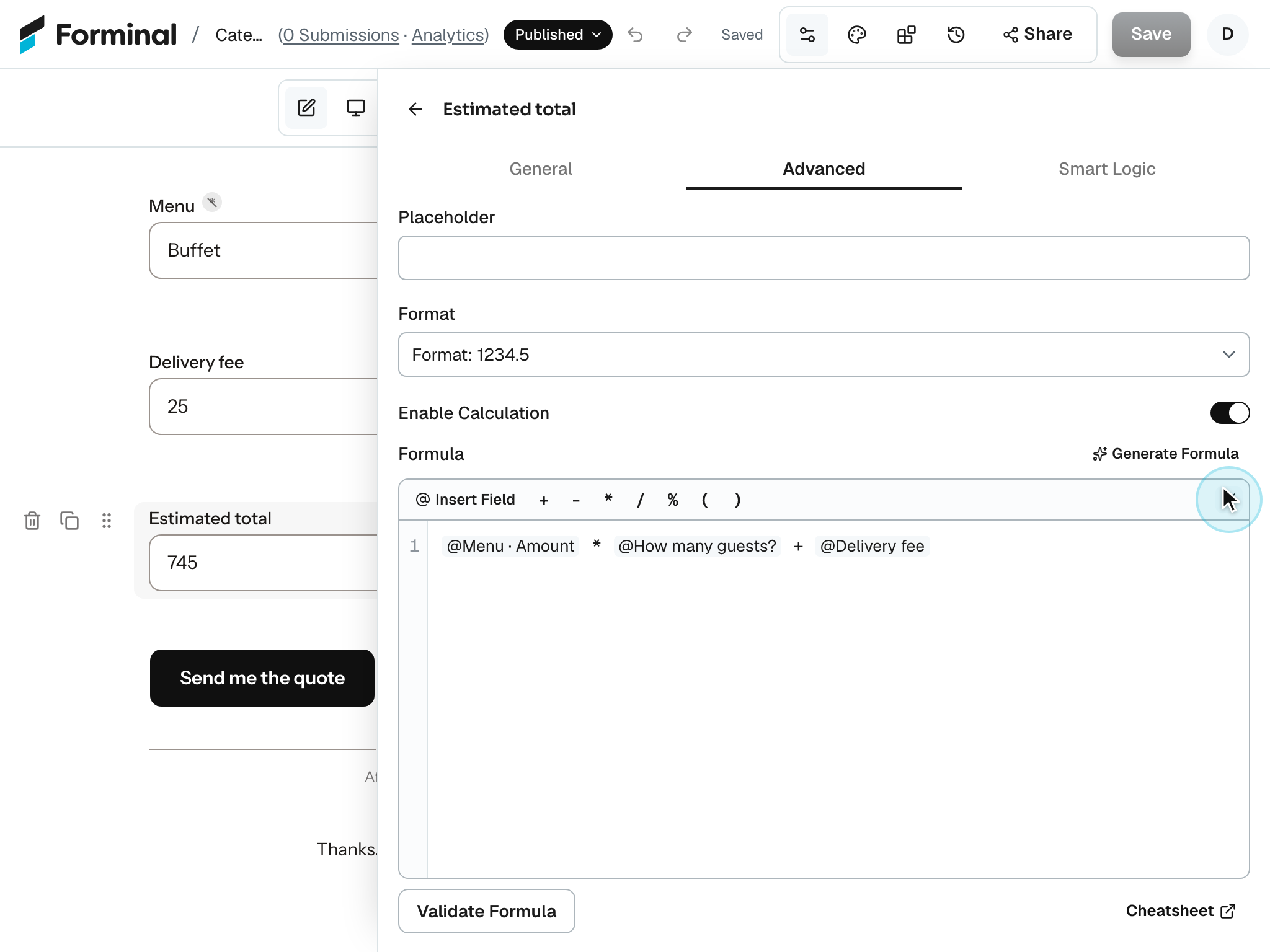
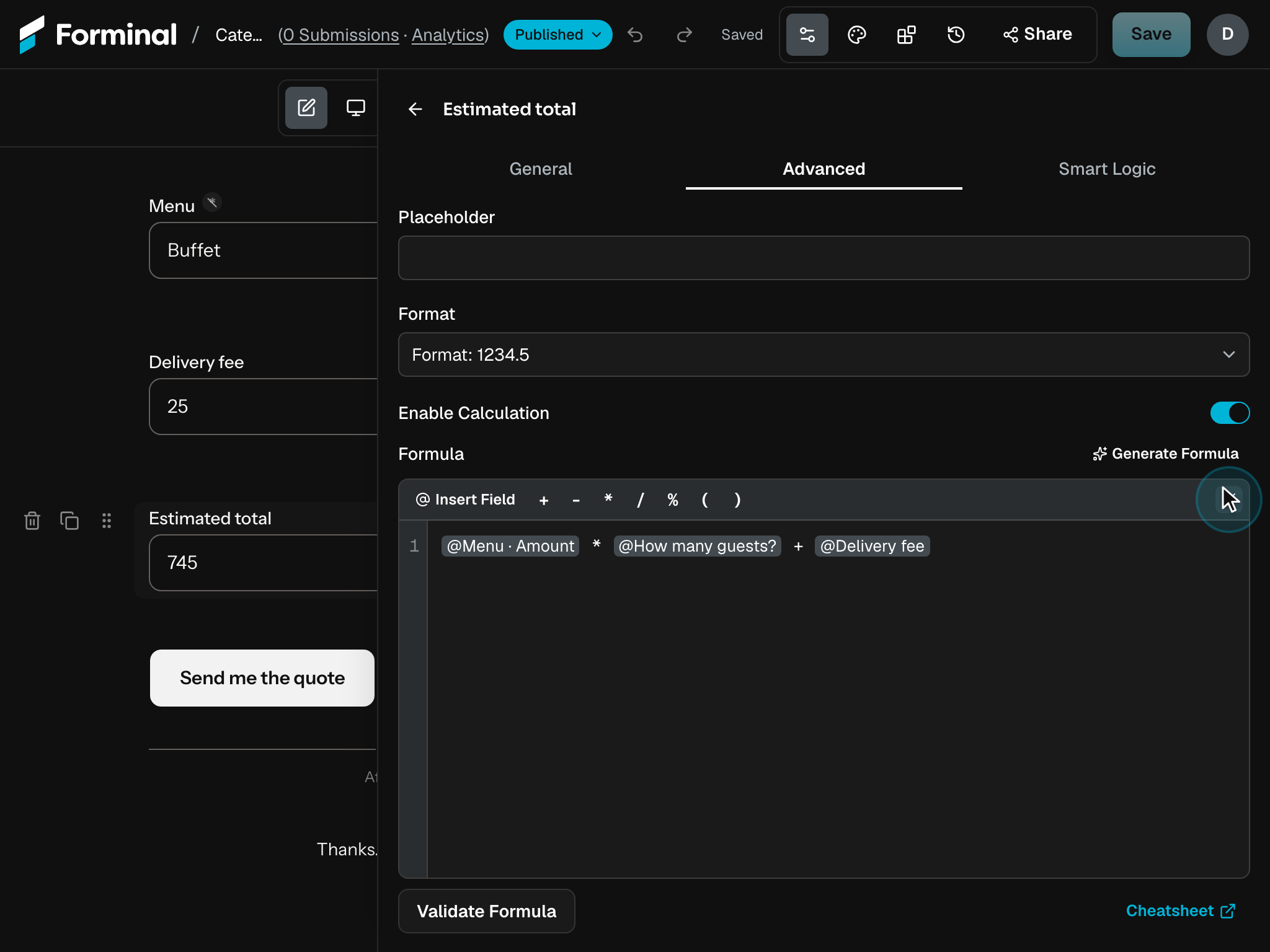
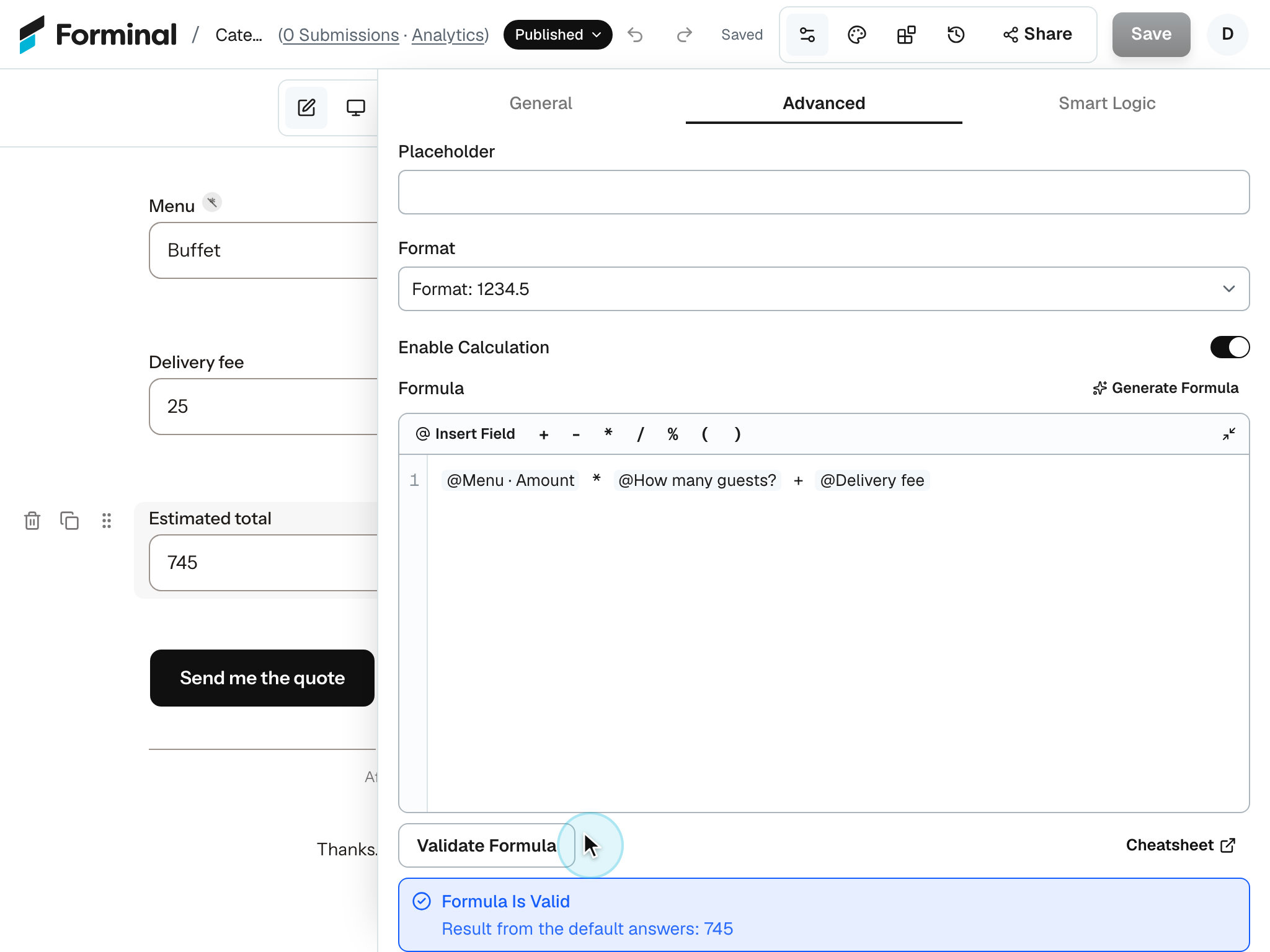
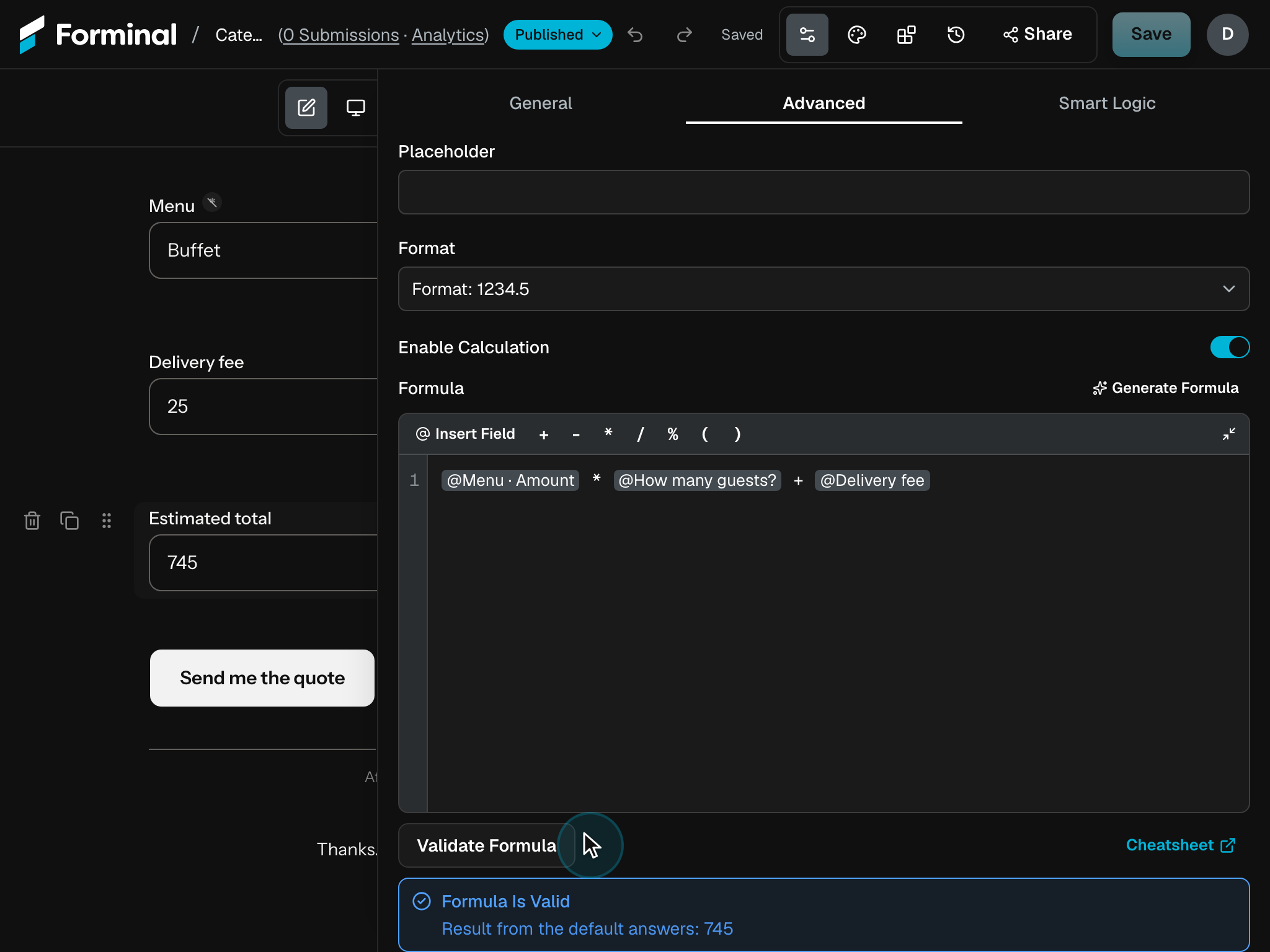
- Select Validate Formula. A valid formula shows “Formula Is Valid” and “Result from the default answers”, which works the formula out from each field’s default answer so you can check the math first.
- If the form is still a draft, select Publish.
The Cheatsheet link under the box opens the Formula Cheatsheet, which lists every operator, function and field value you can use.
Deja que el asistente lo escriba
Select Generate Formula next to the Formula label to open the builder chat for that field. The chat shows “Writing the formula for” and the field name, so a request such as “add 20% tax” goes to the right field. If Validate Formula finds problems, the message lists them with a Fix with AI button that opens the chat with the formula and the problems already in it. The assistant only stores a formula that validates.
Lo que una fórmula puede leer
Escribir @ ofrece todos los campos que una fórmula puede leer: campos de texto, números, valoraciones, campos de opción, nombre, dirección, fecha, hora, campos Ocultos y otros campos calculados. Deja fuera Clasificación, Carga de archivos, Firma, Pago, Contenido, Salto de página y el campo al que pertenece la fórmula.
- Número, Valoración y Puntuación Neta del Promotor dan el número.
- Sí/No da 1 cuando está marcado y 0 cuando no.
- Los campos de opción dan la etiqueta de la opción elegida.
@Plan · Importeda el importe de esa opción. - Nombre y Dirección dan el texto completo, y cada parte, como
@Nombre · Nombre. - Un campo que Lógica inteligente oculta se considera vacío, al igual que un campo en una página posterior hasta que se responde.
La hoja de trucos tiene la lista completa. Los campos pueden leer otros campos calculados, siempre que dos no se calculen entre sí.
Importes de opción
A choice field needs an amount on each option before a formula can read the field’s amount. Turn on Option Amounts on the field’s Advanced tab to show an amount box next to each option. Inserting a field’s amount from the picker turns the toggle on for you. A Payment field that charges the field also keeps it on, and so does a formula that reads its amount. Turning it off while nothing needs it clears the amounts.
Lo que cada tipo de campo se convierte
- Number: the result is read as a number and shown in the field’s own format. Default Answer, Min Number, Max Number and Required are hidden while the field is calculated. Format, Prefix and Suffix stay.
- Short Text and Long Text: the result is text. A number prints plainly, up to 12 decimals. Long Text keeps line breaks. Default Answer and Required are hidden.
- Hidden: the formula replaces any value from the form’s link. Parameter Name stays, with a hint that the link’s value is ignored.
Un campo calculado no se puede editar en el formulario publicado, y el lienzo lo marca con un indicador de cálculo.
Lo que la gente ve
En el formulario publicado, el resultado cambia a medida que la gente responde, y no pueden escribir en él. Smart Logic puede mostrar u ocultar otros campos basándose en el resultado, por ejemplo, una nota de descuento cuando el total es superior a 100. Las confirmaciones condicionales también pueden leerlo, por lo que un cuestionario puede agradecer de manera diferente a los que obtienen puntuaciones altas y bajas.
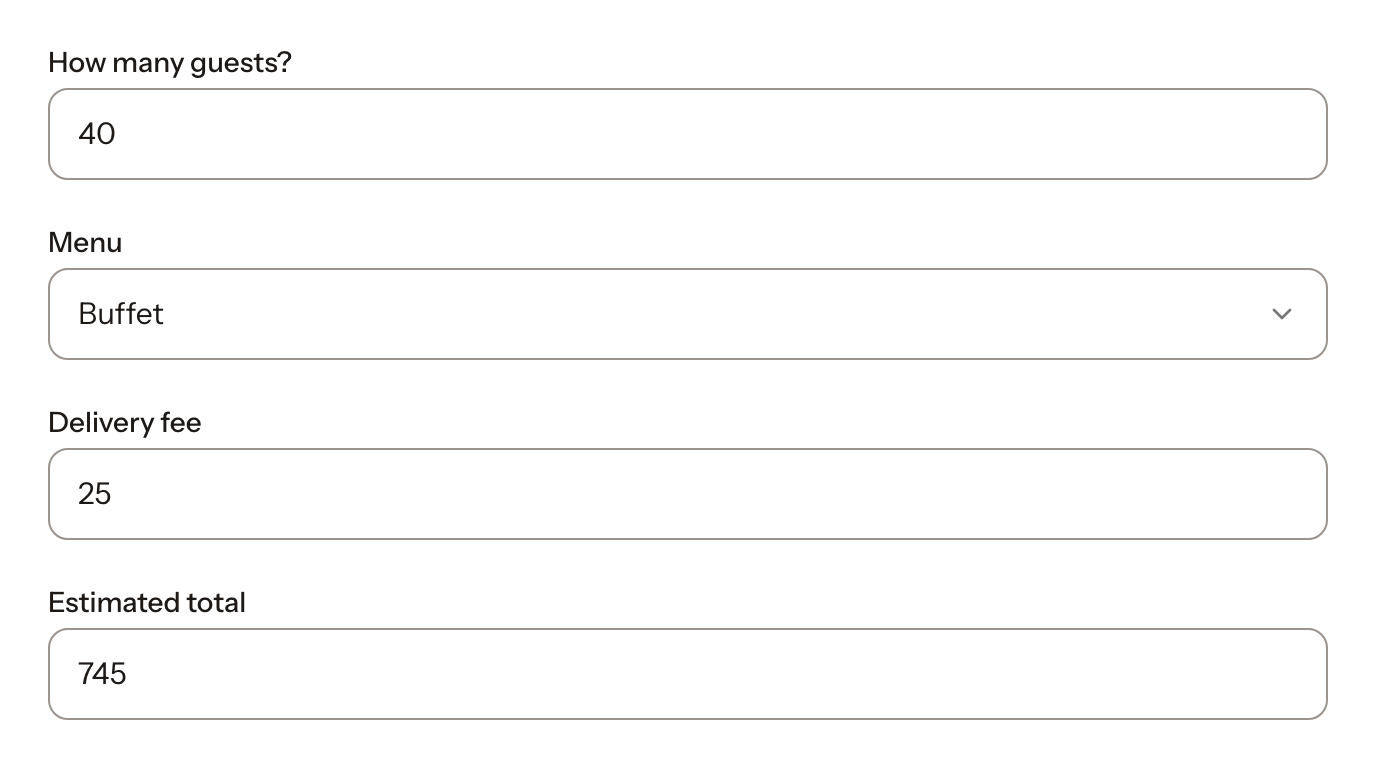
Cuando se envía el formulario, el servidor vuelve a calcular cada campo calculado a partir de las respuestas enviadas e ignora lo que envió el navegador. Nadie puede reducir un precio calculado editando la página en las herramientas de desarrollador del navegador, por lo que un campo calculado puede ser el importe que un campo de Pago cobra a través de Stripe. Dos funciones son la excepción: rand() y now() muestran una vista previa en el navegador, y el valor almacenado es el del servidor.
Cómo se muestran las respuestas en los envíos
El resultado se guarda como cualquier otra respuesta. Aparece en la tabla de envíos, la exportación CSV, los PDF de envíos y los correos electrónicos de notificación, y se envía a Google Sheets, Zapier, Make y webhooks.
Publicación
Puedes guardar un formulario con una fórmula incompleta, pero no puedes publicarlo. El paso de publicación se detiene con "Corrige la fórmula en" el nombre del campo, "antes de publicar", y el primer problema. Cada problema nombra su línea, por ejemplo " ) inesperado en la línea 2" o "La función suma no está permitida en la línea 1".
If you delete a field a formula uses, the formula keeps its place and shows a red Deleted field chip, and publishing is blocked until you fix it. On a form that is already published, Save is blocked the same way, so the live form keeps its last working version until you fix the formula.
Bueno saber
- Una fórmula puede tener hasta 10.000 caracteres de longitud.
- If a formula can’t be worked out, for example because of a division by zero, the field stays empty. People don’t see an error. Validate Formula tells you why.
- Los operadores siguen el orden matemático normal, por lo que
2 + 3 * 4es 14. - Un número en blanco cuenta como 0 en una suma y en comparaciones.
Los cálculos están disponibles en todos los planes. Mostrar u ocultar campos basándose en el resultado y las confirmaciones condicionales utilizan Smart Logic, por lo que están disponibles en los mismos planes que Smart Logic.
Preguntas frecuentes
¿Qué campos pueden contener un cálculo?
Campos de Texto corto, Texto largo, Número y Oculto. Activa Habilitar cálculo en la pestaña Avanzado del campo.
¿Puedo cobrar un total calculado a través de Stripe?
Un campo de Pago puede cobrar un campo calculado. Cuando se envía el formulario, el servidor vuelve a calcular el total a partir de las respuestas e ignora lo que envió el navegador, por lo que nadie puede reducir el precio editando la página.
¿Los cálculos necesitan un plan de pago?
No, los cálculos están en todos los planes. Mostrar campos o confirmaciones basándose en el resultado utiliza Smart Logic, que todos los planes incluyen también.
¿Qué sucede si una fórmula divide por cero?
El campo permanece vacío y la gente no ve ningún error. Selecciona Validar fórmula en el constructor para ver por qué.
¿Puede el asistente de IA escribir la fórmula por mí?
Selecciona Generar fórmula junto a la etiqueta Fórmula y describe lo que quieres, como añadir un 20 % de impuestos. El asistente solo guarda una fórmula que sea válida.
¿Los resultados calculados llegan a mis integraciones?
Sí. El resultado se guarda como cualquier otra respuesta, por lo que aparece en la tabla de envíos, la exportación CSV, los PDF y los correos electrónicos de notificación, y se envía a Google Sheets, Zapier, Make y webhooks.