Carga de archivos permite a las personas adjuntar archivos a sus respuestas. Se guardan en tu Biblioteca de medios, en una carpeta para el formulario.
Puedes enviar los archivos de un formulario a una carpeta en tu propia Google Drive en su lugar.
Ejemplos
- Una solicitud de empleo que pide un CV en formato pdf o docx.
- Un formulario de reclamación de seguro que pide hasta cinco fotos de los daños, solo imágenes.
Añadirlo a un formulario
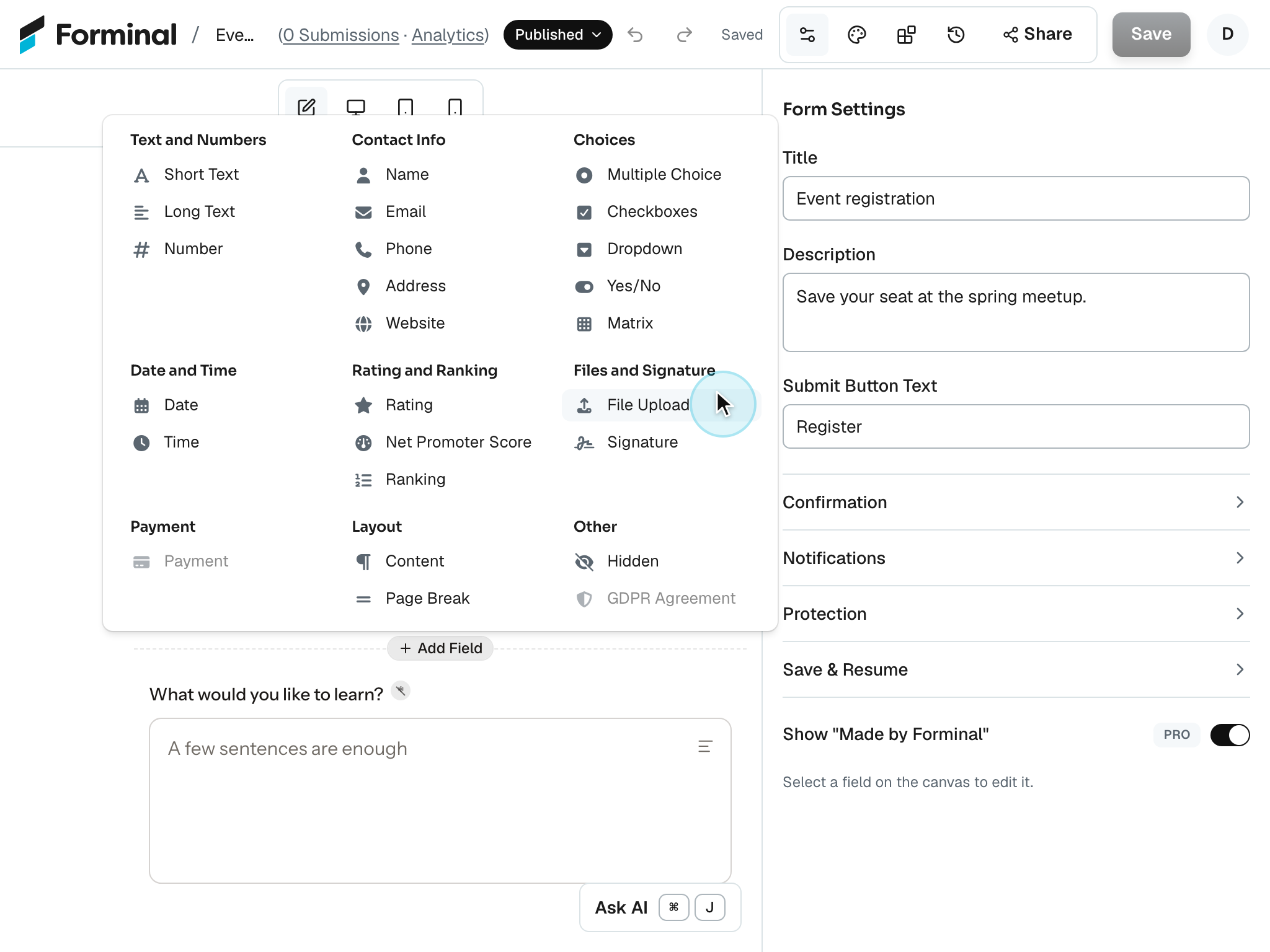
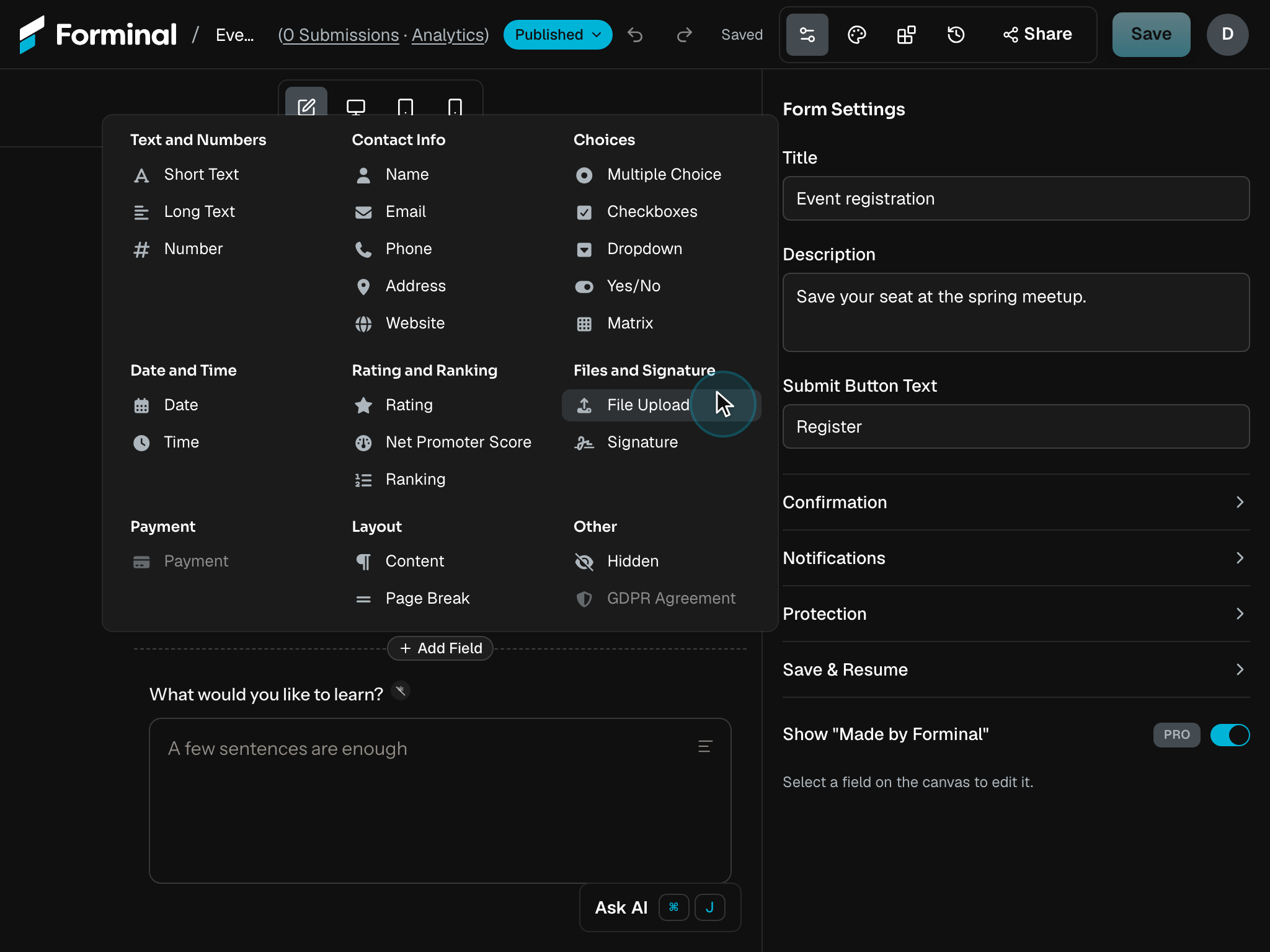
- In the builder, select Add Field and choose File Upload under Files and Signature. On an empty form, select Start from Scratch instead of Add Field. It starts with the label “Upload a file”.
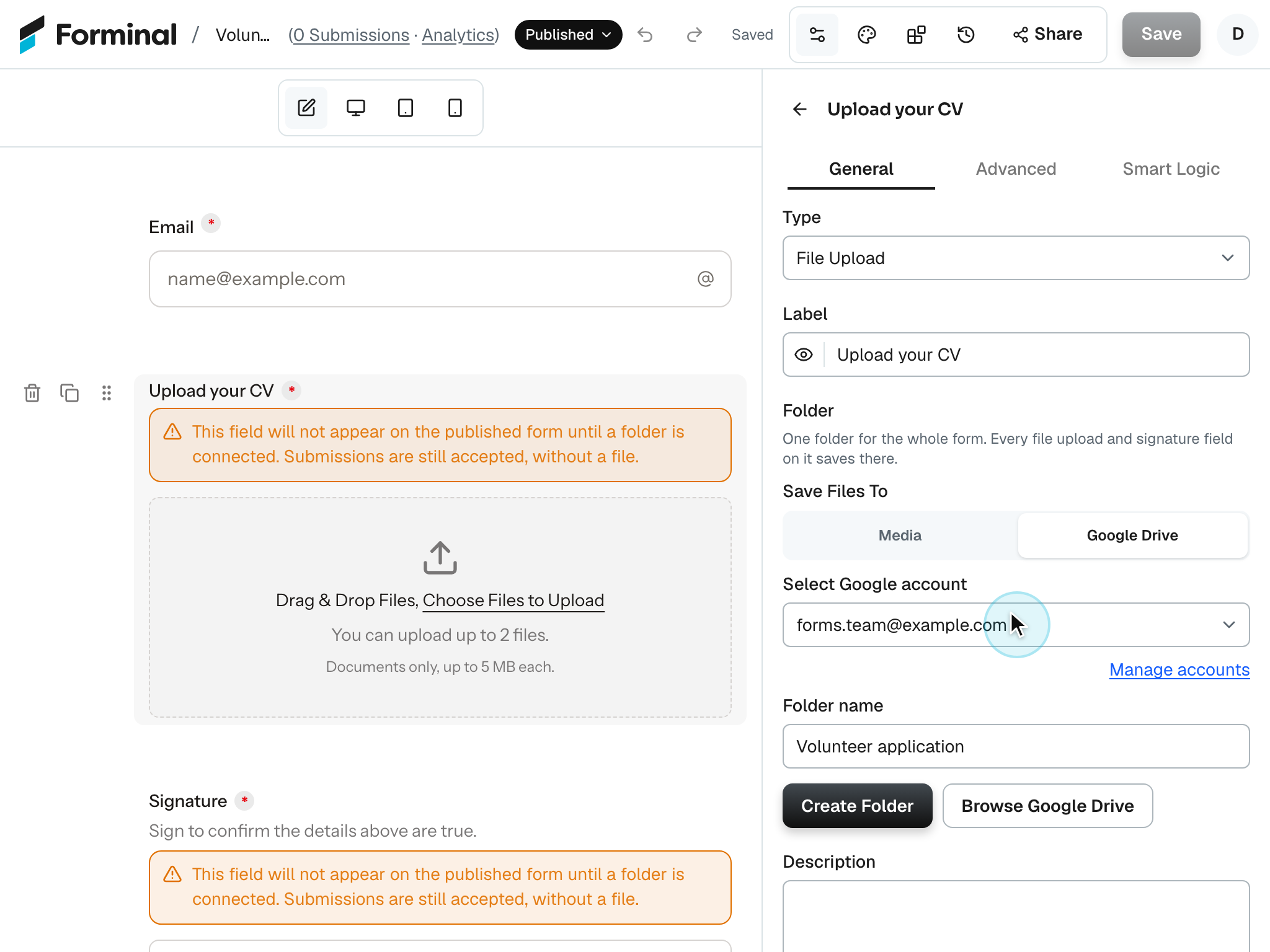
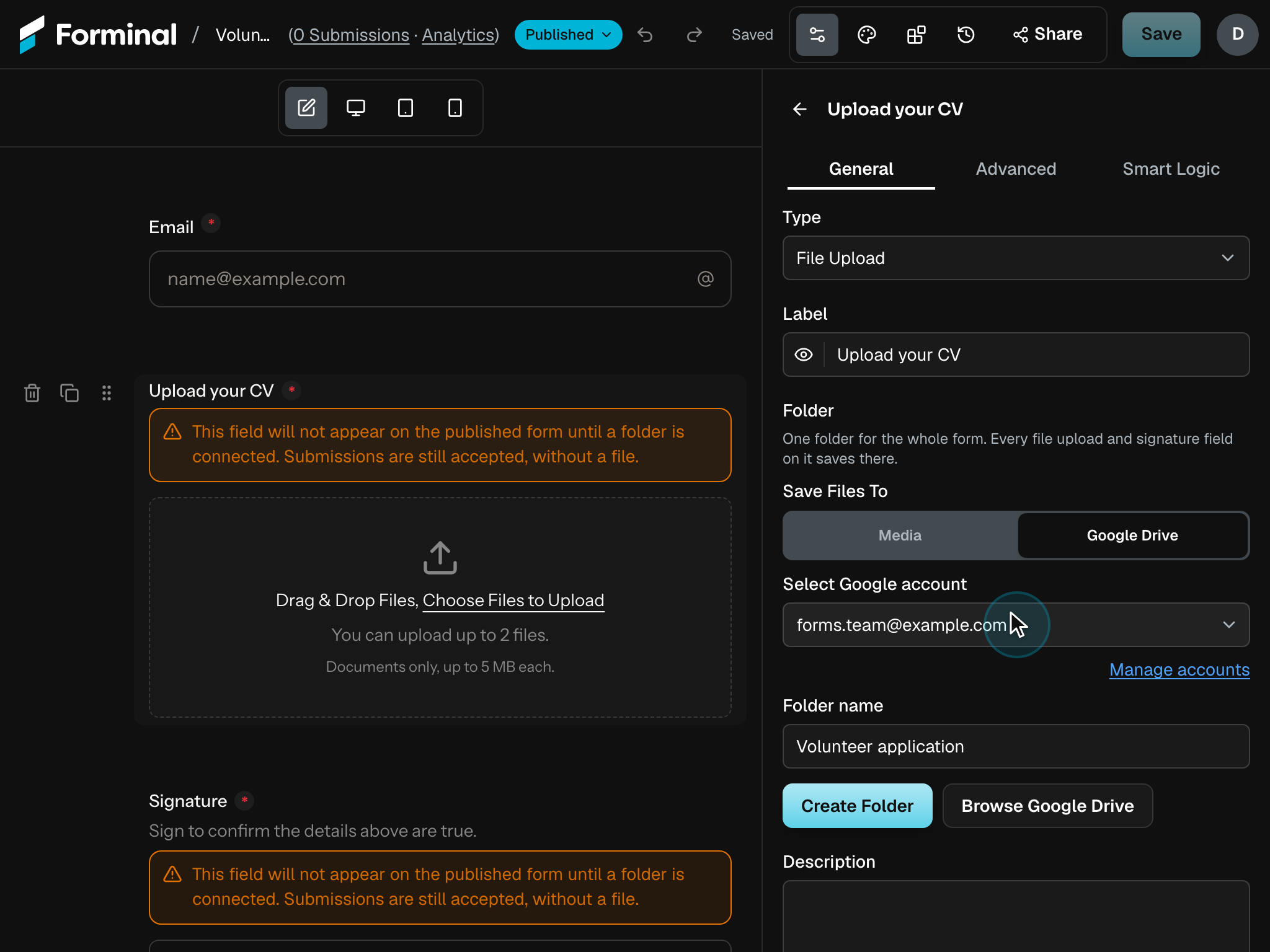
- On the General tab, find Folder. Save Files To starts on Media, which keeps the files in your media library, and the field works as soon as you publish.
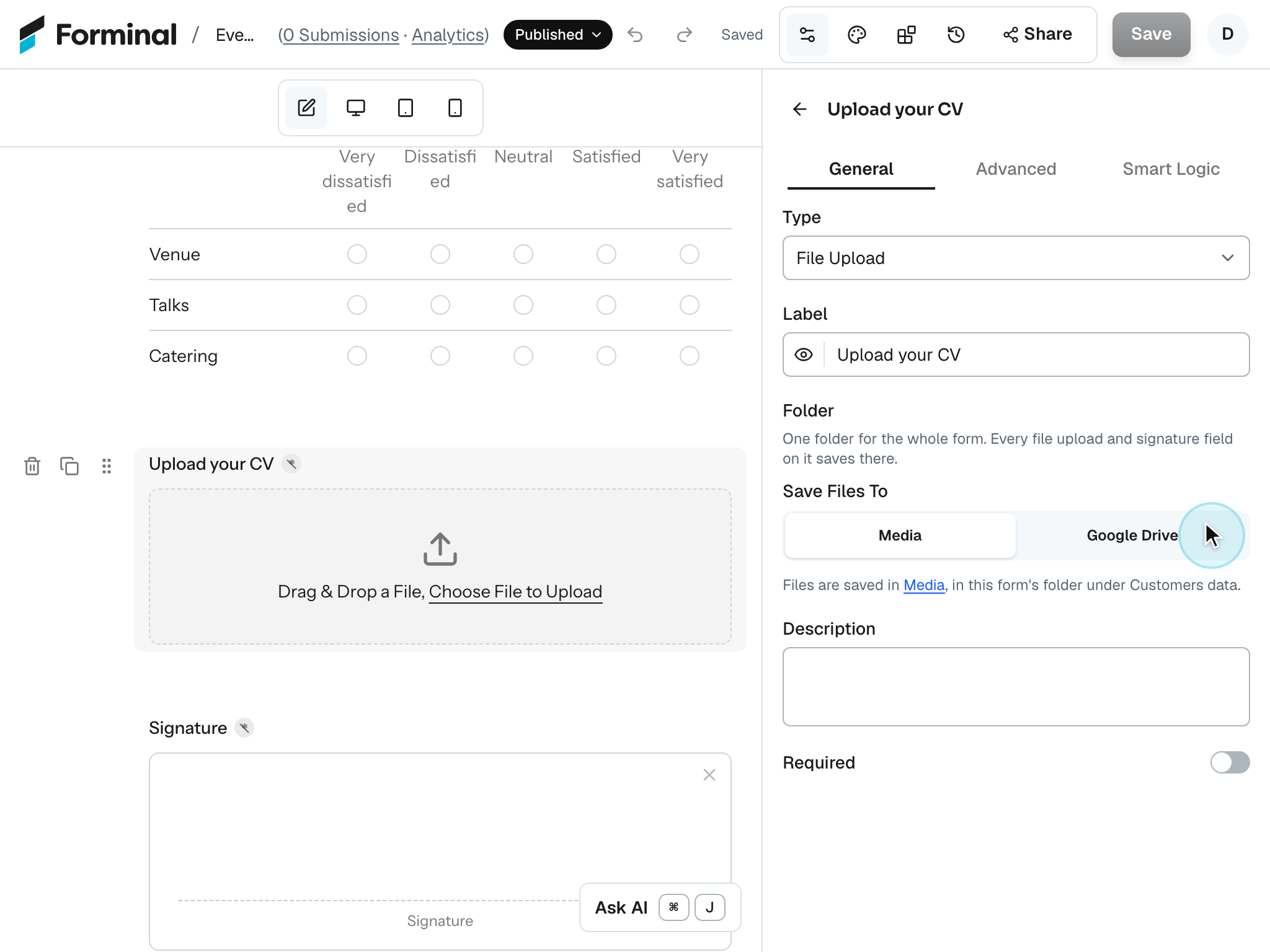
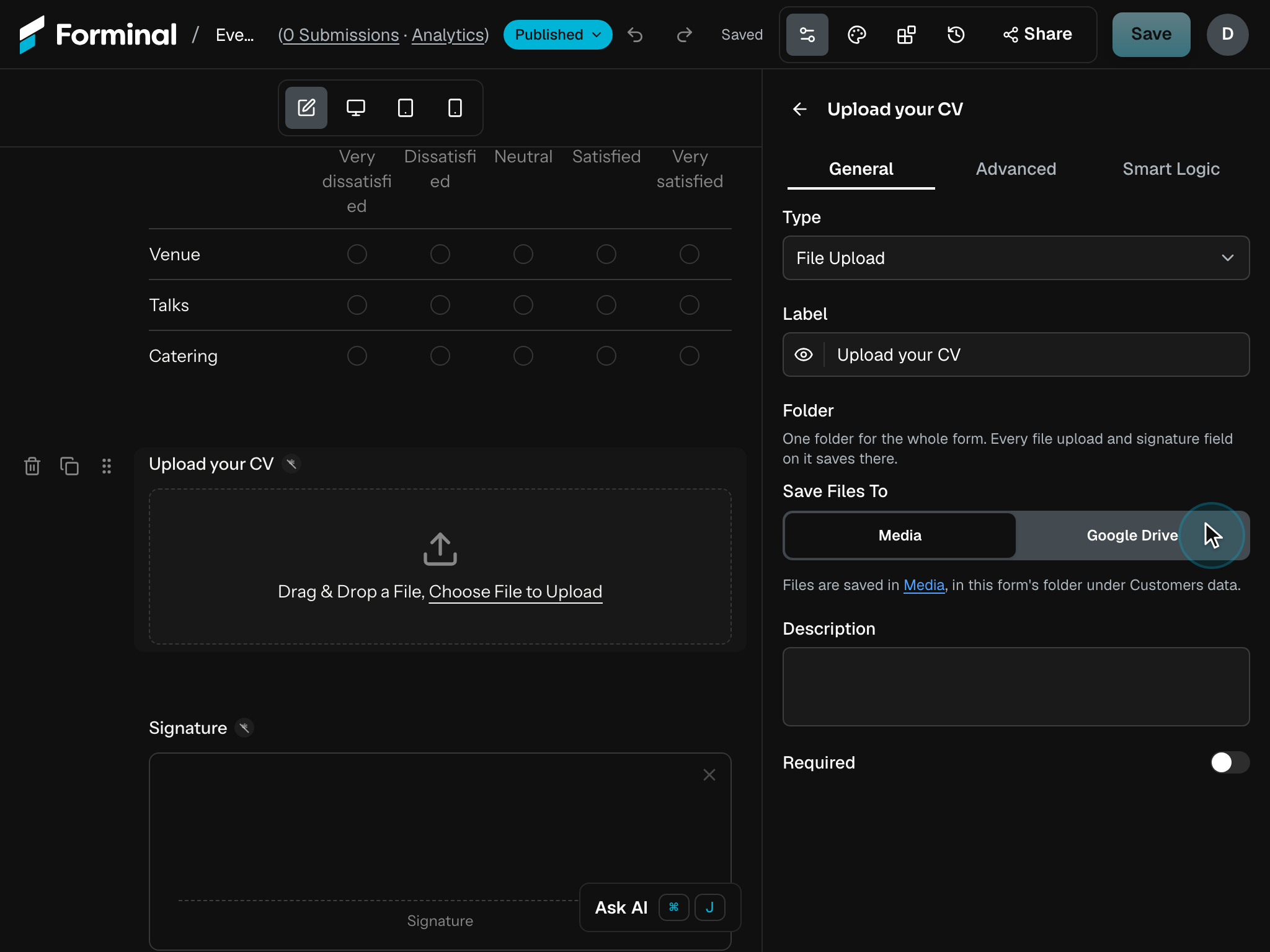
To send the files to Drive instead, select Google Drive. If no Google account is connected yet, select Manage accounts and connect one on the Integrations page. Then choose the account under Select Google account, and either type a Folder name (it starts as your form’s title) and select Create Folder, or select Browse Google Drive to use a folder you already have.
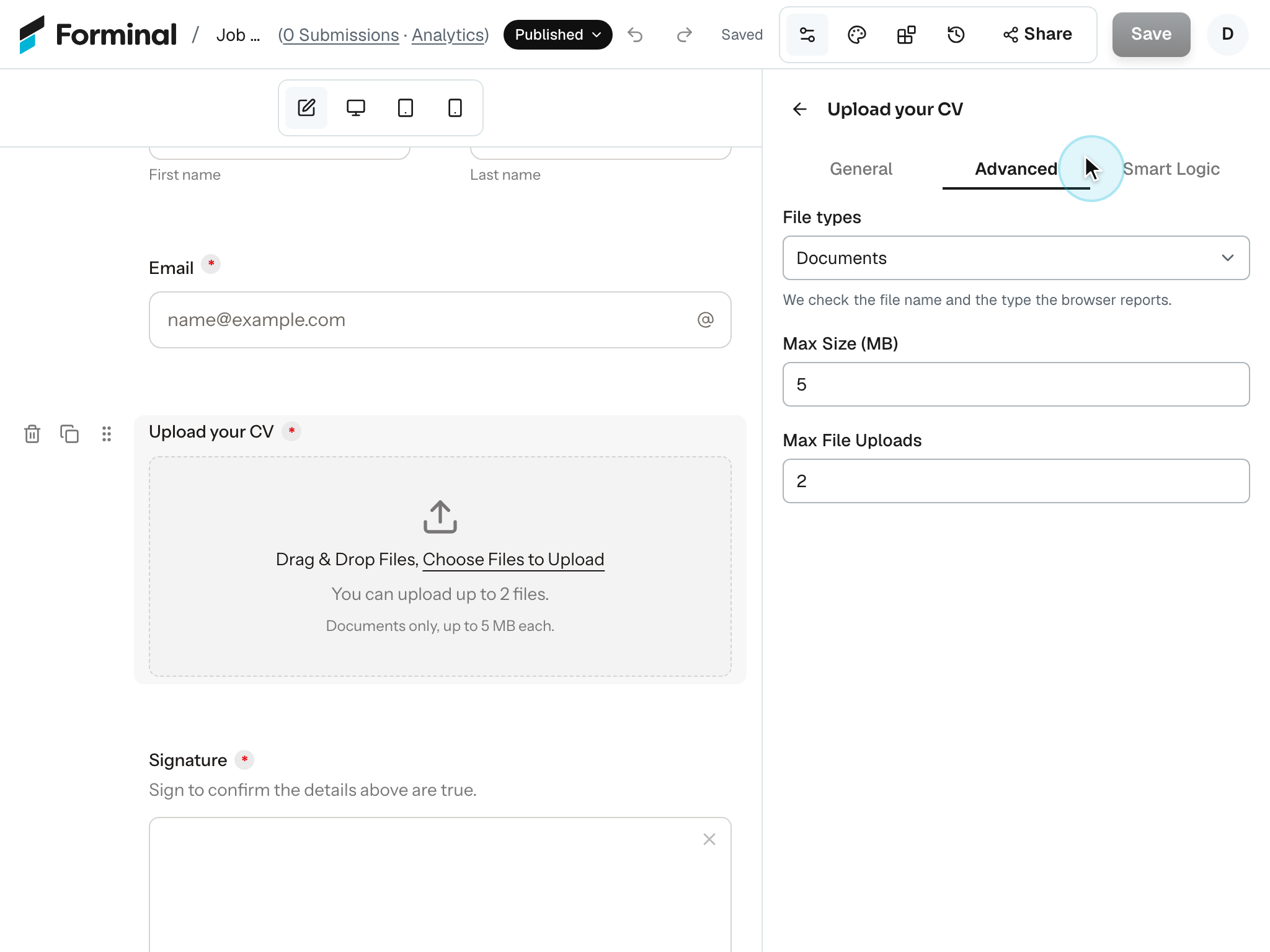
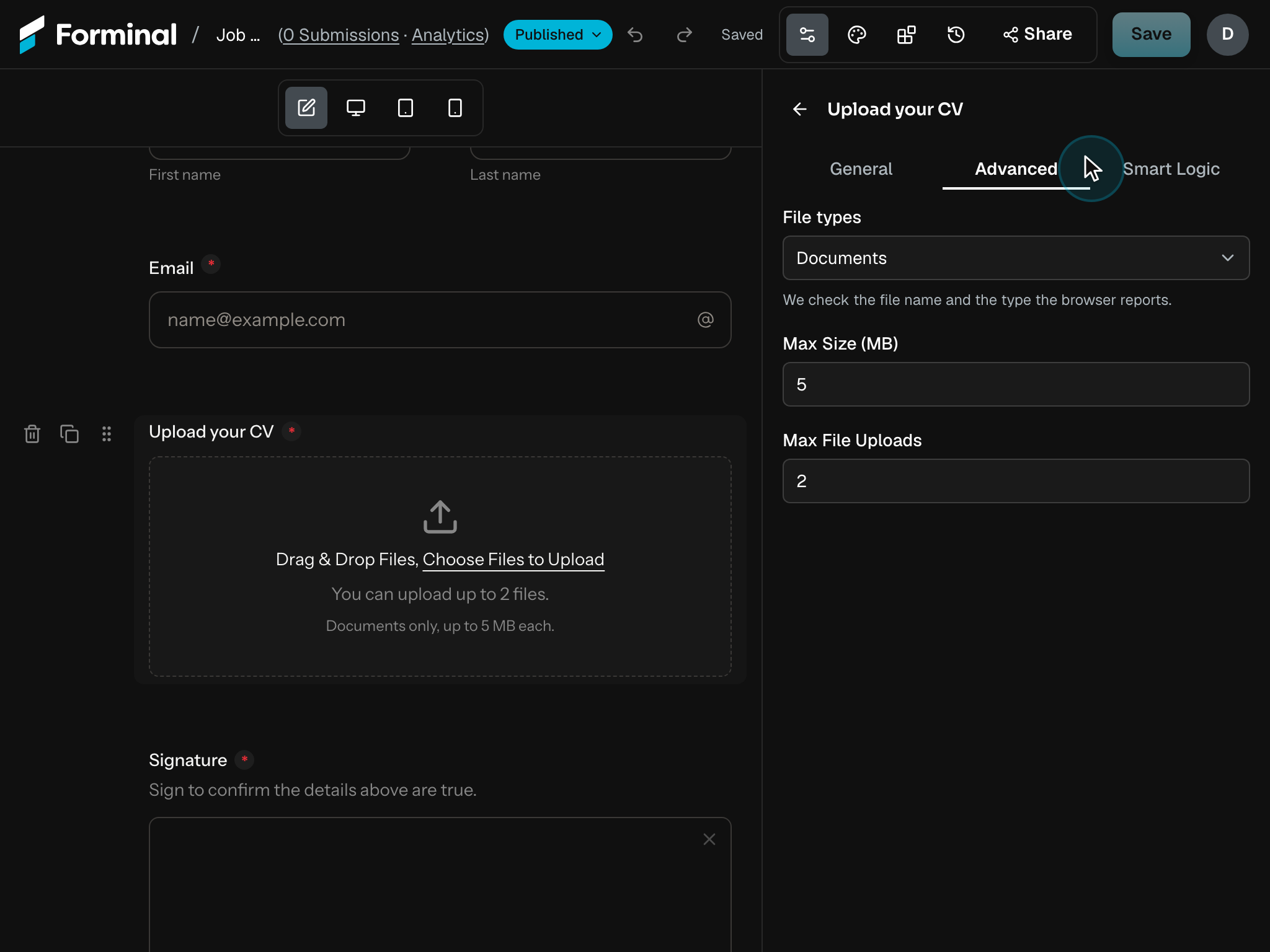
- Set the file rules on the Advanced tab, and turn on Required on the General tab if a file is a must.
Con Google Drive seleccionado, el campo permanece fuera del formulario publicado hasta que se guarda una carpeta, y de nuevo cada vez que el acceso de Google a la cuenta de la carpeta se agota. El lienzo muestra una advertencia en el campo hasta que lo solucionas. El formulario sigue aceptando envíos entonces, solo que sin archivos.
Un formulario creado sin cuenta no puede recopilar archivos hasta que esté en tu cuenta.
Reglas de archivo
- File types: Any file, Images (jpg, jpeg, png, gif, webp) or Documents (pdf, doc, docx, xls, xlsx, ppt, pptx, txt, csv). The check goes by the file’s extension, and by the type the browser reports when a file has no extension.
- Max Size (MB): from 1 to 10 for each file. It starts at 10.
- Max File Uploads: from 1 to 10 files in the field. Above 1, people can pick several files at once.
Dónde van los archivos
Un formulario guarda sus archivos en un solo lugar, el elegido en Guardar archivos en, y cada campo de Carga de archivos y Firma en él guarda allí.
En un formulario donde nunca cambiaste Guardar archivos en, los archivos van a Google Drive cuando se guarda una carpeta, y a Medios en caso contrario.
Los nombres de archivo se limpian en el camino: los caracteres inusuales se convierten en guiones, y dos archivos con el mismo nombre en una sola presentación se numeran, como "foto-2.jpg". Los archivos que se subieron pero nunca se enviaron se eliminan después de 24 horas.
En tu biblioteca de medios
With Media picked, files stay in Forminal, encrypted on our servers. Open Media » Customers Data to find them, one folder per form, named after the form’s current title. They count toward your media library’s storage and stay until you delete the file, its submission or its form. See Media Library for the storage limits and what happens when it’s full.
En Google Drive
Inside the Drive folder, each submission gets its own folder named after the submission ID. Submissions caught as spam go into a folder called “spam” instead, and if you mark a submission as spam (or not spam) later, its folder moves with it. Files are held on our servers only until they’re copied to your Drive, then removed. To switch folders, select Change next to the folder name. Saving a folder again, even the same one, retries any upload that stopped.
Cambiar un formulario a Media mantiene guardada su carpeta de Drive, para que puedas volver a cambiar más tarde, y los archivos que aún esperan ser copiados a Drive se mueven a tu biblioteca de medios. Si desactivas la carpeta en la pestaña Integraciones, los archivos nuevos van a tu biblioteca de medios hasta que la vuelvas a activar, y lo mismo ocurre con los archivos que aún esperan. Si eliminas la carpeta o quitas su cuenta de Google, el campo se omite en el formulario publicado hasta que guardes otra carpeta o elijas Media. En un formulario donde nunca cambiaste Guardar Archivos En, los archivos van a Media en su lugar.
Lo que la gente ve
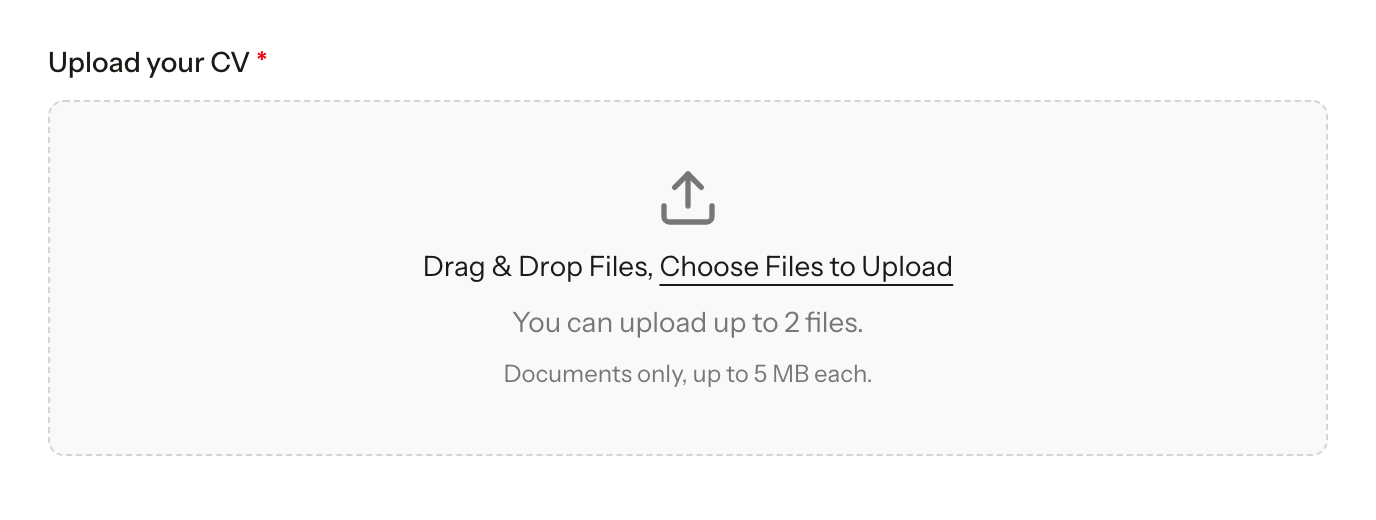
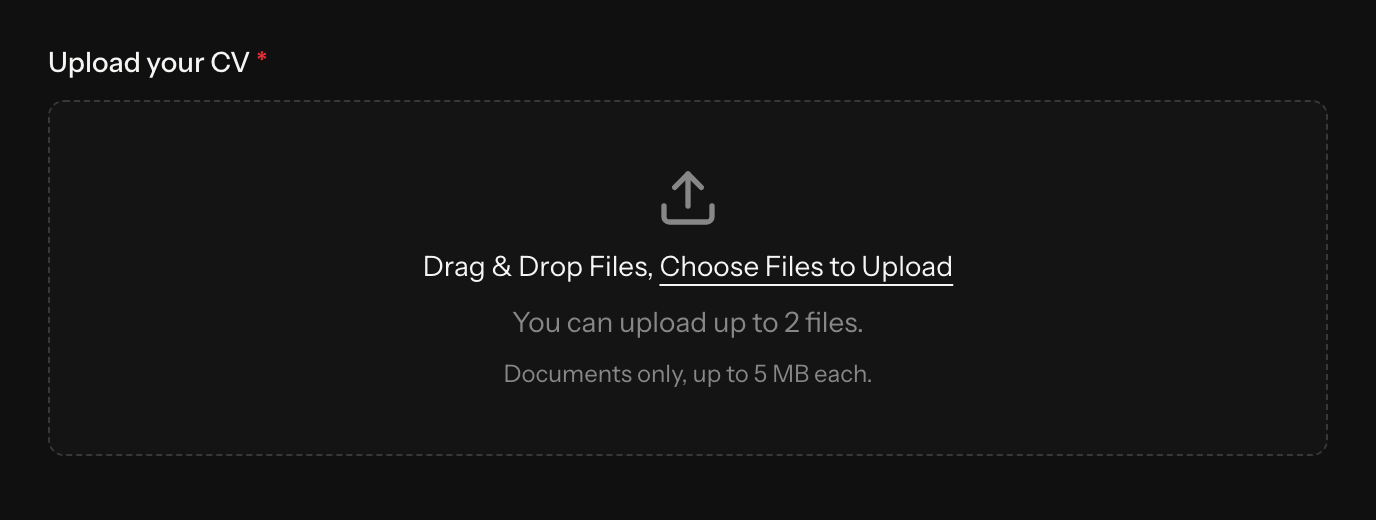
Un cuadro discontinuo dice “Arrastra y suelta un archivo, Elige Archivo para Subir”, o “Archivos” cuando el campo admite más de uno. Debajo están los límites que estableciste, por ejemplo “Puedes subir hasta 5 archivos.” y “Solo imágenes, hasta 5 MB cada una.” Cada archivo comienza a subirse tan pronto como se selecciona y muestra “Subiendo…” hasta que se completa. Las personas pueden eliminar un archivo, o reintentar uno que falló.
Los archivos que rompen una regla se detienen con “El archivo es demasiado grande”, “Este tipo de archivo no está permitido” o “Puedes añadir hasta 5 archivos”. Un campo obligatorio que se deja vacío muestra “Añadir un archivo”.
Cómo se muestran las respuestas en los envíos
La tabla de envíos lista los nombres de los archivos. Abre un envío y cada nombre enlaza al archivo, con su tamaño. Un archivo en tu biblioteca de medios se abre en Forminal, y solo para alguien que haya iniciado sesión con acceso a los envíos del formulario. La exportación CSV y los correos de notificación dan los mismos enlaces. En Lógica Inteligente, una Carga de Archivos puede ser una condición con “vacío” o “no vacío”.
Un archivo en Drive se abre en tu Drive en su lugar, y un archivo que aún está en camino dice “Subiendo a Drive”.
Bueno saber
Solo el propietario del formulario puede cambiar Guardar archivos en o la carpeta en la configuración del campo; los miembros del espacio de trabajo ven una nota que indica que el propietario lo administra. Eliminar una respuesta elimina los archivos guardados en tu biblioteca de medios con ella. Como propietario del formulario, también puedes eliminar o añadir archivos más tarde editando la respuesta. Una dirección puede subir hasta 30 archivos por minuto a un formulario. El campo no tiene respuesta predeterminada.
El asistente de IA en el creador también puede cambiar Guardar archivos en entre Medios y Google Drive.
Los archivos que ya están en tu Drive permanecen allí cuando eliminas el envío, incluso si también quitas la conexión de Google Drive.
Preguntas frecuentes
¿Dónde se almacenan los archivos subidos?
En tu biblioteca de medios, en la pestaña Datos de Clientes, en una carpeta con el nombre del formulario. Guardar Archivos En, en la configuración de Carpeta del campo, comienza en Media. Ver Biblioteca de Medios.
¿Necesito una cuenta de Google para aceptar cargas de archivos?
No. Guardar Archivos En comienza en Media, por lo que los archivos se conservan en tu biblioteca de medios y el campo funciona tan pronto como se publica el formulario. Solo necesitas una cuenta de Google para enviarlos a una carpeta de Google Drive en su lugar, donde cada envío recibe su propia subcarpeta.
¿Qué tan grandes pueden ser los archivos subidos y cuántos pueden añadir las personas?
Cada archivo puede tener hasta 10 MB y un campo puede admitir hasta 10 archivos. Puedes establecer límites inferiores en la pestaña Avanzado.
¿Puedo aceptar solo imágenes o solo documentos?
Establece los Tipos de archivo en Imágenes (jpg, jpeg, png, gif, webp) o Documentos (pdf, doc, docx, xls, xlsx, ppt, pptx, txt, csv). La comprobación se basa en la extensión del archivo.
¿Qué pasa con los archivos si elimino una respuesta?
Los archivos guardados en tu biblioteca de medios se eliminan con la respuesta, o con todo el formulario si lo eliminas.
¿Pueden los compañeros de equipo cambiar la carpeta de subida?
No. Solo el propietario del formulario puede cambiar Guardar archivos en o la carpeta en la configuración del campo.