Al final de esta guía, un formulario verificará a los visitantes con Cloudflare Turnstile antes de aceptar sus respuestas. La mayoría de los visitantes pasan sin hacer clic en nada.
Obtén tus claves
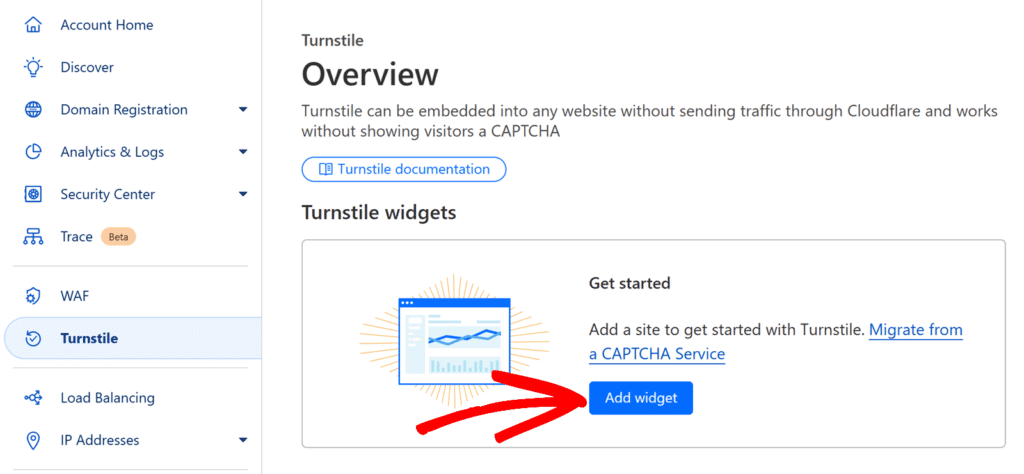
- Open Turnstile in the Cloudflare dashboard, sign in and select Add widget.
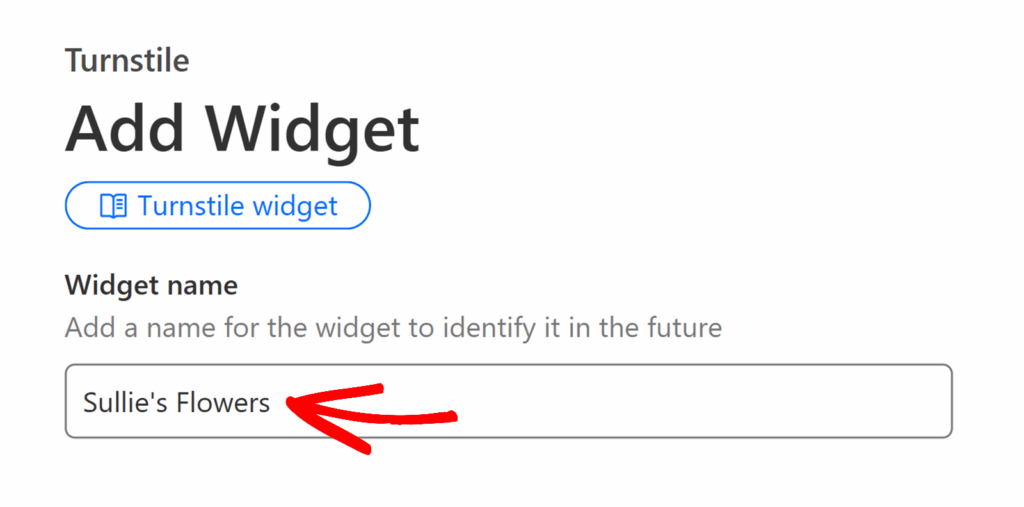
- Type a Widget name you will recognize later, such as the name of your site.
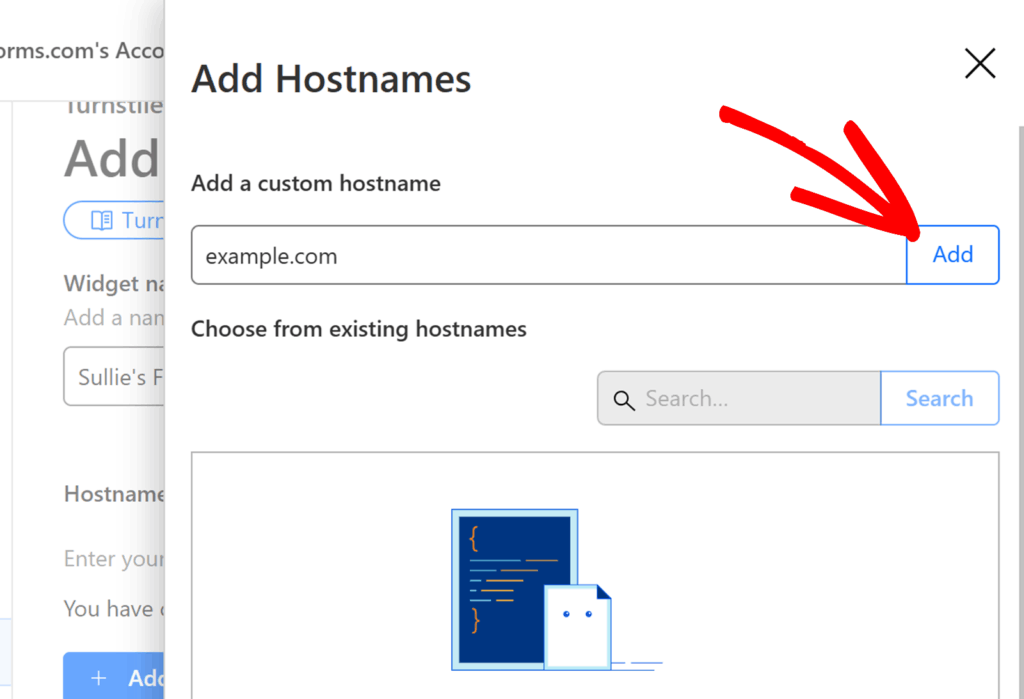
- Under Hostname management, add
app.forminal.ai. Your forms run there, even when they are embedded on your site. If you also serve forms on a custom domain, add that hostname too, such as forms.example.com.
- Leave Widget mode on Managed.
- Select Create.
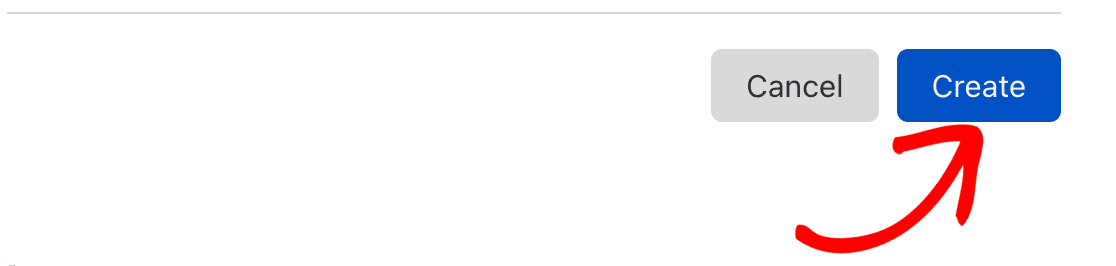
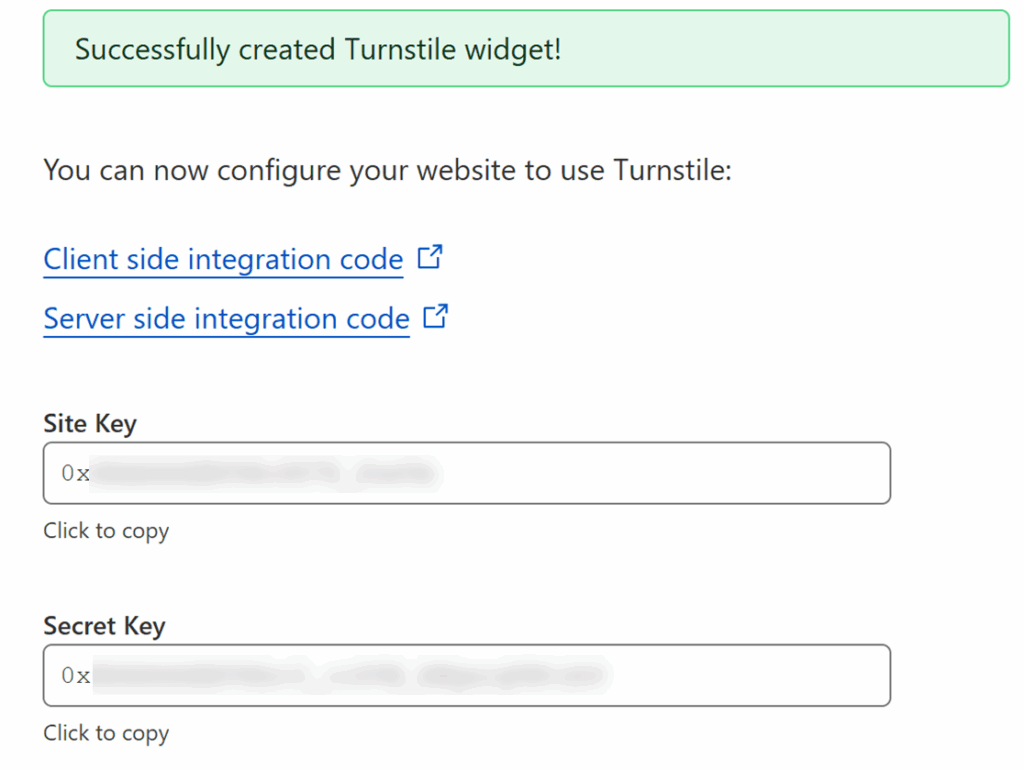
Cloudflare muestra entonces la Clave del Sitio y la Clave Secreta. Mantén la página abierta para el siguiente paso.
Guarda las claves
- Open Account menu » Integrations.
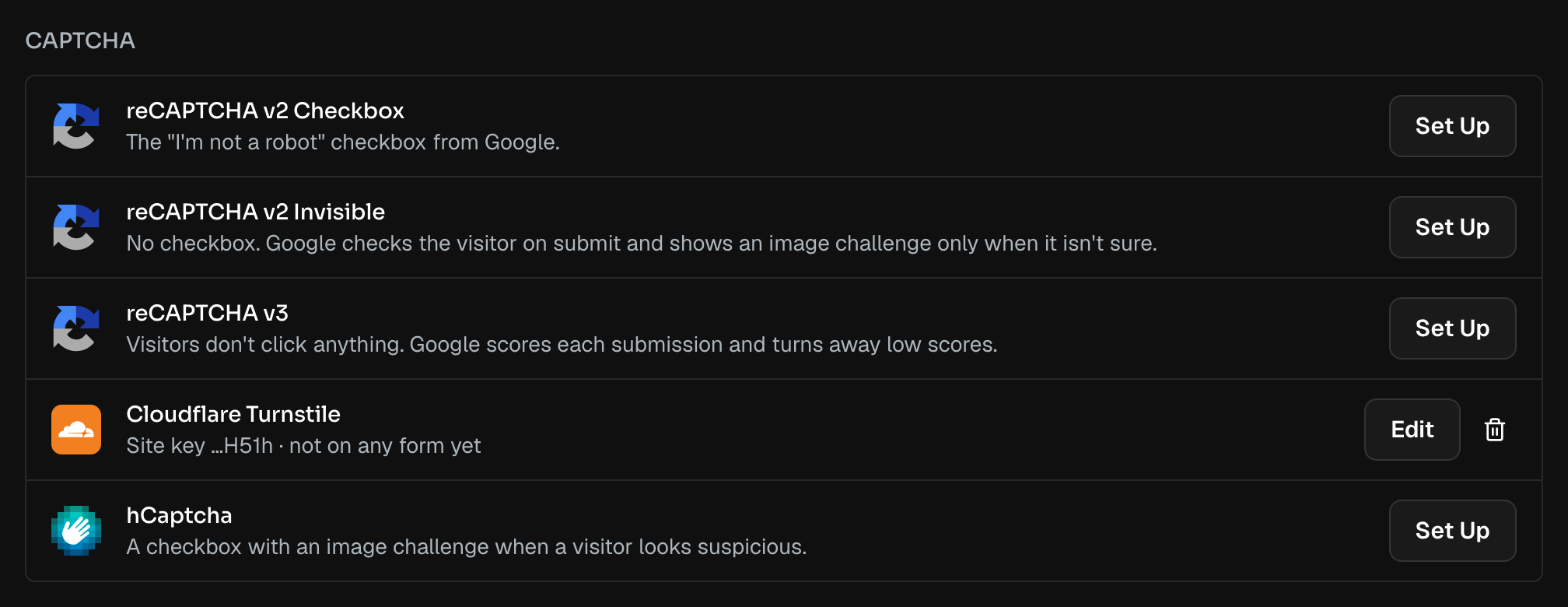
- Under CAPTCHA, select Set Up next to Cloudflare Turnstile.
- Paste the site key into Site key and the secret key into Secret key.
- Select Save.
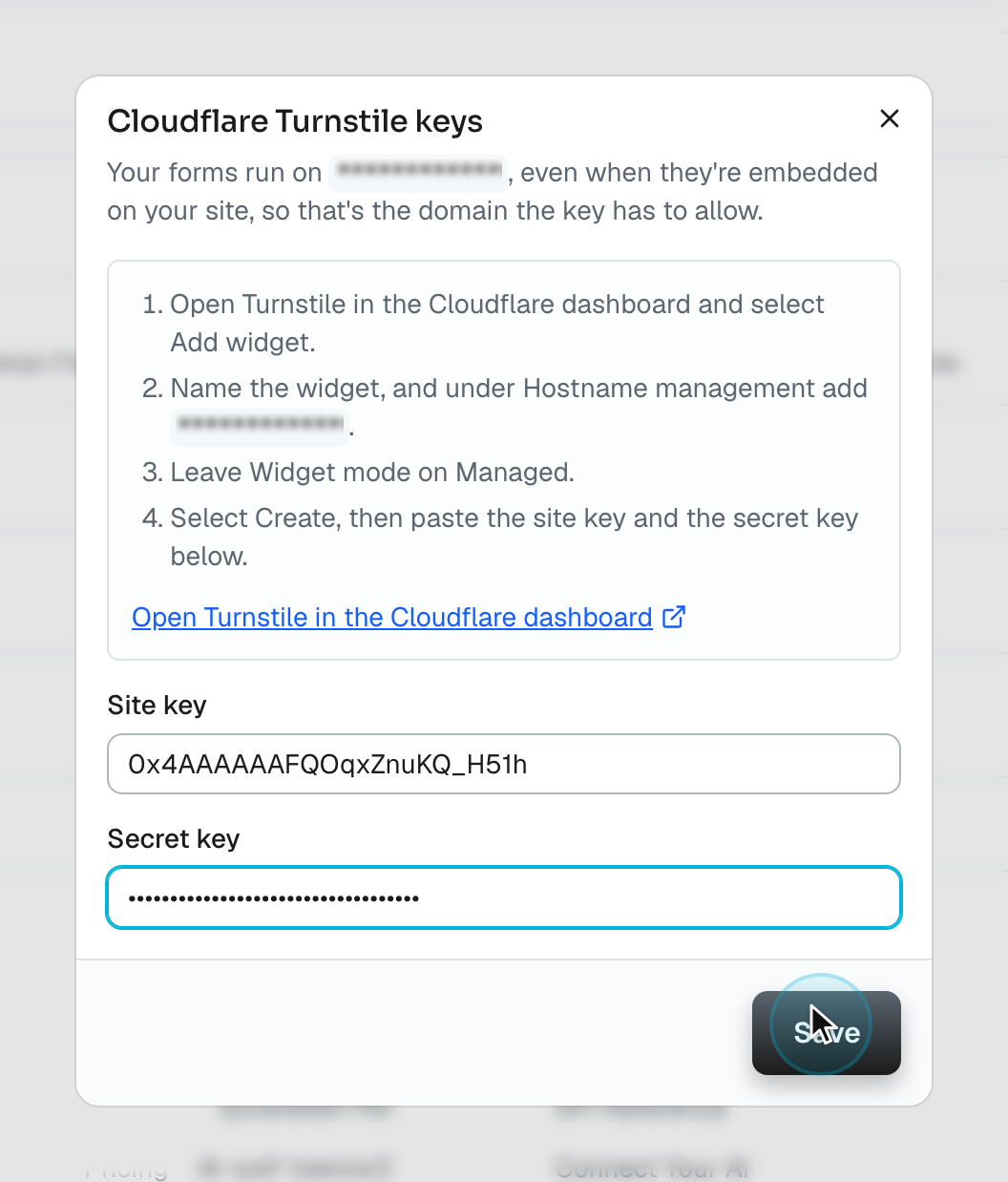
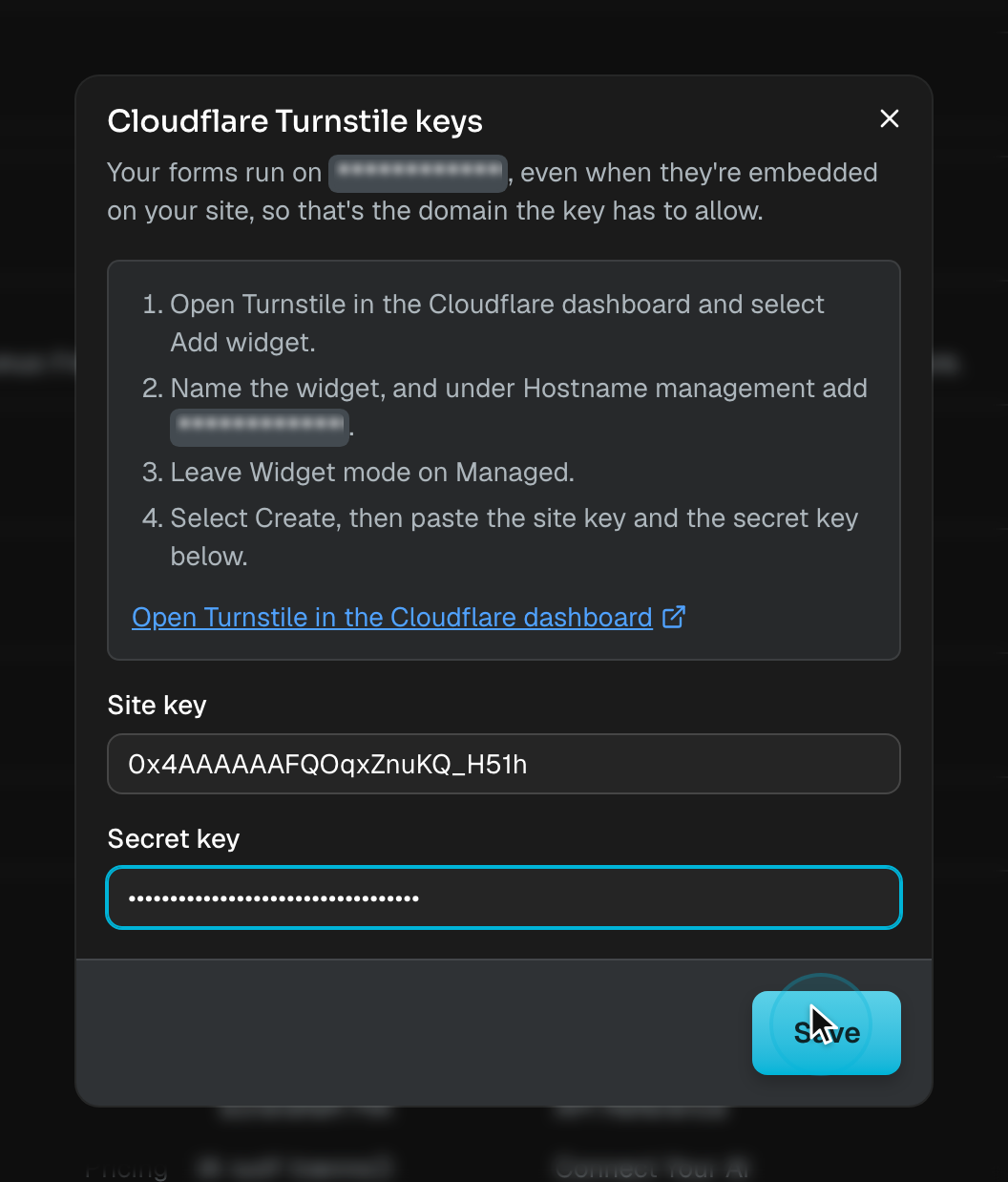
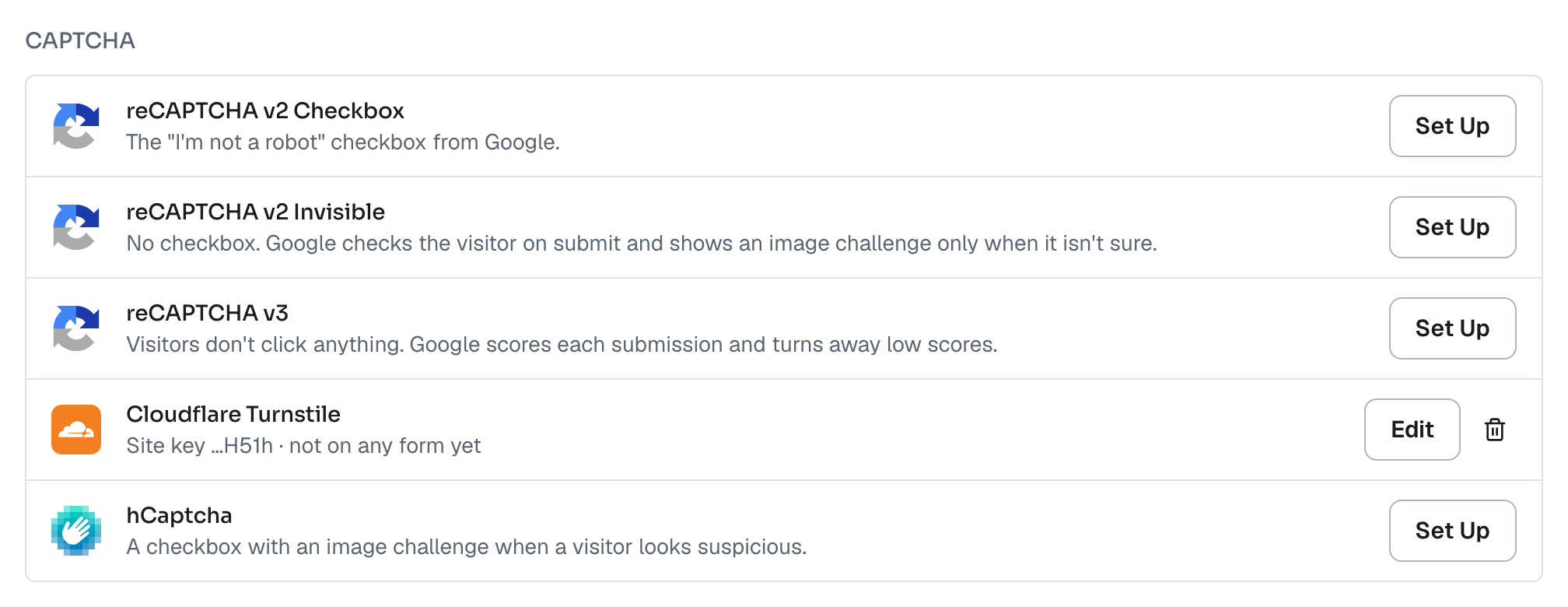
The row now shows the last four characters of your site key and “not on any form yet”. Keys belong to your account, so you save them once and use them on as many forms as you like. To change them later, select Edit. Leave Secret key empty to keep the saved one.
Actívalo para un formulario
- Open the form in the builder and select Integrations in the top bar.
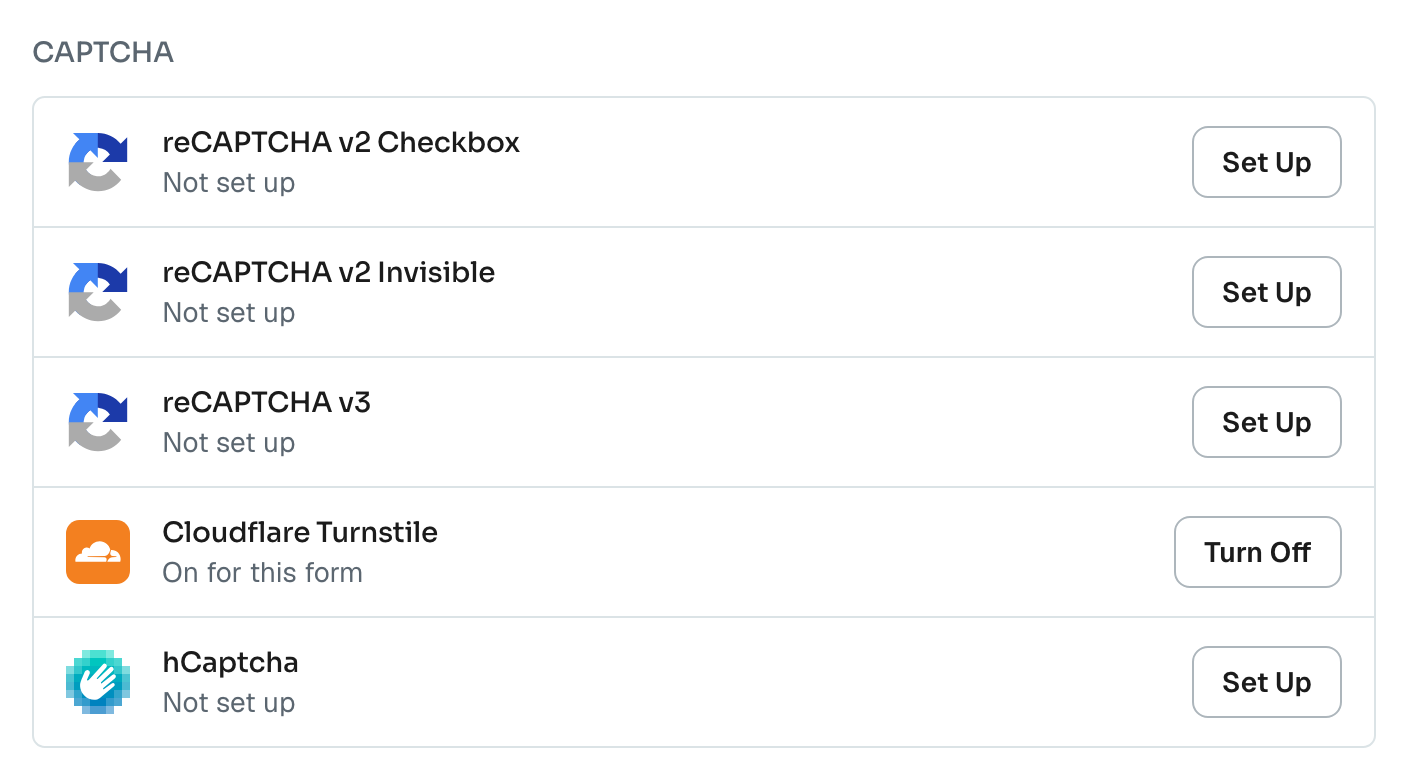
- Under CAPTCHA, select Use next to Cloudflare Turnstile.
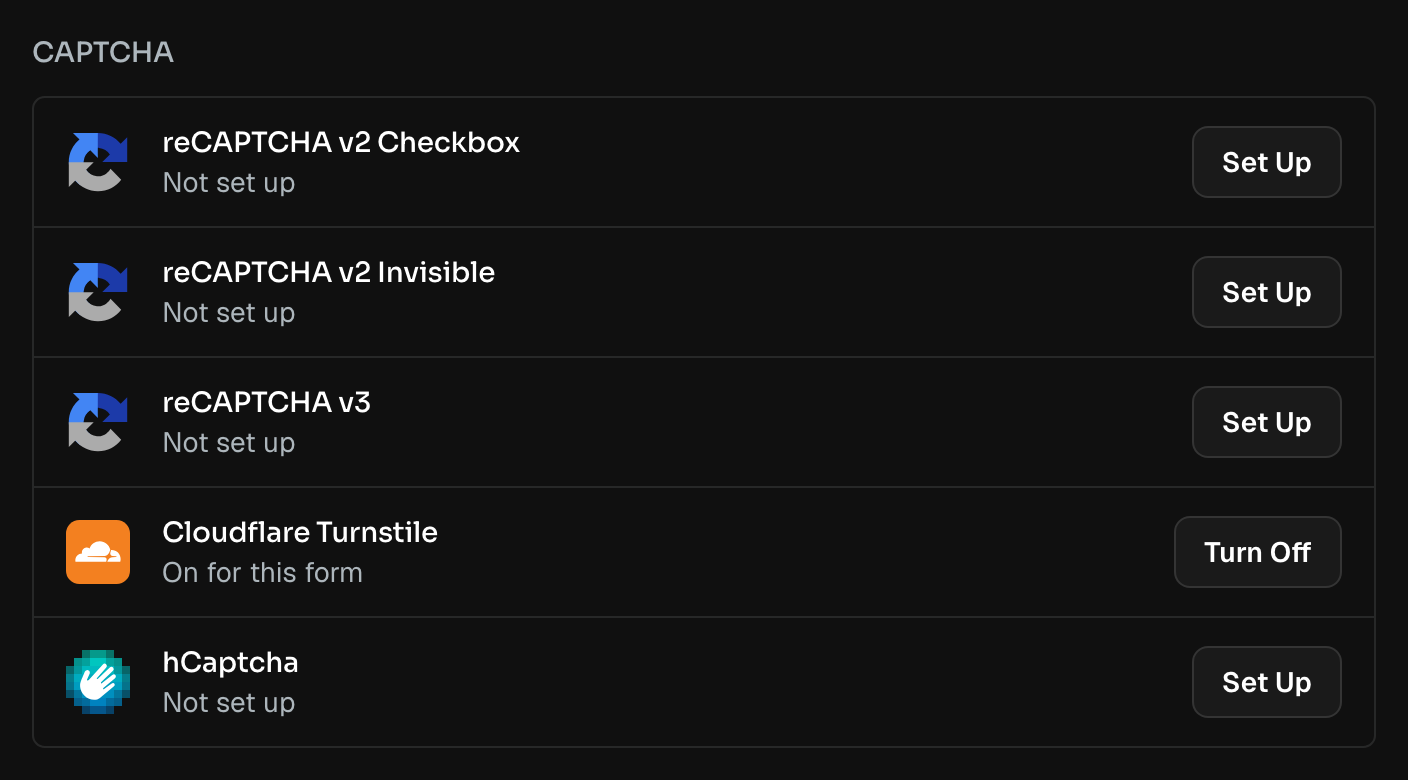
The row now reads “On for this form”, and its button changes to Turn Off. The change applies at once, also on a form that is already published. A form runs one CAPTCHA at a time, so selecting Use on another row switches the form to that one.
Comprueba que funciona
- Abre el enlace del formulario en una ventana privada, para verlo como lo haría un visitante.
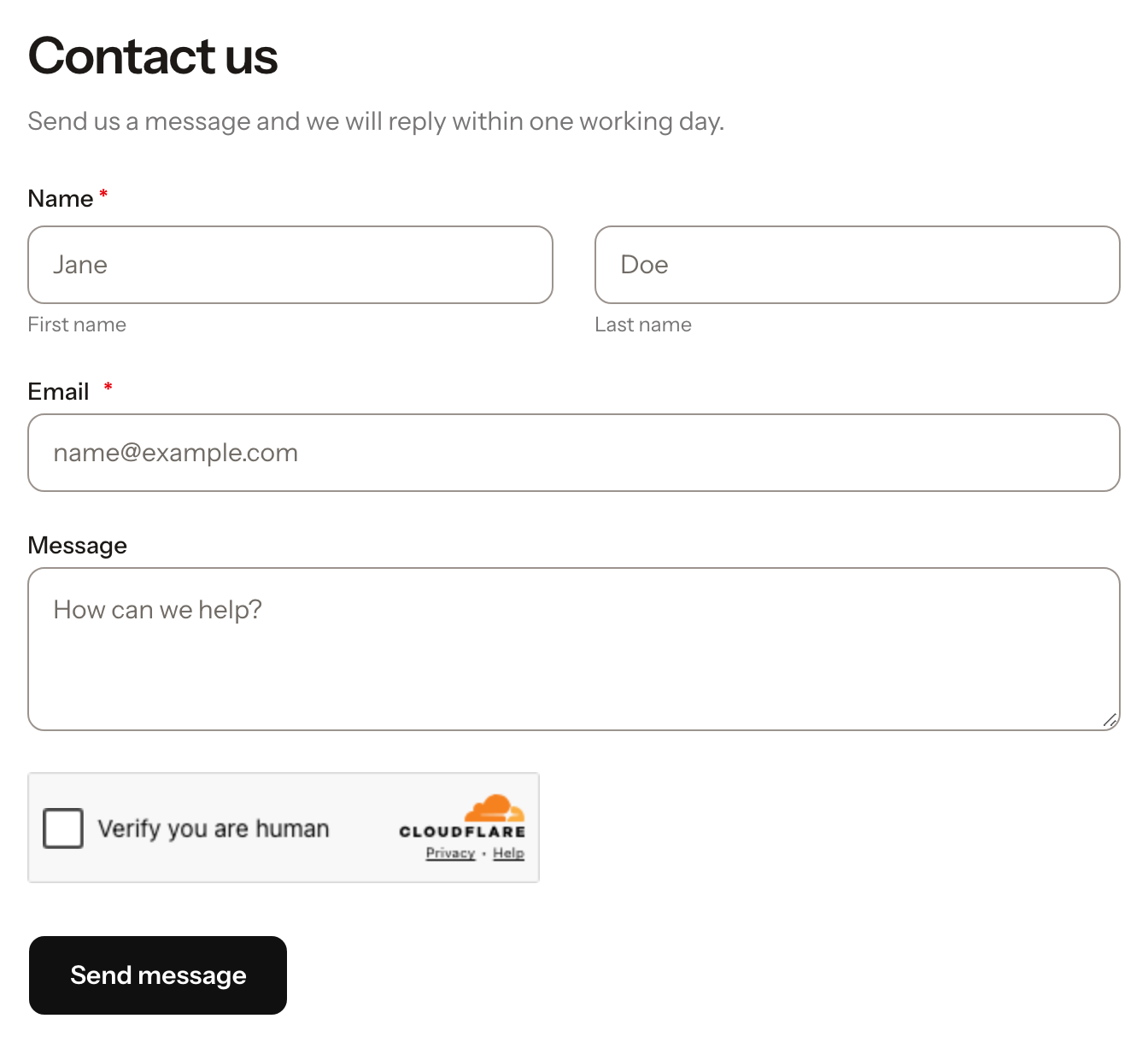
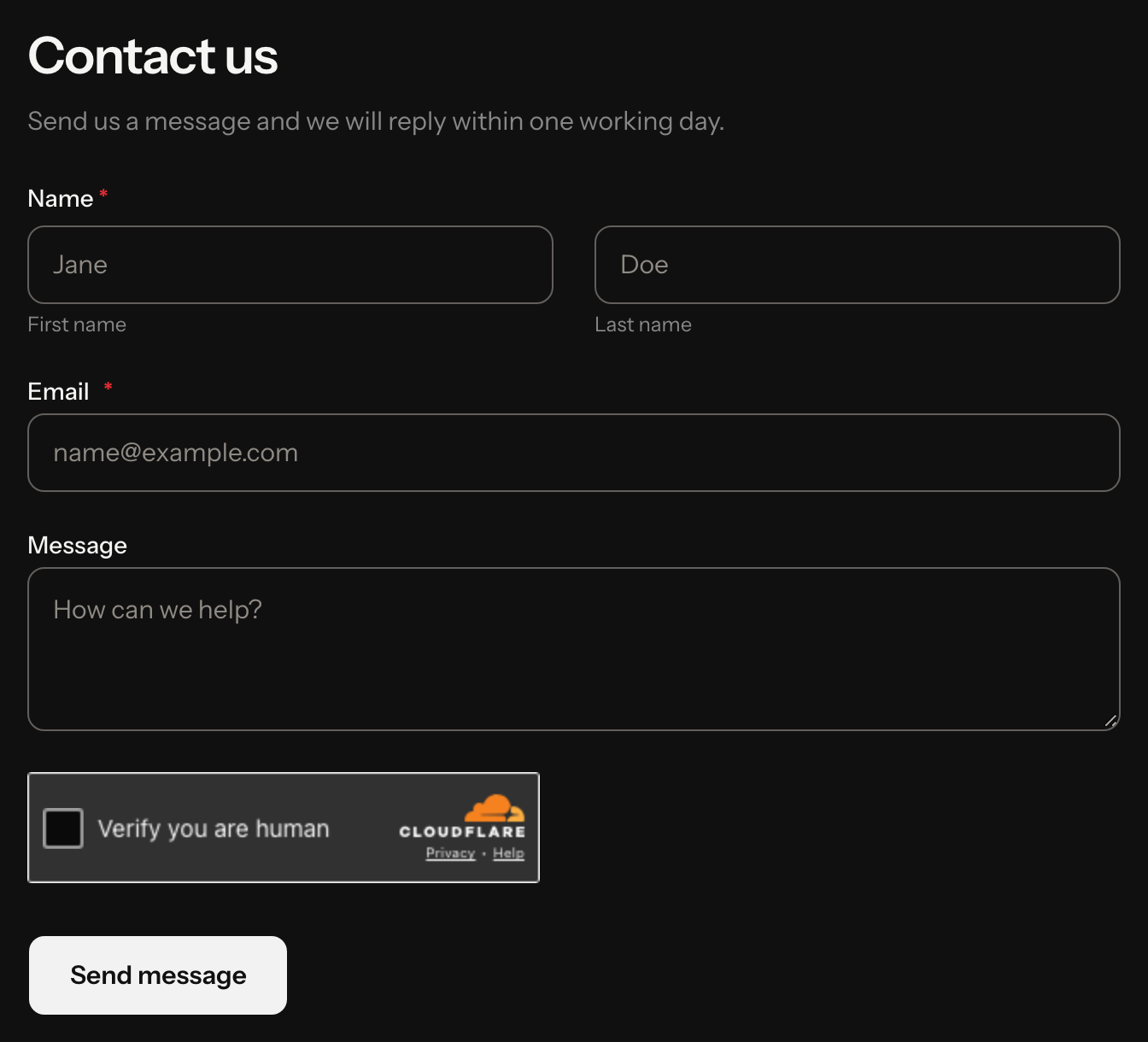
- El widget Turnstile se sitúa encima del botón de enviar. La mayoría de los visitantes lo ven pasar por sí solo, y a algunos se les pide que marquen "Verifica que eres humano".
- Rellena el formulario y envíalo. El envío aparece en la página de Envíos del formulario.
Solución de problemas
El widget muestra un error en lugar de pasar
Cloudflare checks the hostname itself, in the widget, before the visitor can submit, so a missing hostname or a site key from another widget shows up as an error there. Open the widget in Cloudflare and check that Hostname management has app.forminal.ai, and your custom domain if the form ran there.
Claves de Google o hCaptcha
Las claves de cada proveedor solo funcionan en su propia fila. Con una clave reCAPTCHA o hCaptcha guardada en Cloudflare Turnstile, el widget Turnstile muestra un error y el visitante ve "Completa el CAPTCHA para enviar tu envío" al enviar. Guarda la clave en la fila de su proveedor.
Formularios en un dominio personalizado
Add the exact hostname the form runs on, such as forms.example.com, under Hostname management. Forms keep running on the app host too, so leave that one on the list.
“Completa el CAPTCHA para enviar tu envío.”
El formulario muestra esto cuando el visitante envía sin una verificación completada, por lo que no había nada que enviar a Cloudflare. Si el widget muestra un error propio encima del botón, la causa es la clave: consulta las secciones anteriores. De lo contrario, el visitante aún no ha completado la verificación y puede completarla y volver a enviar.
“Completa el CAPTCHA e inténtalo de nuevo.”
El formulario muestra esto cuando Cloudflare respondió a la verificación pero Forminal la rechazó. Ocurre cuando la verificación se resolvió en otro sitio, como una página que copió tu clave de sitio, o en un dominio personalizado que ya no está activo en tu cuenta. No se guarda nada y el visitante puede intentarlo de nuevo.
“No se pudo cargar el CAPTCHA. Desactiva cualquier bloqueador para esta página y recárgala.”
El navegador del visitante no cargó el script de Cloudflare, la mayoría de las veces porque un bloqueador de anuncios o de privacidad lo detuvo. El formulario no se puede enviar hasta que el script se cargue.
“No se pudo verificar el CAPTCHA. Inténtalo de nuevo en un momento.”
No se pudo contactar con Cloudflare para verificar la respuesta. No se guarda nada y volver a intentarlo un momento después suele funcionar.
La fila dice “Claves eliminadas, por lo que este formulario no tiene CAPTCHA”
Las claves se eliminaron de tu cuenta, por lo que el formulario acepta envíos sin CAPTCHA. Guarda de nuevo las claves de ese proveedor y el formulario las usará de inmediato.
Preguntas frecuentes
¿Por qué elegir Turnstile sobre reCAPTCHA o hCaptcha?
La mayoría de los visitantes lo superan sin hacer clic en nada, y funciona en formularios servidos desde un dominio personalizado. El widget ocupa un poco de espacio en el formulario, incluso cuando nadie tiene que hacer clic en él.
¿Puedo usar un widget Turnstile en varios formularios?
Sí. Las claves pertenecen a tu cuenta, así que las guardas una vez y seleccionas Usar en cada formulario que las necesite.
¿Tienen mis formularios protección contra spam antes de añadir Turnstile?
Sí. Cada formulario tiene un campo oculto de tipo "honeypot" que envía los envíos de bots a la pestaña Spam, y cada dirección puede enviar como máximo 10 envíos por minuto a un formulario.
¿Qué sucede si elimino mis claves de Turnstile?
Los formularios que las usaron siguen aceptando envíos sin CAPTCHA, y su fila dice Claves eliminadas, por lo que este formulario no tiene CAPTCHA. Guarda las claves de nuevo y los formularios las usarán de inmediato.
¿Puede un formulario usar Turnstile y reCAPTCHA al mismo tiempo?
No. Un formulario ejecuta un CAPTCHA a la vez, y seleccionar Usar en otro proveedor lo cambia a ese.