Your media library keeps the files and signatures people send through your forms, one folder per form, so you can look at them, download them and delete them. It also holds the images and embeds you add to your forms. Open it from Account menu » Media.
Ejemplos
- Un formulario de solicitud de empleo cuyos CV puedes leer y descargar desde la carpeta del formulario.
- Un concurso de fotografía donde previsualizas cada entrada antes de elegir un ganador.
- Un formulario de gastos cuyos recibos eliminas una vez pagadas las reclamaciones.
Lo que contiene la biblioteca de medios
The All, Images, Embeds and Unused tabs list what you add to your forms: logos and covers, card photos, option images, pictures in Content blocks, and the videos and other links you embed. Add an image with Upload, or a link with Add Link. Each image can be up to 2 MB, or 5 MB on Business.
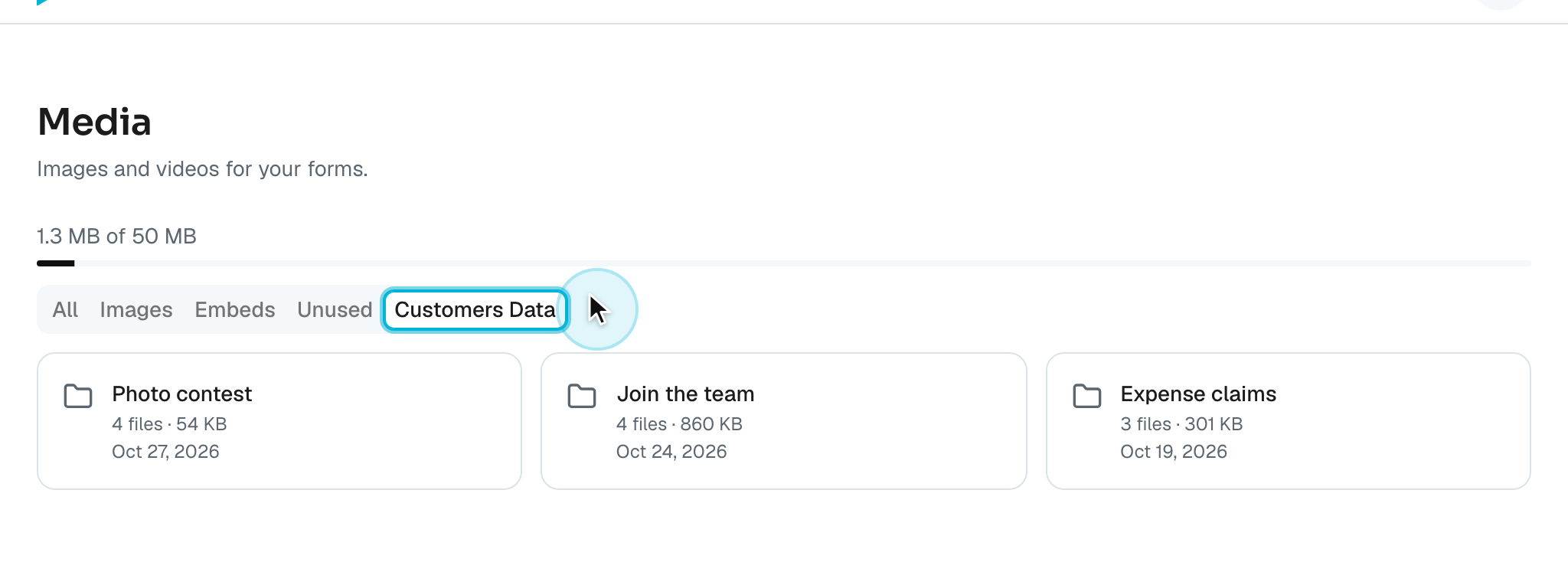
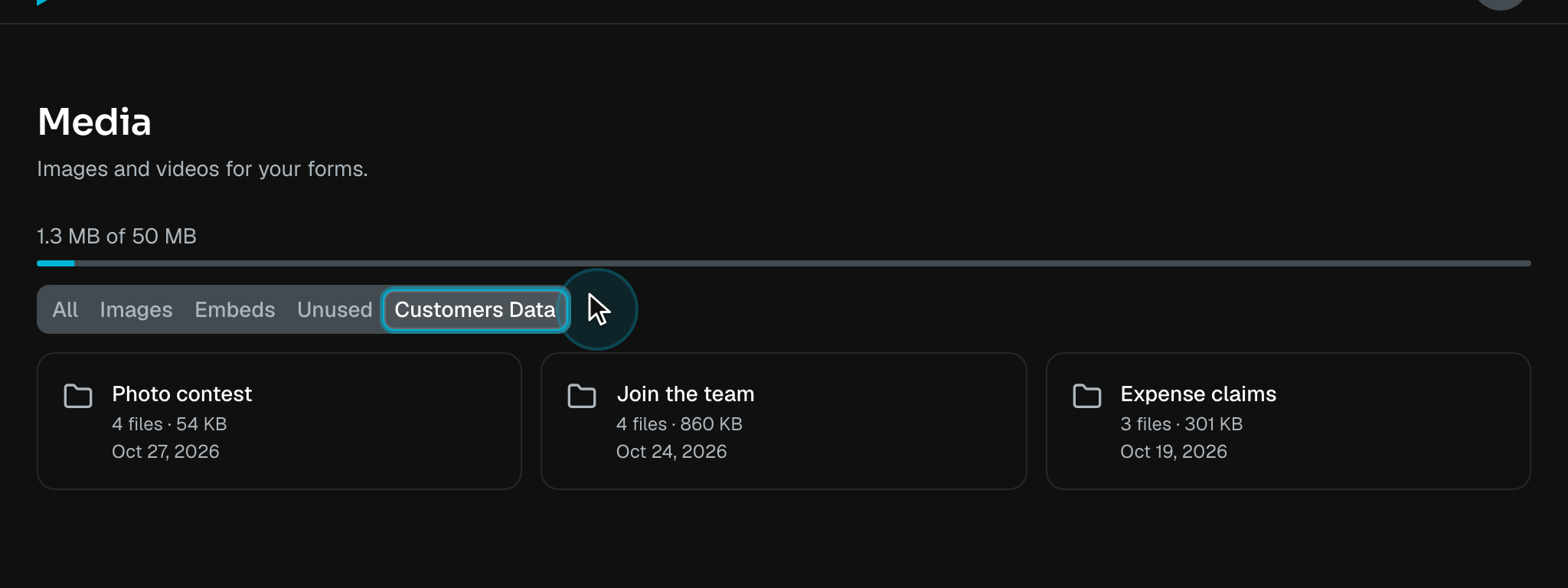
The Customers Data tab lists the files people send through File Upload and Signature fields on forms that save their files to Media. You don’t set anything up: Save Files To starts on Media, so a file field keeps its files here as soon as the form is published.
Encuentra los archivos que la gente envía
- Open Account menu » Media and select the Customers Data tab. Each form with files has a folder, named after the form’s current title, with its number of files, their total size and the date of the newest one. Before anyone sends a file, the tab reads “No files yet. Files people send through your forms appear here, one folder per form.”
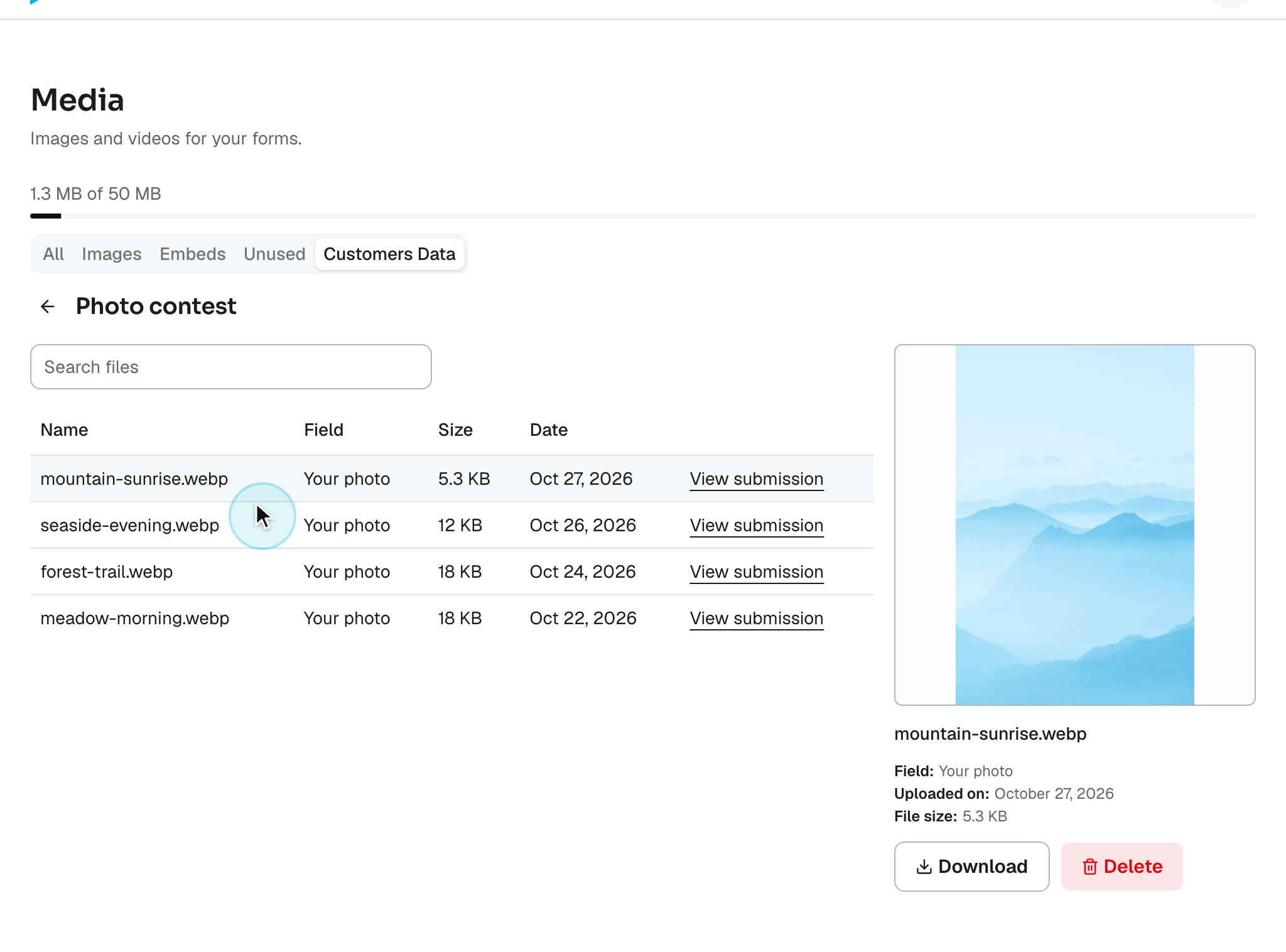
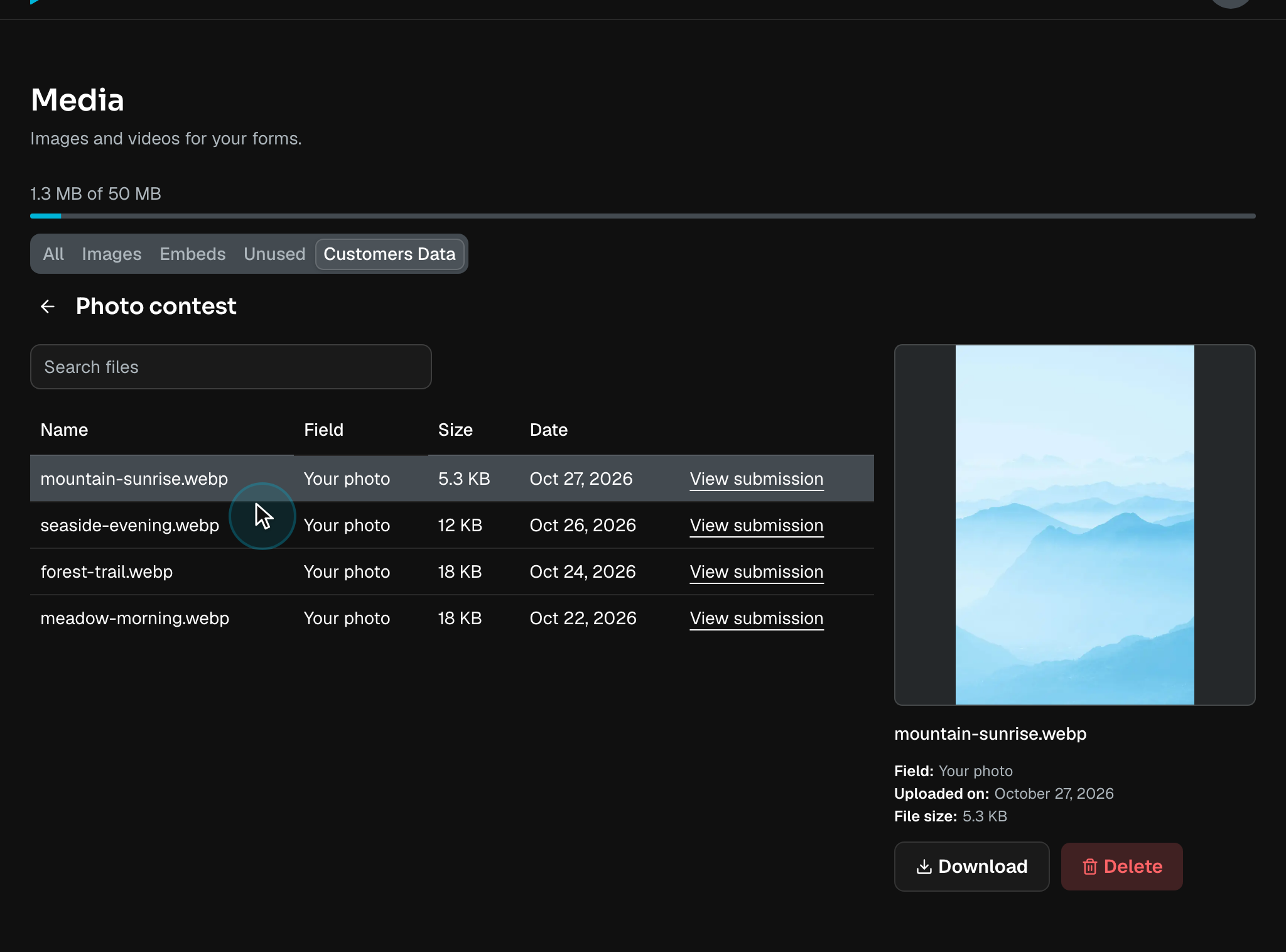
- Select a folder. It lists the files with their name, the field they were sent through, their size and date, newest first. Type in Search files to find one by name, and select Load More to see older files. A file sent with a submission marked as spam carries a Spam badge.
- Select a file to see it beside the list. Images (png, jpeg, gif and webp) show a preview and other files an icon, with the field, the upload date and the size under it. Select Download to save the file, or View submission to open the answers it came with.
Los mismos archivos están enlazados desde la página de Envíos del formulario, y desde la exportación CSV, correos electrónicos de notificación, PDFs, webhooks y la API REST. Esos enlaces solo se abren para alguien que haya iniciado sesión con acceso a los envíos del formulario, o con una clave de API.
Google Sheets, Zapier y Make obtienen los mismos enlaces.
Eliminar un archivo
- In the form’s folder, select the file and then Delete.
- Confirm with Delete. The dialog warns that this also removes the file from the submission.
El resto del envío permanece. La eliminación de un envío o un formulario también elimina sus archivos, al igual que la Retención de datos cuando elimina envíos antiguos.
Almacenamiento y límites
Las imágenes y los archivos que la gente envía comparten un único espacio de almacenamiento: 50 MB en Lite, 250 MB en Pro y 1 GB en Business. La barra encima de las pestañas muestra cuánto has utilizado. Los archivos de un envío parcial incompleto cuentan, pero solo se enumeran una vez que el envío se completa.
Los archivos enviados a una carpeta de Google Drive no cuentan para esto.
Cuando la biblioteca está casi llena
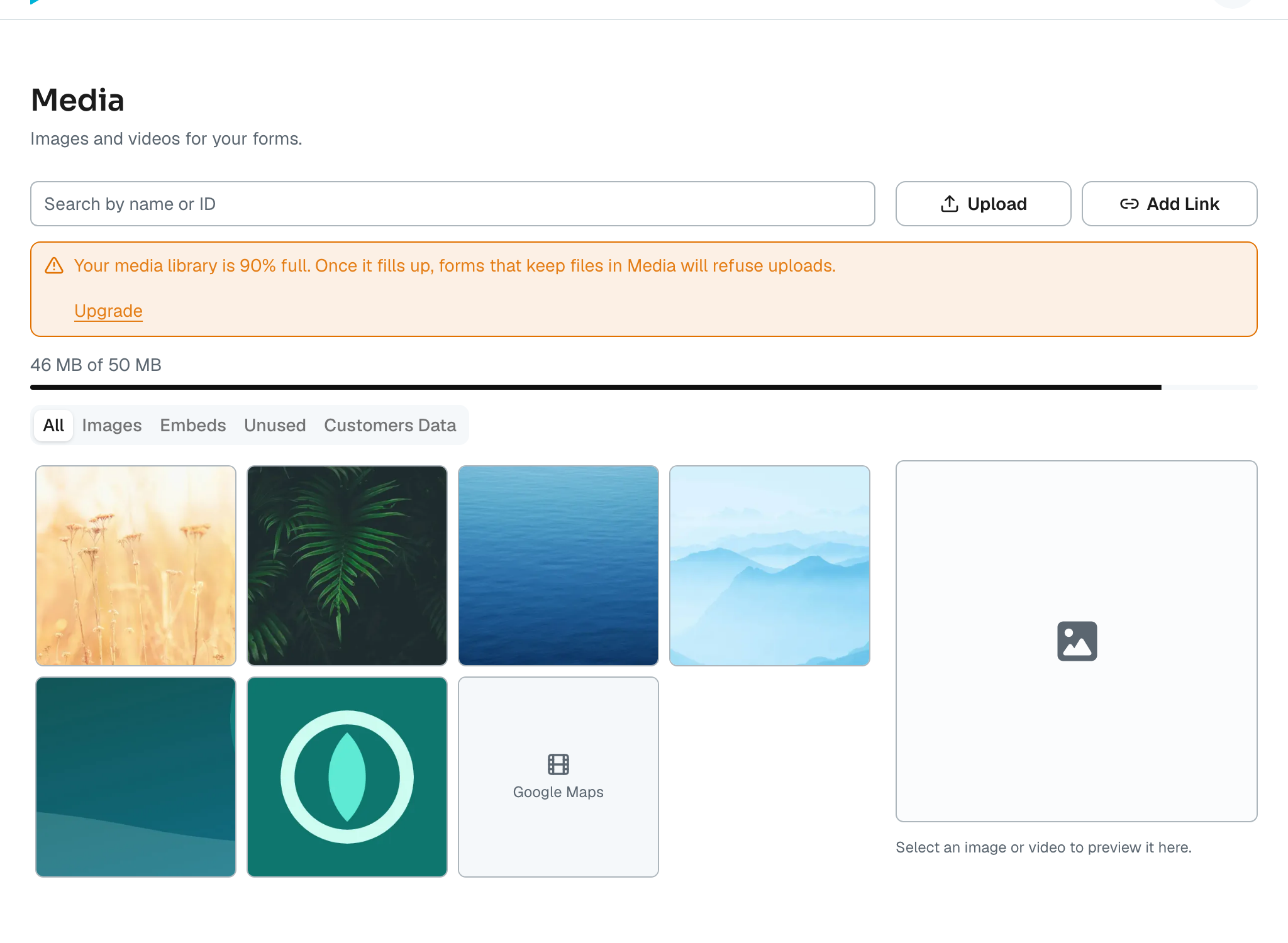
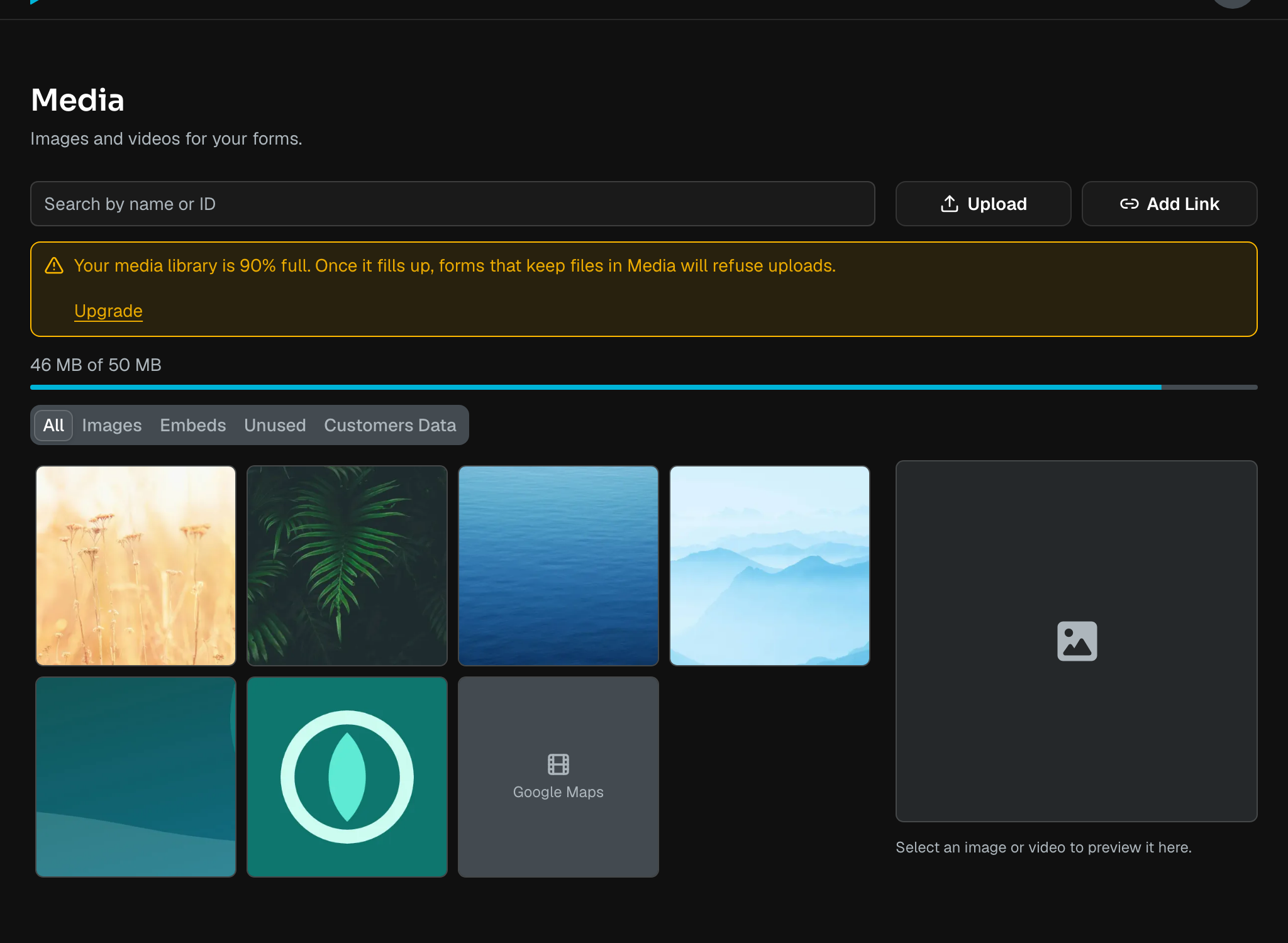
At 90% you see a warning on the Media page, and above the submissions of each form that keeps files in Media: “Your media library is 90% full. Once it fills up, forms that keep files in Media will refuse uploads.” When a higher plan has more room, the notice includes an Upgrade link.
Cuando la biblioteca esté llena
Los formularios que guardan archivos en Medios dejan de aceptarlos. Las personas que completan el formulario ven “Este formulario no puede aceptar archivos en este momento” al añadir un archivo. Recibes un correo electrónico al respecto, no uno por cada carga rechazada. Elimina los archivos que ya no necesites o actualiza, y las cargas se reanudarán.
Los formularios que envían archivos a Google Drive siguen funcionando.
Compañeros de equipo en un espacio de trabajo
En un espacio de trabajo, un miembro con Envíos configurado como Visor ve los Datos de Clientes de ese espacio de trabajo en su propia página de Medios, para los formularios cuyas presentaciones puede leer. Un miembro con Formularios configurado como Editor ve las imágenes del espacio de trabajo. Los miembros pueden previsualizar y descargar archivos, pero solo tú, el propietario, puedes eliminarlos.
Envía archivos a Google Drive en su lugar
To keep a form’s files in your own Drive, open a File Upload or Signature field’s settings and, under Folder, set Save Files To to Google Drive, then pick a folder; see Google Drive. While it’s on Media, the setting says “Files are saved in Media, in this form’s folder under Customers Data.” You can switch back to Media at any time. The Drive folder stays saved, and files still waiting to be copied to Drive come to Media. If you turn the folder off, new files come to Media until you turn it back on. Files already in Drive stay there.
Bueno saber
- Los archivos guardados en Forminal se cifran en nuestros servidores y permanecen hasta que elimines el archivo, su envío o su formulario.
- Una carpeta toma el título actual del formulario, por lo que renombrar el formulario renombra su carpeta.
- Un formulario creado sin cuenta no puede recopilar archivos. Sus campos de archivo se omiten en el formulario publicado hasta que el formulario esté en tu cuenta.
- Cada archivo puede tener hasta 10 MB. Los límites de tipo, tamaño y cantidad de cada campo se establecen en su configuración; consulta Carga de Archivo.
Preguntas frecuentes
¿Dónde se almacenan los archivos subidos?
In your media library, encrypted on Forminal’s servers, when the form’s Save Files To is set to Media. Open Media » Customers Data to find them in a folder named after the form.
¿Cuánto almacenamiento obtengo?
50 MB en Lite, 250 MB en Pro y 1 GB en Business, compartido por las imágenes de tus formularios y los archivos que la gente envía.
¿Qué sucede cuando mi biblioteca de medios está llena?
Los formularios que guardan archivos en Medios dejan de aceptarlos, y la gente ve “Este formulario no puede aceptar archivos en este momento”. Recibes un correo electrónico y un aviso en la página de Medios. Elimina archivos o actualiza para reanudar las cargas.
¿Pueden los compañeros de equipo ver los archivos subidos?
Sí, un miembro del espacio de trabajo con Envíos configurado como Visor ve los archivos del espacio de trabajo en su propia página de Medios y puede descargarlos. Solo el propietario puede eliminar un archivo.
¿Eliminar un archivo lo quita de la presentación?
Sí. El archivo también desaparece de la respuesta de la presentación, y el resto de la presentación permanece. No hay opción de deshacer.
¿Puedo enviar archivos a Google Drive en su lugar?
Sí. En la configuración de un campo de Carga de Archivos o Firma, establece Guardar Archivos En en Google Drive y elige una carpeta. Los nuevos archivos de ese formulario irán entonces a tu Drive en lugar de a Medios. Consulta Google Drive.