El seguimiento UTM te dice qué campaña, anuncio o enlace trajo cada envío. Pon parámetros UTM en el enlace a tu formulario y cada envío los conservará, sin ningún campo que añadir. Luego podrás filtrar tus envíos por campaña y, con Análisis del formulario, ver cuántos visitantes de esa campaña enviaron el formulario.
Ejemplos
- Filtra los envíos para
utm_campaign=spring_salepara ver quién respondió a ese anuncio. - Compara la tasa de conversión de tu tráfico de Facebook con tu tráfico de Google.
- Comprueba si el enlace del boletín trajo más inscripciones este mes que el mes pasado.
- Cuenta los envíos de anuncios de Facebook y Google cuyos enlaces no tienen ninguna etiqueta UTM.
Etiqueta tus enlaces
No hay nada que activar. Añade cualquiera de los cinco parámetros UTM al final del enlace del formulario: utm_source, utm_medium, utm_campaign, utm_term y utm_content. Un enlace que termina en ?utm_source=newsletter&utm_medium=email&utm_campaign=spring_sale guarda esos tres valores con cada envío realizado desde él. Funciona en el propio enlace del formulario y en un dominio personalizado.
Cuando el formulario esté incrustado, pon los parámetros en la página que contiene el incrustado, como por ejemplo https://example.com/signup?utm_campaign=spring_sale. El código de incrustación los pasará al formulario.
Anuncios sin etiquetas UTM
Facebook y Google añaden su propio ID de clic a los enlaces de sus anuncios. Cuando el enlace no tiene utm_source, el formulario lee ese ID en su lugar:
- Un clic de Google Ads (
gclid) guarda la fuentegoogley el mediocpc, a menos que el enlace nombre otro medio. - Un clic de Facebook (
fbclid) guarda la fuentefacebooky ningún medio, porque Facebook añade el ID a los clics en publicaciones normales también, no solo a los anuncios.
Cuando un enlace tiene ambos, Google gana. El ID de clic en sí nunca se almacena.
Verlo en tus envíos
Once some submissions carry UTM values, the Submissions page shows a UTM button in its toolbar. Select it to see each parameter that has values, such as Source or Campaign, with the values it has and how many submissions hold each one. Tick the values you want to keep. Values of one parameter add up, so ticking two campaigns shows both. You can pick up to 20 values per parameter. Ticks across parameters narrow the list, so a source and a campaign show only submissions with both. No value keeps the submissions that came without that parameter.
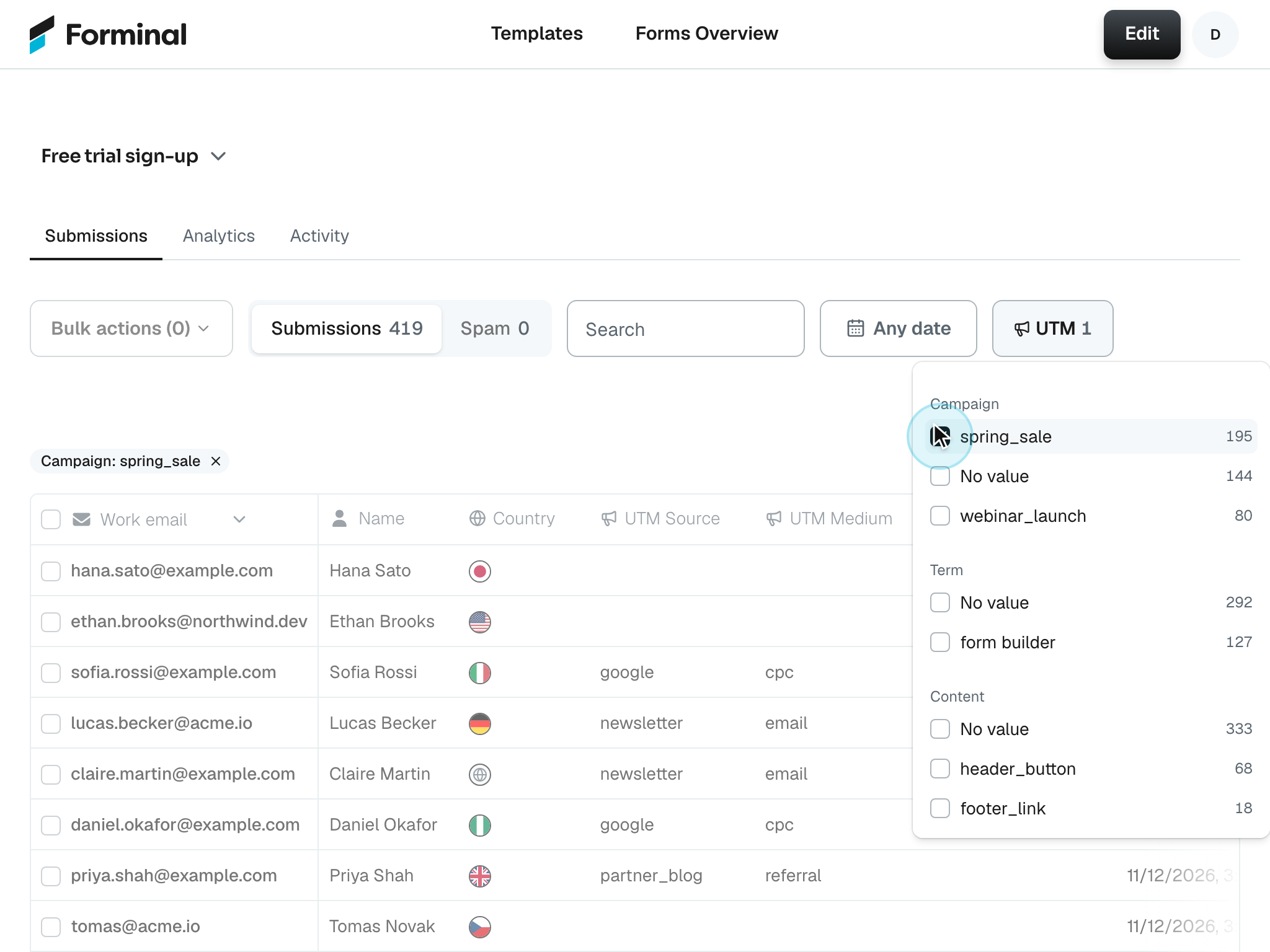
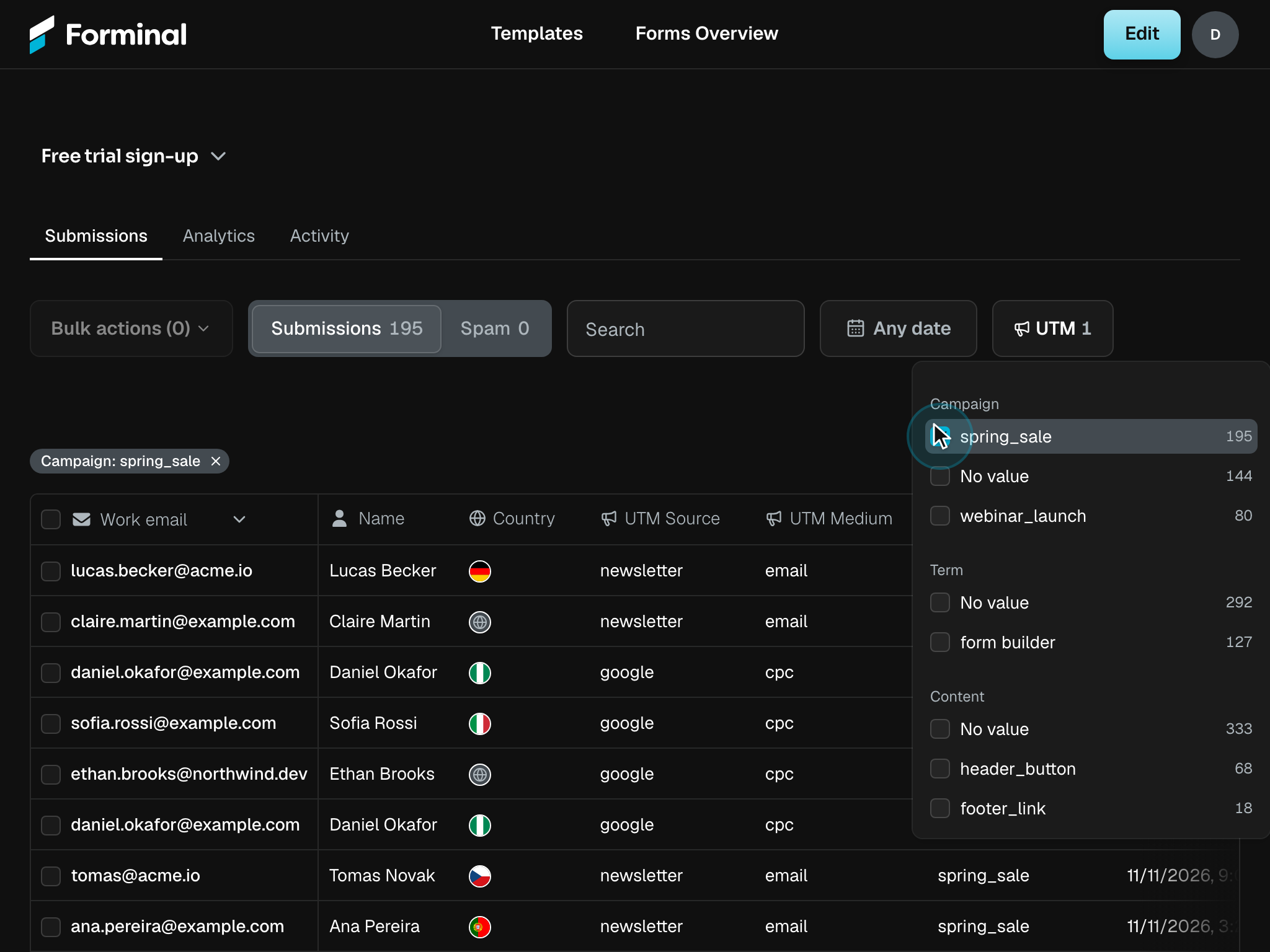
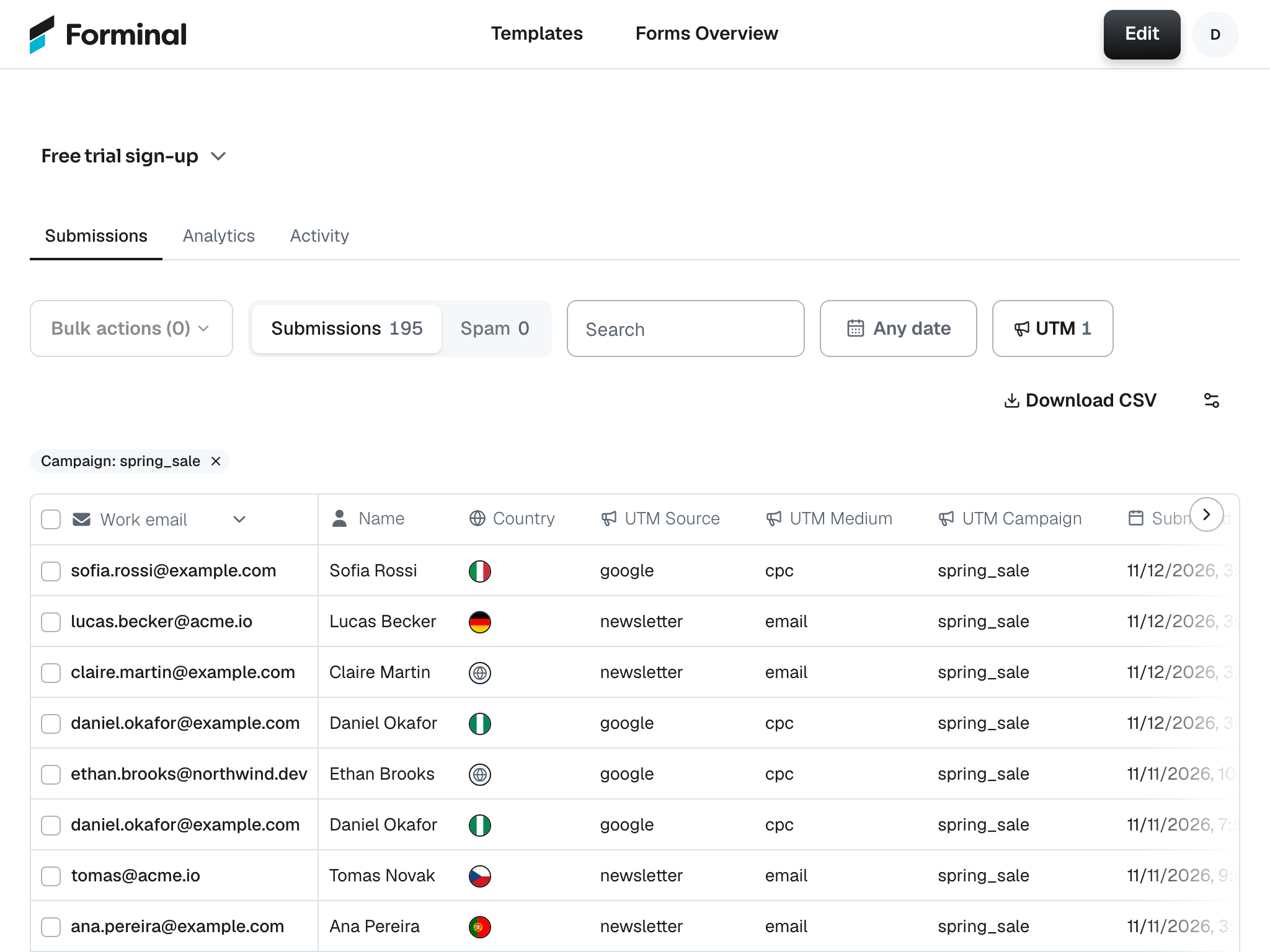
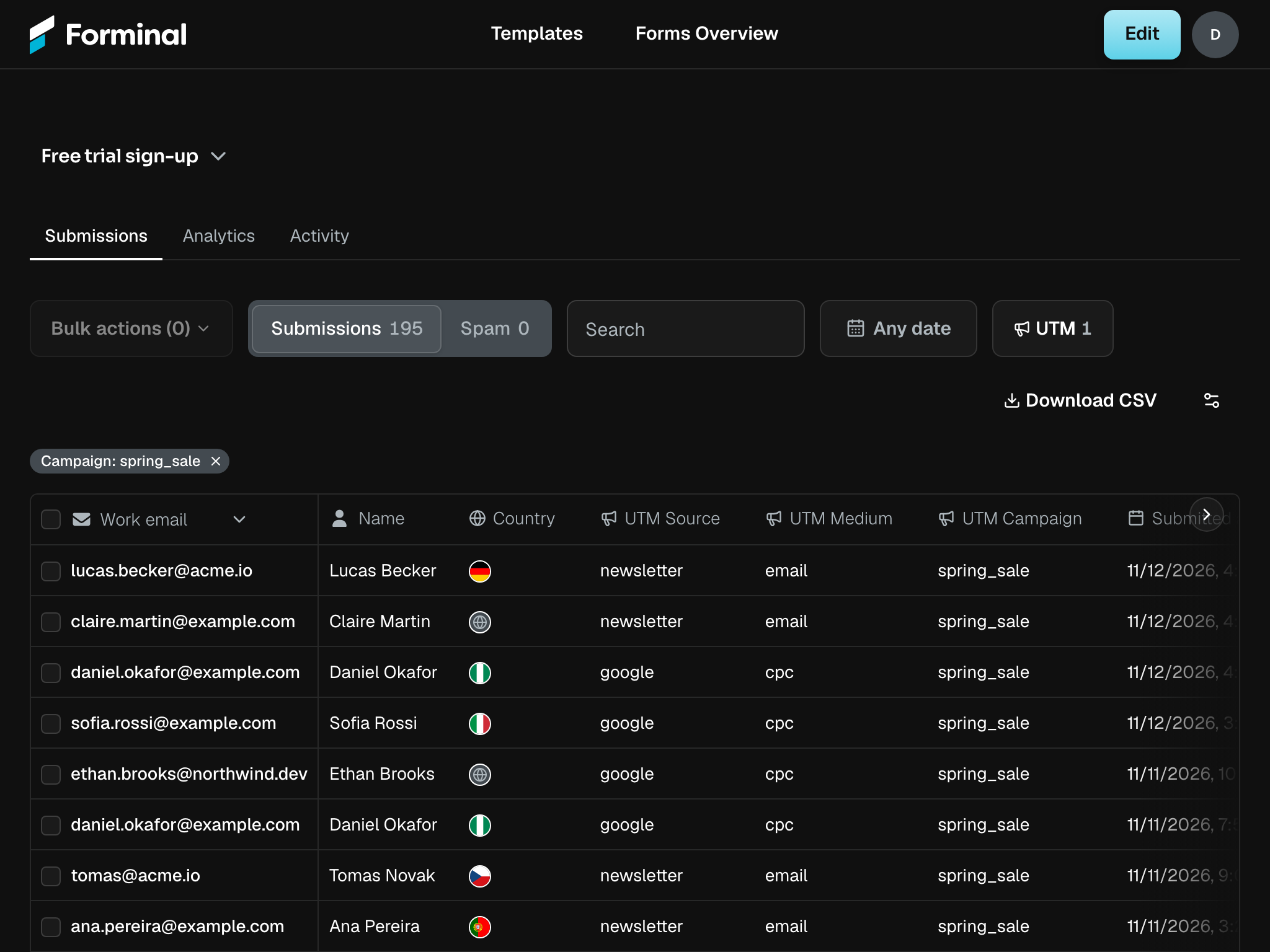
Cada filtro que elijas se muestra como una etiqueta, por ejemplo, "Campaña: spring_sale". Selecciona el botón de eliminar en la etiqueta para quitarla. Los recuentos, la descarga CSV y la eliminación de cada envío coincidente siguen el filtro. El cuadro de búsqueda también coincide con los valores UTM.
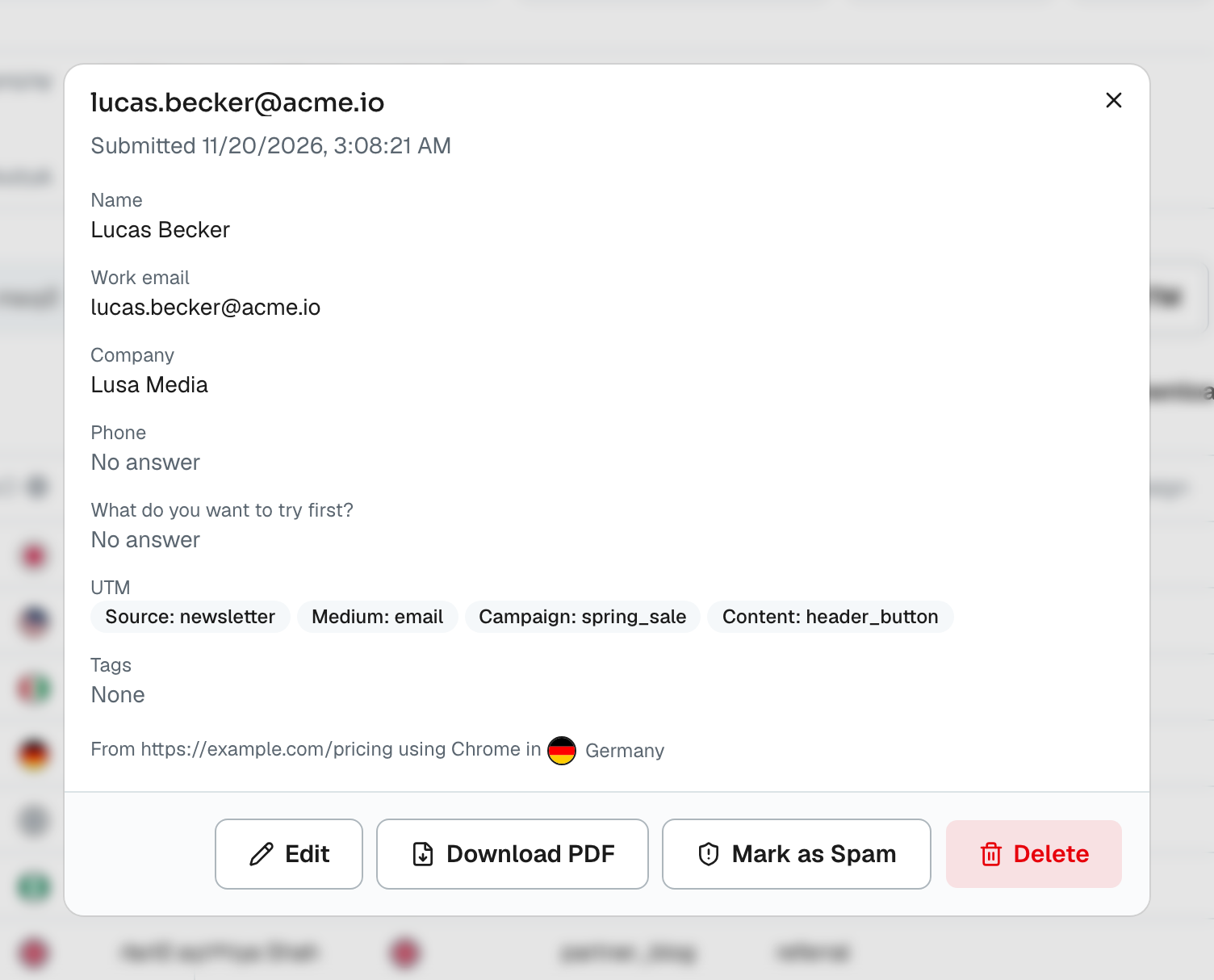
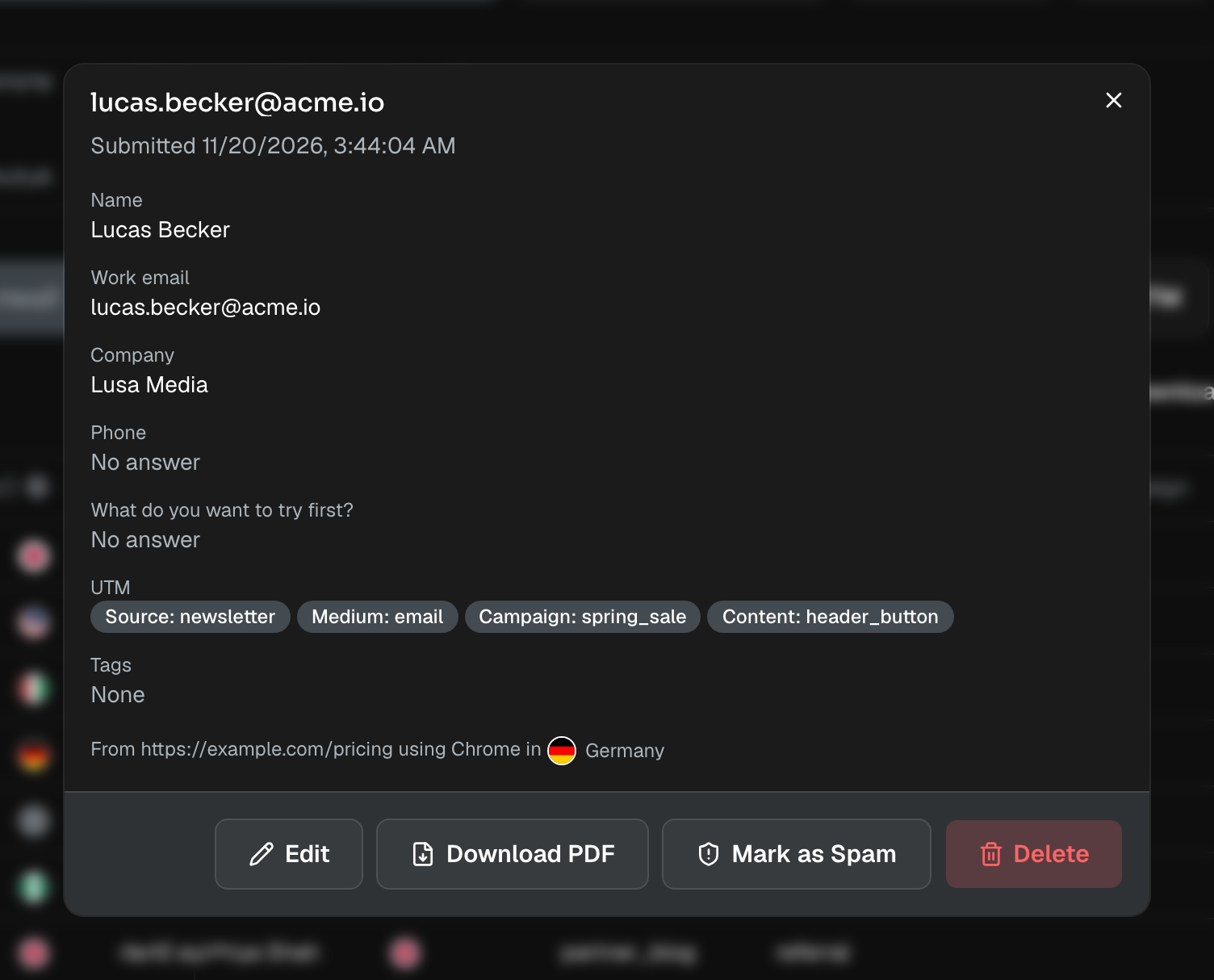
To see the values in the table, select Column settings at the right of the toolbar and turn on UTM Source, UTM Medium, UTM Campaign, UTM Term or UTM Content. They’re hidden until you do. Select a column’s heading to sort by it. View submission lists the parameters a submission carried under UTM, such as “Source: newsletter”.
Exportaciones e integraciones
- Las descargas de CSV tienen las cinco columnas UTM después de País.
- Las nuevas conexiones de Google Sheets obtienen las mismas columnas. Una hoja conectada anteriormente conserva sus columnas hasta que la conectes de nuevo.
- Webhooks, Zapier y Make los obtienen bajo
submission.utm, con solo los parámetros que la visita transportó. - La API REST las devuelve con cada solicitud y puede filtrar por ellas.
Compara campañas en Analytics
El filtro UTM en la página de Analytics es parte de Form Analytics, por lo que está disponible en los mismos planes que Form Analytics.
- Open the form’s Analytics tab and pick a period.
- Open the chart menu at the top of the Charts card and pick Traffic, the last option. The traffic settings sit inside the card, above the chart.
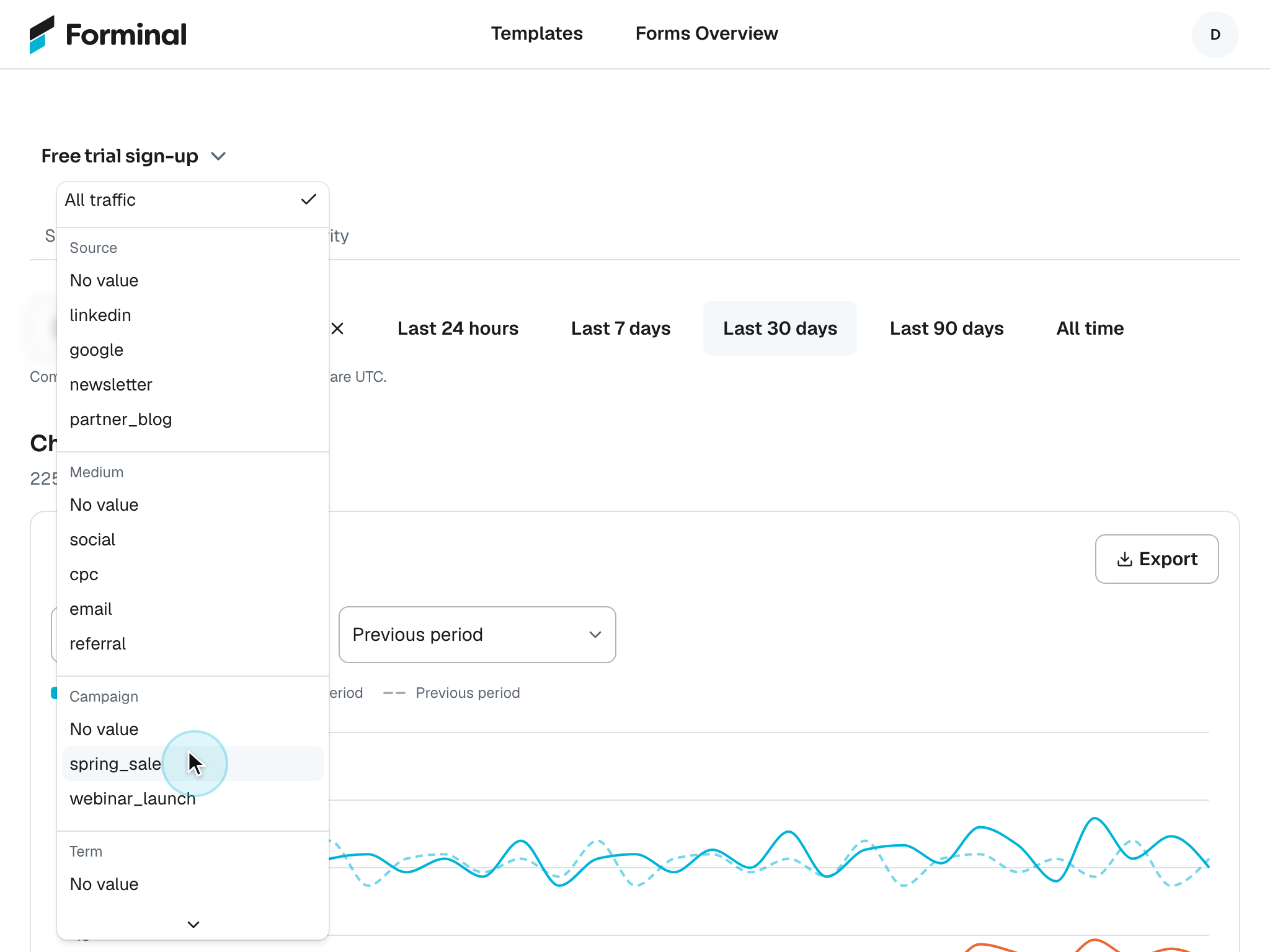
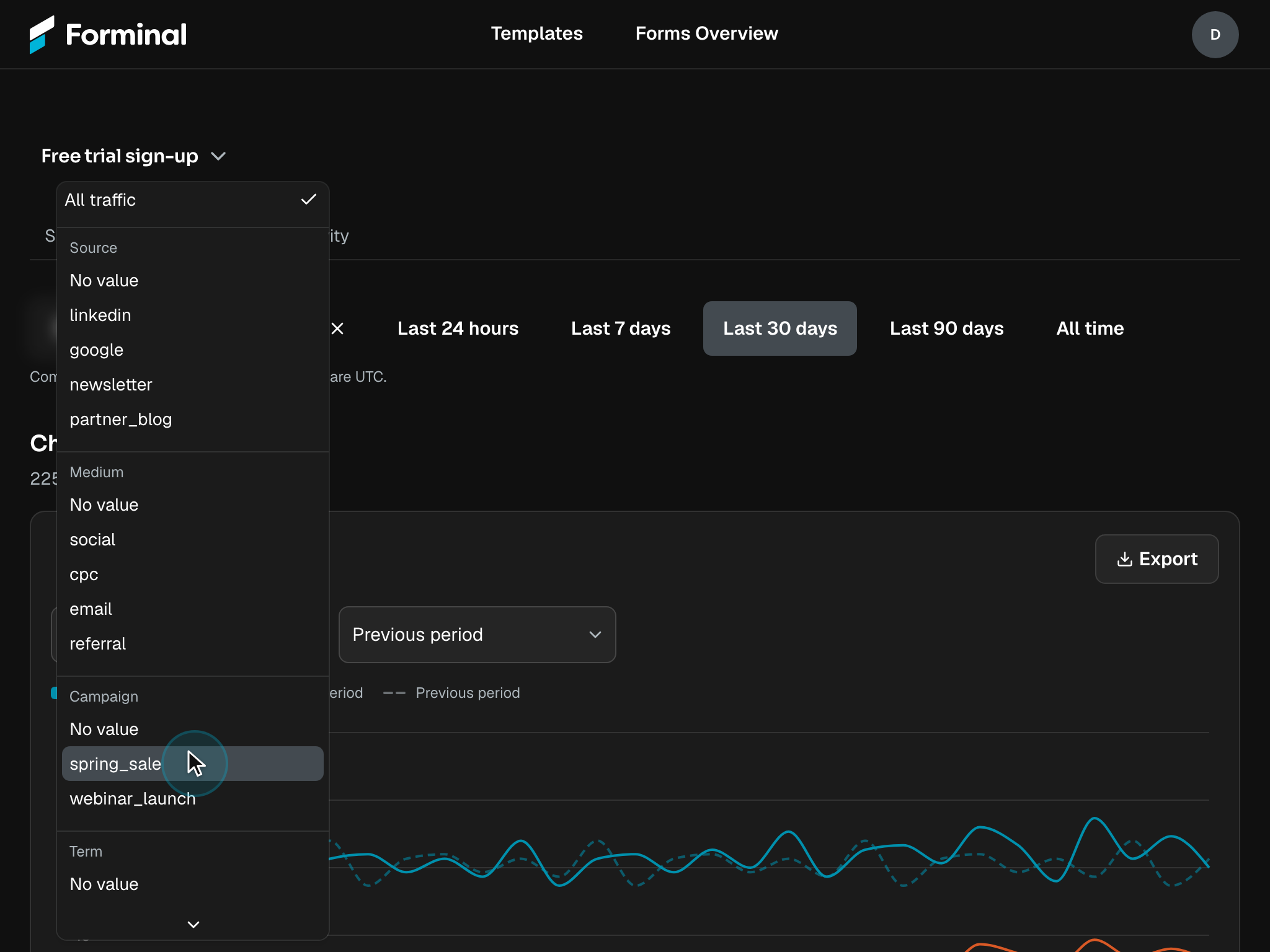
- Open All traffic and pick a value under Source, Medium, Campaign, Term or Content.
- Under Compare with, pick Previous period or Custom period, or another value of the same parameter, such as another campaign under Another campaign. For a custom period, choose its dates in the date picker beside it.
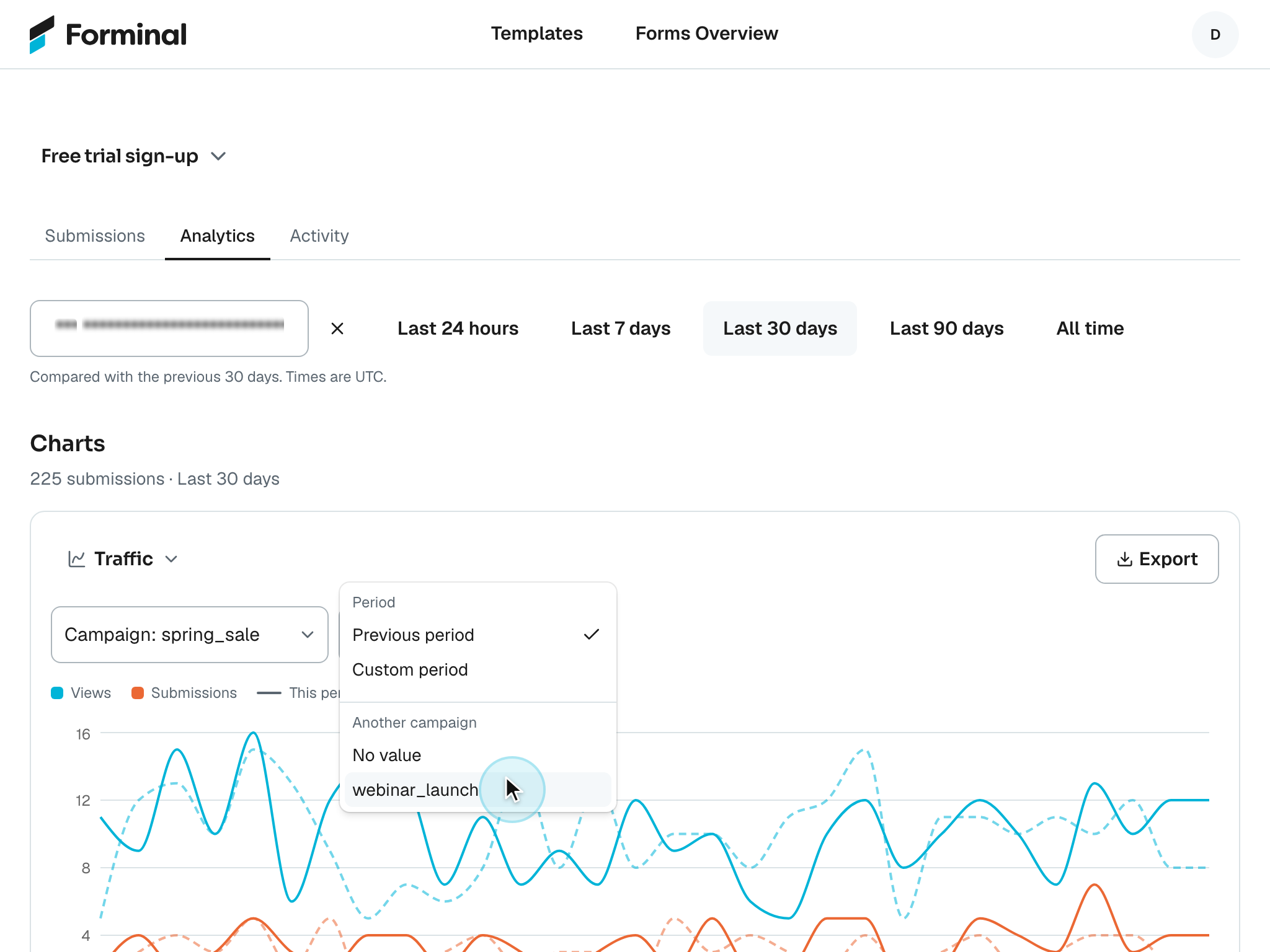
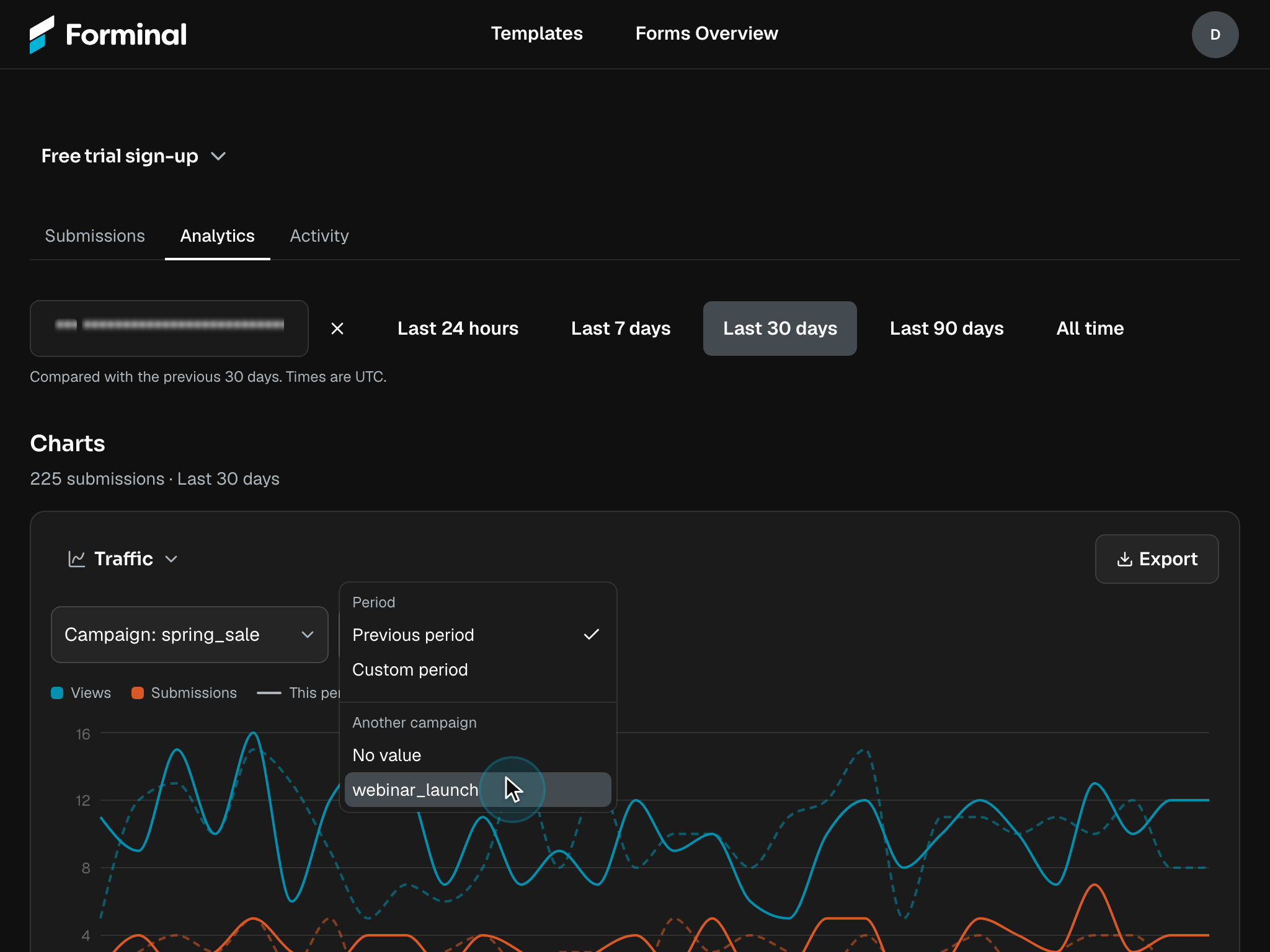
Views, Submissions and Conversion Rate then count only that traffic, and each shows how it changed from what you compare it with. Interactions, Abandonments and Errors keep counting every visit and are marked All traffic. The field table and the answer charts count every visit too. Pick All traffic to go back.
El gráfico de tráfico
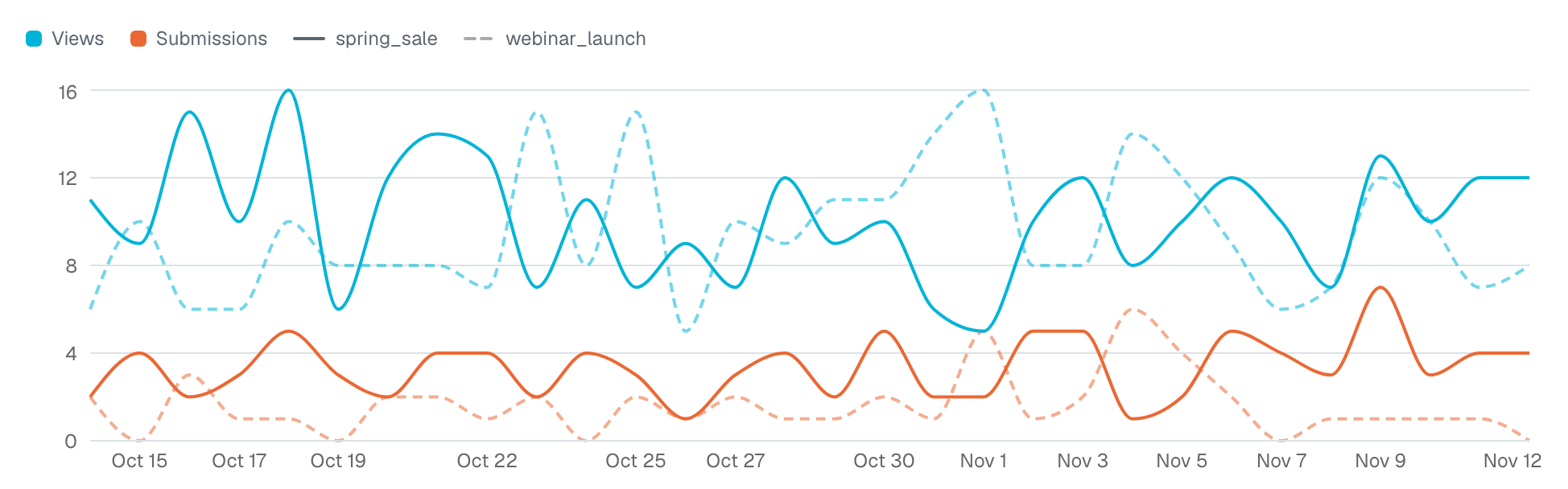
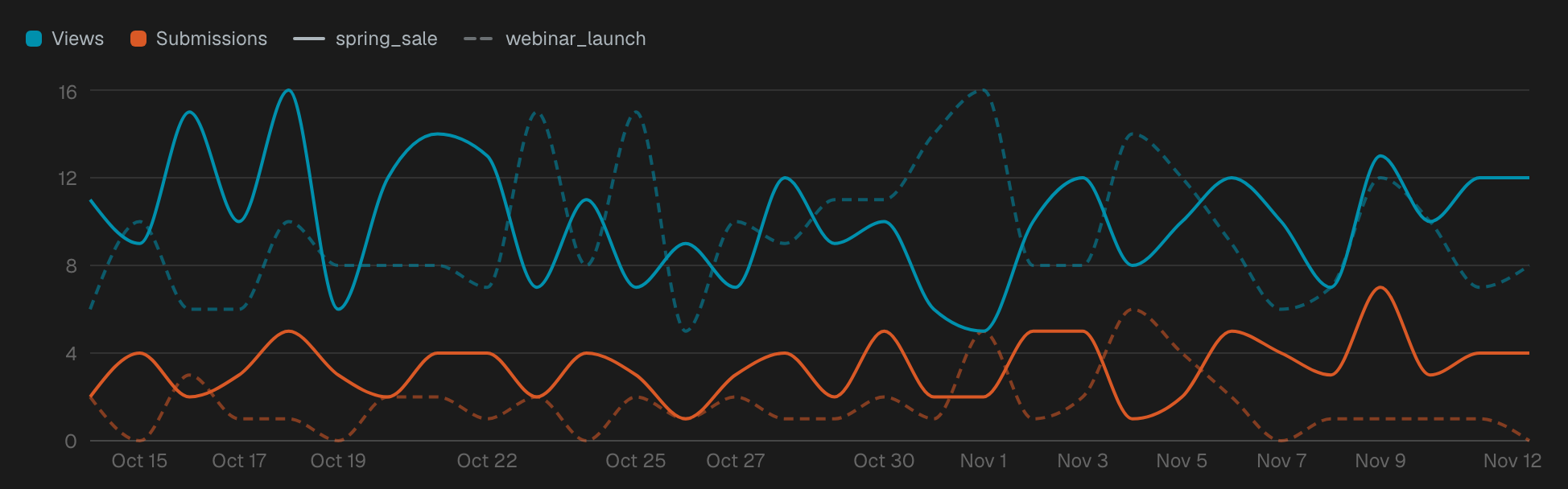
The Traffic chart draws views and submissions over the period, one point a day, or one an hour for Last 24 hours. Pick Traffic in the chart menu to see it; while a filter or a comparison is on, the card opens on it. With a comparison, the compared traffic draws as fainter dashed lines, lined up from the first day of each period, and the key names both, such as “spring_sale” and “webinar_launch”.
Privacidad
No se guarda nada en el navegador del visitante para el seguimiento UTM: ni cookie ni almacenamiento. Los valores son etiquetas de campaña del enlace. Los valores de una solicitud se eliminan con la solicitud. Analytics guarda cada valor con sus recuentos de vistas, y nada que identifique al visitante, hasta que elimines el formulario. Las copias ya enviadas a Google Sheets o a una integración permanecen allí. Solo cuenta la visita que envía el formulario, por lo que alguien que llegó primero desde un anuncio y luego regresó a través de un enlace simple no tiene valores UTM. Desactivar Detalles del usuario en el Acuerdo GDPR no los elimina, porque describen el enlace, no a la persona.
Bueno saber
Los valores se guardan en minúsculas, por lo que Facebook y facebook cuentan juntos, y cada uno se trunca a 200 caracteres. Cuando un parámetro aparece dos veces en un enlace, el primero cuenta. La vista previa del creador no registra nada.
Las envíos realizados antes de que se lanzara el seguimiento UTM no tienen valores, y Analytics cuenta las visualizaciones UTM solo a partir de ese día. Cuando filtras por un valor UTM y el período, o el que comparas, comienza antes, el gráfico de Tráfico dice “Los datos UTM comienzan el” y la fecha. Analytics cuenta cada parámetro por sí solo, hasta 200 valores por parámetro al día. En un formulario concurrido, las visualizaciones que superan ese recuento se agrupan en Otros para ese parámetro. Otros solo tiene visualizaciones, por lo que sus Envíos y Tasa de conversión indican “No contado para Otros”.
Un campo oculto llamado utm_campaign sigue funcionando como una respuesta ordinaria, separada de los valores UTM. Los envíos parciales también registran valores UTM.
El seguimiento UTM y el filtro de Envíos están disponibles en todos los planes.
Preguntas frecuentes
¿Necesito añadir un campo para rastrear los parámetros UTM?
No. Cada envío registra los parámetros UTM del enlace del que proviene, en el enlace del formulario y en los incrustados.
¿Puedo ver de qué anuncio de Facebook o Google provienen los envíos si mis enlaces no tienen etiquetas UTM?
Verás la fuente. Un clic en Google Ads guarda la fuente google con el medio cpc, y un clic en Facebook guarda la fuente facebook. Etiqueta los enlaces con utm_campaign para diferenciar una campaña de otra.
¿Puedo comparar dos campañas?
En la página de Analíticas, selecciona Tráfico en el menú del gráfico, luego una campaña en Todas las fuentes de tráfico y otra en Comparar con. También puedes comparar una campaña con el período anterior o con fechas que elijas.
¿El seguimiento UTM establece cookies?
No. No se guarda nada en el navegador del visitante, porque los valores se leen del enlace. Los valores de un envío se eliminan con él, y Analytics solo mantiene los recuentos de visualizaciones por valor, sin nada que identifique al visitante, hasta que elimines el formulario.
¿Por qué los envíos antiguos no tienen valores UTM?
Los valores se registran desde el día en que se lanzó el seguimiento UTM. Los envíos y visualizaciones anteriores no tienen ninguno.
¿Está el seguimiento UTM en el plan gratuito?
Sí. El registro de los valores y el filtrado de envíos por ellos funcionan en todos los planes. El filtrado de la página de Analíticas por campaña es parte de Analíticas del Formulario, en Pro y Business.