Fügen Sie Seitenumbrüche hinzu, und ein langes Formular wird zu einer Reihe von kürzeren Seiten. Die Leute navigieren mit den Schaltflächen „Weiter“ und „Zurück“ durch sie, und eine Fortschrittsanzeige zeigt an, wie weit sie sind. Verwenden Sie es, wenn ein Formular genügend Fragen hat, um auf einem Bildschirm wie eine Wand zu wirken.
Für ein langes Formular ermöglicht „Speichern und Fortsetzen“ den Leuten, eine Seite zu verlassen und später darauf zurückzukommen.
Beispiele
- Ein Kreditantrag, aufgeteilt in kurze Schritte: persönliche Daten, Einkommen, dann Dokumente.
- Eine Onboarding-Umfrage mit einem Thema pro Seite.
- Ein Bestellformular, bei dem die Zahlung nach der Auswahl auf der letzten Seite erfolgt.
Ein Formular in Seiten aufteilen
- Where you want a new page to start, select Add Field » Page Break. It is under Layout.
- Alles oberhalb des Umbruchs ist eine Seite, und alles darunter ist die nächste. Fügen Sie weitere Umbrüche für weitere Seiten hinzu.
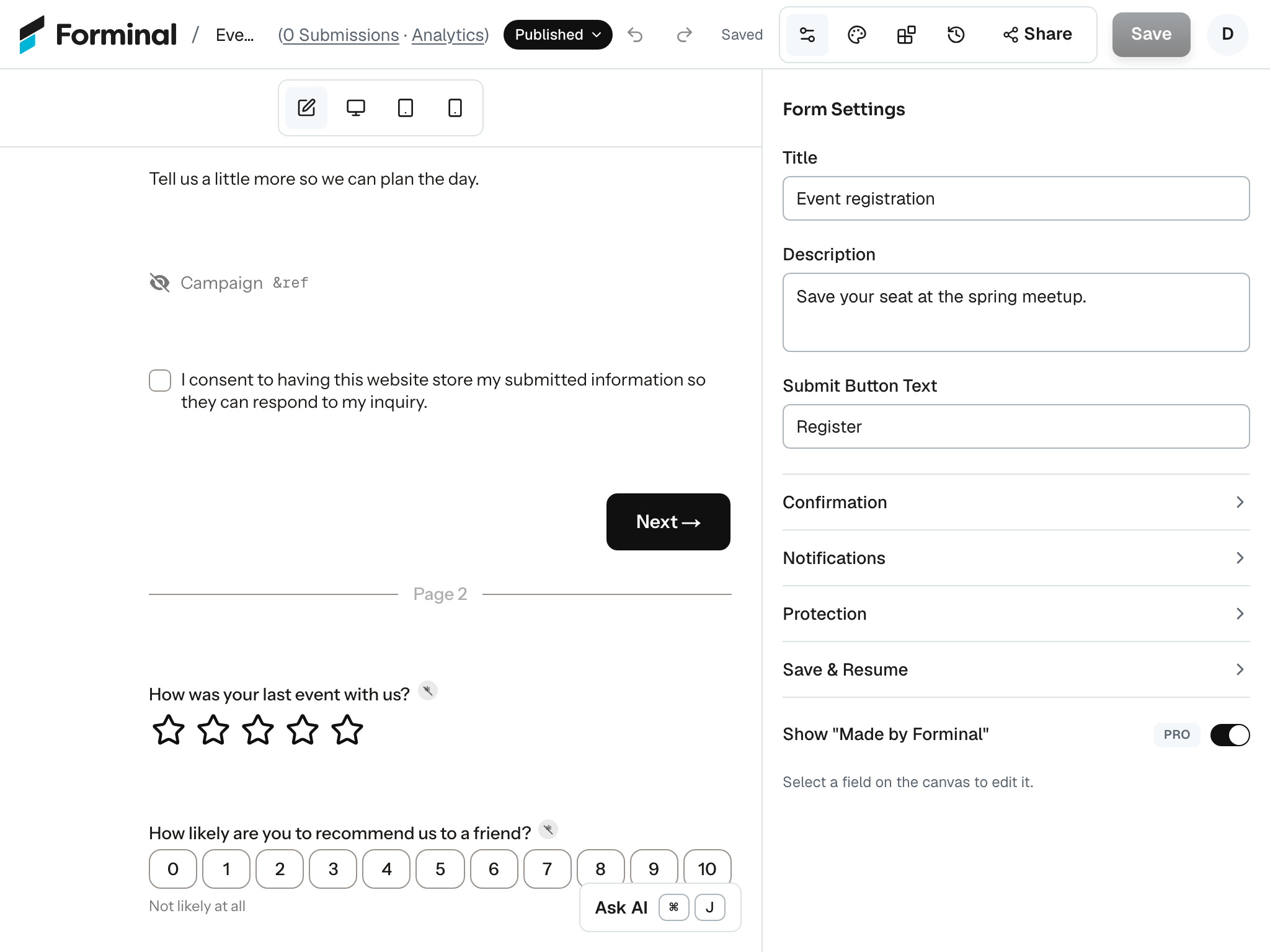
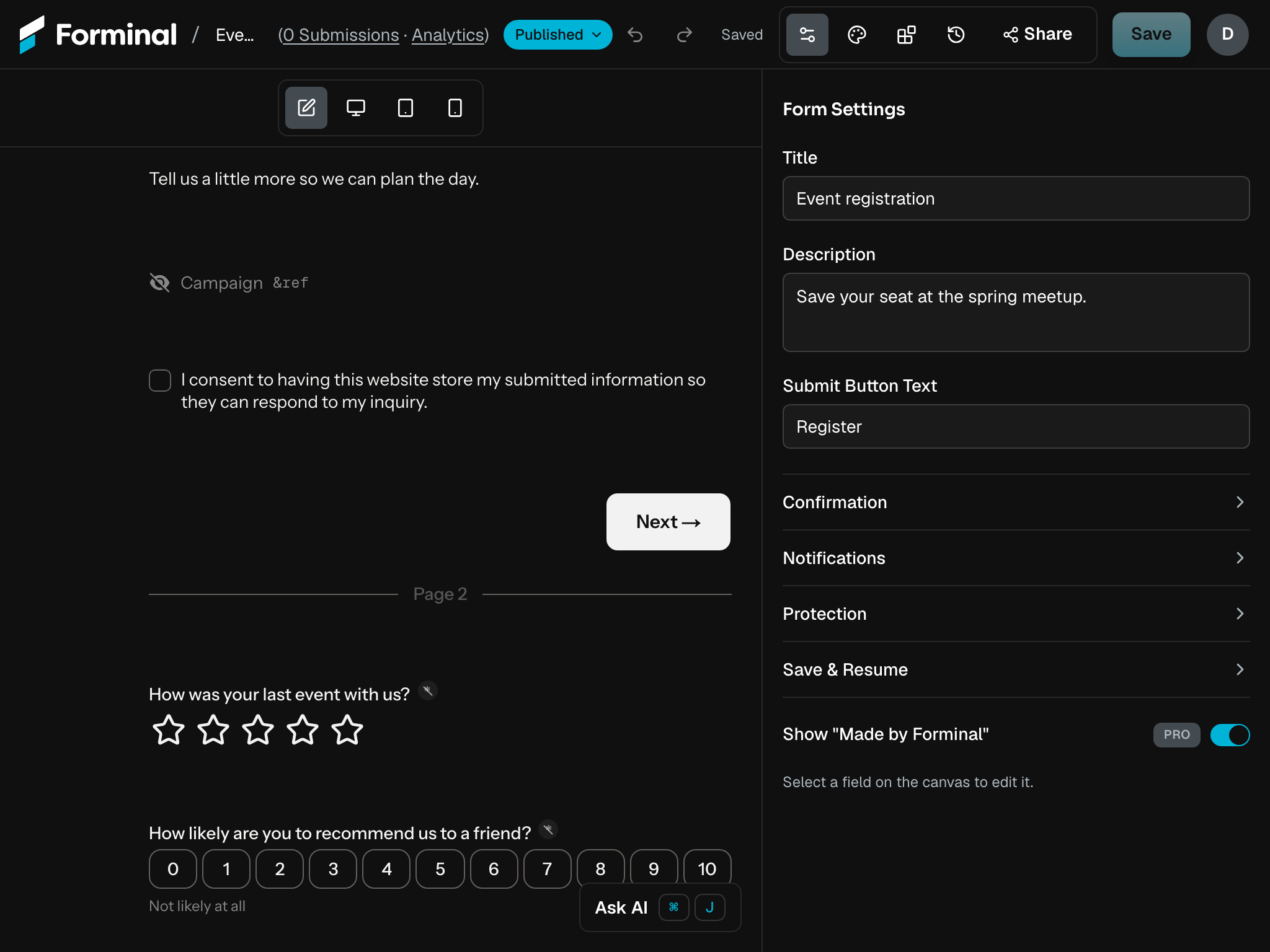
- On the canvas, type a title into the line where each page starts, and click a Next or Previous button to change its text.
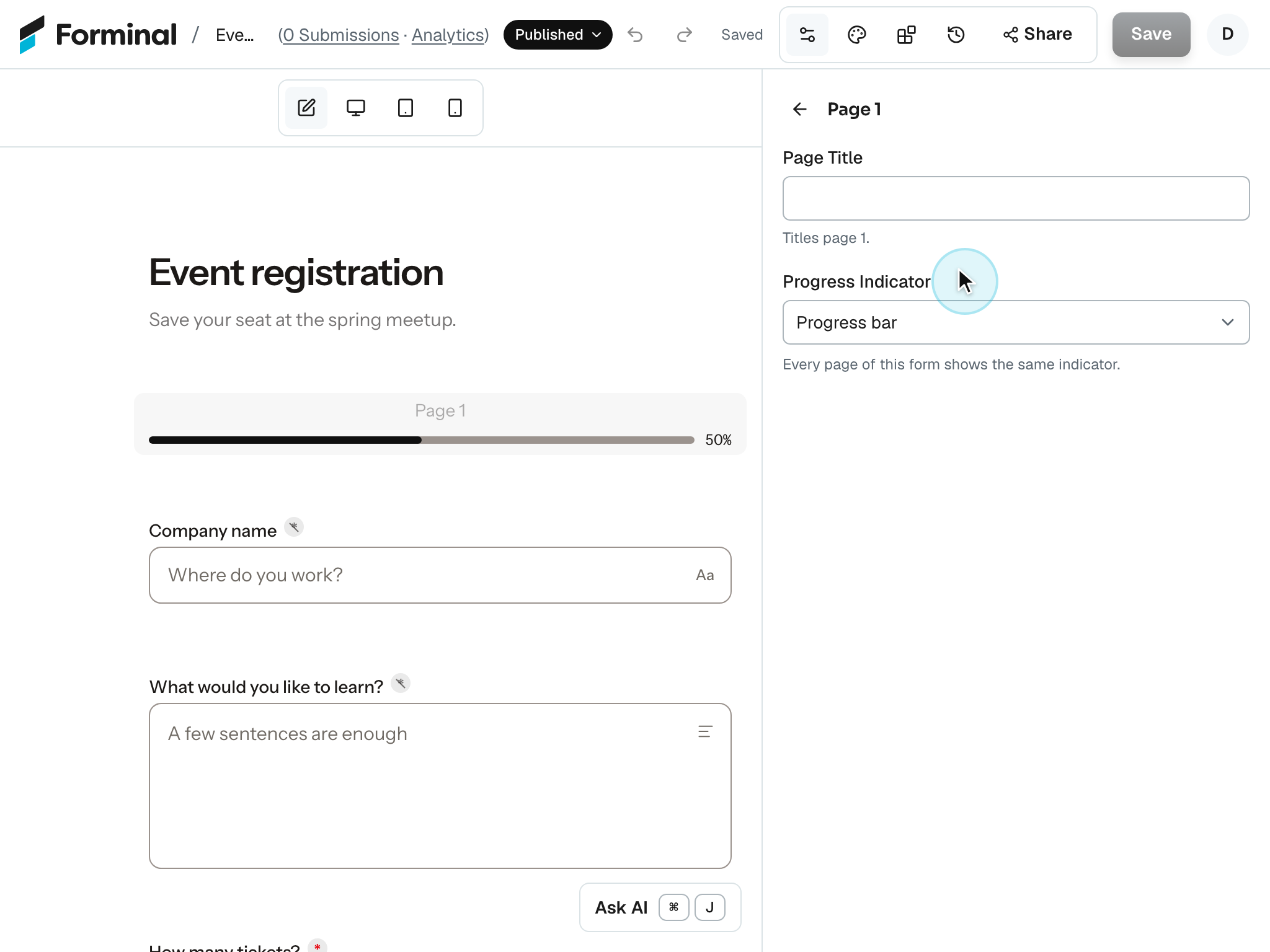
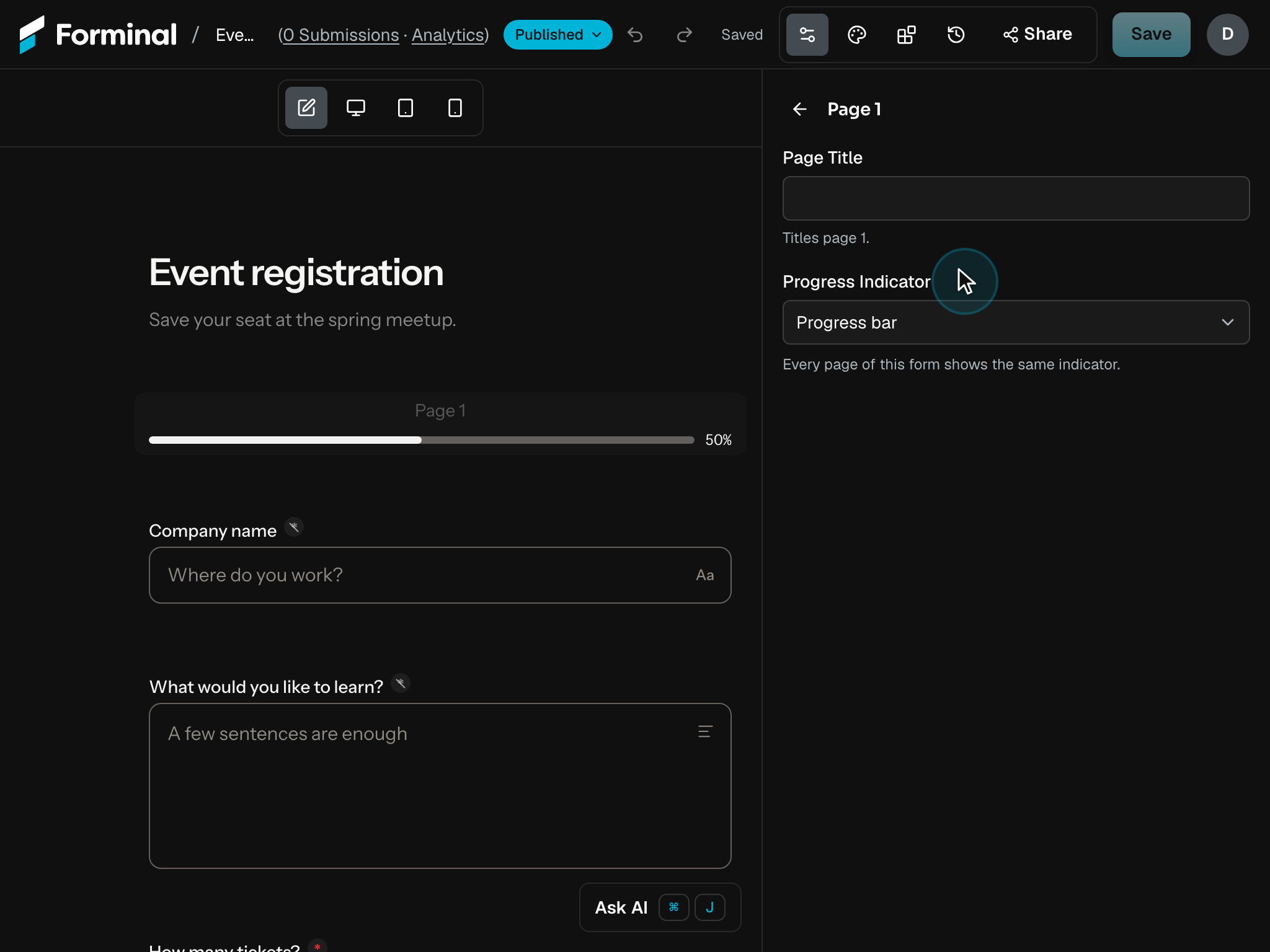
- Select a page break, or the first page’s title line, to open its settings and choose the Progress Indicator.
Einstellungen
Seitenumbruch
- Page Title: the title of the page this break opens. You can pipe earlier answers into it, such as “Almost done, @Name”.
- Next Button Text: the button that ends the page above the break. Left empty, it reads “Next →”.
- Previous Button Text: the back button on the page above the break. Left empty, it reads “← Previous”. The first page has no back button, so its break has no Previous to set.
- Progress Indicator: the same choice as on the first page. It applies to the whole form.
Erste und letzte Seite
The first page has its own Page Title and the Progress Indicator. The last page ends with the submit button instead of a break. Click its Previous button, beside the submit button on the canvas, to set its Previous Button Text and the Submit Button Text.
Fortschrittsanzeige
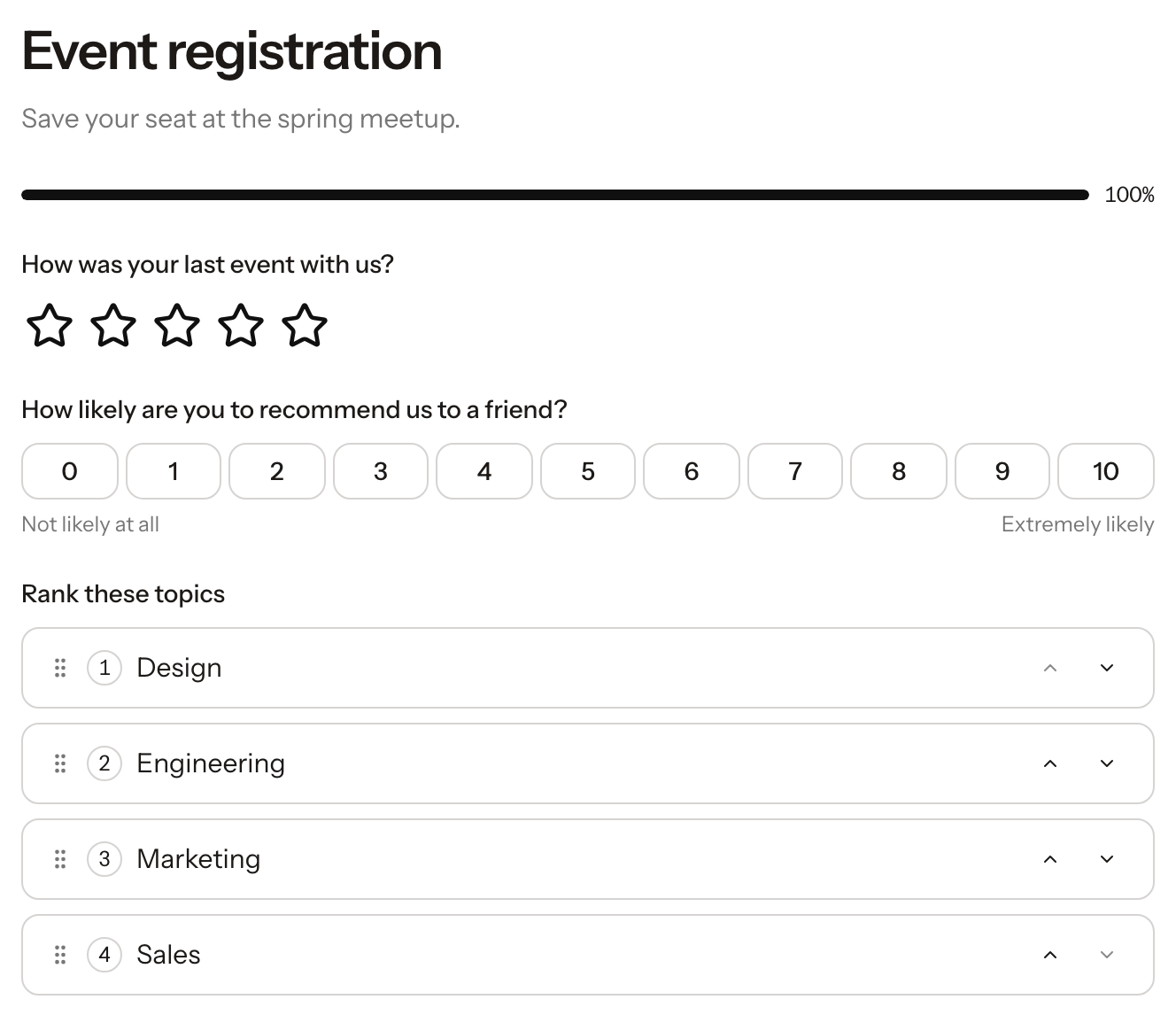
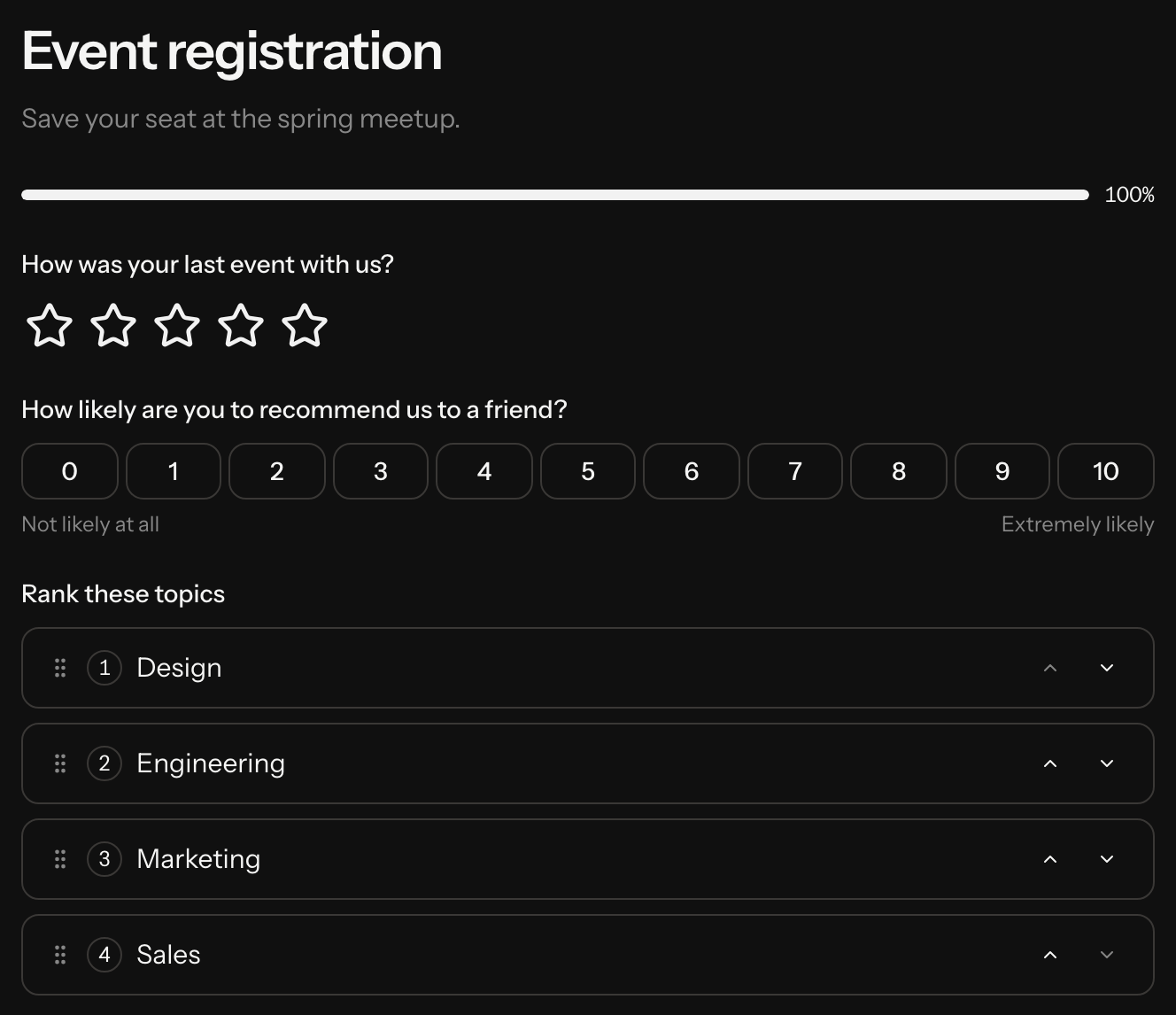
- Progress bar, the default: the page title above a bar with a percentage. On page 1 of 4 it shows 25%.
- Pages: a line such as “Page 2 of 4: Your income”.
- None: no indicator and no page titles.
Was die Leute sehen
The form shows one page at a time. Next checks the answers on the current page first, so a required question left empty keeps people on that page with its error showing. Pressing Enter in a field works like Next. Previous goes back without checking anything, and answers stay filled in. After each step the form scrolls back to its top.
Mit Smart Logic wird eine Seite, auf der jedes Feld ausgeblendet ist, übersprungen, und die Anzeige zählt nur die Seiten, die eine Person erreichen kann. Wenn eine spätere Antwort dazu führt, dass ein erforderliches Feld auf einer bereits durchlaufenen Seite angezeigt wird, bringt die Übermittlung sie zu dieser Seite zurück. Antworten von früheren Seiten können in spätere eingefügt werden.
Nichts wird gespeichert, bis die letzte Seite übermittelt ist. Die Übermittlung enthält also alle Antworten auf einmal, genau wie ein einseitiges Formular. Seitenumbrüche erscheinen nicht in Übermittlungen oder Exporten.
Gut zu wissen
Seitenumbrüche zählen zu den 50 Feldern, die ein Formular enthalten kann. Der Text der Schaltfläche kann bis zu 50 Zeichen lang sein und ein Seitentitel bis zu 200. Ein Zahlungsfeld muss auf der letzten Seite stehen, daher kann kein Seitenumbruch danach erfolgen. Ein CAPTCHA wird, wenn aktiviert, auf der letzten Seite angezeigt. Wenn eine Person den Vorgang teilweise abbricht, werden ihre Antworten nicht gespeichert. Die Anzeige wird ausgeblendet, wenn eine Person nur eine Seite erreichen kann.
Häufig gestellte Fragen
Werden Antworten gespeichert, wenn jemand den Vorgang teilweise abbricht?
Nein. Nichts wird gespeichert, bis die letzte Seite übermittelt wurde. Eine Person, die die Seite frühzeitig verlässt, verliert daher ihre Eingaben.
Gibt es eine Begrenzung, wie viele Seiten ein Formular haben kann?
Seitenumbrüche zählen zu den 50 Feldern, die ein Formular enthalten kann. Seiten und Fragen teilen sich also dieses Limit.
Wo wird das CAPTCHA auf einem mehrseitigen Formular angezeigt?
Wenn ein CAPTCHA aktiviert ist, wird es auf der letzten Seite angezeigt, wo die Personen das Formular übermitteln.
Können Personen zurückgehen, ohne ein Pflichtfeld auszufüllen?
Zurück geht es, ohne etwas zu überprüfen. Weiter prüft zuerst die aktuelle Seite. Eine erforderte Frage, die leer gelassen wird, hält die Personen mit ihrer Fehlermeldung dort.
Sind mehrseitige Formulare im kostenlosen Plan enthalten?
Ja. Mehrseitige Formulare sind Teil jedes Plans, einschließlich Lite.