Am Ende dieser Anleitung prüft ein Formular Besucher mit Cloudflare Turnstile, bevor es ihre Antworten akzeptiert. Die meisten Besucher bestehen, ohne etwas anzuklicken.
Holen Sie sich Ihre Schlüssel
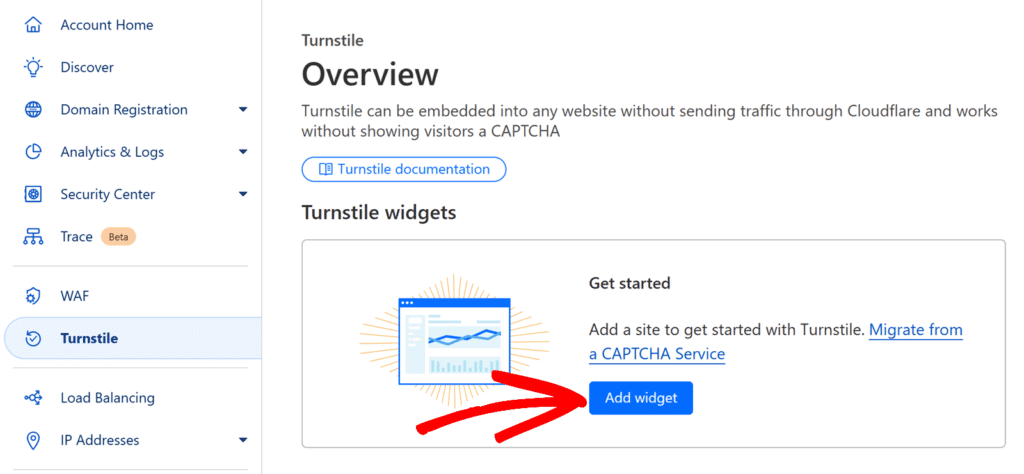
- Open Turnstile in the Cloudflare dashboard, sign in and select Add widget.
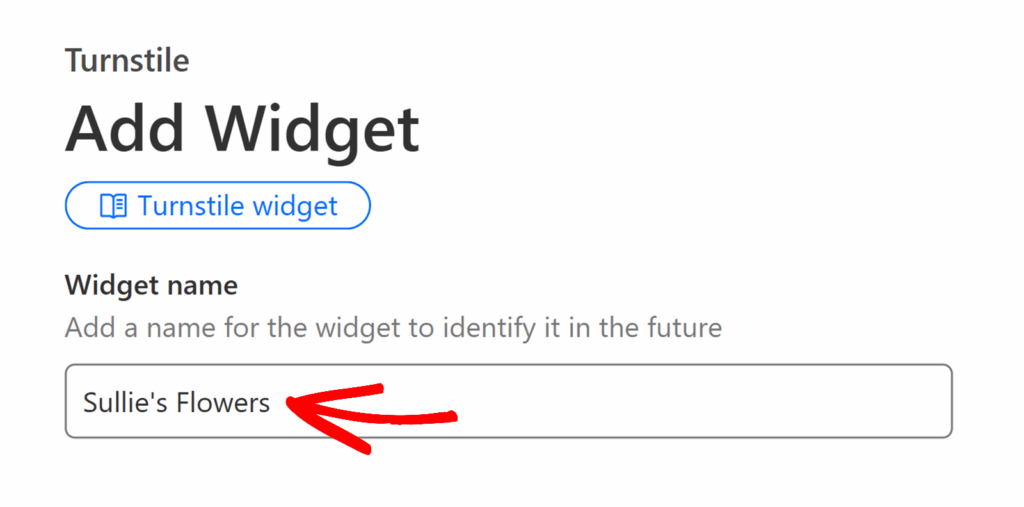
- Type a Widget name you will recognize later, such as the name of your site.
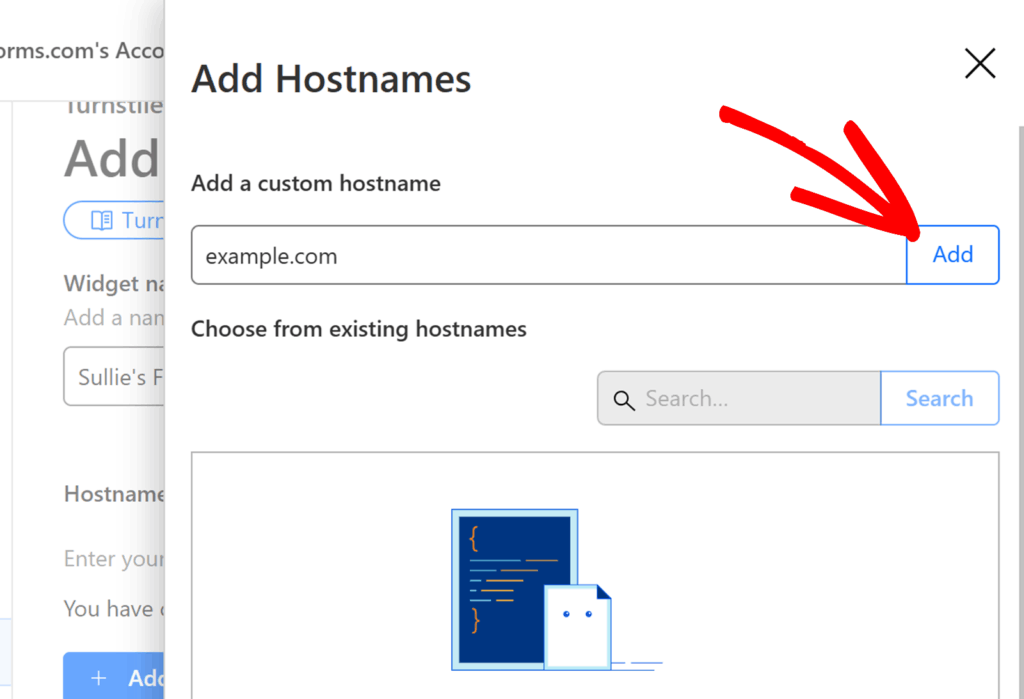
- Under Hostname management, add
app.forminal.ai. Your forms run there, even when they are embedded on your site. If you also serve forms on a custom domain, add that hostname too, such as forms.example.com.
- Leave Widget mode on Managed.
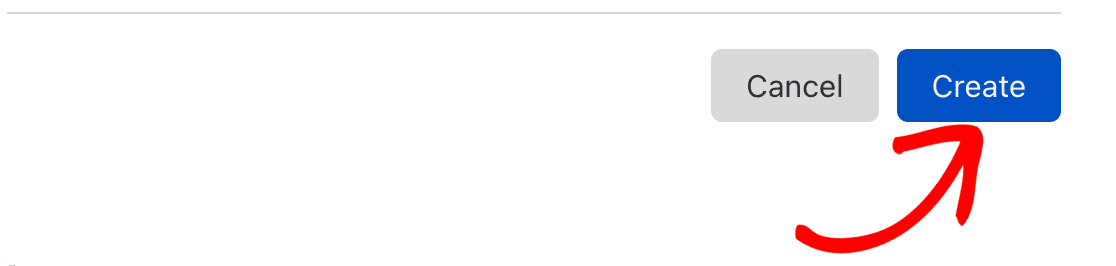
- Select Create.
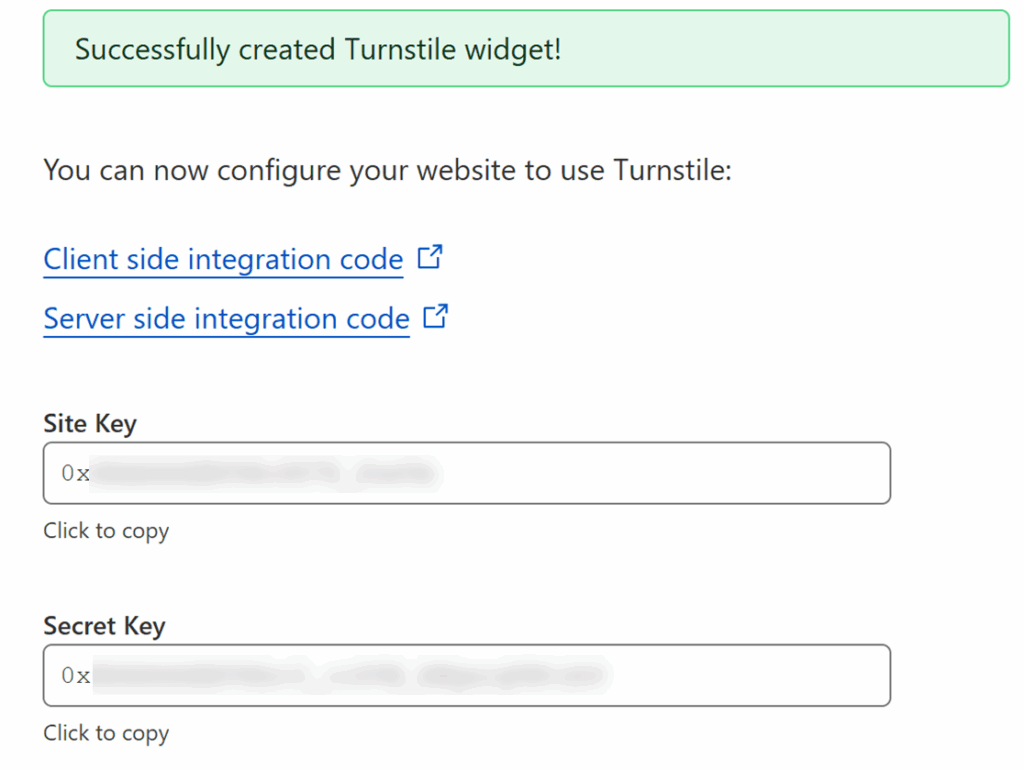
Cloudflare zeigt dann den Site Key und den Secret Key an. Lassen Sie die Seite für den nächsten Schritt geöffnet.
Speichern Sie die Schlüssel
- Open Account menu » Integrations.
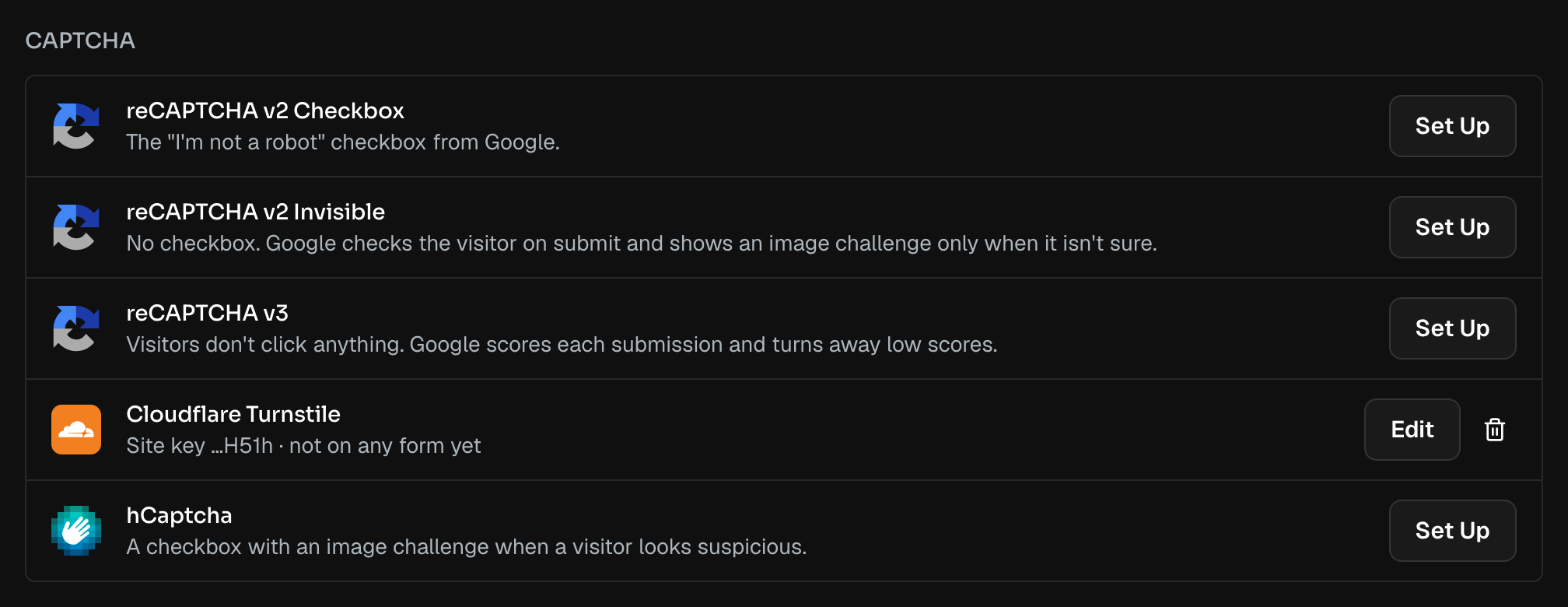
- Under CAPTCHA, select Set Up next to Cloudflare Turnstile.
- Paste the site key into Site key and the secret key into Secret key.
- Select Save.
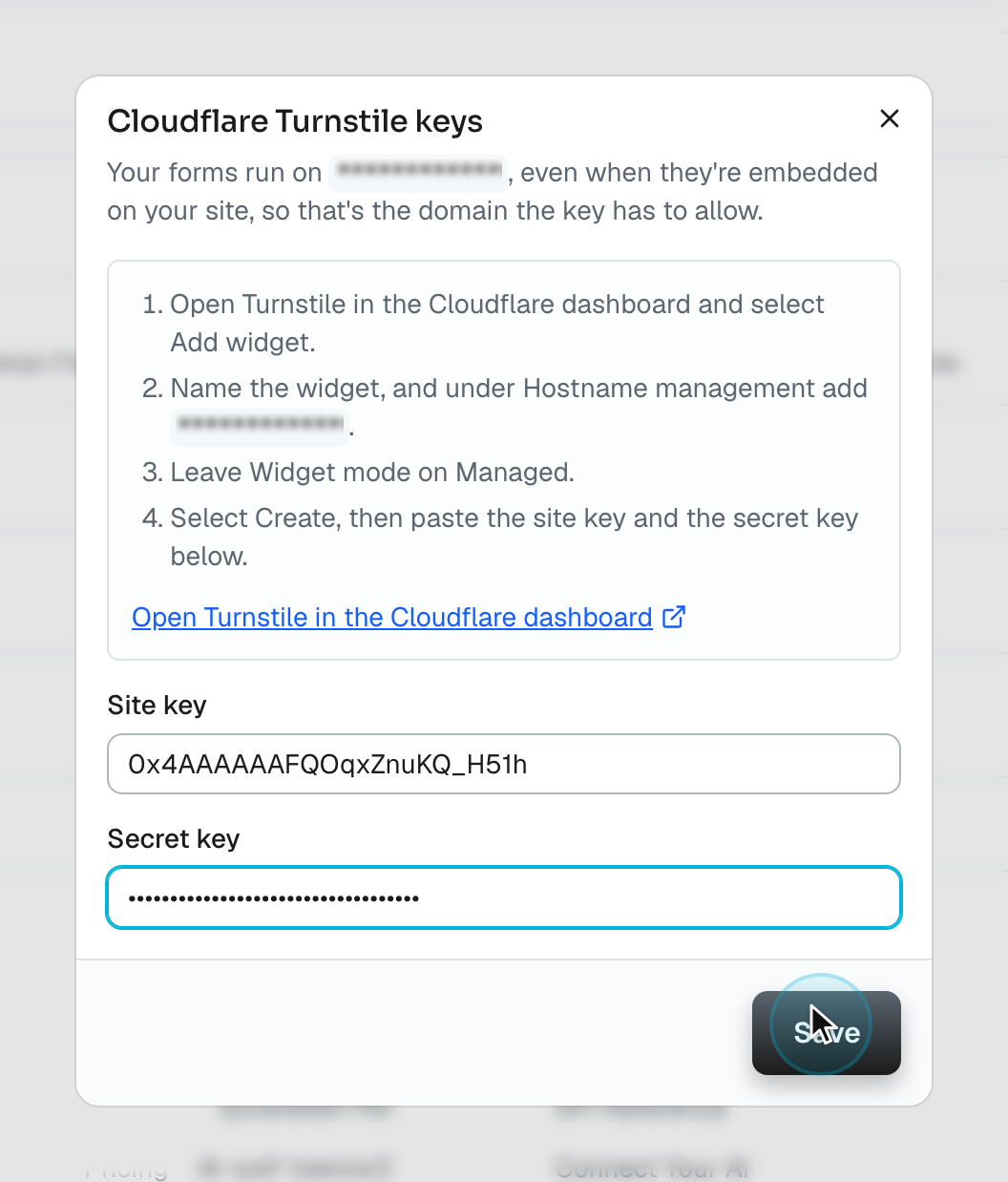
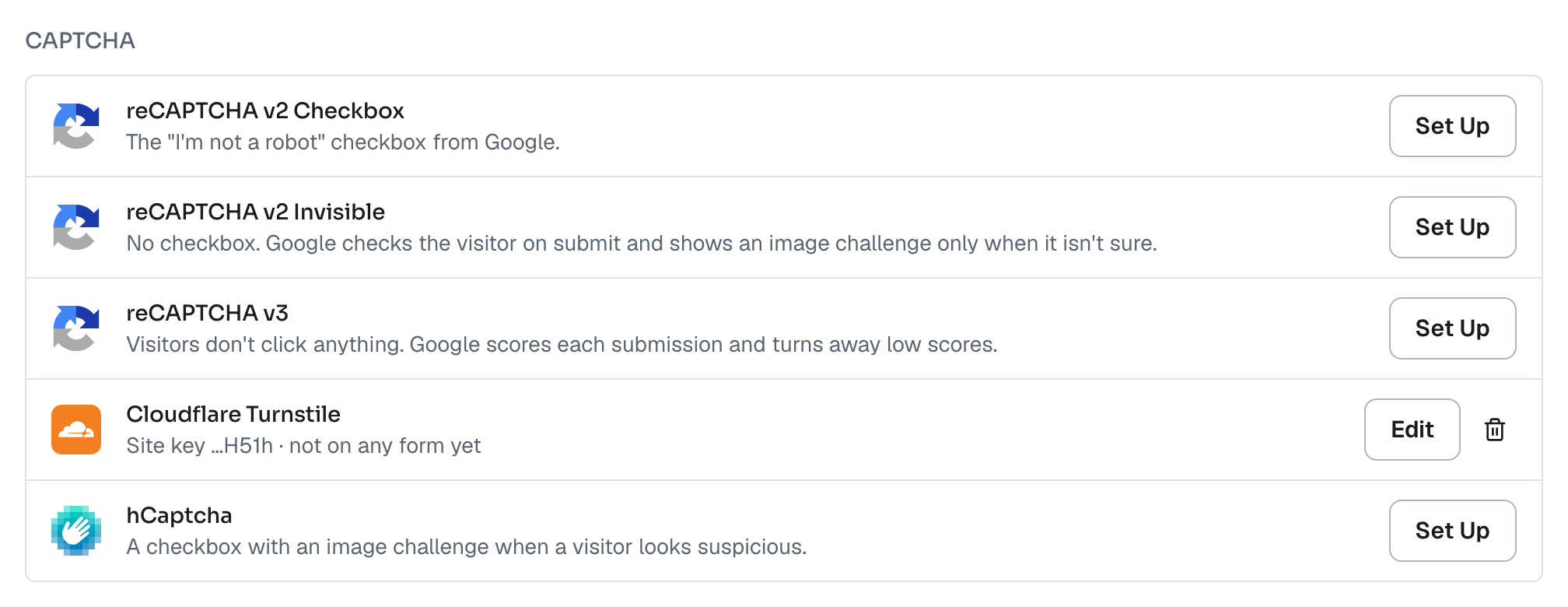
The row now shows the last four characters of your site key and “not on any form yet”. Keys belong to your account, so you save them once and use them on as many forms as you like. To change them later, select Edit. Leave Secret key empty to keep the saved one.
Schalten Sie es für ein Formular ein
- Open the form in the builder and select Integrations in the top bar.
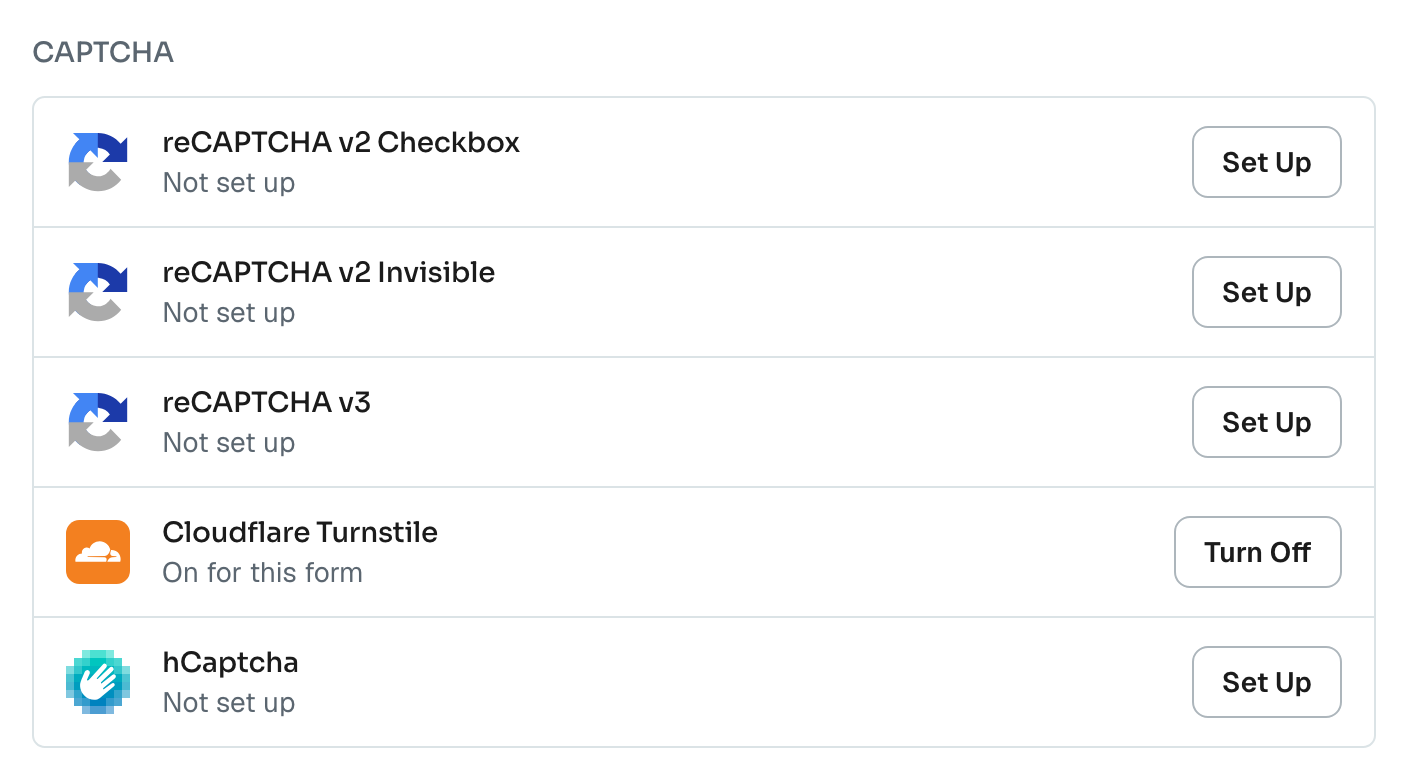
- Under CAPTCHA, select Use next to Cloudflare Turnstile.
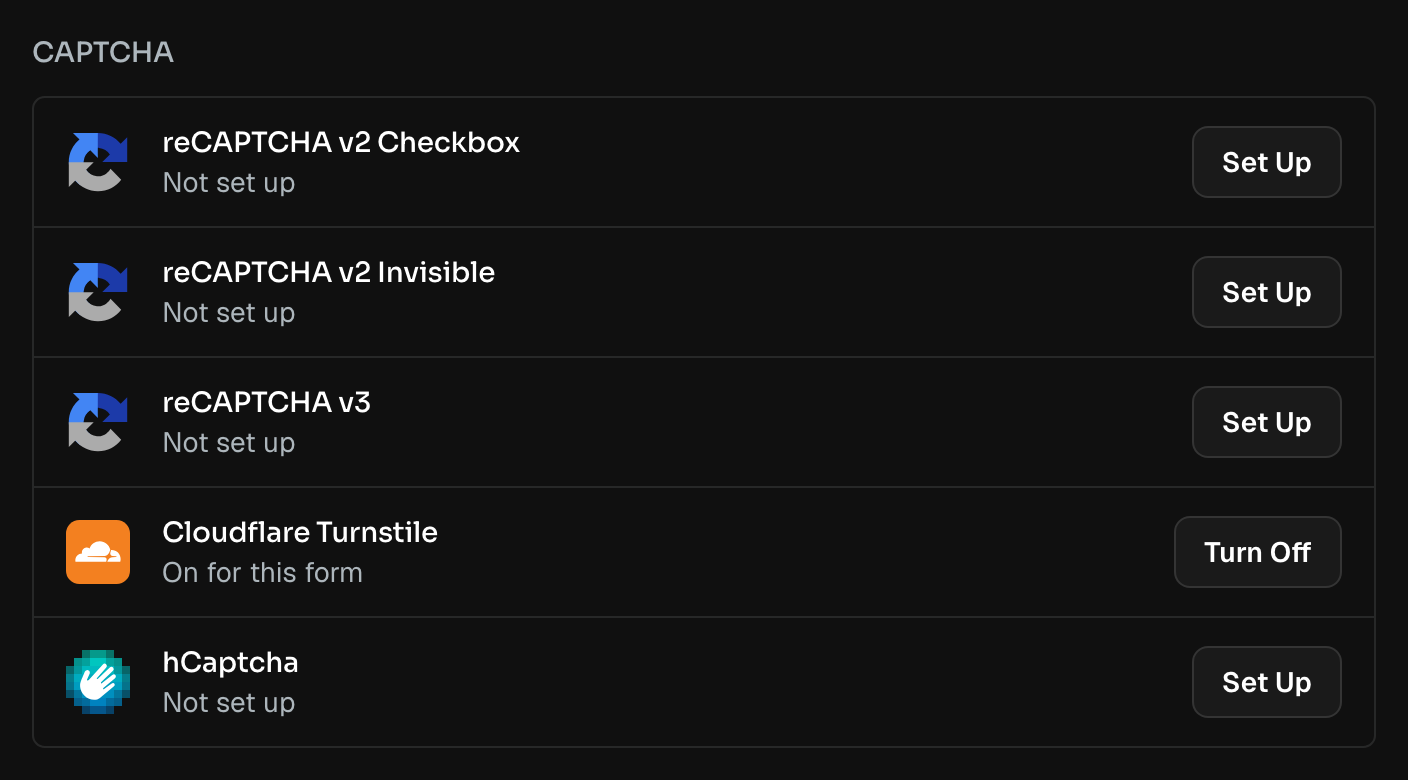
The row now reads “On for this form”, and its button changes to Turn Off. The change applies at once, also on a form that is already published. A form runs one CAPTCHA at a time, so selecting Use on another row switches the form to that one.
Überprüfen Sie, ob es funktioniert
- Öffnen Sie den Link des Formulars in einem privaten Fenster, damit Sie es so sehen, wie es ein Besucher sieht.
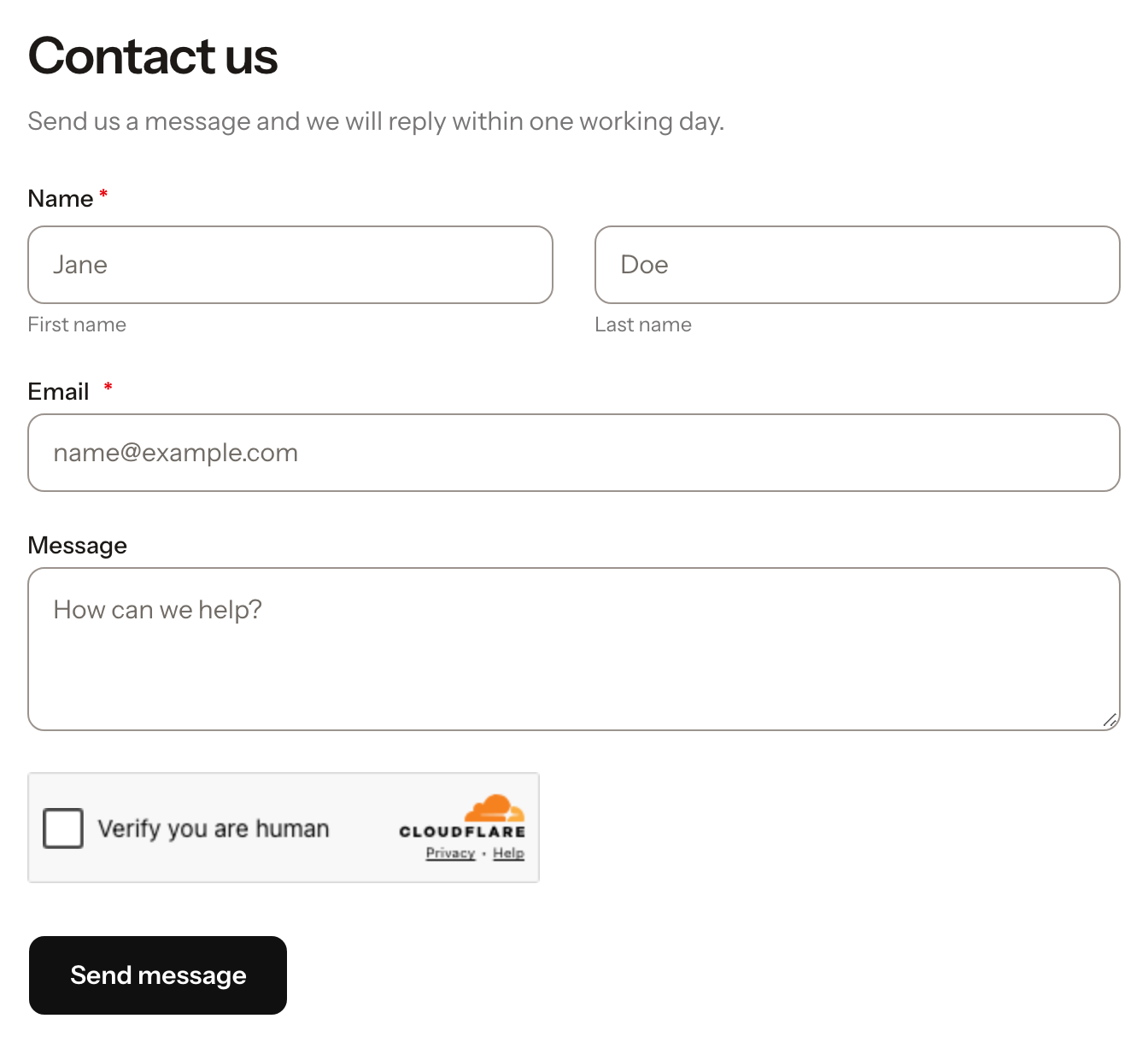
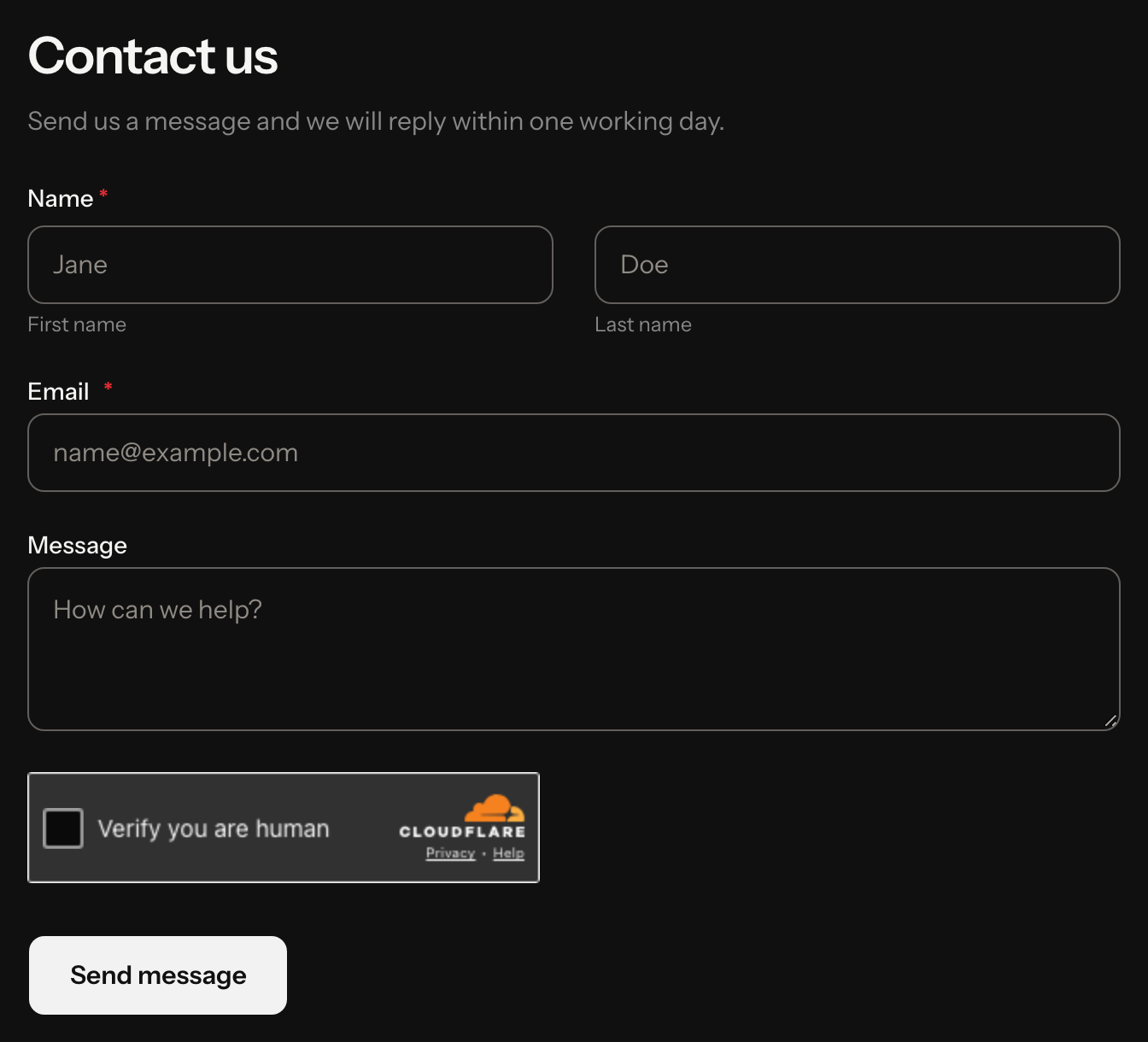
- Das Turnstile-Widget befindet sich über dem Absende-Button. Die meisten Besucher sehen, wie es automatisch besteht, und einige werden gebeten, „Überprüfen Sie, dass Sie ein Mensch sind“ anzuklicken.
- Füllen Sie das Formular aus und senden Sie es ab. Die Einreichung erscheint auf der Seite „Einreichungen“ des Formulars.
Fehlerbehebung
Das Widget zeigt einen Fehler an, anstatt zu bestehen
Cloudflare checks the hostname itself, in the widget, before the visitor can submit, so a missing hostname or a site key from another widget shows up as an error there. Open the widget in Cloudflare and check that Hostname management has app.forminal.ai, and your custom domain if the form ran there.
Schlüssel von Google oder hCaptcha
Die Schlüssel jedes Anbieters funktionieren nur in seiner eigenen Zeile. Mit einem reCAPTCHA- oder hCaptcha-Schlüssel, der unter Cloudflare Turnstile gespeichert ist, zeigt das Turnstile-Widget einen Fehler an, und der Besucher sieht „Schließen Sie das CAPTCHA ab, um Ihre Einreichung zu senden“, wenn er absendet. Speichern Sie den Schlüssel unter der Zeile für seinen Anbieter.
Formulare auf einer benutzerdefinierten Domain
Add the exact hostname the form runs on, such as forms.example.com, under Hostname management. Forms keep running on the app host too, so leave that one on the list.
„Schließen Sie das CAPTCHA ab, um Ihre Einreichung zu senden.“
Das Formular zeigt dies an, wenn der Besucher ohne abgeschlossene Prüfung absendet, sodass nichts an Cloudflare gesendet werden konnte. Wenn das Widget selbst einen Fehler über dem Button anzeigt, ist der Schlüssel die Ursache: siehe die Abschnitte oben. Andernfalls hat der Besucher die Prüfung noch nicht abgeschlossen und kann sie abschließen und erneut absenden.
„Schließen Sie das CAPTCHA ab und versuchen Sie es erneut.“
Das Formular zeigt dies an, wenn Cloudflare die Prüfung beantwortet hat, Forminal sie aber abgelehnt hat. Dies geschieht, wenn die Prüfung auf einer anderen Website gelöst wurde, z. B. auf einer Seite, die Ihren Site Key kopiert hat, oder auf einer benutzerdefinierten Domain, die nicht mehr in Ihrem Konto aktiv ist. Es wird nichts gespeichert, und der Besucher kann es erneut versuchen.
„Das CAPTCHA konnte nicht geladen werden. Deaktivieren Sie alle Blocker für diese Seite und laden Sie sie neu.“
Der Browser des Besuchers hat das Skript von Cloudflare nicht geladen, meistens weil ein Werbe- oder Privatsphärenblocker es gestoppt hat. Das Formular kann nicht gesendet werden, bis das Skript geladen ist.
„Das CAPTCHA konnte nicht überprüft werden. Versuchen Sie es in einem Moment erneut.“
Cloudflare konnte nicht erreicht werden, um die Antwort zu überprüfen. Es wird nichts gespeichert, und ein erneuter Versuch einen Moment später funktioniert normalerweise.
In der Zeile steht „Schlüssel entfernt, daher hat dieses Formular kein CAPTCHA“
Die Schlüssel wurden aus Ihrem Konto entfernt, daher nimmt das Formular Einreichungen ohne CAPTCHA entgegen. Speichern Sie erneut Schlüssel für diesen Anbieter, und das Formular verwendet sie sofort.
Häufig gestellte Fragen
Warum Turnstile gegenüber reCAPTCHA oder hCaptcha wählen?
Die meisten Besucher klicken nichts an, und es funktioniert auch bei Formularen, die von einer benutzerdefinierten Domain bereitgestellt werden. Das Widget benötigt auch dann etwas Platz im Formular, wenn niemand darauf klicken muss.
Kann ich ein Turnstile-Widget für mehrere Formulare verwenden?
Ja. Die Schlüssel gehören zu Ihrem Konto, daher speichern Sie sie einmal und wählen Sie „Verwenden“ für jedes Formular aus, das sie benötigt.
Haben meine Formulare einen Spam-Schutz, bevor ich Turnstile hinzufüge?
Ja. Jedes Formular hat ein verstecktes Honeypot-Feld, das Bot-Einreichungen an den Spam-Tab sendet, und jede Adresse kann höchstens 10 Einreichungen pro Minute an ein Formular senden.
Was passiert, wenn ich meine Turnstile-Schlüssel lösche?
Formulare, die sie verwendet haben, nehmen weiterhin Einreichungen ohne CAPTCHA entgegen, und ihre Zeile lautet „Schlüssel entfernt“, sodass dieses Formular kein CAPTCHA hat. Speichern Sie die Schlüssel erneut, und die Formulare verwenden sie sofort.
Kann ein Formular Turnstile und reCAPTCHA gleichzeitig verwenden?
Nein. Ein Formular führt jeweils nur ein CAPTCHA aus, und die Auswahl von „Verwenden“ bei einem anderen Anbieter wechselt das Formular zu diesem.